Как на Windows 7 и другой сборке проверить драйвера?

Мы уже много написали об ошибках Windows 7 и выше и, как было установлено, много из них появляются по причине повреждения драйвера, его неактуальности или несовместимости с операционной системой. И если на синем экране смерти иногда есть указание на сбойный файл, то часто пользователи, с целью экономии места на жестком диске, отключают малый дамп памяти и из-за этого определить плохой драйвер становится проблематично. Однако выход есть. Если вы подозреваете, что какое-то ПО сбоит, то есть простой метод, как проверить драйвера на Windows 7 с помощью штатной утилиты Майкрософт.
Инструкция по проверке драйверов на Windows 7
Для того, чтобы проверить установленные драйвера на Windows 7, стоит запустить утилиту Driver Verifier. Для этого нажимаем «Win+R» и вводим «verifier».
Откроется окно «Диспетчера проверки драйверов». Эта утилита, путем вызова дополнительных нагрузок на системные драйвера, может искусственно спровоцировать аварию и определить, какой драйвер нуждается в замене.
ВАЖНО! Перед поиском плохих драйверов нужно создать точку по восстановлению системы, а также убедиться, что Windows загружается в безопасном режиме.
Действия по определению плохих драйверов будут следующими:
- В окне «Диспетчера…» ставим отметку «Создать нестандартные параметры (для кода программ)». Жмем «Далее».
- Выбираем «Стандартные параметры тестирования». Вновь кликаем «Далее».
- Ставим отметку «Выбрать имя драйвера из списка».
- Отмечаем в списке драйверов все программное обеспечение, которое не принадлежит компании Microsoft. Кликаем «Готово».
- Система будет перезагружена. Если появится синий экран смерти, то нужно записать код ошибки и дамп памяти и перезагрузить ПК.
Для того, чтобы отключить проверку драйверов, нужно вновь запустить «Диспетчер проверки драйверов» и поставить отметку «Удалить существующие параметры».
Или же можно прописать в командной строке с правами Администратора команду: verifier /bootmode resetonbootfail.
Таким образом, если вы ищете способ, как проверить драйвера на Windows, то стандартная утилита Driver Verifier может вам в этом помочь и указать на плохой драйвер.
Средство проверки драйверов
средство проверки драйверов отслеживает Windows драйверов и графических драйверов в режиме ядра для обнаружения недопустимых вызовов функций или действий, которые могут повредить систему. средство проверки драйверов может подвергнуть Windows драйверам разнообразные нагрузки и тесты для поиска неправильного поведения. Можно настроить, какие тесты должны выполняться, что позволяет разместить драйвер при высокой нагрузке нагрузки или с помощью более рационального тестирования. Кроме того, средство проверки драйверов можно запускать одновременно на нескольких драйверах или по одному драйверу за раз.
- Выполнение средства проверки драйверов может привести к сбою компьютера.
- Средство проверки драйверов следует запускать только на компьютерах, которые используются для тестирования и отладки.
- Для использования средства проверки драйверов необходимо входить в группу администраторов на компьютере.
Где можно загрузить средство проверки драйверов?
вам не нужно загружать средство проверки драйверов, так как оно входит в состав большинства версий Windows%WinDir%\system32\ в качестве Verifier.exe. (средство проверки драйверов не включено в Windows 10 S, поэтому мы рекомендуем проверять поведение драйвера в Windows 10.) Средство проверки драйверов не распространяется отдельно в качестве загружаемого пакета.
сведения об изменениях в средстве проверки драйверов для Windows 10 и предыдущих версиях Windows см. в разделе новые возможности средства проверки драйверов.
Когда следует использовать средство проверки драйверов
Запустите средство проверки драйверов в ходе разработки и тестирования драйвера. В частности, используйте средство проверки драйверов для следующих целей.
Чтобы найти проблемы на ранних этапах цикла разработки, когда они просты и дешевле.
Для устранения неполадок и отладки сбоев тестов и сбоев компьютеров.
чтобы отслеживать поведение при развертывании драйвера для тестирования с помощью WDK, Visual Studio и тестов из комплекта Windows hardware Lab kit (Windows хлк) или Windowsного комплекта сертификации оборудования (для Windows 8.1). Дополнительные сведения о тестировании драйверов см. в разделе Тестирование драйвера.
Запуск средства проверки драйверов
Средство проверки драйверов следует запускать только на тестовых компьютерах или на тестируемых и отладочных компьютерах. Чтобы получить наибольшее преимущество от средства проверки драйверов, следует использовать отладчик ядра и подключиться к тестовому компьютеру. дополнительные сведения о средствах отладки см. в разделе средства отладки для Windows (WinDbg, KD, CDB, NTSD).
Откройте окно командной строки , выбрав Запуск от имени администратора, и введите Verifier , чтобы открыть Диспетчер проверки драйверов.
Выберите создать стандартные параметры (задача по умолчанию) и нажмите кнопку Далее.
Можно также выбрать пункт создать настраиваемые параметры для выбора из предопределенных параметров или выбрать отдельные параметры. Дополнительные сведения см. в статьях Параметры и классы правил средства проверки драйверов и Выбор параметров проверки драйверов.
В разделе Выберите драйверы для проверкивыберите одну из схем выбора, описанных в следующей таблице.
полезно для тестирования на компьютерах с версиями Windows, которые не нуждаются в подписанных драйверах.
Полезно для тестирования совместимости драйверов с более новыми версиями Windows.
Обеспечивает максимальный объем протестированного количества драйверов в системе. Этот параметр полезен для сценариев тестирования, когда драйвер может взаимодействовать с другими устройствами или драйверами в системе.
Этот параметр также может выпустить ресурсы, доступные для особого пула , и некоторые функции отслеживания ресурсов. Тестирование всех драйверов может также негативно сказаться на производительности системы.
В большинстве случаев необходимо указать драйверы для тестирования.
Выбор всех драйверов в стеке устройств позволяет использовать Расширенный параметр проверки ввода-вывода для трассировки объектов и проверки соответствия, так как пакет запроса ввода-вывода (IRP) передается между каждым драйвером в стеке, что позволяет предоставлять более высокий уровень детализации при обнаружении ошибки.
Выберите один драйвер, если вы используете тестовый сценарий, который измеряет метрики производительности системы или драйвера, или если требуется выделить наибольшее количество ресурсов, доступных для обнаружения повреждений памяти или проблем с отслеживанием ресурсов (например, взаимоблокировки или мьютексы). Параметры особого пула и проверки ввода-вывода более эффективны при использовании по одному драйверу за раз.
Если в списке выбран вариант выбрать имена драйверов, нажмите кнопку Далее, а затем выберите один или несколько конкретных драйверов.
Нажмите кнопку Готово, а затем перезагрузите компьютер.
Средство проверки драйверов также можно запустить в окне командной строки без запуска диспетчера проверки драйверов. Например, чтобы запустить средство проверки драйверов со стандартными параметрами драйвера с именем myDriver.sys, используйте следующую команду:
Дополнительные сведения о параметрах командной строки см. в разделе синтаксис команды средства проверки драйверов.
Управление средством проверки драйверов
Для управления средством проверки драйверов можно использовать диспетчер проверки драйверов или командную строку. Сведения о запуске диспетчера проверки драйверов см. в разделе Запуск средства проверки драйверовранее в этой статье.
Для каждого из следующих действий можно использовать диспетчер проверки драйверов или ввести командную строку.
Отключение или сброс средства проверки драйверов
В диспетчере проверки драйвероввыберите Удалить существующие параметры, а затем нажмите кнопку Готово.
В командной строке введите следующую команду.
Просмотр статистики средства проверки драйверов
В диспетчере проверки драйвероввыберите Отображать сведения о текущих проверенных драйверах, а затем нажмите кнопку Далее. Продолжая выбирать Далее , отображаются дополнительные сведения.
В командной строке введите следующую команду.
Просмотр параметров средства проверки драйверов
В диспетчере проверки драйвероввыберите Показать существующие параметры, а затем нажмите кнопку Далее.
В командной строке введите следующую команду.
Отладка нарушений средства проверки драйверов
Чтобы получить наибольшее преимущество от средства проверки драйверов, следует использовать отладчик ядра и подключить его к тестовому компьютеру. общие сведения о средствах отладки для Windows см. в разделе средства отладки для Windows (WinDbg, KD, CDB, NTSD).
Если средство проверки драйверов обнаруживает нарушение, оно создает проверку на наличие ошибок, чтобы отключить компьютер. Это позволяет получить наиболее подробную информацию для отладки проблемы. если отладчик ядра подключен к тестовому компьютеру, на котором выполняется средство проверки драйверов, и средство проверки драйверов обнаруживает нарушение, Windows переключается в отладчик и отображает краткое описание ошибки.
Все нарушения, обнаруженные средством проверки драйверов, приводят к проверке ошибок. Ниже перечислены распространенные коды проверки ошибок.
При запуске нового сеанса отладки используйте команду расширения отладчика, ! Analyze. В режиме ядра команда ! Analyze отображает сведения о последней проверке ошибок. Чтобы получить Дополнительные сведения, чтобы определить неисправный драйвер, добавьте параметр -v в команду в командной строке KD > :
Помимо прочего, для просмотра сведений, относящихся к средствам проверки драйверов, можноввести следующие расширения отладчика в командной строке KD > .
! средство проверки создает дампы записанной статистики средства проверки драйверов. Используйте ! Verifier-? , чтобы отобразить все доступные параметры.
! взаимоблокировка отображает сведения, связанные с блокировками или объектами, отслеживание которых осуществляется функцией обнаружения взаимоблокировок драйвера. Чтобы отобразить все доступные параметры, используйте ! Deadlock-? .
! иовирп [адрес] отображает сведения, связанные с IRP, Отслеживающимся с помощью проверки ввода-вывода. Пример:
! рулеинфо [RuleID] отображает сведения, связанные с нарушенным правилом проверки соответствия требованиям DDI . (RuleID всегда является первым аргументом для проверки ошибки.) Все идентификаторы правил из проверки соответствия требованиям DDI имеют формат 0x200nn. Пример:
Четыре способа: как проверить драйверы на Windows

У пользователей, которые хоть раз переустанавливали самостоятельно операционную систему Windows, появлялся вопрос, какие драйверы необходимо устанавливать после этого для нормальной работы всех устройств, подключенных компьютеру. В этой статье рассмотрим, как проверить драйверы на Windows 10. Представленные ниже инструкции подойдут и для других версий системы.
Как проверить версию драйверов
Если пытаться разобраться, то станет ясным, что на компьютере должны быть установлены драйверы для всех устройств, как внешних (мышь, клавиатура, джойстик), так и встроенных (видеокарта, сетевой адаптер, процессор). Разработчики из Microsoft всеми силами пытаются облегчить жизнь пользователям, с каждым обновлением существенно расширяя внутреннюю базу драйверов, однако порой все равно приходится искать софт и вручную выполнять его инсталляцию. Сейчас будет представлено четыре способа, как проверить драйверы на Windows 7, 8 и 10.
Способ 1: официальные сайты производителей
Самым надежным способом получения последних версий программного обеспечения для устройств будет их загрузка непосредственно с официального сайта производителя. Но стоит понимать, что данные манипуляции являются первостепенными и не обеспечат все устройства драйверами. Но в этом заключается и суть, сначала необходимо обновить главные компоненты: материнскую плату, процессор и видеокарту. Но прежде надо узнать название и модель.
Узнаем модель материнской платы
Чтобы узнать производителя и модель системной платы, вам необходимо выполнить следующие действия:
- Откройте окно «Выполнить». Для этого на клавиатуре нажмите кнопки Win+R.
- В появившемся окне введите команду cmd и выполните ее, нажав «ОК».
- Появится окно «Командной строки». В нем поочередно пропишите две команды: wmic baseboard get Manufacturer и wmic baseboard get product.
- В выдачи на первую команду будет указан производитель платы, на вторую – ее модель.
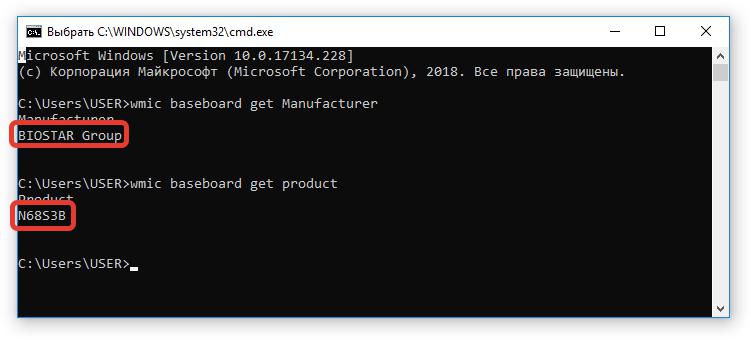
Запомните название, оно понадобится для поиска соответствующего драйвера.
Узнаем модель видеокарты и процессора
Узнать производителя и модель видеочипа и процессора можно практически таким же способом:
- Откройте окно «Выполнить».
- Введите в него команду dxdiag.
- Нажмите «ОК».
- В появившемся окне перейдите во вкладку «Экран».
- В категории «Устройство» напротив строк «Имя», «Изготовитель» и «Тип микросхем» будет указана соответствующая информация, касающаяся процессора компьютера.
- Перейдите во вкладку «Преобразователь».
- По аналогии с процессором, на не будет указана вся необходимая информация о видеокарте.
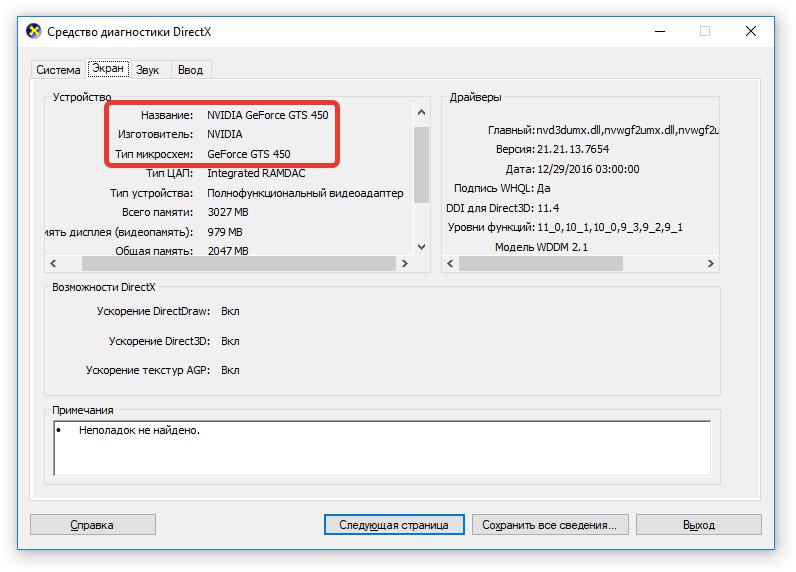
Запишите все полученные данные для осуществления поиска соответствующих драйверов для компонентов компьютера.
Зная наименования всех устройств, драйверы для которых необходимо установить, можно без особого труда найти непосредственно само ПО для них.
- Перейдите в любую поисковую систему.
- Пропишите название и модель компонента, нуждающегося в обновлении.
- Зайдите на официальный сайт производителя.
- В интерфейсе сайта найдите поисковую строку и выполните запрос с названием устройства.
- В выдаче отыщите соответствующий драйвер.
- Загрузите его на компьютер.
- Установите.
Вот так вот просто можно обновить основные компоненты компьютера. Теперь вы знаете первый способ, как проверить драйверы компьютера, однако он далеко не последний.
Способ 2: программы для обновления драйверов

Предыдущий метод, как проверить драйверы, может показаться вам довольно сложными, и отчасти это так. Для рядового пользователя куда проще будет воспользоваться специальными программами, которые в автоматическом режиме просканируют компьютер на наличие устаревших версий софта и предложат соответствующие обновления для них. Одной из таких программ является Driver Booster.
- Запустите программу.
- Нажмите кнопку «Сканировать».
- Дождитесь завершения этого процесса.
- По итогу будут отображены устройства, нуждающиеся в обновлении.
- Если вы хотите установить новые версии отдельного ПО, тогда нажмите «Установить» напротив соответствующего компонента.
- Если вы решили обновить сразу все компоненты, нажмите соответствующую кнопку на верхней панели программы.
Сразу после этого запустится процесс скачивания, а затем и инсталляции драйверов для устройств компьютера. В процессе выполнения этого действия компьютер может несколько раз перезагрузиться.
Способ 3: онлайн-сервисы
Кто-то принципиально не хочет устанавливать дополнительное ПО на компьютер, в этом случае есть отличный способ, как проверить драйверы на Windows 10 и вообще всех других версиях ОС, подразумевающий использование онлайн-сервисов.
- Откройте «Диспетчер устройств» и посмотрите в нем идентификатор устройства, драйвер для которого хотите скачать.
- Перейдите на онлайн-сервис по поиску драйверов по их ID.
- На главной странице введите в поисковую строку идентификатор и нажмите кнопку «Найти».
- В выдаче будет отображен список всех драйверов, подходящих для вашего оборудования.
- Выберите понравившийся и нажмите кнопку «Скачать».
- Установите.
Как можно заметить, это, пожалуй, самый быстрый способ, как проверить драйверы на компьютере, но и он не всем может помочь.
Способ 4: обновление штатными средствами операционной системы
Требуется ли обновление, как проверить драйверы? Обновить их без использования дополнительного программного обеспечения можно и через утилиту «Диспетчер устройств».
- В поиске по системе впишите «Диспетчер устройств» и запустите соответствующую программу из результатов.
- В списке всех устройств выберите то, которое хотите обновить.
- Нажмите по нему правой кнопкой мыши.
- Выберите в меню пункт «Обновить драйверы».
- В новом окне нажмите кнопку «Обновить автоматически».
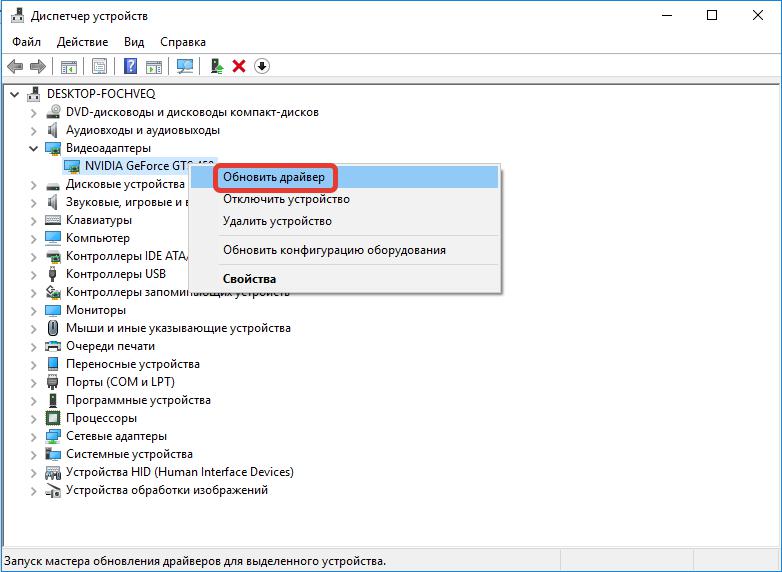
После этого компьютер самостоятельно постарается найти и установить новые версии драйверов для компонента. Этот способ не всегда эффективен, так как поиск ПО проходит по внутренней базе Microsoft.