Инструкция по использованию iTools
Как пользоваться iTools? Айтулм — в десятки раз улучшенная и упрощенная альтернатива iTunes, но порой даже с ней вопросов не избежать. Им и посвящен этот инструктаж.
Устанавливаем iTools правильно

Скачать англоязычную версию можно на сайте разработчика — https://www.thinkskysoft.com/itools/http://pro.itools.cn/itools3_en. Русскую версию можно скачать с нашего сайта по ссылке ниже. Но для того, чтобы установка прошла успешно, необходимо иметь на компьютере последнюю версию iTunes (обновить ее можно здесь — http://www.apple.com/ru/itunes/download/).
Чтобы установить АйТулс, открывать iTunes не нужно. Требуется лишь наличие приложения. Официальной русскоязычной версии iTools пока нет. Есть лишь любительские переводы программы.
Отправляем музыку на устройство
Многие в первую очередь загружают на свой смартфон любимую музыку. Если установлена программа iTools, то сделать это будет очень просто.
- Прежде всего откройте ту папку на своем компьютере, где находятся выбранные аудиофайлы.
- Затем запустите приложение iTools и перейдите на вкладку «Медиа».
- После этого перетащите аудио из открытой папки в окно программы.
Вот и все! Теперь выбранная музыка есть на вашем устройстве.
Создаем рингтон для iPhone
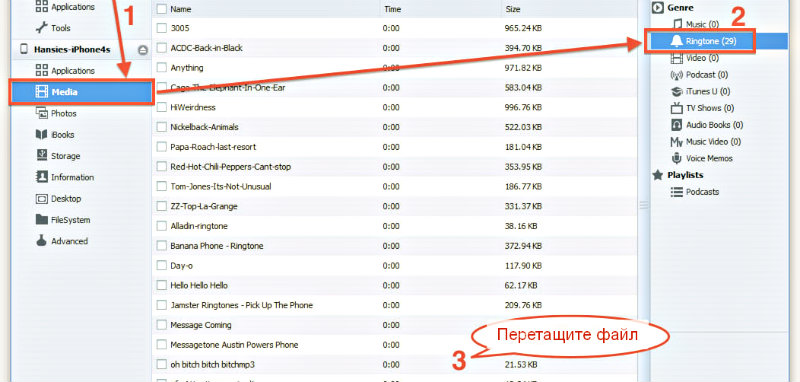
У некоторых возникает желание поставить вместо стандартных сигналов будильника, сообщения или вызова эксклюзивный рингтон. Благодаря возможностям iTools его можно создать самостоятельно.
- Чтобы сделать это, вам нужно перейти в уже знакомую вкладку «Медиа».
- Затем в меню, появившемся справа, выберите пункт «Рингтон» и нажмите на кнопку «Создать рингтон».
- Когда откроется соответствующее окно, щелкните «Выбрать», чтобы загрузить песню, с которой будете работать.
- С помощью пиктограмм ножниц вырезаете часть трека или всю дорожку в качестве рингтона.
Когда закончите, нажмите «Сохранить и импортировать» — и iTools самостоятельно отправит вырезанное аудио на ваше устройство.
Передаем видео с компьютера на гаджет
Передача видео – это одна из тех фишек в iTools, которые недоступны в iTunes. Чтобы сделать это, вам понадобится дата-кабель, компьютер с установленной программой и iPhone (iPad).
- Итак, сначала надо открыть главное окно и перейти во вкладку «Медиа».
- Там в меню справа жмете на «Видео».
- После этого выбираете файл, который хотите передать со своего компьютера на гаджет. Может поступить требование от iTools о скачивании конвертера – нужно дать свое согласие.
- После этого видео начнет загружаться на ваше устройство.
Читаем книги на iPhone или iPad
Чтение книг на iOS стало возможным благодаря iBooks. Вы можете запросто обзавестись целой библиотекой с этими приложениями. Программа iBooks скачивается в AppStore и полностью бесплатна.
После того, как закончится ее установка на устройстве, запустите iTools. Теперь в меню слева появился еще один пункт под названием «iBooks». Конечно, данная программа не поддерживает многих текстовых форматов, но этого и не нужно.
Запомните: в iBooks всегда открываются файлы формата EPUB. Если электронная книга уже скачана на ПК, то нужно зайти в ту самую вкладку «iBooks» и перетащить файл. Спустя несколько секунд вы найдете его на своем устройстве!
Инструкция для iTools на русском
Управлять удобно iPhone или iPad можно с помощью приложения Айтулс. Этот продукт от китайских разработчиков прекрасно способен заменить собой iTunes, который слишком медлительный для большинства пользователей.
Поэтому многие владельцы девайсов от Apple желают знать, как пользоваться iTools. Программное обеспечение из Гонконга — это необходимая прослойка между iOS-устройством и персональным компьютером. Данный продукт функциональнее, чем Tunes. Поэтому его выбирает сегодня подавляющее большинство владельцев Apple-девайсов.
Окно iOS-устройства
Установив и запустив, например, Айтулс 3, на первом этапе пользователь увидит окно девайса. Из него он узнает статус устройства, в каком состоянии находится батарея и сколько осталось свободной Flash-памяти. В этом же разделе программы имеется небольшой тумблер. С его помощью можно осуществить соединение мобильного устройства с ПК посредством Wi-Fi.
Эта функция очень удобна и о ней не нужно забывать, когда человек изучает инструкцию на русском популярного программного продукта.
Важно! Чтобы запустить Wi-Fi соединение, необходимо открыть iTunes на компьютере и выбрать подключенный девайс.

Затем в медиаплеере устанавливается галочка, разрешающая устройству беспроводную синхронизацию. Далее, в Айтулсе переключается тумблер. В завершение софт перезапускается.
Управление музыкальными файлами
Раздел «Music» позволяет пользователю познакомиться с музыкальной библиотекой iPhone или iPad. Основными кнопками в этой вкладке являются клавиши Import и Export. Они позволяют загружать и выгружать медиафайлы с Apple-девайса.
Важно! Перемещать файлы между устройствами можно без запуска iTunes.
Данный раздел также позволяет выполнить редактирование тегов и осуществить загрузку обложки любого имеющегося альбома. Если же пользователь захочет создать плейлист, тогда ему в помощь придет пункт «New Playlist».

Управление фотографиями
Одноименный раздел позволит владельцу «яблочного» устройства просматривать и добавлять фото, которые были предварительно выполнены при помощи камеры Camera Roll.

Данный пункт еще разрешает выполнять редактирование перечня обоев. Для этого необходимо воспользоваться вкладкой «Wallpaper».

Управление приложениями
Раздел «Приложения» отличается большим количеством настроек в iTools 4 и других версиях софта.
Программное обеспечение на подключенном устройстве можно устанавливать и удалять, выполняйте Backup и осуществлять его обновление. В последнем случае нужно воспользоваться вкладкой «Update».
Если ее активировать, тогда одновременно произойдет запуск iTunes. Это свидетельствует, что процесс обновления осуществляется посредством AppStore.
Приложения в окне софта можно увидеть в виде списка или иконок. Они будут отсортированы по категориям. Это упрощает их поиск и выбор.

Важно! Когда количество приложений в библиотеке Айтулс превышает 150 штук, тогда раздел «Applications» невозможно будет запустить, то есть он просто зависнет.


Примечание! Чтобы лучше понять, как пользоваться на компьютере iTools, рекомендуется изучить раздел «Desktop», позволяющий управлять рабочим столом Apple-девайса, а также другие меню программного продукта.
Поддерживаемые ОС
- Софт устанавливается на все версии Windows.
- Продукт китайских разработчиков загружается на Mac OS.
Основные достоинства
- Программа оснащена интерфейсом на русском языке.
- Минимальный вес.
- Незначительные требования к «железу» компьютерного устройства.
- Быстрое функционирование.
- Работа с девайсами, которые не подвергались джейлбрейку.
Недостатки
- Для корректной работы софта нужен установленный iTunes.
- Новые версии программы появляются после обновления китайского софта.
Айтулс — это программный продукт, который будет полезен всем владельцам девайсов Apple. Он позволит быстрее осуществлять перенос медиафайлов по сравнению с iTunes. При этом софт устанавливается на любые компьютеры.
iTools. Альтернатива iTunes + несколько уникальных функций
 В закладки
Так повелось, что к iTunes уже достаточно давно сложилось довольно противоречивое отношение у большинства пользователей. Кто-то ненавидит программу из-за ее особенностей, кому-то не по душе упорядоченность контента, а хочется просто брать и перетягивать файлы на iOS-устройство, как в проводнике. Почему-то даже далеко не все пользователи OS X рады необходимости использовать iTunes. Но цель данного материала не рассказать, как поскорее заменить медиакомбайн от Apple. Меня, например, в нем абсолютно все устраивает, а большинство аналогичных продуктов на других платформах даже близко не стоят по удобству использования. Просто iTunes умеет далеко не все, а некоторые полезные в быту опции желательно иметь под рукой. Тут на помощь придет бесплатное дополнение, или альтернатива, если вам так будет угодно, под названием iTools.
iTools – далеко не новая программа и существует она достаточно давно. Было время, когда китайские разработчики даже поставляли iTools с русской локализацией, но затем это начинание почему-то кануло в лету. Если вы уже давно пользуетесь iTools, неважно на регулярной основе или нет, то, скорее всего, не найдете далее ничего нового для себя. Всех остальных ждет обзор базовых возможностей программы и заодно знакомство с некоторыми особенностями, которых нет и не будет в iTunes.
iTools доступна как для OS X, так и для Windows. Поэтому с установки подходящей версии и следует начать. Сразу оговорюсь, что версия для операционной системы от Microsoft почему-то обновляется немного раньше, чем ее брат-близнец из мира Apple и имеет некоторые уникальные функции. Например, обе версии уже поддерживают iOS 7, но вот на маке поработать с новым iPhone 5s пока не удастся. В любом случае лучше установить последнюю версию программы перед началом работы:
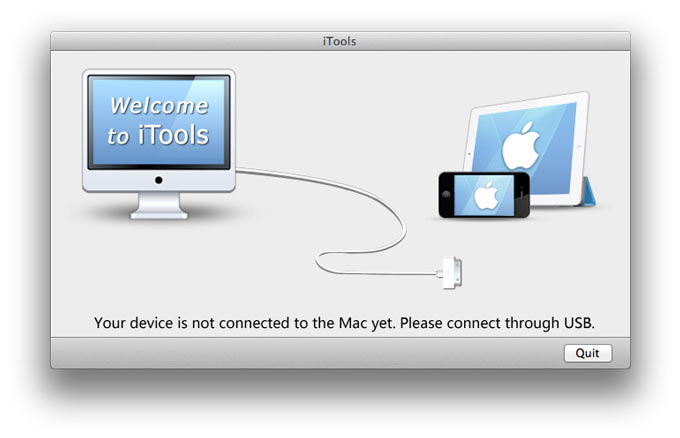
Надеюсь, что с установкой iTools проблем не возникло, поэтому переходим к следующему шагу. Перед запуском конкурента, iTunes следует закрыть или iTools попытается сделать это самостоятельно. После успешного запуска программы можно лицезреть окошко, предлагающее скорее подключить iPhone, iPad или iPod touch.
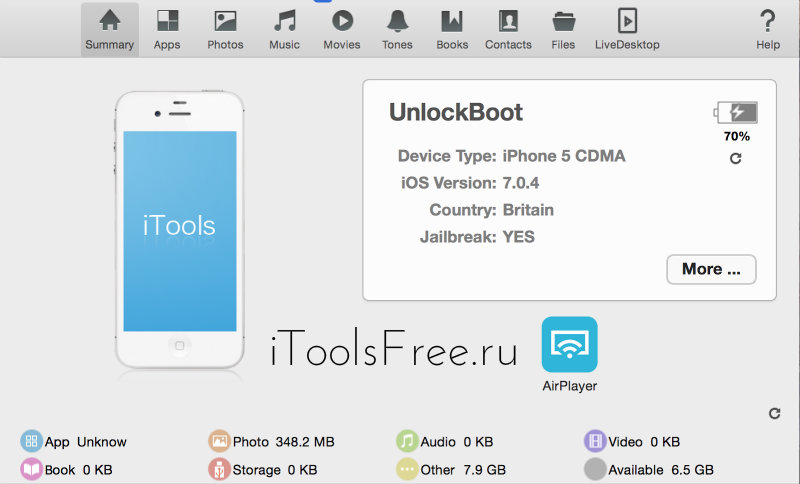
Сделаем это и через пару секунд увидим сводку информации об устройстве. iTools видит даже наличие джейлбрейка и страну происхождения устройства. Если нажать кнопку «More», то можно получить еще больше информации, включая Mac-адрес, серийный номер и так далее. Здесь нас поджидает первое заметное отличие в версиях. Windows может работать с iOS-устройствами по воздуху или по кабелю. OS X доступен лишь последний вариант.
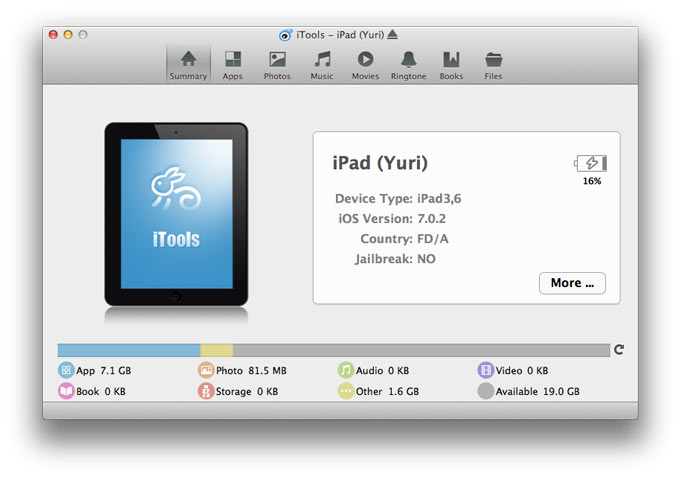
Обе версии iTools имеют общий набор вкладок для работы с устройствами: общая информация, приложения, фотографии, музыка, видео, рингтоны, книги и доступ к файловой системе. Версия для Windows опять-таки может похвастаться некоторыми особенностями, но о них позже. Думаю, понятно, для чего предназначена каждая из вкладок. Работа с ними производится наиболее простым образом: перетягиваем необходимый файл в соответствующую вкладку или же вызываем контекстное меню и выбираем единственный вариант – импортировать. Так необходимый контент попадает на устройство.
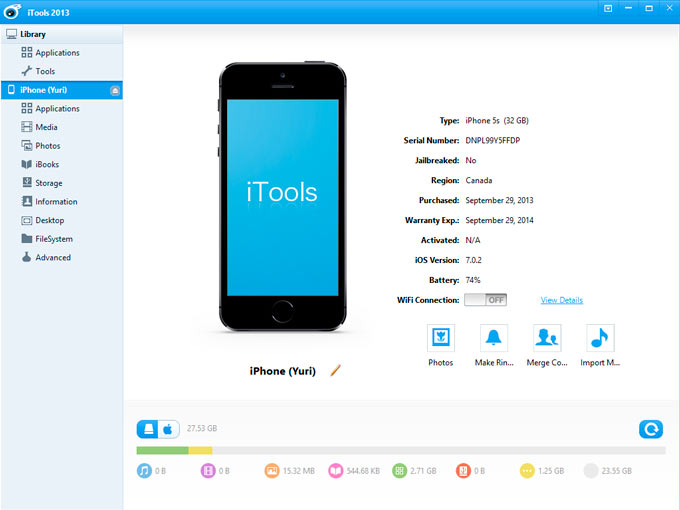
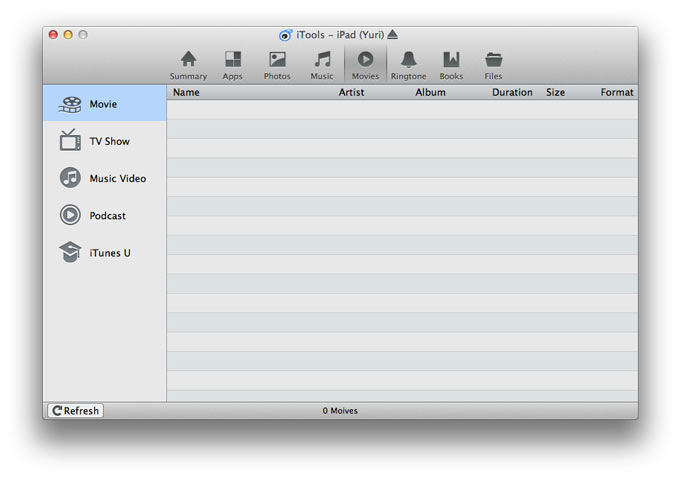
Например, можно совершенно спокойно добавить фотографии в фотопленку или наоборот сделать их копию в памяти компьютера. Вкладка видео разделена на несколько подразделов, где можно найти сериалы, подкасты или контент iTunes U.
Гораздо больший интерес представляют возможности iTools по работе с приложениями. Во-первых, никто не мешает производить установку программ, выбирая их из папки iTunes. Во-вторых, присутствует возможность делать полную резервную копию установленного приложения, включая все его данные. То есть, иными словами, теперь спокойно можно сделать бэкап сохранения любой игры или любой другой информации, которую содержала программа. iTunes в данном случае способен лишь создать резервную копию всей памяти устройства, как, собственно, и iCloud. Хотя некоторые приложения уже используют облако для хранения собственных данных, но число подобных программ крайне мало.
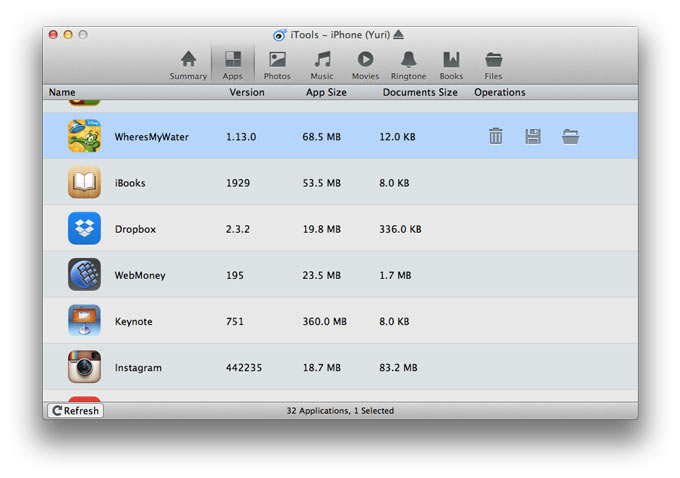
Итак, что же нам надо, чтобы сделать резервную копию отдельного приложения? Для начала открываем вкладку с программами в памяти устройства и выбираем нужное. После этого выбираем Archive в случае OS X или Backup на Windows и iTools предложит выбрать место, куда сохранить готовый файл. Что любопытно, программа делает резервную копию в том же формате IPA, в котором хранятся обычные приложения iOS. Таким образом, ничто не мешает поиграть, скажем, в Temple Run на iPhone, а затем перенести всю игру на свой iPad или iPod touch. Разумеется, в пределах одной учетной записи iTunes. Также полезно сохранить данные некоторых приложений перед восстановлением устройства, через которое рано или поздно проходят все пользователи. Чтобы в дальнейшем установить сохраненное приложение достаточно проделать те же действия, что и при обычной установке.
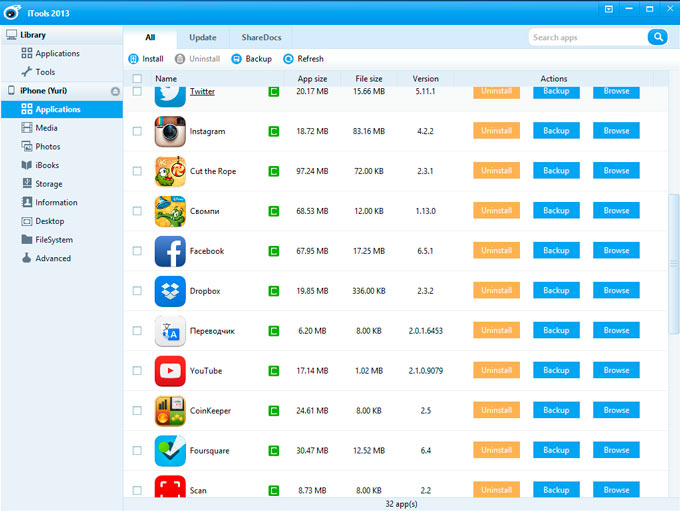
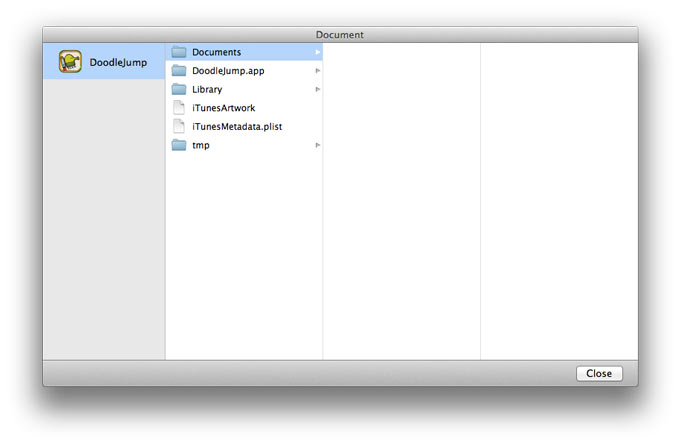
Сразу хочу отметить, что по какой-то причине (неполная поддержка iOS 7 или OS X Mavericks) iTools может восстановить приложение из бэкапа без ценных данных, ради которых это все и затевалось. Но отчаиваться не стоит, потому что все можно исправить руками. Для начала находим бэкап нашей программы в формате IPA и разархивируем его любым подходящим приложением. Теперь открываем папку, а затем находим директорию Container, а в ней Documents. Содержимое последней папки необходимо будет скопировать вручную в папку программы в вашем устройстве. Для этого открываем вкладку с приложениями в iTools и там напротив нужной программы нажимаем иконку папки. Теперь в открывшемся окне выбираем папку Documents и перетаскиваем в нее содержимое одноименной папки из разархивированного бэкапа. Теперь все на месте и данные вернулись.
Теперь несколько слов о версии iTools для Windows и ее особенностях. Для начала данная версия программы содержит собственную библиотеку приложений, которую можно обособить от iTunes, если вы решитесь отказаться от использования последней. Затем с iTools можно ассоциировать сами файлы iPA, чтобы затем устанавливать их на устройство простым двойным кликом в проводнике. Также iTools может редактировать сохраненные через iTunes резервные копии устройств, удаляя лишнее. Наконец, при помощи программы можно даже создавать рингтоны, прямо как в iTunes, только все-таки попроще.
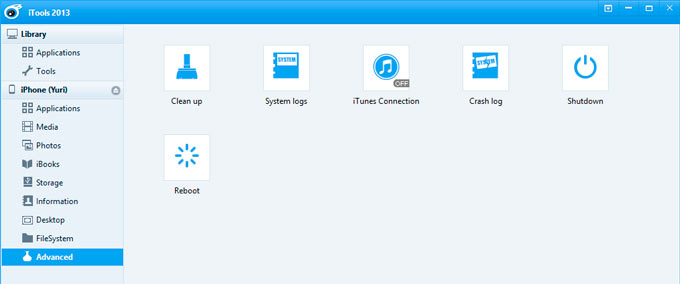
Кроме того, в iTools для Windows присутствуют расширенные инструменты для работы с iOS-устройствами. Можно очистить память устройства от различного мусора, который скапливается там в процессе работы, можно просмотреть логи работы и сбоев приложений и даже зачем-то есть возможность прямо из iTools перезагрузить или выключить устройство. Также версия для Windows позволяет редактировать домашние экраны.
По большому счету отличия от iTunes исключительно в методе работы с контентом, а не самим устройством. Если программа от Apple является в первую очередь каталогизатором, а лишь потом средством для работы с устройствами компании, то iTools выполняет лишь последнюю функцию. При этом программа китайских разработчиков может похвастаться доступом к файловой системе без джейлбрейка и возможностью расширенной работы с мобильными приложениями. Также не будем забывать про расширенные возможности iTools в версии для Windows.
Не хочется делать вывод о том, способна ли iTools заменить iTunes на постоянной основе. На данный вопрос пусть каждый ответит для себя сам. А вот некоторые функции iTools способны привлечь пользователей, что использовать программу как своего рода дополнение для медиакомбайна Apple.
В закладки