Простое видеонаблюдение за домом и офисом: как удаленно подключиться к видеокамере через интернет
 Доброго времени суток!
Цитата: «Предупрежден — значит вооружен!». Хорошо подходит к этой заметке. 👌
Современные мини-видеокамеры, размером не больше спичного коробка (а то и меньше), позволяют наладить простое видеонаблюдение 👀 за домом, офисом, парковкой, садом и т.д. Согласитесь, у многих из нас иногда появлялось желание узнать, что там происходит в моё отсутствие?!
Причем, сделать это сможет практически любой пользователь (даже без помощи профессионалов по видео-съемке).
В общем-то, один из таких примеров я и решил привести в этой статье, показав, как можно создать трансляцию с камеры и удаленно подключиться к ней через интернет. Разумеется, в своем примере я взял самый простой вариант, не осложненный никакими требованиями.
С другой стороны, разобравшись с ним — вам потом гораздо легче будет всё до-настроить на более высокий уровень наблюдения.
Ладно, хватит на этом лирики, теперь ближе к теме.
Важно! Помните, что видеонаблюдение не всегда и не везде разрешено. Это может нарушать чьи-то права и преследоваться по закону!

Создание трансляции с камеры: видеонаблюдение через интернет
ШАГ 1: покупка камеры
И так, первое, что нам понадобиться — это, разумеется, камера. Если вы планируете вести незаметную (скрытую) съемку — то крайне желательно, чтобы она была как можно меньше размером (ее проще будет загримировать и спрятать в комнате).
Впрочем, сейчас на AliExpress таких камер десятки, и многие модели пользуются огромным спросом (особенно те, размер которых не больше спичного коробка).
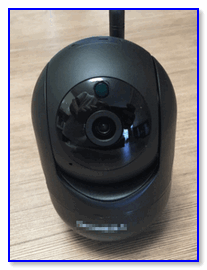
В своем примере ниже я рассмотрю самую простую камеру (без каких-либо наворотов) , которая подключается к USB-порту компьютера и передает на него изображение (как альтернативу — можно взять Wi-Fi камеру, только от батареек она быстро садится, и для постоянного видеонаблюдения ее придется подключить к блоку питания).
Скидка! Как заказать товар на AliExpress со скидкой (покупка в интернет-магазине с экономией) — https://ocomp.info/kak-zakazat-tovar-na-aliekspres.html
ШАГ 2: проверка камеры
Создавать трансляцию в интернете с камеры мы будет с помощью видеопроигрывателя VLC (его нужно установить и на том устройстве, которое будет транслировать, и на том, которое принимать. Благо, что проигрыватель работает и на Windows, и на Android).
Примечание : у некоторых камер есть своё ПО от разработчиков. Однако, чаще всего у недорогих камер, среди его опций просто нет функции трансляции (обычно лишь просмотр, и запись. ).
После установки VLC (на том компьютере, к которому подключена камера) необходимо убедиться в ее работоспособности. Для этого в VLC нажмите по меню «Медиа/Открыть устройства захвата» , и в графе «Название видеоустройства» укажите свою камеру (см. скриншот ниже).
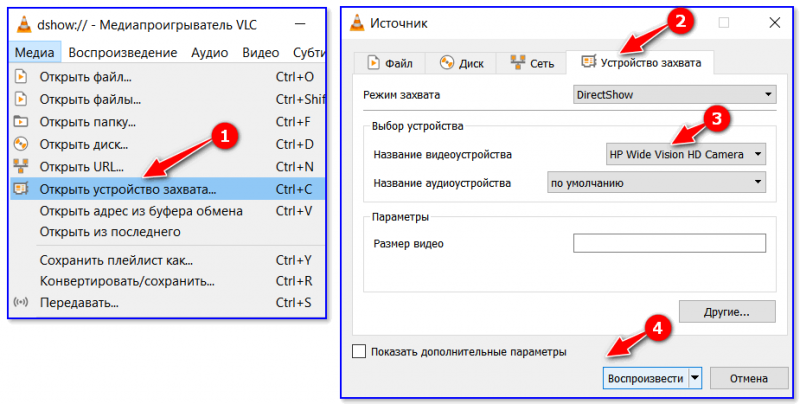
Воспроизвести устройство захвата
Если с камерой всё в порядке и Windows смогла для нее найти драйвера — в окне плеера вы должны увидеть изображение. 👌 Теперь можно двигаться дальше.
Примечание! Если камера ничего не показывает — попробуйте обновить драйвера. Кроме того, если у вас Windows 10 — зайдите в параметры ОС (Win+i) в раздел «Конфиденциальность» и проверьте, разрешена ли работа камеры.
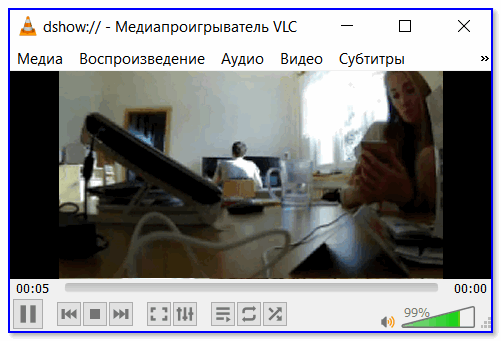
Изображение есть, камера работает
ШАГ 3: создание трансляции
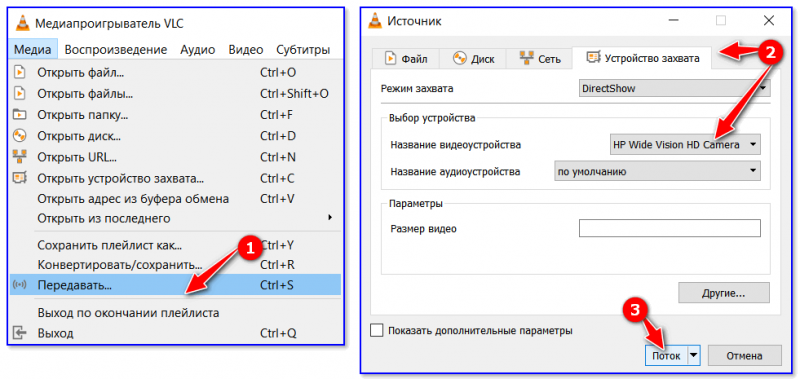
Теперь перезапускаем программу VLC (на том ПК, к которому подключена камера) и переходим в меню «Медиа/Передавать» . Далее во вкладке «Устройства захвата» указываем свою камеру и нажимаем «Поток» .
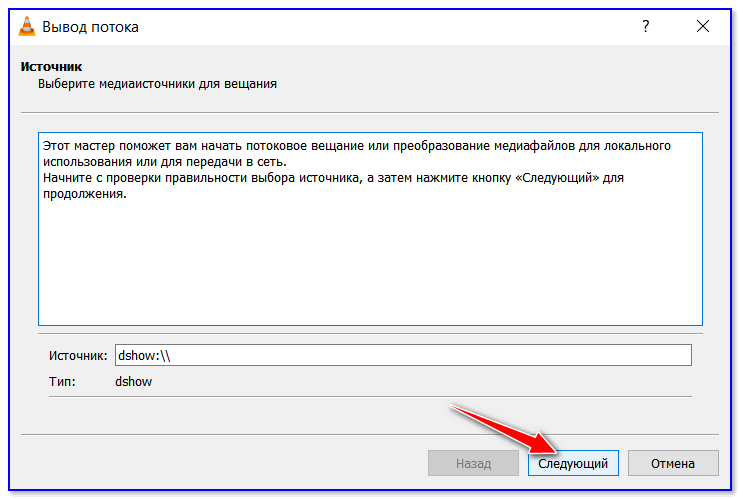
Затем нужно кликнуть по кнопке «Следующий» .
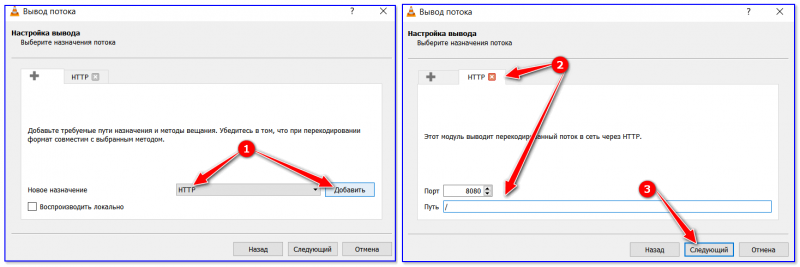
Далее выбрать назначение «HTPP» и нажать «Добавить» — когда появится еще одна вкладка поставить порт 8080 и кликнуть по «Следующий» .
В следующем шаге настройки программа попросит указать кодек, каким будет сжиматься видео-изображение. Если вы собираетесь смотреть трансляцию с телефона — то наиболее простой вариант выбрать готовый шаблон «Video for Android» (что я и сделал).
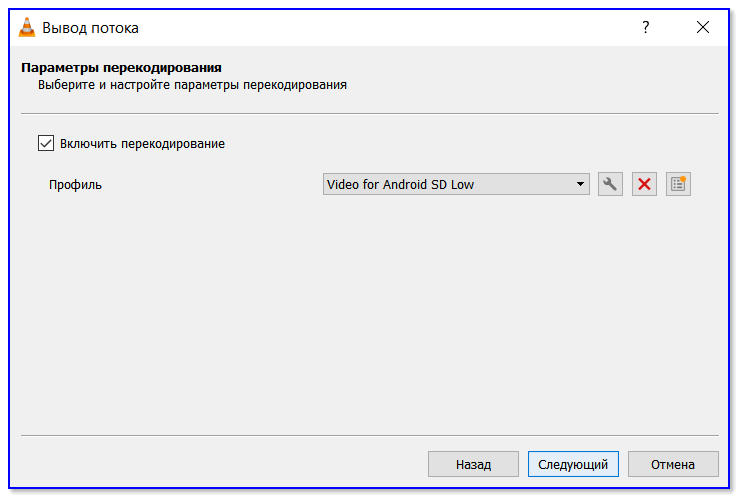
После еще раз нажать на «Поток» .
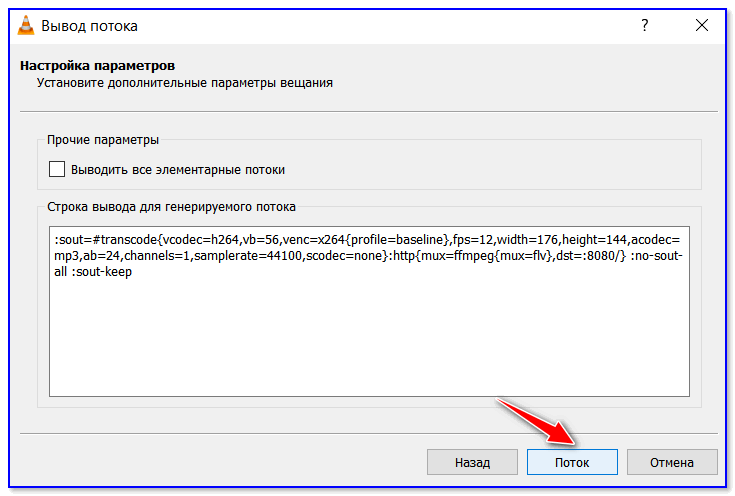
Вывод потока — старт
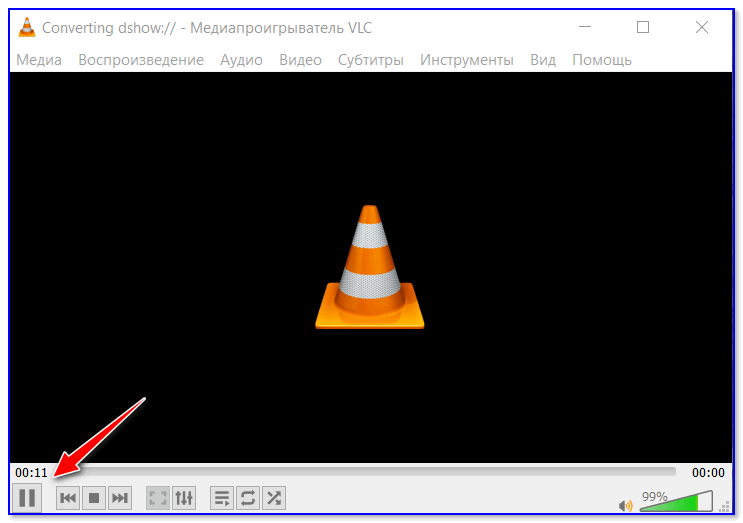
И, в общем-то, на этом всё. Если настройка прошла удачно, внизу окна VLC вы увидите, как начнет тикать таймер (идет трансляция). Кстати, если на камере есть светодиод — он загорится (начнет моргать), показывая активность устройства.
ШАГ 4: подключение к трансляции (по локальной сети и через интернет)
Сейчас большинство домашних ПК (как и офисных) подключены к сети Интернет через Wi-Fi роутер (позволяющий расшарить по Wi-Fi интернет для всех мобильных устройств) . Собственно, этот вариант в статье я и рассмотрю.
У компьютера, на котором запущена трансляция, есть 2 IP-адреса: локальный и внешний. Чтобы узнать эти IP-адреса, необходимо воспользоваться спец. утилитой Speccy.
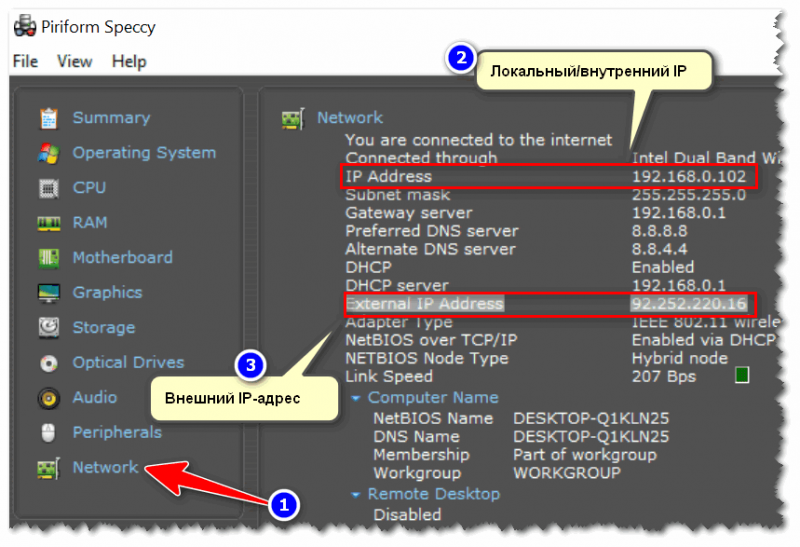
Speccy — просмотр IP-адресов, раздел Network
Так вот, когда вы узнали эти IP-адреса (у ПК, на котором запущена трансляция с камеры), вы можете попробовать подключиться к ней по локальной сети или интернету.
Как это сделать? Запустить на другом ПК (или телефоне) VLC, перейти в «Медиа/Открыть URL» , во вкладке «Сеть» ввести адрес вида: http://192.168.0.106:8080 (либо http://92.252.220.16:8080)
где:
192.168.0.106 — это локальный IP-адрес ПК, к которому подключена камера (этот IP можно использовать, если у вас устройства подключены к одному роутеру, т.е. находятся в одной локальной сети);
8080 — порт (который мы задали в настройках трансляции в ШАГЕ 3).
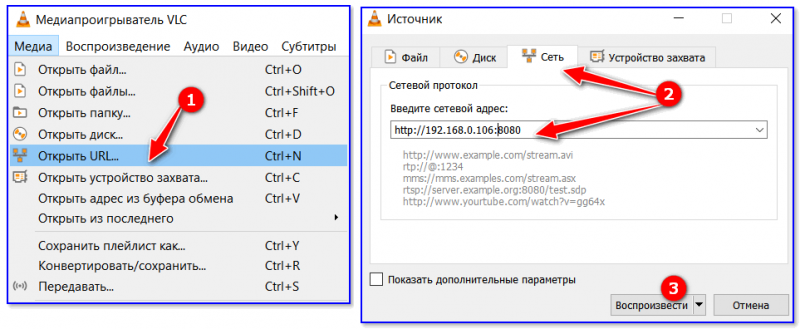
Разумеется, если вы хотите смотреть трансляцию через интернет — то вводить нужно не локальный IP, а внешний (например, http://92.252.220.16:8080 ).
Скажем, подобным образом можно организовать видеонаблюдение за парковкой, где у вас стоит автомобиль (и по одной кнопке на смартфоне смотреть что с ним. ).
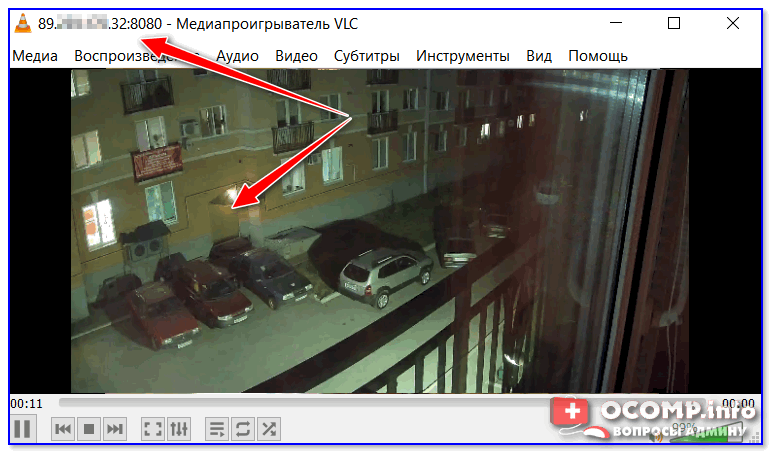
Машина под контролем
Кстати, если говорим о смартфоне — то работа с VLC на нем почти ничем не отличается от компьютерной версии (см. скриншот ниже).
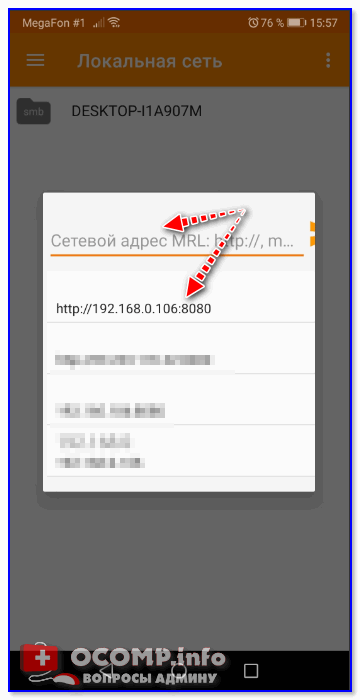
VLC для Андроид
Почему к трансляции нельзя подключиться (или она ничего не показывает)
1) Брандмауэр
В практически любом современном антивирусе есть встроенный брандмауэр (спец. программа, защищающая работу в сети). Разумеется, она блокирует подключение из вне. Самый простой вариант в этом случае — отключить на время настройки камеры антивирус (а потом создать в нем правило).
Кстати, обратите внимание, что встроенный брандмауэр в Windows также блокирует подключения к камере. Чтобы его отключить, необходимо войти в панель управления в раздел «Система и безопасность» (см. скриншот ниже).
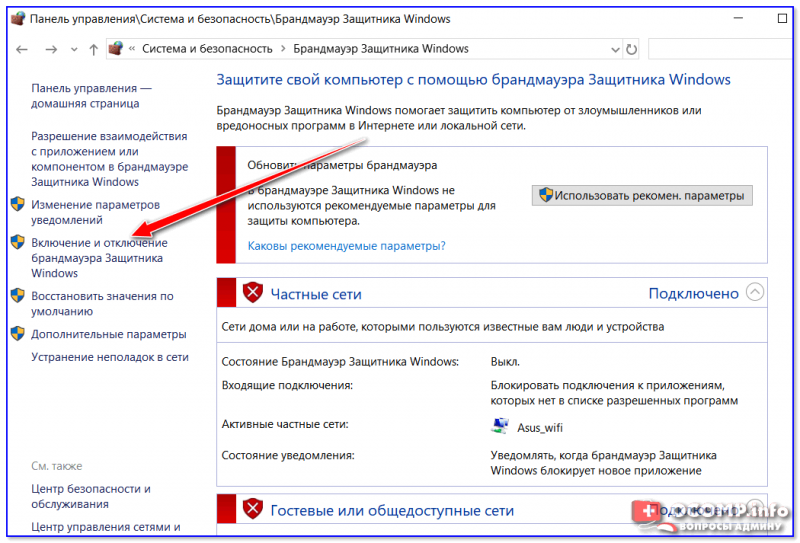
Включение — отключение брандмауэра!
2) Не выполнен проброс портов
Большинство Wi-Fi роутеров не позволяют подключаться к компьютерам из вне (если в его настройках не оговорено иное). Т.к. в ШАГЕ 3 этой статьи мы указали порт 8080 для нашей трансляции — необходимо в настройках роутера пробросить этот порт на ПК , на котором запущена трансляция (т.е. разрешить подключаться к нему по интернету).
Сделать это можно в веб-интерфейсе роутера. Например, в роутере Tenda достаточно открыть вкладку дополнительных настроек, и:
- задать статический IP адрес для ПК, на котором идет трансляция с камеры (например, дать ему IP вида 192.168.0.106);
- в графе перенаправление портов указать IP ПК с камерой (192.168.0.106) и пробросить порт 8080 (протокол TCP). Всё!
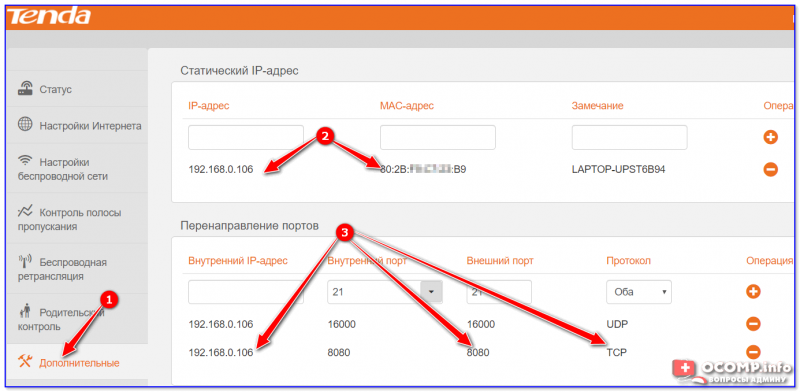
Перенаправление портов / роутер Tenda
После перезагрузки роутера — к трансляции можно подключаться как из локальной сети, так и из интернета. Более подробно о том, как пробросить порты, можете узнать в этой заметке: https://ocomp.info/kak-probrosit-portyi-na-routere.html
3) Низкая скорость доступа к сети Интернет
Для нормальной трансляции (чтобы не было лагов и зависаний) необходимо иметь высокоскоростное подключение к интернет (не ниже 10 Мбит/с).
Впрочем, сначала можно протестировать работу камеры в локальной сети, а затем «до-настроить» ее под интернет. Кстати, заметно снизить нагрузку на сеть может помочь выбор кодека (качества сжатия), которым кодируется трансляция (см. в ШАГЕ 3).
PS
Еще один момент: трансляция идет с задержкой, примерно в 10-15 сек. (кэш, буферизация и пр.). Поэтому, после того как вы нажали кнопку подключения — подождите эти самые 10-15 сек. ☝ (просто многие через 1-2 сек. закрывают VLC, и говорят: «Не работает. «).
Как посмотреть ip камеру через браузер
Удаленный просмотр камер видеонаблюдения через интернет.
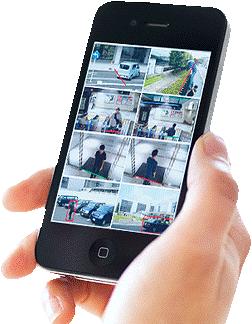 Современные технологии связи позволяют многое и привносят в нашу жизнь такие приятные и полезные возможности, как удаленный просмотр видеокамер через интернет. В результате установки системы или небольшой доработки существующей системы видеонаблюдения, Вы можете просматривать изображение с видеокамер, смонтированных на работе, дома или на даче в реальном времени практически из любой точки мира, где присутствует интернет — через ноутбук, планшет или смартфон.
Проще говоря, интернет используется вместо провода, благодаря которому вы подключаетесь к своей системе.
В этой статье р ассмотрим, как это работает и как самостоятельно организовать удаленный просмотр своих видеокамер.
Что для этого нужно.
Видеорегистратор системы должен быть с LAN-портом и/или разъемом USB с поддержкой USB-модемов.
Если же система собрана на видеосервере (компьютере), то как правило, программное обеспечение (ПО) поддерживает удаленный просмотр, но все зависит от конкретного ПО.
2. Необходимо организовать доступ в интернет там, где смонтирована система видеонаблюдения и желательно на хорошей скорости. Мы рекомендуем пропускную способность интернет-канала для видеонаблюдения не менее 1 Мбит/с. Так же желательно, чтобы организация-поставщик услуг интернета (провайдер) предоставила Вам фиксированный (статический) IP-адрес. Как правило, это дополнительная услуга, но зато упрощается настройка устройств и надежность соединения.
Если IP-адрес абонента не фиксированный, а плавающий (динамический), то настроить программу просмотра и управления видеонаблюдением, в т.ч. и передачу картинок владельцу, весьма и весьма проблематично, даже если сервер (видеорегистратор) системы имеет функцию DDNS (которую в простонародье называют "веб-мордой").
Узнать, фиксированный ли Ваш IP-адрес, не сложно: в строке поиска браузера набрать — "узнать IP адрес" и перейти на сайт по результатам поиска. Вам будет показан Ваш текущий IP-адрес, например: 188.168.25.125 — запишите его. Затем нужно отключить интернет, снова подключить его (можно выключить и включить роутер) и еще раз определите свой IP-адрес. Если адрес остался тем же, значит он фиксированный.
Если Вы планируете использовать USB-модем, похожий на флешку, то IP-адрес такого подключения по умолчанию будет плавающий (динамический). Фиксированный IP-адрес провайдеры (операторы мобильной связи) в данном случае могут предоставить в качестве дополнительной услуги, но об этом нужно заранее узнавать, т.к. модемы продаются прошитые под конкретную мобильную сеть и потом сменить оператора без замены модема будет проблематично. Кроме того,
3. При работе с большинством видеорегистраторов, а также для пользования интернетом не только с целью удаленного просмотра но и непосредственно по назначению, необходимо наличие роутера.
Роутер является устройством, организующим локальную (местную) сеть у Вас на объекте и настраивается таким образом, что при запросе из интернета по определенным (настроенным) параметрам и паролю производит соединение удаленного устройства с видеорегистратором.
4. На устройство, с которого Вы собираетесь просматривать видеокамеры, необходимо установить соответствующее программное обеспечение. Как правило, оно поставляется на компакт-диске с видеорегистратором. Так же можно скачать в интернете.
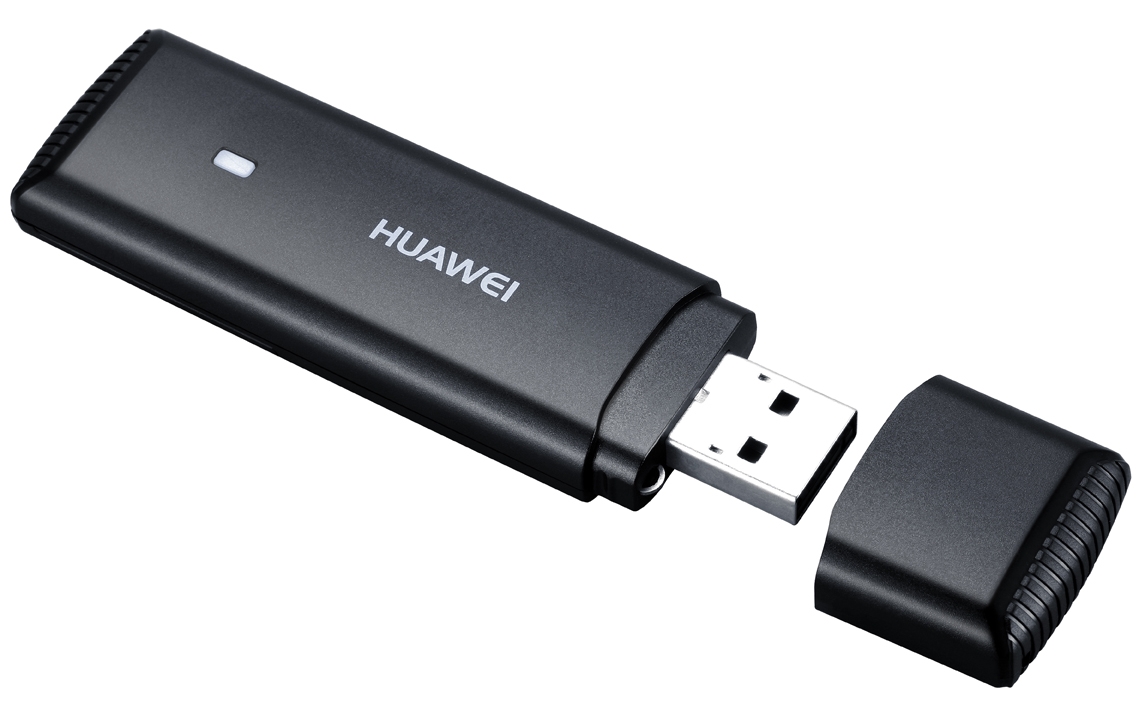 В городе организовать удаленный доступ по интернету сравнительно просто: выход в него, как правило, уже есть. Но на дачу кабель протянуть довольно проблематично, а повредить протянутые провода элементарно просто. Фактически единственная возможность организовать видеонаблюдение через интернет для дачи – 3G/4G модем или другой мобильный (эфирный) интернет. Однако такие системы, мягко говоря, избытком пропускной способности не страдают при любых заявленных характеристиках. И гарантий ее никакой провайдер не даст: эфир же – погода, помехи, условия прохождения радиоволн. Тем не менее, такие системы также работоспособны, хоть и менее надежны.
Настройка роутера.
Итак, прежде всего, чтобы у Вас появился доступ системе видеонаблюдения через удаленный доступ, необходимо правильно настроить роутер. Рассмотрим самый распространенный способ подключения: Интернет — роутер — видеорегистратор.
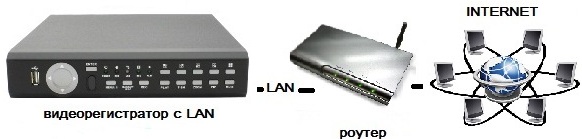
Чтобы обеспечить доступ по сети к Вашему регистратору, нужно правильно пробросить порты от роутера к регистратору. В сети интернет виден только один IP-адрес — это внешний IP-адрес роутера, который не зависит от количества подключенных к нему устройств. А так как запрос из внешней сети идет сначала на роутер, а потом на регистратор, то нужно указать роутеру на какой внутренний (локальный) IP-адрес и по какому порту(номер HTTP-порта) ему перенаправить запрос.
Из всех действий, самым сложным для непосвященных в тонкости компьютерных сетей, является как раз настройка роутера. Причем действия для роутеров различных производителей могут отличаться. Ниже приведем примеры для распространенных роутеров:
В статьях, на которые указывают приведенные выше ссылки, описывается в общем процесс проброса портов. При самостоятельной настройке роутера Вам необходимо будет указать IP-адрес Вашего видеорегистратора в локальной сети и соответствующий номер порта, по которому видеорегистратор будет передавать видеопоток (как правило, это порт 34599). Эти данные можно узнать из настроек видеорегистратора, или установить нужные Вам значения самостоятельно.
Настройка смартфона или планшета
Завершающей стадией является установка программы на устройство, с которого Вы собираетесь просматривать камеры.
Для этого нужно скачать из AppStore или Google Play одно из множества бесплатных приложений, например: vMEye, vMEyePro, vMEyeSuper и другие подобные. Все они настраиваются примерно одинаково. Рассмотрим настройку на примере программы vMEye.
.jpg) Скачав и запустив приложение, Вы увидите это окно.
Скачав и запустив приложение, Вы увидите это окно.
Для настройки приложения необходимо нажать иконку обведенную красным.
Далее появится перечень устройств (список будет пустой).
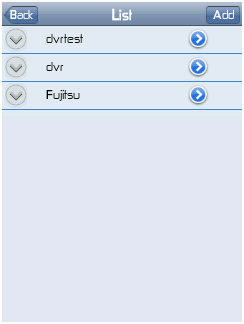
Нажав на кнопку Add вы открываете окно добавления в программу Вашего регистратора, для чего необходимо заполнить поля:
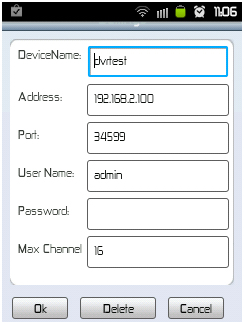
Device name – имя устройства (произвольное);
Address – IP-адрес вашего интернет-подключения;
Port – порт, указанный в настройках вашего видеорегистратора для Mobile Monitoring (по умолчанию 34599);
User Name – учетная запись для входа на видеорегистратор (по умолчанию admin)
Password – пароль для входа на Ваш видеорегистратор под учетной записью (для пользователя admin по умолчанию пароль отсутствует или также admin);
Max Channel – количество каналов (камер);
После установки всех параметров нажмите «Ок»
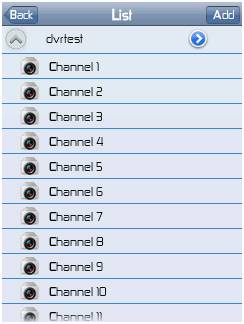 После этого Вы вернетесь в меню выбора устройств. При нажатии на имя устройства вы увидите следующую вкладку.
При нажатии на канал, на экране мобильного устройства отроется видео с данного канала (камеры).
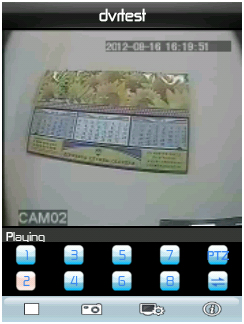
Переключить камеры Вы можете нажатием кнопки с цифрой (цифра соответствует номеру камеры), либо же вернуться в меню выбора устройств, и произвести выбор канала там.
Программа позволяет делать фотографии с камер, для этого нажмите на кнопку с изображением фотоаппарата.
Видеорегистраторы с функцией удаленного просмотра.
Если у Вас есть сложности с самостоятельной настройкой, обращайте сь к нашим специалистам!
Удаленное видеонаблюдение через
Google Chrome и Mozilla Firefox

Опубликовано 17.04.2017
Удаленно просматривать камеры видеонаблюдения через интернет можно несколькими способами:
- через специальную программу-менеджер, установленную на ваш компьютер или смартфон
- через интернет браузер, без установки дополнительного ПО (только для ПК)
Вот этот второй способ с недавнего времени стал недоступен по причине «улучшения и оптимизации», которое разработчики браузеров не перестают проводить день и ночь с перерывом на обед.
Так есть ли способ смотреть камеры онлайн через Google Chrome, Mozilla Firefox, Opera, Internet Explorer?
Способ есть, но только для браузеров Google Chrome и Mozilla Firefox.
Так как это два самых популярных интернет просмотрщика в мире, то такой вариант нас устраивает.
А, так как Google Chrome, несомненно, самый популярный браузер для большинства пользователей, то мы будем «танцевать с бубном» вокруг него.
И рассматривать мы будем настройку «удаленки» на примере камер или регистраторов Hikvision по причине, опять же, наибольшего распространения этого бренда, согласно доступной нам статистике.
Все описанные ниже манипуляции не сложные и займут не более десяти минут вашего времени.
Итак, при заходе на IP адрес или DDNS сервер удаленного устройства через Google Chrome, вы видите предложение скачать и установить плагин, хотя он уже десять раз скачан и установлен. Но картинка на регистраторе так и не появилась.
Причина в том, что в последних версиях Google Chrome была отключена поддержка сторонних NPAPI плагинов и они перестали запускаться.
Это забота Гугла о нашей с вами безопасности. Что, конечно, хорошо, но не очень удобно для пользователей.
Поэтому поступаем так:
Открываем Chrome и заходим в настройки браузера, нажав на иконку в правом верхнем углу за адресной строкой.
Адресная строка – это там, где вы можете написать адрес сайта вида «https://….» для последующего перехода на него.
(Вижу снисходительные улыбки опытных пользователей, почти хакеров…)
В открывшемся меню выбираем
Дополнительные инструменты,
а затем
Расширения.

В открывшемся меню Расширения вы увидите те, которые у вас установлены. Не обязательно такие, какие показаны в примере ниже.
Внизу под списком расширений нажимаем на ссылку Еще расширения и переходим (если вы подключены к интернету) на страницу Гугла, в так называемый Интернет-магазин Chrome.

В окно поиска, как показано на рисунке, вбиваем название необходимого нам плагина для браузера:
ie tab
После того, как он нашелся на странице, нажимаем
Установить
и на следующем шаге подтверждаем серьезность наших намерений, нажав
Установить расширение:


После окончания установки вам откроется вот такая страничка. На ней в правом верхнем углу появилась иконка нашего нового расширения IE Tab.
Нажимаем на нее и запускаем установку приложения ietabhelper.exe.
Вот, так как на рисунках внизу:


После этого перезапускаем браузер, то есть, закрываем его и снова открываем его.
Вбиваем в адресную строку IP адрес нашего устройства или адрес сервера DDNS и заходим на него.
После этого включаем вновь установленный плагин, нажав на его иконку.
Появляется вторая адресная строка ниже основной, говорящая нам о том, что плагин заработал. При этом обновляется страница входа на регистратор (IP камеру) Hikvision. Если вы до этого вводили логин и пароль на вход, то эту процедуру необходимо проделать заново.


Вводим логин и пароль и попадаем на наш регистратор или IP камеру. Если есть необходимость, устанавливаем плагин устройства. Во время установки браузер должен быть закрыт.
После этого начинаем сначала – заходим на устройство, включаем плагин, вводим логин и пароль.
Немного напряженного ожидания…
Ура. Все заработало!

Надеюсь, что у вас тоже.
В случае с Mozilla Firefox, если вы хотите просматривать удаленку через него, необходимо будет удалить стандартный браузер.
Вместо него скачиваем и устанавливаем Firefox ESR.
В этом новом браузере заходим на наше устройство, забив его IP в адресной строке.
Скачиваем и устанавливаем плагин регистратора или камеры, не забывая во время установки закрыть браузер.
Запускаем браузер и заходим в Настройки, затем в Дополнения, выбираем Web Components. В нем необходимо установить режим Всегда включать.
После этого заходим в обычном режиме на камеру и видим картинку, а также получаем возможность просматривать архив.