Как правильно пользоваться программой Recover My Files
Recover My Files — мощное средство для восстановления потерянной информации. Может находить удаленные файлы с жестких дисков, флешек, SD-карт. Информацию можно восстанавливать с рабочих и поврежденных устройств. Даже если носитель был отформатирован, для программы Recover My Files это не проблема. Давайте посмотрим как работает инструмент.
Как пользоваться Recover My Files
Настраиваем поиск потерянных объектов
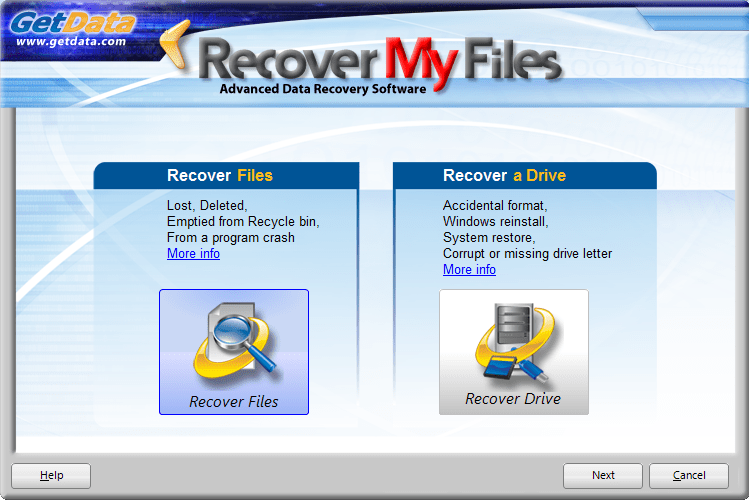
Скачав и установив программу, при первом запуске видим окно с выбором источника потерянной информации.
«Recover Files» — ищет информацию с рабочих дисков, флешек и т.п.
«Recover a Drive» — нужен для восстановления файлов с поврежденных разделов. Например, в случае форматирования, переустановки Windows. Если информация была утеряна в следствии атаки вирусов, ее также можно попытаться восстановить с помощью «Recover a Drive».
Я буду выбирать первый вариант. Жмем «Next».
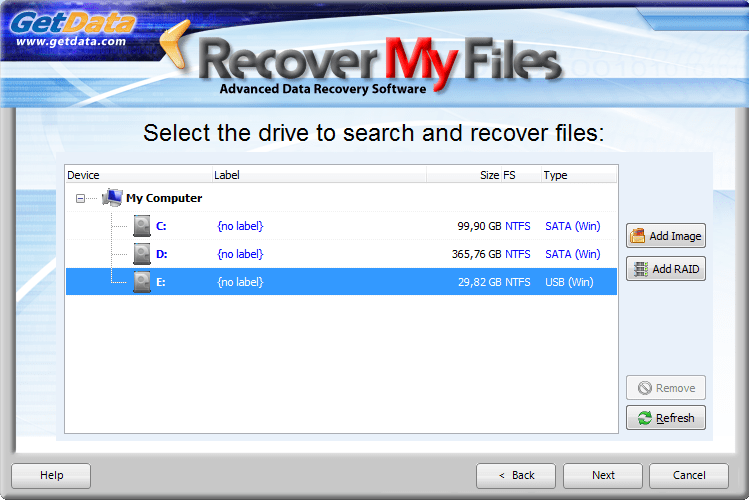
В открывшемся окне, нам необходимо выбрать раздел, в котором мы будем искать файлы. В данном случае это флешка. Выберем диск «E» и жмем «Далее (Next)».
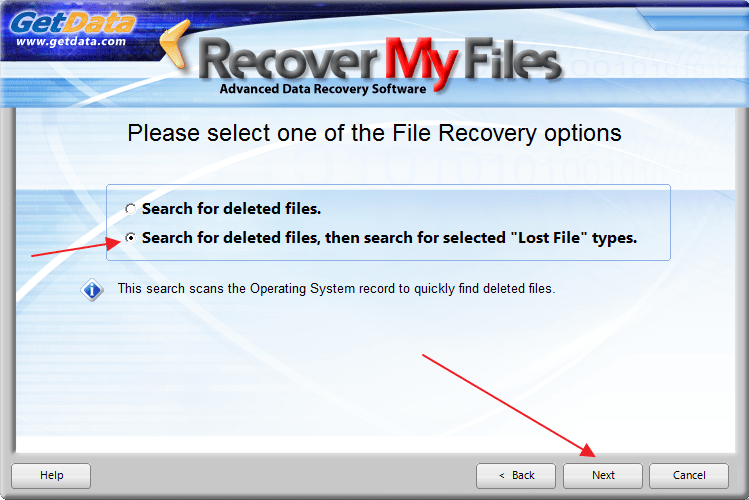
Теперь нам предлагают два варианта поиска файлов. Если выбираем «Автоматический режим (Search for deleted files)», то поиск будет производиться по всем типам данных. Это удобно в случае, когда пользователь не уверен, что нужно найти. После выбора данного режима, нажимаем «Старт (Start)» и поиск начнется автоматически.
«Ручной режим (Search for deleted files, thean search for selected «Lost File» types)», предусматривает поиск по выбранным параметрам. Отмечаем данный вариант, жмем «Next».
В отличии от автоматического режима, появляется дополнительное окно настроек. Для примера, настроим поиск картинок. Открываем в дереве раздел «Graphics», в открывшемся списке можно выбрать формат удаленных картинок, если выбор не сделан, то отмечены будут все.
Обратите внимание, что параллельно с «Graphics», отмечаются дополнительные разделы. Такое выделение можно снять двойным кликом на зеленом квадрате. После жмем «Start».

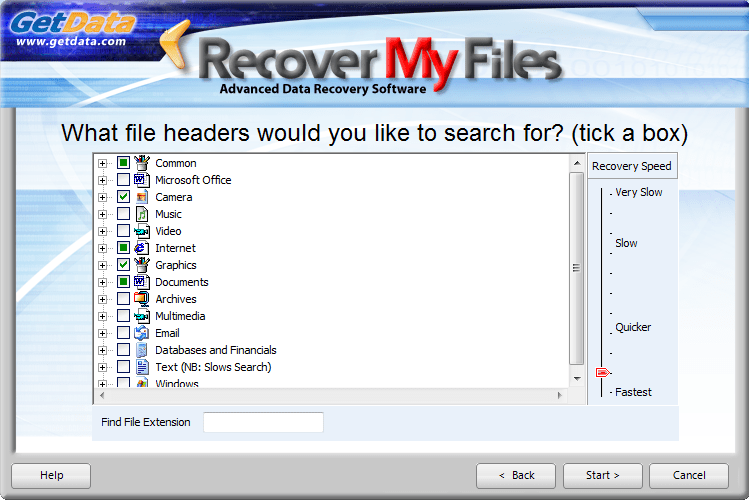
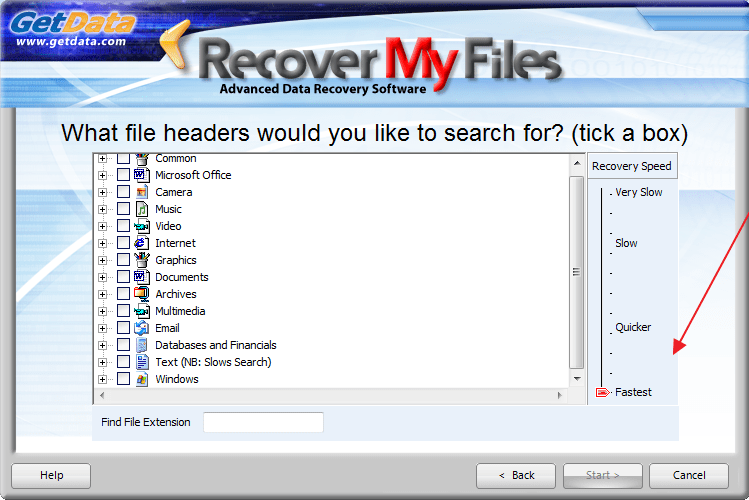
В правой части мы можем выбирать скорость поиска потерянных объектов. По умолчанию, стоит самая высокая. Чем скорость ниже, тем меньше вероятность возникновения ошибок. Программа будет более тщательно проверять выбранный раздел. После жмем «Start».
Фильтрация найденных объектов
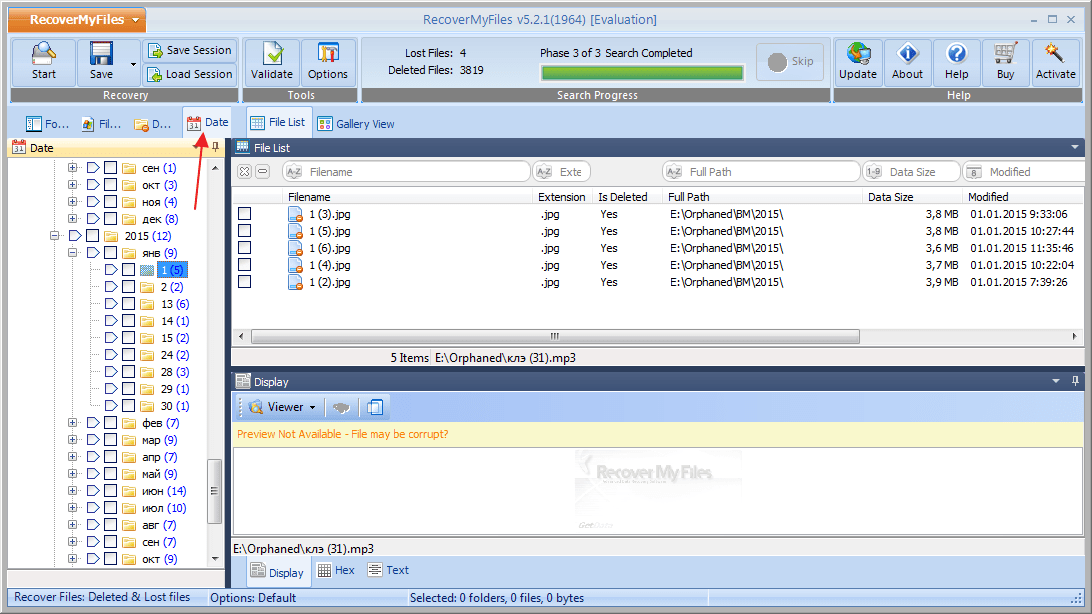
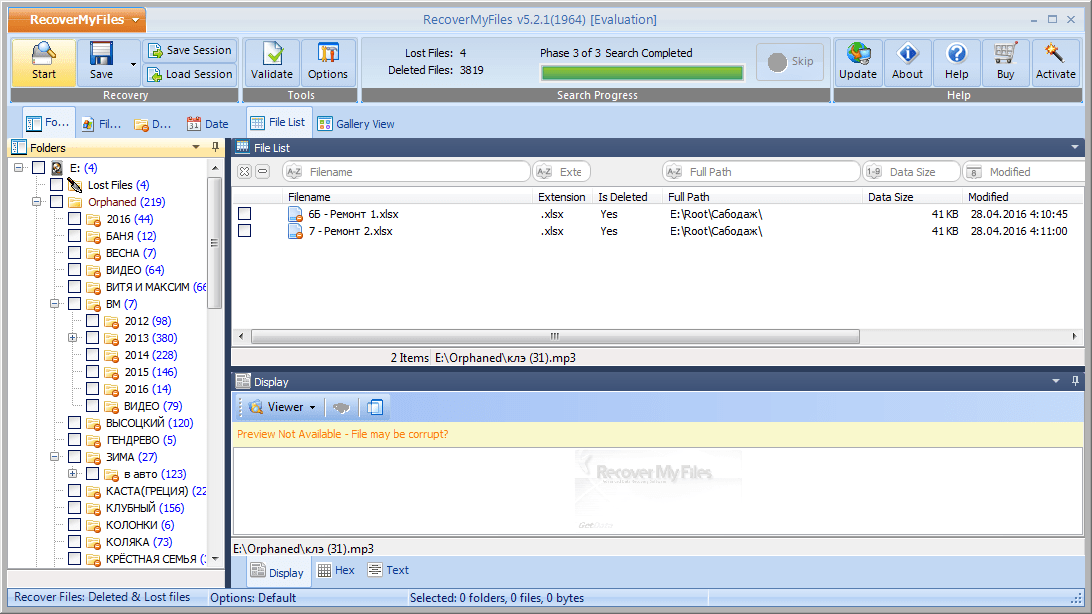
Сразу хочу сказать, что проверка занимает немалое количество времени. Флешку на 32 Гигабайта, я проверял часа 2. Когда сканирование завершится, на экране будет выведено соответствующее сообщение. В левой части окна можем увидеть проводник, в котором размещаются все найденные объекты.
Если, нам необходимо найти файлы удаленные в определенный день, то можем их отфильтровать по дате. Для этого нам необходимо перейти в дополнительную вкладку «Date» и выбрать необходимую.
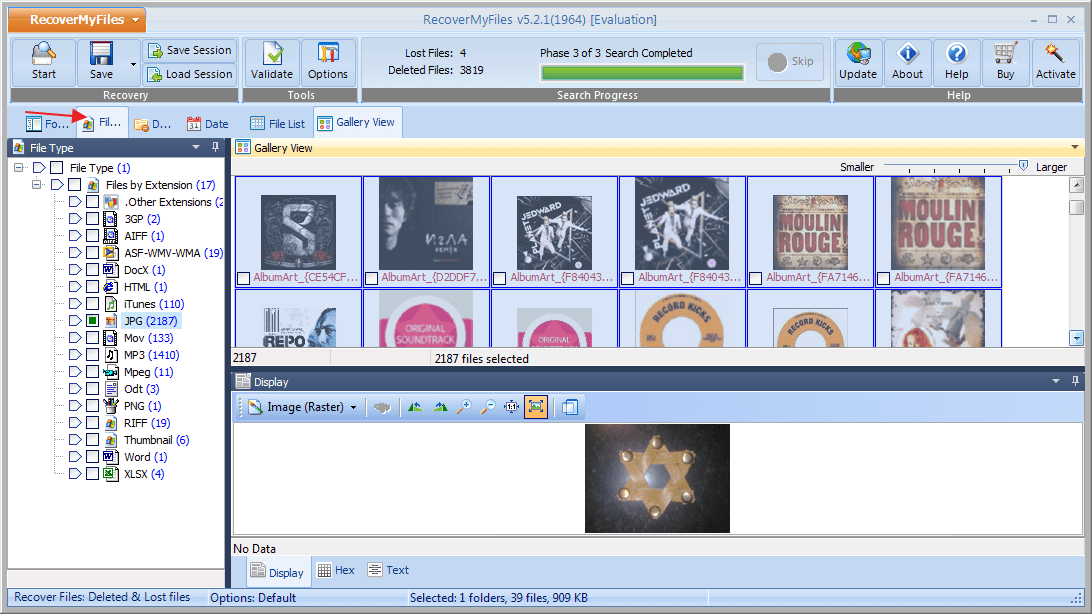
Чтобы сделать выборку изображений по форматам, тогда нам необходимо зайти во вкладку «File Type», и там выбрать интересующий.
Кроме того, можно увидеть из какой папки были удалены объекты, которые мы разыскивали. Эта информация доступна в разделе «Folders».
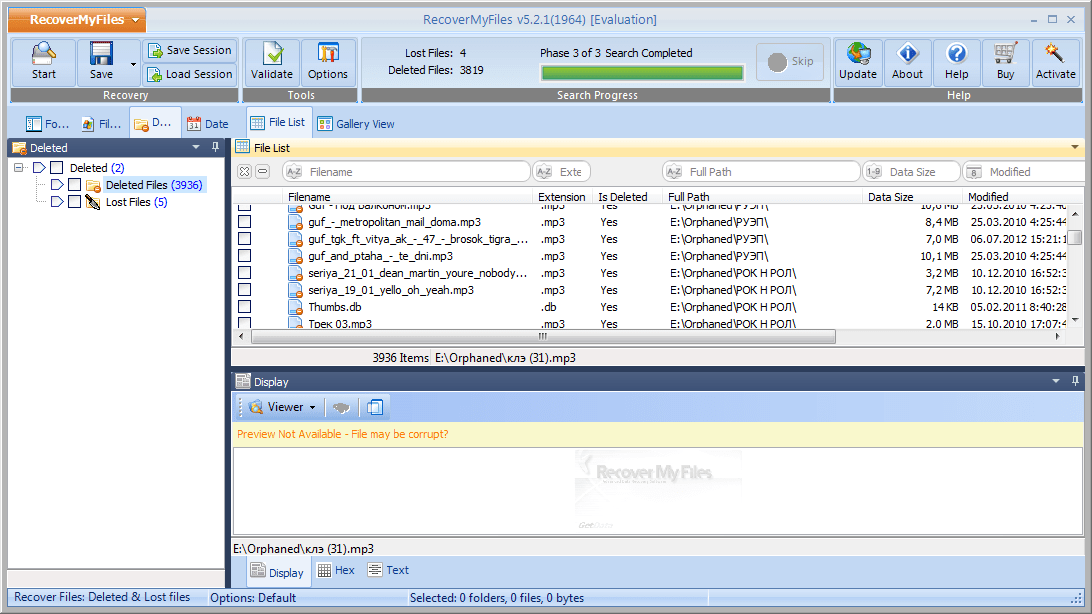
А если нужны все удаленные и потерянные файлы, тогда нам нужна вкладка «Deleted».
Восстановление найденных файлов
В настройках вроде разобрались, теперь попробуем их восстановить. Для этого нужные файлы, в правой части окна нам необходимо выделить. Затем на верхней панели находим «Save As» и выбираем место для сохранения. Восстанавливать найденные объекты ни в коем случае нельзя на тот же диск, с которого он был утерян, иначе это приведет к их перезаписи и данные уже не возможно будет вернуть.
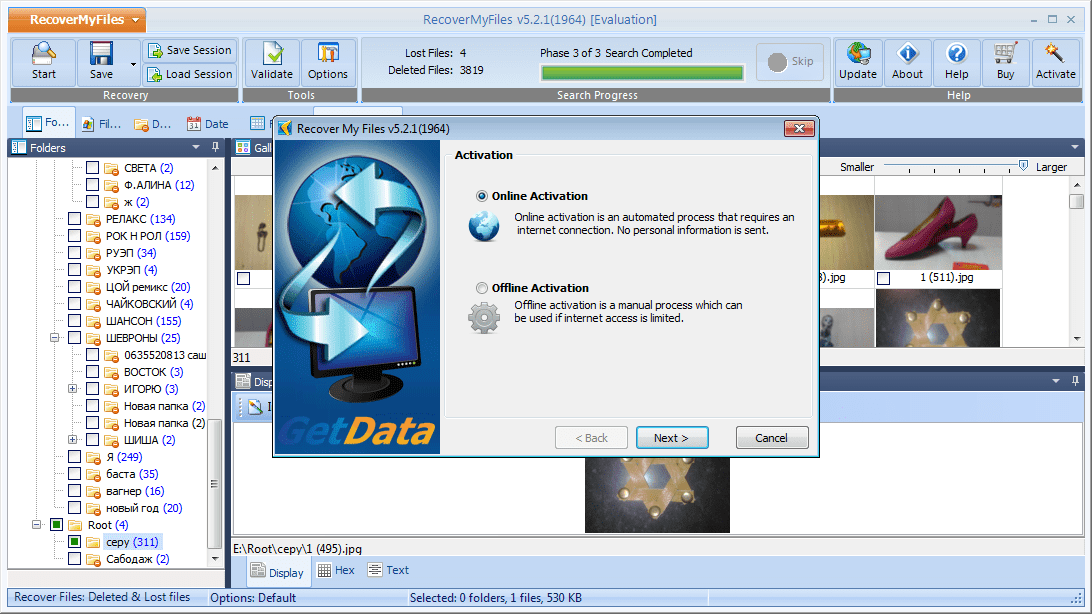
Функция восстановления, к сожалению доступна только в платной версии. Я скачал пробную и при попытке восстановить файл, у меня появилось окно с предложением активировать программу.
Рассмотрев программу, могу сказать, что это многофункциональный инструмент для восстановления данных. Расстраивает невозможность применить ее главную функцию в пробном периоде. Да и скорость поиска объектов довольно низкая.
 Мы рады, что смогли помочь Вам в решении проблемы.
Как пользоваться recover my files
 «Вырубился» компьютер, а важный файл не был сохранен. Не беда!
Как быстро восстановить файлы:
Уважаемые посетители моего сайта, представляю вам довольно популярную программу для восстановления потерянных и поврежденных файлов! Довольно «шустро» и при том — качественно работает. Имеет ряд особенностей, которые выгодно выделяют ее на фоне других программ. Интуитивно простой и понятный интерфейс (на русском языке). Возможность восстанавливать несохраненные файлы.
Recover My Files — мощная продвинутая прога по «вытаскиванию» файлов, от популярного производителя. Восстанавливает фильмы, аудио-файлы, фотографии, документацию, информационные базы и так далее. Всего более 300 видов файлов, утерянных, разрушенных или же отформатированных в результате разных неверных, либо особых деструктивных (вирусы) действий, на FAT12, FAT16, FAT32 и NTFS файловых системах. Умеет работать с большим количеством всевозможных носителей включая всеми любимыe «флэшки», а из необычных отличительных черт — то, что программа имеет возможность отыскать и вернуть файлы, которые не были завершены и пребывали на стадии сохранения, хотя не были сохранены по разным причинам.


Recover My Files имеет возможность восстанавливать файлы, которые были удалены из корзины, а также те, которые были утрачены в следствии форматирования твердого диска, переустановки Windows, в следствии действия вируса или же воздействия червя, спонтанного выключения компа, либо «зависания» программы. Регенерация файлов с твердого диска, FLASH-карт, USB, Zip, флоппи-дисков и прочих устройств. Программа имеет большое количество настроек для поиска во временных папках, и у нее есть возможность в том числе и обнаруживать и восстанавливать файлы, которые ни разу не были сохранены.
Главные возможности:
- — Восстановление более 300 типов файлов (документы, графика, медиа, эл. почта)
- — Поддержка FAT12, FAT16, FAT32 и NTFS файловых систем
- — Восстановление файлов с твердого диска, FLASH-карт, USB, Zip, флоппи-дисков и т. д.
- — Предварительный просмотр восстанавливаемого файла
- — Восстановление файлов с отформатированных дисков
- — Абсолютное сканирование дискового устройства
- — Особое восстановление для удаленных Zip-архивов, файлов autoCad, PDF-файлов и файлов программы Photoshop
- — Восстановление файлов для iPod
- — Расширенный фильтр для итогов поиска
Отличительные черты RePack’a:
- * Зарегистрирована
- * Русифицирована
- * Корректное удаление через ПУ
Информация о программе:
Год выпуска: 2011
Платформа: Windows® XP/Vista/7
Язык интерфейса: Русский
Формат архива: rar
Размер файла: 6.5 Mб
Пример восстановления фотографий с поврежденного DVD-диска:
Вставляем диск в привод, запускаем программу. Выбираем «восстановить файлы» — «добавить папку». Выбираем DVD-привод и нажимаем «далее». Если у вас на диске были только фотографии, то можно выбрать «Поиск с ручным выбором типов файлов» и поставить галочку на «jpg«. А можно не заморачиваться и оставить по умолчанию «Поиск с использованием общих типов файлов» и нажать «пуск». По окончанию анализа, в левом окошке выбираем вкладку «типы файлов» и ставим галочки напротив найденных «jpeg«. Наверху нажимаем «сохранить как» и выбираем куда сохранить. Вот в принципе и все. Если не поможет, используем программу R-Studio — там-же есть видеоурок по работе с ней.
Восстановление данных с карты памяти — Recover My Files
Здравствуйте дорогие читатели. В данной статье речь пойдет о еще одной простенькой программе с помощью которой мы проведем восстановление данных с карты памяти.
Речь пойдет о программе — Recover My Files. Прекрасная программа которая отлично подойдет для флешек жестких дисков или других носителей. Например для восстановления фотографий с карты памяти.
Для начала скачиваем программу по ссылке ниже.
Устанавливаем и запускаем утилиту. Программа платная, поэтому необходимо обновится до лицензии или скачать другую версию ��
1 Восстановление данных с карты памяти
Запустив программу необходимо выбрать один из вариантов.

Восстановление файлов с карты памяти — как я понял подразумевает быстрое сканирование файлов на диске. Находит файлы которые были удалены с корзины или без нее. Данные которые были удалены после форматирования восстановить скорее всего не получится.
Восстановления раздела — проводится более тщательное и глубокое сканирование. Позволяет восстановить файлы после форматирования или в случае, если раздел диска был поврежден.
Я выбрал восстановление раздела. После этого перед вами появится окошко с найденными разделами и дисками.
к меню ↑
1.1 Восстановление фотографий

Выбираем раздел с которого будет производится восстановление информации после форматирования. Также можно добавить образ или RAID, для этого нажмите на соответствующую кнопку справа. Затем нажимаете Refresh, после этого RAID или добавленный образ появится в списке.
Выбрав раздел нажимаем Next.

Параметры сканирования — если вы хотите восстановить только определенный тип файлов, фотографии например, то вы можете значительно сократить время сканирования раздела. Для этого выбираем пункт — Drive recovery using file types и выбираем из списка только фотографии.
Чтобы найти все типы файлов при сканировании нажмите Automatic drive recovery. Сканирование продлится долго, зато все удаленные файлы будут найдены.
к меню ↑
2 Восстановление файлов с карты памяти
По окончанию сканирования появится панель через которую можно будет восстановить удаленные файлы с флешки.

Интерфейс панели сделан по стилю проводника, поэтому разобраться что и куда не составит труда.
Отмечаем галочкой файлы которые необходимо восстановить и нажимаем на кнопочку вверху Save Files. Выбираем путь по которому данные будут восстановлены. Не сохраняйте файлы на один и тот-же раздел с которого идет восстановление.
Вот по сути и все. Если программа не нашла нужные вам файлы, то попробуйте поискать их с помощью статей:
На этом все, желаю вам успешно выполнить восстановление данных с диска . Удачи!