Сколько времени потребуется для передачи 1 ТБ через USB 2.0?
Это может быть совершенно глупый вопрос, потому что он, очевидно, сильно зависит от скорости диска. Но я думаю, что есть ограничение скорости, характерное для USB 2.0, которое само по себе определяет нижний предел.
сколько времени потребуется для передачи 1 Тб данных с внешнего диска на внутренний диск через USB 2.0?
13 ответов
USB 2.0 имеет скорость передачи сигналов 480 Мбит/с. В этой же статье говорится, что реальным пропускная способность «около двух третей от максимальной теоретической объемную скорость передачи данных 53.248 МБ/с.» Если моя математика является правильным, и это, вероятно, не, что говорит о том, что самое лучшее время вы могли бы надеяться достичь это около 8,2 часа на 1 ТБ, при условии, что соединение USB является самым узким местом.
в этих ответах много ложной информации о «теоретической» производительности от людей, которые, очевидно, никогда не сравнивали скорости передачи USB2 HD.
Я бенчмаркед много различных передач USB2 между 2.5 «ноутбук HDs как PATA и SATA, 3.5» HDs как PATA и SATA, и USB флэш-накопители.
. и я никогда не видел, чтобы скорость передачи превышала 35 МБ / сек! В действительности, любой правильно установленный самомоднейший привод перенесет на 20-30 MB / sec, его очень редко можно увидеть 30 МБ/с быть превзойден. (Я имею в виду конкретно HDs передачи через USB2 здесь, чтобы быть ясным.)
игнорировать эти разговоры о теоретической скорости передачи и «60 МБ/сек» и т. д. Хотя я отдаю должное ребятам, которые правильно преобразовали биты в байты и рассчитали максимум 35 МБ/с, что соответствует моему реальному опыту работы.
из опыта я знаю, что USB 2.0 копирует в среднем 10 МБ/с (на моей системе).
Так что это будет
1TB == 1048576 Mb
1048576 / 10 ==> +/- 104857 secs
104857 / 60 ==> +/- 1747 mins
1747 / 60 ==> +/- 29 часов
Итак полный день и 5 часов.
Примечание что я использую teracopy в качестве обработчика копирования по умолчанию моих окон (в противном случае я никогда получите среднее значение 10 МБ / с по usb).
учитывая вариации обработки ввода / вывода операционной системой и естественную задержку запуска и остановки копирования (многие против нескольких файлов), вы реалистично смотрите на приблизительно 15 Мбит/с (из моего опыта)
теоретические значения: 1 ТБ @ 480 Мбит / с = приблизительно 4,6 часа
реалистичные значения: 1 ТБ @ 15 Мбит / с = приблизительно 148 часов
Я видел около 4-5X более высокую производительность с ESata против USB2.0 использование того же внешнего жесткого диска. У меня есть WD 1.5 TB Essentials Drive, который я хотел бы создать резервную копию с помощью USB, но это было больно, принимая около 4-5 часов на 100G, и работает около 8 МБ/сек avg. Я вытащил HD из пластикового корпуса, удалил USB на плату SATA и подключил тот же HD к порту SATA с материнской платы через кабель ESATA, и теперь я могу создавать резервные копии 100G менее чем за час и 250G примерно за 2,5 часа с помощью NovaBackup S/W. все, что я могу сказать, это то, что 2-3 часа не так уж плохо для большого количества данных (работает около 28-32 МБ/с w / ESATA). Оба они хорошо / далеко ниже теоретических, но сравнение между ними-это то, что имеет значение.
Это зависит не только от скорости диска, но и от скорости контроллера IDE/Sata на внешнем диске / USB-ключе. Я обнаружил, что многие более дешевые внешние диски медленнее, они по-прежнему USB2, но имеют более дешевые и медленные контроллеры IDE/Sata.
конечно, USB 2 имеет теоретическую максимальную пропускную способность 480 Мбит / с [уточнено, чтобы остановить неосведомленные комментарии], поэтому вы можете довольно легко выработать абсолютное самое быстрое время (но на этот раз никогда не произойдет в реальной жизни курс.)
Я только что завершил 2 из этих переводов, и я удивлен медленной скоростью USB 2.0, которую я получаю. Я скопировал 1 ТБ (терабайт) видеофайлов, и это заняло около 16 часов. Средняя скорость была в 30-х. 2-й примерно через неделю к другому внешнему HD было 18 часов. И меня раздражал 1-й трансфер:)
время для внешнего хранилища esata с 4 или 5 отсеками.
в зависимости от скорости передачи файлов, вы можете легко сравнить это копирование файла 100 Мб и попытаться экстраполировать, что 1 Тб
с USB палочки я получаю около 4 Мб / с С с большими файлами из моей книги я получаю 25 Мб / с
ну, исходя из моих грубых расчетов, где-то вокруг 7 часов 15 минут!
USB 2,0 имеет тариф сырцовых данных 480Mbps, но самое быстрое типичное использование обычно покрывает вне вокруг 40 MB/s. Учитывая, что терабайт имеет 1,048,576 мегабайт, вы просто делаете математику.
Если вы смогли достигнуть теоретического перехода 60 MB / s, то вы смогли сделать его в немножко над 4 часах и 45 минутах.
слишком много факторов здесь. скорость передачи записи на диск будет меняться в зависимости от того, сколько места вы использовали, я предполагаю, что RAID 0 находится в игре здесь, и что вы будете записывать на диск объемом 1,5 ТБ, учитывая, что на диске объемом 1 ТБ не будет 1 ТБ свободного места. Не обращайте внимания на те же ограничения для скорости чтения исходных дисков.
Я reakon, что ответ ashh был бы правильным, если бы ограничения чтения и записи дисков не были проблемой
но это, скорее всего, замедлится, так как диск был Фуллер — около 30 — 45 минут дольше.
5400rpm Maxtor зеленый жесткий диск или X25-E ультра высокопроизводительный твердотельный диск Intel?
1 ТБ текстовых файлов объемом 1 кб или 1 ТБ видеофайл?
для средних передач (смешанный размер файла), в среднем жестких дисков (7200rpm потребительских моделей), USB2 не значительно медленнее, чем IDE или SATA — разница в скорости вы столкнетесь будет основываться почти полностью на накладных расходах — более мелкие файлы приведут к более низкой скорости передачи. Чтобы измерить скорость вы нужно проверить с помощью реальные образец данных, которые вы будете перемещать.
в качестве реального примера я только что передал 1,774 ТБ смешанных файлов, читаемых с USB2.0 и запись на USB3.0 на старом ноутбуке со 2-м поколением i7, заканчивающимся примерно через 22 часа со скоростью около 22,6 МБ / с (что означает около 12 часов для 1 ТБ).
в обоих направлениях передача 480мб / С. В одном направлении составляет 240мб / С. Разделите его на 8, чтобы получить байты. Так 30MB / s в одном направлении.
1TB = 1099511627776 байт
1TB / 30MB = 34952,5 (3) секунды
34952,5(3) / 60 секунд в минуте = 582,54 минут
582,54 минуты / 60 минут в час = 9,70 часа который дает 9 часов и 43 минуты для копирования 1ТБ на УСБ 2,0 в одном направлении.
20 терабайт своими руками
Сервер содержит 11 жёстких дисков, из которых один — загрузочный и 10 — файлопомойка.
Как не сложно посчитать, 10 дисков по 2 терабайта — дадут искомые 20 терабайт!
Как этого достичь?
Сейчас расскажу!
ПыСы Это перенос моей статьи из Песочницы. С момента её написания выяснил пару «весёлых» вещей, которые тут и были добавлены.
ПыПыСы Это именно самодеятельное решение по запихиванию такой оравы дисков в один комп.
Надёжность реализуется исходя из того, что при ТАКОМ числе дисков — можно часть поставить в RAID, а при необходимости — легко и непринуждённо заменить вылетевший!
Корпус
Пожалуй одна из самых главных проблем с запихиванием такого числа дисков в один комп.
Я перепробовал несколько вариантов, включая самодельную стойку на 10 дисков из уголков «Мерленовских», но это было всё неудобно…
В итоге остановился на «простеньком» корпусе на 9 штук пятидюймовых слотов.
Можно взять и на 10, но смысла особо нет…
В моём случае выбор пал на Silver Stone с дверцей, но вариантов навалом!
Что-нибудь похожее — обойдётся тыщи в 2-3 рублей.
Корзина для жёстких дисков
Я взял две штуки MOBILE RACK SATA METALL ST-3051.
Это девайс, который забивает собой три пятидюймовых слота, взамен давая возможность установить по 5 SATA дисков в каждый. 


Купить такой можно примерно за 4357 рублей штука.
Я брал до кризиса, так что прилично съэкономил…
Мелкая деталь — то, как выглядит на картинке, не совсем правильно: на практике что-бы влезать в эти три пятидюймовки его надо положить на бок…
На задней панели — пять SATA разъёмов, 2 SATA-питания и три молекса (по большей части СТОЛЬКО им не особо и надо, но. ). Плюс вентилятор 80 мм.
На передней — индикаторы работы.
Каждый диск ставится в «корзинку», задвигается в «корзинищу», пока не попадёт своими родными SATA-контактами в разъёмы на плате корзины, после чего ручка корзинки вжимается и защёлкивается.
Плюс в том, что как я недавно выяснил (года через три!) — у девайса нормально работает «Горячая замена».
Две таких корзины ставим в низ корпуса, забив шесть из девяти слотов (просто чтобы не перевешивал верх!).
Теперь мы готовы поставить аж 10 штук дисков!
UPD Спереди у корзин есть выключатель питания в виде кнопочек. Кнопочки должны быть ВЖАТЫ! А то вчера всё проклял — часть дисков не видит и всё тут! Пока про эти кнопки не вспомнил — мучалсяаааа.
Блок питания
На днях проапгрейдил до 600 Ватт тыщи за две рублей.
Ранее работал с 350 и нормально, но в последнее время блок питания начал «дурковать»…
CD-DVD привод
Абсолютно бесполезная вещь на файлопомойке!
Можно поставить, но на практике — проще взять ЮСБ-шный привод и подключать только при установке системы!
Как правильно заметили в комментах — в принципе можно и с флешки систему поставить!
В принципе — если на сервере поставить публиковавшийся где-то тут скрипт автоматического копирования образов — может пользу и принести — на выбор!
Из вариантов подключения: если будете делать по аналогии — у вас будет на выбор или 2 САТА или 1 ИДЕ. Так что — есть куда подключить!
Материнка-проц
- Не берите откровенно слабые! Первое время у меня стояла мини-материнка от VIA, в итоге сеть работала через пень колоду!
- Сеть — лучше гигабитная!
- Штук 6 SATA на материнке, но можно и 4
- Встроенный видео-адаптер: управлять мы будем через сеть, но иногда нужно настроить что-нибудь на самой машине и втыкать для этого видеокарту — как-то не охота!
- PCI-E — желательно, причём лучше побольше «коротких»
Остальное — на выбор.
Предостерегу от покупки ASUS P5Q Premium — я чуть не лопухнулся на днях, когда задумался об апгрейде.
Казалось-бы, 10 SATA — что ещё желать?!
На практике — выяснилось, что там их не 10, а 6+4…
Т.е. 6 — нормальных, а 4 — «два сдвоенных», когда диски воткнутые в них объединяются принудительно попарно в «рэйды»…
Так что лучше взять материнку на 6 (4) обычных SATA, «добив» оставшиеся платами расширения!
UPD Мне пришлось при апгрейде подгонять под 775 Сокет. В результате намучалсяаааа… Или 6 САТА, или встроенная видюха. В более современных чипсетах проблема так остро не стоит…
В итоге при обновлении взял с 4 САТА: платы контроллеров под PCI у меня уже были, PCI на маме было 2 штуки, так что решил, что таки это дешевле выйдет, чем докупать видяху…
(Причина апгрейда — идиотская… 11-й диск… Пока было 10 — всё было норм. Воткнул 11 — так старая мама упорно не видела второй САТА! Пришлось апгрейдить мать.
ИМХО — просто надо было пощёлкать микрокнопками питания на реках, но… Все мы задним умом думаем! В плюсе — теперь не 2, а 4 диска могут работать в режиме 3ГБс!)
Контроллер SATA
Adaptec AAR-1430SA, к примеру.
Ставится в «короткий» PSI-E и даёт 4 SATA порта.
Обойдётся примерно тыщи в 4…
Я в своё время прикупил на Будёновском какие-то на простой PCI (наследие приснопамятной мамы от VIA — там PCI-E отсутствовали), но они тянут только «первую» скорость SATA…
«Резервный» Ethernet
Иногда сеть встроенная в материнку «дохнет», поэтому лучше сразу предусмотреть место на маме и платку для замены сети!
Контроллер вентиляторов aka Реобас
На Ваш выбор. Можно поставить, можно — нет.
Место для размещения в корпусе для него имеется…
Я поставил — первоначально был резисторный, теперь — с дисплейчиком и сенсорным управлением. Плюс в том, что можно существенно приглушить шум вентиляторов!
ПыСы Эстеты ставят «Водянку», но это не так дёшево…
Шнурки SATA
Кто-то скажет, «А зачем нам советы по шнуркам?!» и будет не совсем прав…
Дело в том, что в корзину воткнуть «угловые» SATA-разъёмы не удастся — вот так по-дурацки там торчит выпуклость от вентилятора!
В материнке — чаще всего «угловые» тоже будут мешаться: чаще всего они попарно размещены, в итоге мешаются друг другу, если «гнутый» разъём на шнурке.
Так что «Наш выбор» — «прямые» шнурки!
Сборка
- Производители корпусов на пятидюймовках делают или маленькие уголки по-краям, или «поддон» для «удобства» установки. При выборе корпуса не лопухнитесь с «поддонами» — они будут мешать! Уголки — надо загнуть.
- SATA шнурки лучше стянуть стяжками в жгуты по 4 штуки — иначе будут пол-корпуса занимать! Если попадут в вентилятор корзин — корзины будут сильно вопить динамиком на такое издевательство! У себя я развёл 2 по 2 провода с матери на перую и вторую корзину + два по три — на остальные разъёмы. Получилось вполне компактно.
И, наконец, СИСТЕМА!
Я остановился на Ubuntu — как ставить в серверной конфигурации на Хабре написано мнооого статей!
Заключение
Вот такие пироги.
Относительно не сложно и не дорого можно собрать СИЛЬНО многодисковую систему…
Если поставить дополнительных SATA-контроллеров и ещё одну корзину, то число дисков можно довести спокойно до 15 штук, что даст при двух-терабайтных дисках все 30 теров!
*мечтательно* А ведь и трёх-терабайтники когда-нибудь появятся…
И да прибудет с Вами Сила! Благо, что в такие объёмы этой Силы можно будет напихать ОЧЕНЬ много!
Как получить безлимитный облачный диск бесплатно или за копейки. Нашёл 5 вариантов
 В закладки
Народ, всем привет! Хочу поделиться большим лайфхаком по очень дешёвому или вообще бесплатному облачному хранилищу во многих популярных сервисах.
Вместо того, чтобы покупать огромные домашние файлохранилища или платить бешеные деньги за сотню лишних гигабайт облачному сервису, можно хакнуть систему.
Собрал здесь популярные методы, а вы сами решайте, каким пользоваться!
ВАЖНО: Предупреждение редакции
Редакция iPhones.ru обращает внимание читателей, что некоторые представленные в статье методы по получению учетной записи с доступом к облачному хранилищу нарушают лицензионные соглашения данных сервисов.
Данный текст iPhones.ru публикует “как есть” для ознакомительных целей. Администрация ресурса не одобряет применение описанных методов увеличения дискового пространства, перепродажи аккаунтов и других действий пользователя, противоречащих Лицензионному соглашению сервисов и Соглашения с пользователем.
«Халява» Mail.ru «по наследству»

Многие наши читатели помнят беспрецедентный аттракцион щедрости от Mail.ru: запуск их облачного диска ознаменовался массовой раздачей бесплатного хранилища на терабайт.
Условия фантастические: бесплатно, бессрочно, без ограничений учетных записей на одно физическое или юридическое лицо (проверка отсутствует).
Недостатков много: в бесплатных учетных записях нет поддержки WebDAV (прямое подключение хранилища в систему), жесткие ограничения на размер файлов. не самая высокая скорость работы.
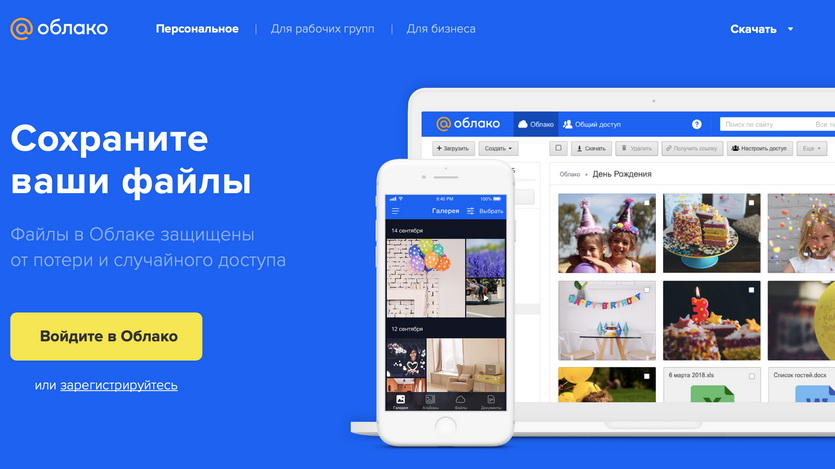
Но объем затмевает всё. Первый месяц для объемной синхронизации можно и оплатить, обычным пользователям достаточно синхронизации через приложение.
К тому же, это самое объемное облако, на котором можно (но не нужно) хранить важную информацию или бэкапы — сервис не имеет доступа к данным пользователей и не контролирует их.
Тем не менее. и сохранность их не гарантирует: все работает хорошо, но редкие отзывы об утере существуют.
Многие успели запасти сотни учетных записей. Которые сегодня легко приобрести, найдя соответствующую ветку популярного форума через поисковик.
После получения данных потребуется сменить пароль, настроить двухфакторную аунтефикацию и наслаждаться.
Стоимость: от 300 рублей за 1 ТБ (бессрочно)
Приложение: Windows, Linux (не поддерживается), macOS, Android, iOS
Средняя скорость: 100 Кбит/c-7 Мбит/c
Для чего подойдёт: любые файлы с локальным дублированием важной информации
Подключение «как диска»: в платном аккаунте
Аккаунт OneDrive с ключом Office и Windows
Куда попадают комплектные лицензионные ключи от корпоративных компьютеров и ноутбуков после того, как их отправляют на восстановление или утилизацию?
Все ключи, поставляемые с техникой в комплекте и не используемые вторично (как учетные записи рабочих программ, переносимые на другое рабочее место), попадают в повторную продажу.
Отдельные компании закупают их, оплачивая фиксированную сумму за 10 или 100 штук (значительно ниже рыночной цены). Невостребованные и неактивированные номера так же оказываются на свободном рынке.
В зависимости от уровня лицензии и типа системы, ключ может дополняться комплектом подписки Office, в которую входит 1 Тб на облачном сервисе OneDrive.
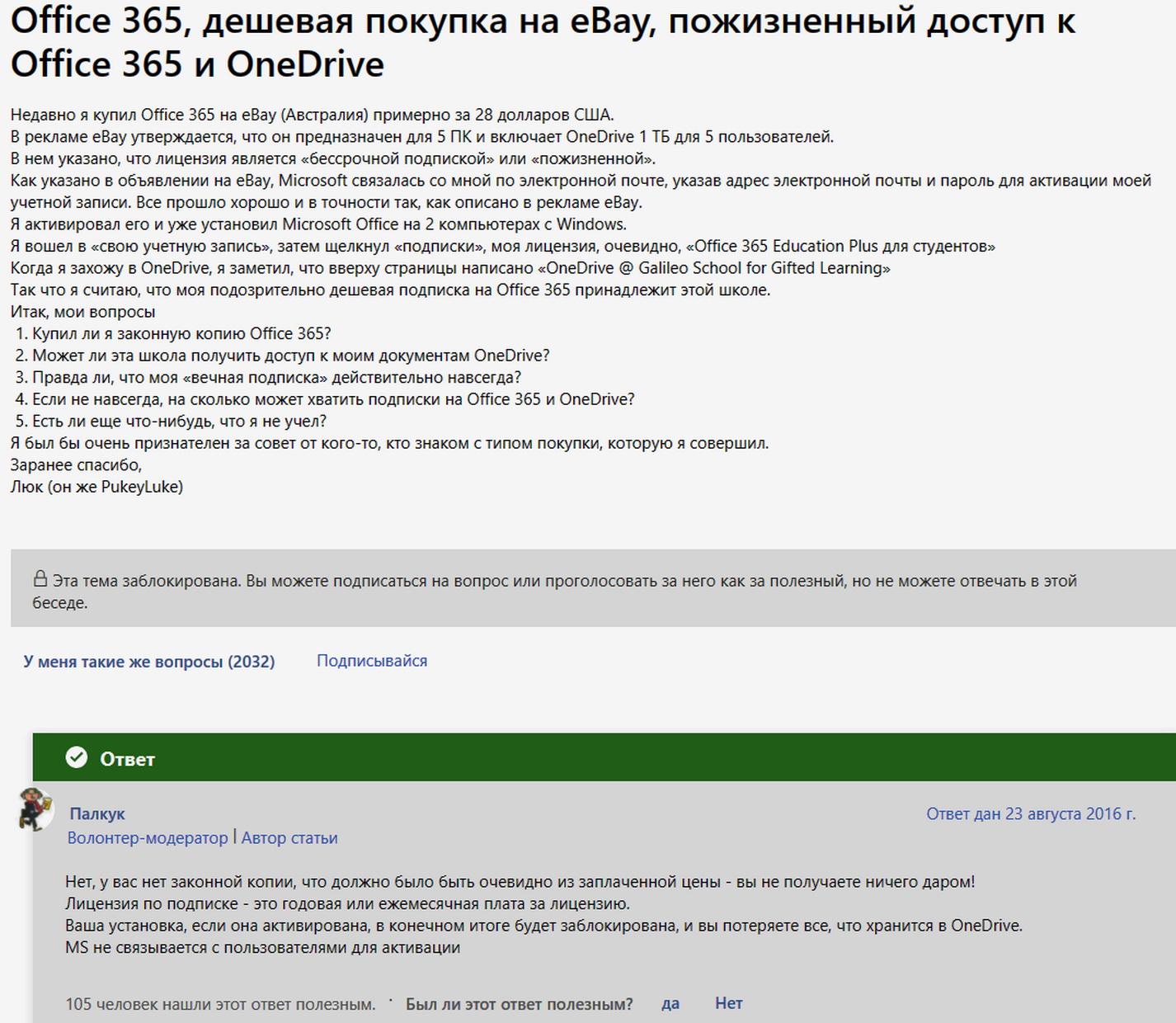
Идеальное рабочее облако: легко интегрируется, быстро работает, хорошо защищено, поддерживает WebDAV. Корпоративная учетная запись гарантирует сохранность данных, поэтому OneDrive подходит для хранения конфиденциальной и важной информации.
При приобретении диска на конечное время записанные туда данные сверх объема останутся на месте — их так же можно будет скачать.
Стоимость: от 150 рублей
Приложение: Windows, Linux, macOS, Android, iOS
Средняя скорость: до 20 Мбит/c
Для чего подойдёт: для любых важных файлов
Подключение «как диск»: есть
Китайские облачные сервисы
Практически всегда можно найти интересный вариант с бесплатной раздачей учетных записей с большим доступным объемом доступного места в одном из китайских проектов.
На данный момент активно продвигается Dubox, запущенный в начале года. За регистрацию здесь предлагают бесплатный терабайт.
Облачный сервис доступен через веб-форму и в виде приложений для iOS и Android. WebDAV не работает, папки не поддерживаются, каких-либо гарантий сохранности нет.
А ещё здесь FAT32, и не подгружает файлы больше 2 Гб, и скорость низкая, и всегда остаётся шанс — закроют сервера одним днём, и конец истории. Или бета-тест завершится (хотя есть подозрение, что они собирают и анализируют загруженные данные для каких-то своих китайских целей).
Но работает. И с хранением фильмов-музыки-дистрибутивов справляется. Разве что поделиться ссылкой нельзя, но кого это когда останавливало?
Стоимость: бесплатно
Приложение: Android, iOS
Средняя скорость: до 2 Мбит/с
Для чего подойдёт: одиночные файлы до 2 Гб без критической значимости
Подключение «как диск»: нет
Безлимитный «общий» Google Drive

Самый интересный вариант из существующих — безлимитная учетная запись учебного заведения, подключаемая в качестве «расшаренного» диска к своей основной учетной записи Google.
Диск отображается в перечне доступных хранилищ Google Drive и полностью функционален без каких-либо ограничений с полной скоростью, допускаемой серверами Google с поправкой на региональные возможности.
Получить диск можно мгновенно, введя адрес Gmail и выбрав подходящий ресурс (университеты Юго-Восточной Азии работают похуже, чем иные предлагаемые варианты расположения).
Поскольку доступ к диску создаётся автоматически, к одному адресу можно привязать несколько «шар» от разных источников, включая корпоративную G-Suite с неизвестным происхождением.
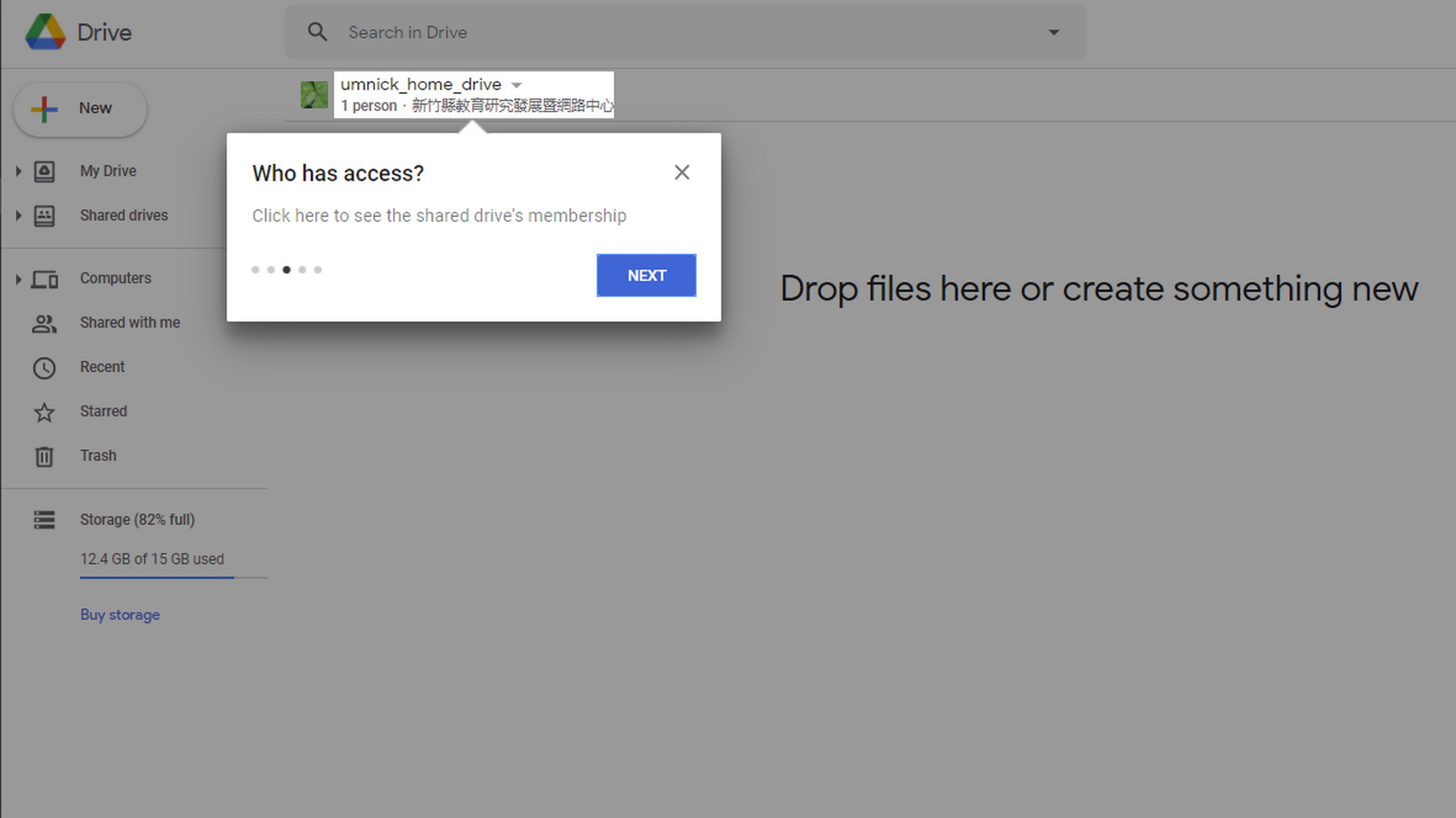
Теоретически, к нему могут получить доступ администраторы ресурса, раздающие бесплатные расширения — поэтому хранить в таком облаке конфиденциальные данные не рекомендуется.
Кроме того, в отличие от хранилищ с ограниченным объемом, всегда есть шанс полного закрытия доступного облака — «письмо счастья» получат только официальные администраторы.
Стоимость: бесплатно
Приложение: все платформы
Средняя скорость: до 100 Мбит/c
Для чего подойдёт: не конфиденциальных файлов любого размера
Подключение «как диск»: есть
Аккаунты G-Suite

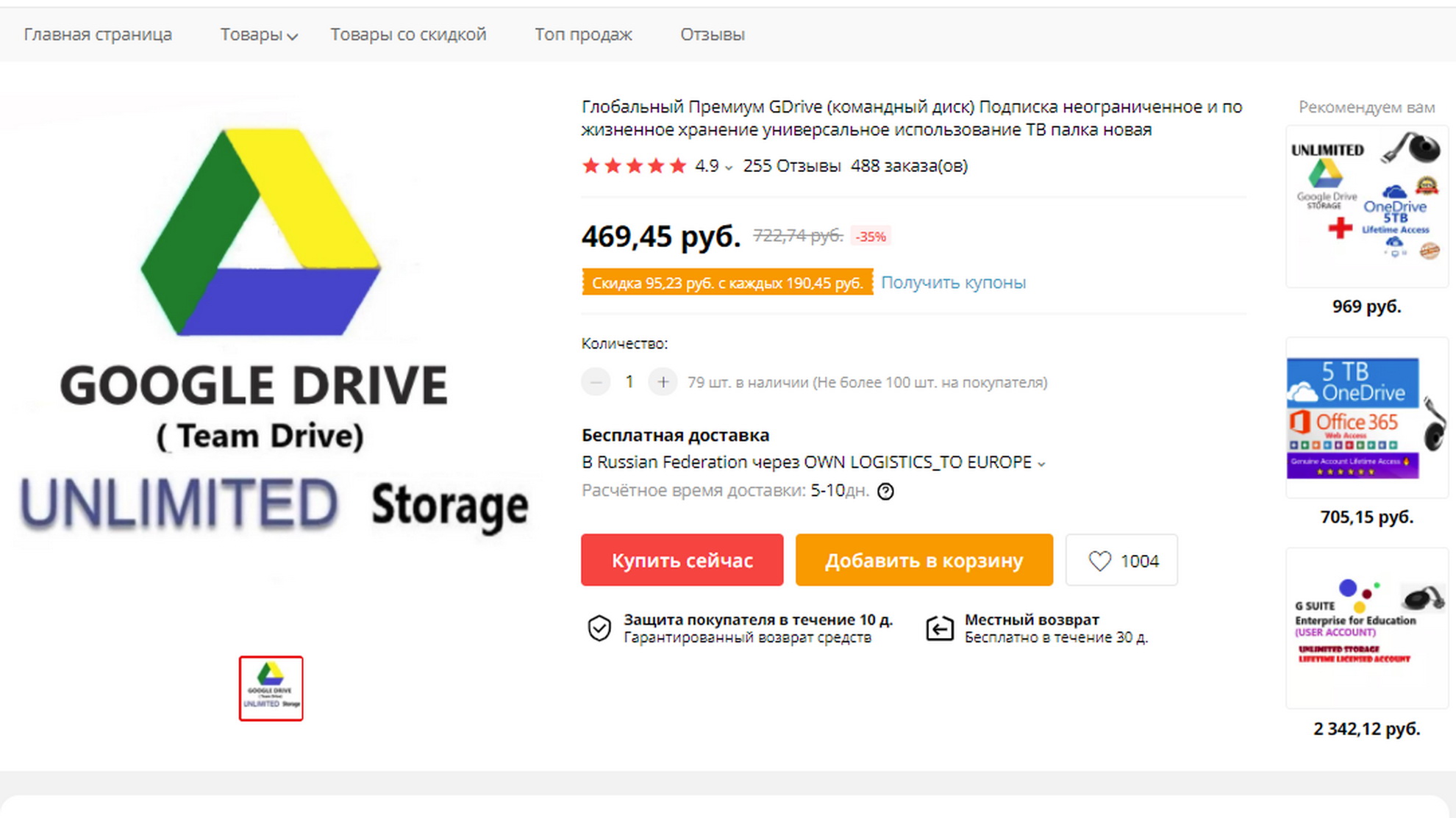
Услуга, подобная вышеописанной, встречается в разных формах. Одна из них — продажа соответствующих аккаунтов на AliExpress, eBay.
Продаётся как есть, но существует 3 варианта продавцов. Первые продают доступ к университетским учетным записям, который можно получить совершенно бесплатно.
Иногда среди них встречаются варианты, которые позволяют отвязать диск от учетной записи системного администратора. Таким образом, пользователь покупает безопасность данных — теперь их точно никто не увидит.
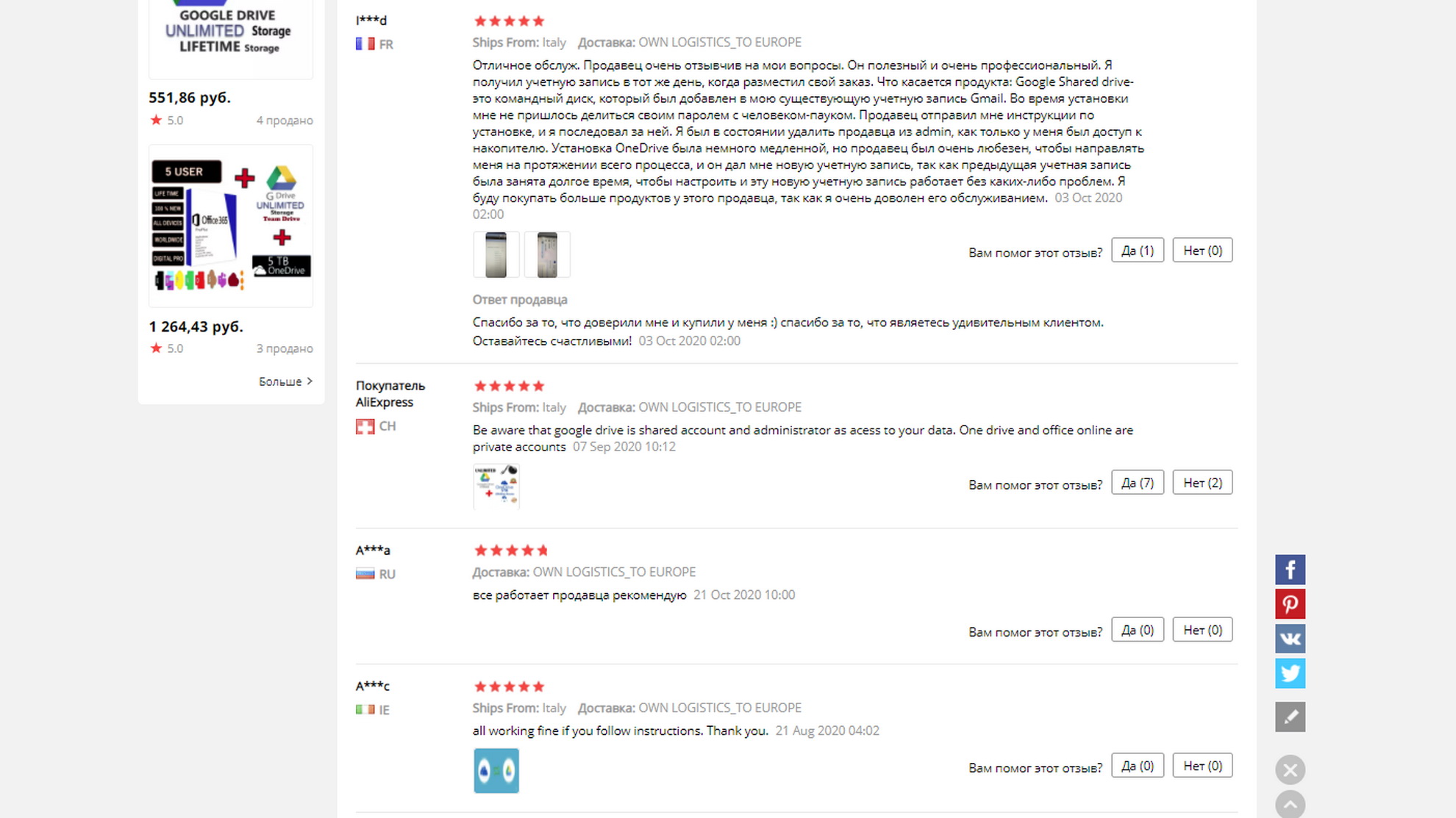
Вторые распространяют приобретенные с помощью краденых данных учетные записи G-Suite для бизнеса с расширенным объемом диска. Через месяцу владельцу придёт письмо о невозможности списать абонентскую плату, и объем доступного места вернется к бесплатным 15 Гб.
Третьи продают полноценные корпоративные учетные записи G-Suite, полученные различными способами, в том числе с коробочными ОС и наборами софта.
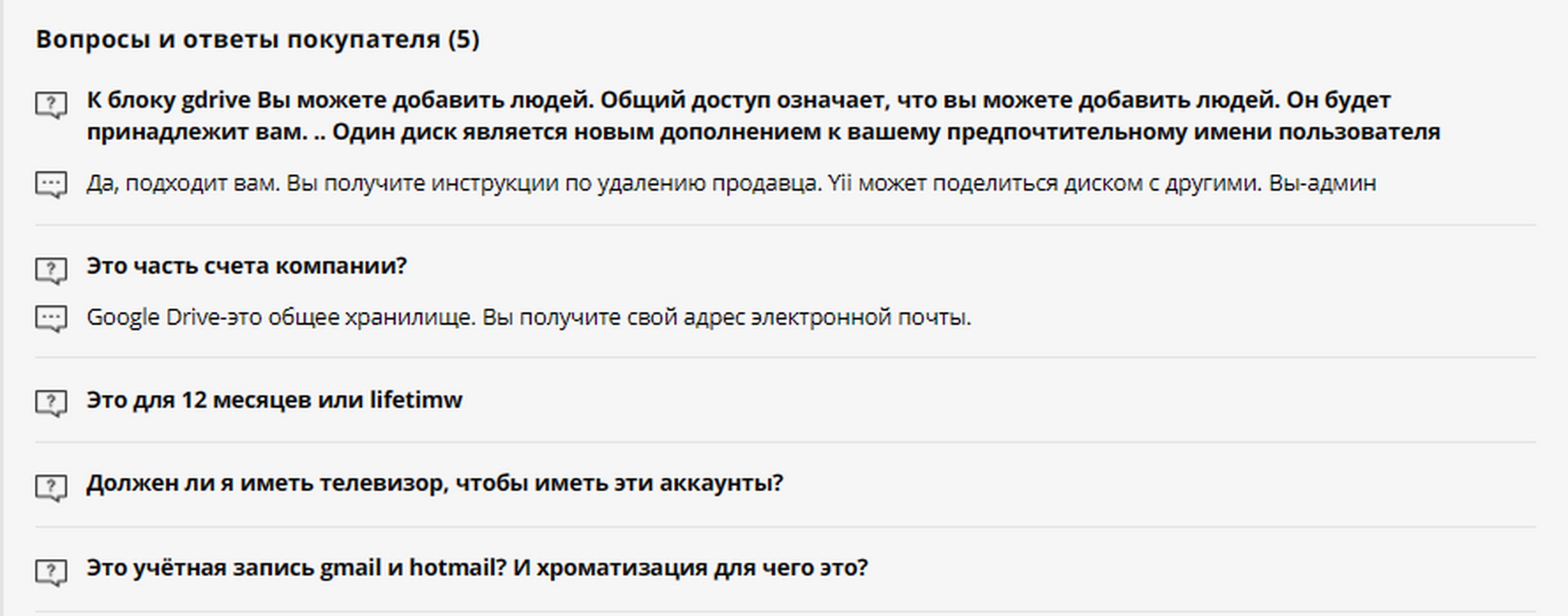
Такие будут действовать до тех пор, пока основной владелец «домена» не закроет ресурс или системный администратор компании не закроет доступ к «шаровым» аккаунтам, либо пока не изменятся условия использования дисков.
ВАЖНО: на данный момент Google планирует сворачивать корпоративные безлимитные диски, однако большинство указанных вариантов ещё работают.
Стоимость: от 500 рублей
Приложение: для всех платформ
Средняя скорость: до 100 Мбит/с
Для чего подойдёт: данные любых типов
Подключение «как диск»: есть
Что стоит использовать и для чего?
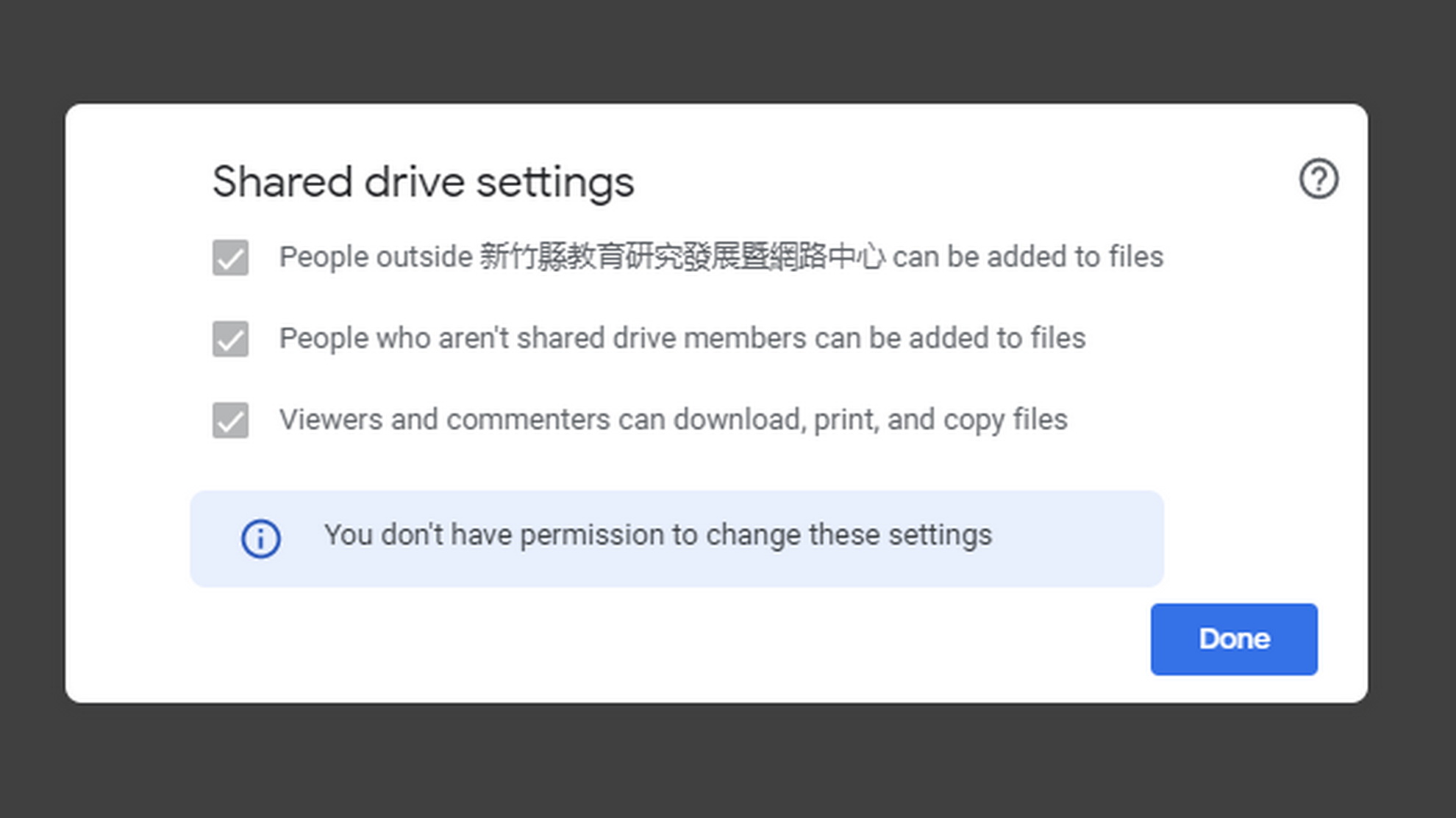
Я использую Free Google Shared Drive: тест “шар”, получаемых с помощью ресурса, показывает стабильность, высокую скорость и легко подключаются куда угодно.
Правда, этот диск сможет использовать администратор ресурса, поэтому для ценных файлов такой способ хранения не подойдёт.
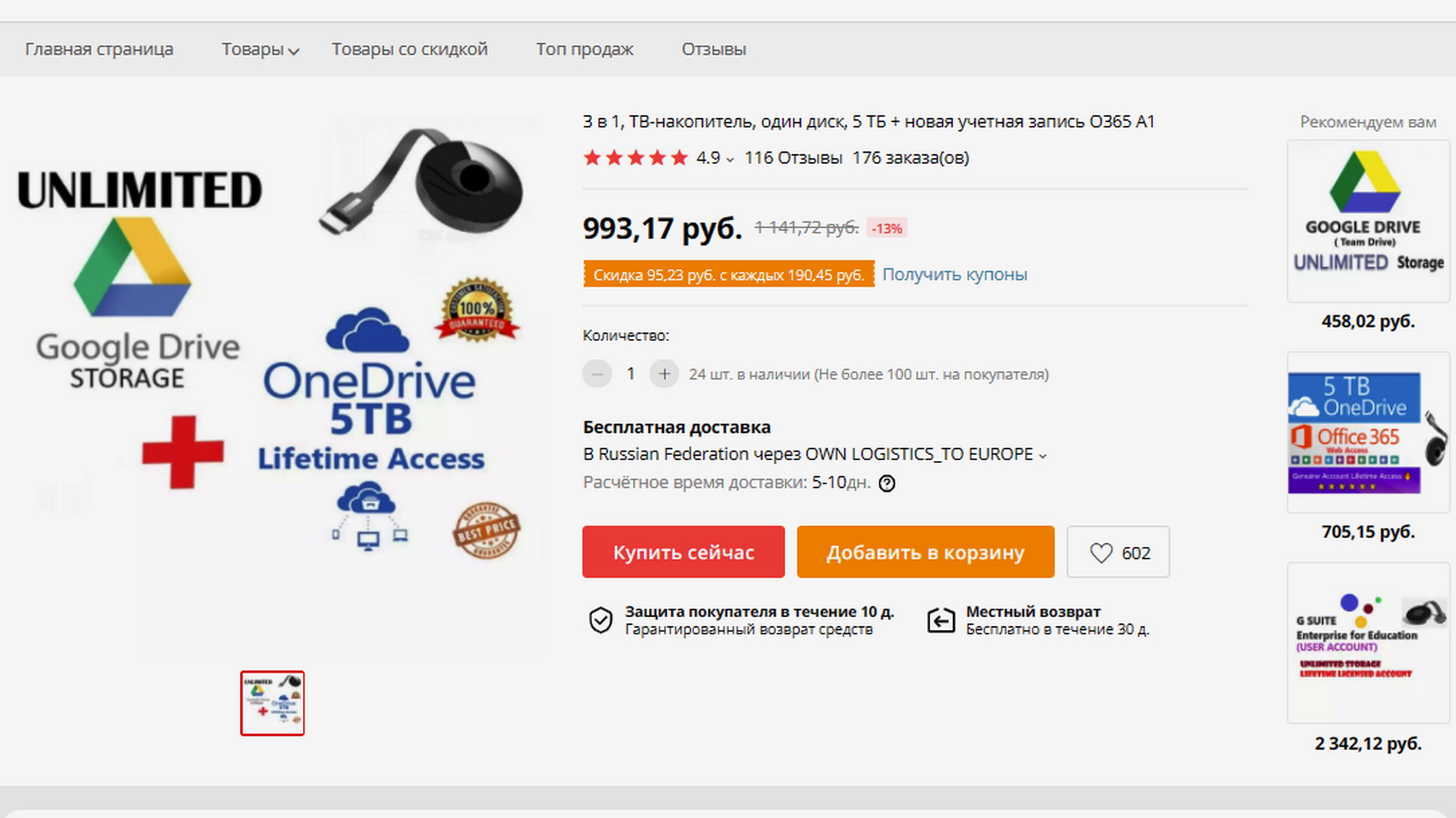
У меня на таких лежат дубликаты мультимедийных файлов и уже просмотренные фильмы, которые ещё жалко удалить.
А вот бесплатные «шары» из Китая разочаровали: легко закрываются, медленно работают и есть подозрение, что данные там используют для каких-то исследовательских (только ли?) целей.
“Вечны”, и то относительно, только Google Drive и Mail.ru – ходят слухи о скором закрытии G-Suite.
Корпоративный OneDrive вообще живет до тех пор, пока “утекший” аккаунт не найдут сисадмины, или компания не закроется (есть честные продавцы, торгующие комплектными аккаунтами от ноутбуков, но их ещё найти надо.
Покупка аккаунтов сопряжена с риском нарваться на мошенников. В 2014 году немногим нужен был бесплатный терабайт. Времена изменились.
В закладки