Как решить проблему Диск недоступен в Windows 11/10/8/7
Вы не можете получить доступ к папкам, а Windows показывает ошибку Диск недоступен? В этой статье предложены простые способы, которые помогут вам решить проблему с разными сообщениями об ошибках в Windows 11/10/8/7. Выберите способ, который вам нравится, и восстановите доступ к файлам и папкам на внешнем жестком диске или USB-устройствах.
Быстрое Исправление Ошибки «Диск недоступен»:
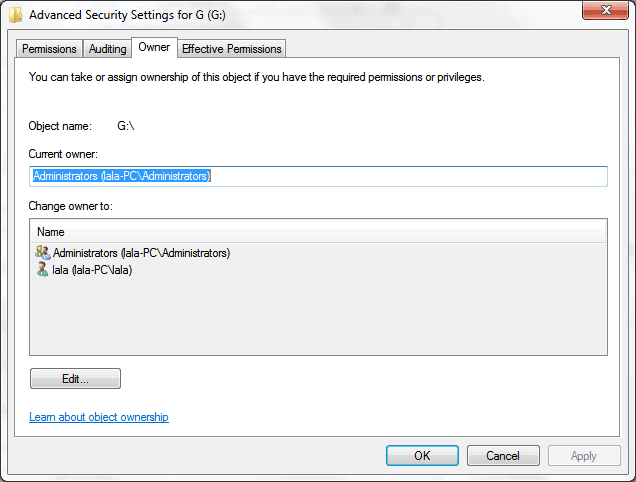
Если вы видите сообщение об ошибке «Доступ запрещен», то возможно, нужно изменить статус Владельца в Windows. Может это кажется сложным, но на самом деле всё довольно просто. Вот что вам нужно сделать.
- Щелкните правой кнопкой мыши недоступный жесткий диск, выберите Свойства.
- Перейдите на вкладку Безопасност, нажмите Дополнительно, затем нажмите кнопку Изменить.
- На вкладке Владелец, присвойте права на нужную учетную запись.
Что будет если Диск Недоступен
Иногда жесткие диски, внешние накопители и USB-флешки могут пострадать от вирусов или сбоев питания, а это может сделать их недоступными для Windows. Если диск каким-либо образом оказался поврежден, то быстрым решением вопроса может стать его переформатирование. Однако, все данные на этом разделе будут удалены во время переформатирования, а это уже проблема, если вам нужны данные, хранящиеся на диске.
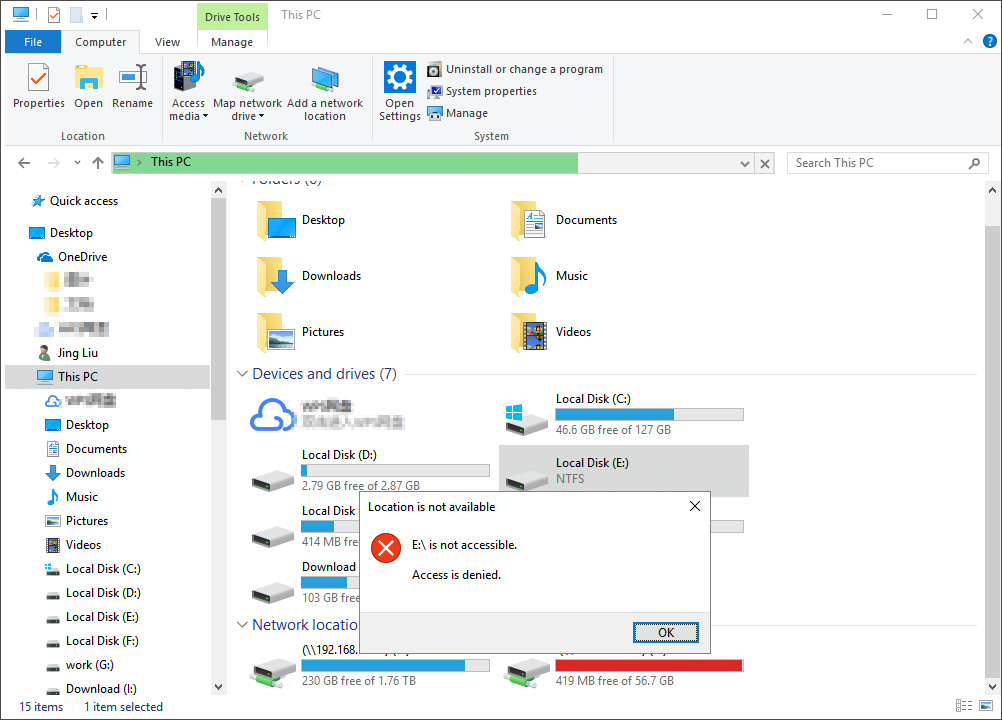
Если есть ошибка «Диск недоступен», то, соответственно, вы не сможете открыть какие-либо файлы на диске, а это также значит, что невозможно выполнить резервное копирование данных. Итак, вам нужно отложить переформатирование раздела до тех пор, пока ваши файлы не будут скопированы в безопасное место.
Если вы уже переформатировали свой диск и потеряли данные, вы все равно сможете вернуть файлы. Когда вы удаляете что-либо на ПК, файлы на самом деле не уничтожаются, но пространство, которое они занимают на диске, становится доступным для системы, чтобы она могла записывать поверх старых файлов. Очень важно, чтобы вы вообще не использовали свой компьютер, так как запись чего-либо на диск может привести к перезаписи ваших файлов. Сначала вам нужно скачать программу для восстановления жесткого диска EaseUS и воспользоваться ей для восстановления данных с отформатированного раздела..
Основные Сообщения об Ошибках
Сталкиваясь с подобной проблемой, у вас часто будет появляться сообщение об ошибке ‘Местоположение недоступно’, после которого будет другое, в зависимости от ситуации с вашим ПК. Эти сообщения очень помогают для выбора правильного метода устранения неисправности. Ниже перечислены некоторые из наиболее частых проблем.
- Доступ запрещён
- Ошибка в Данных (CRC)
- Файл или каталог повреждён и не может быть прочитан
- Неправильный параметр
Эффективные Способы Решения Проблемы
Из всех перечисленных выше проблем, обычно наиболее распространенными являются «диск недоступен, доступ запрещен». Далее рассмотрим пошаговое руководство по устранению этой проблемы в Windows.
Решение Проблемы ‘Диск недоступен. Доступ запрещен ‘
Обычно, когда ваш внешний жесткий диск показывает сообщение об ошибке «Диск недоступен. Доступ запрещен», это связано с тем, что у вас нет правильных настроек прав доступа в Windows. Итак, чтобы решить эту проблему, вы должны стать Владельцем диска. Вот как это сделать:
Щелкните правой кнопкой мыши недоступный жесткий диск, выберите Свойства. Перейдите на вкладку Безопасность, нажмите Дополнительно, затем кликните на кнопку Изменить. На вкладке Владелец, присвойте права нужному аккаунту.
Выше изображено как вы можете изменить владельца диска. Также можно добавить нового пользователя, чтобы любой, у кого есть доступ к ПК, мог прочитать данные с диска. Для этого есть пользователь с именем «Все», что безусловно очень удобно, но это увеличивает риски утечки данных с вашего компьютера, т.к. доступ к диску будет у любого пользователя, который знает пароль к вашему компьютеру.
Ниже приведён пример как исправить ошибку «диск недоступен, доступ запрещен»:
Решение проблемы ‘Диск недоступен’ с другими сообщениями об ошибках
Если при возникновении проблемы «диск недоступен» появляется второе сообщение об ошибке, и это не ошибка «доступ запрещен», то есть большая вероятность, повреждены данные или файловая система, присутствуют ошибки диска или поврежденные сектора. В этом случае вам нужно запустить утилиту CHKDSK в Windows. Вот что нужно делать:
Шаг 1: Подключите к компьютеру внешний жесткий диск, USB-накопитель или карту памяти.
Шаг 2: Откройте Командную Строку.
- В Windows 7, нажмите кнопку Пуск, наберите «cmd» в поле поиска, нажмите Enter, и затем выберите «cmd.exe» в списке найденных программ.
- В Windows 10/8, нажмите комбинацию клавиш Windows + X и выберите Командная Строка (Администратор).
Шаг 3: В новом окне Командной Строки введите chkdsk E: / f / r. (где E — буква диска, на котором есть ошибка «диск недоступен».)
EaseUS CleanGenius — это удобная программа для исправления ошибок на компьютере, которая одновременно безопасна и легка в использовании. Это хорошая альтернатива команде CHKDSK. Используйте эту программу для решения проблем в один клик, чтобы легко исправлять ошибки файловой системы.
EaseUS CleanGenius — это удобный инструмент для ремонта компьютера, который одновременно безопасен и легок. Это прекрасная альтернатива команде CHKDSK. Используйте этот инструмент в один клик, чтобы легко исправить поврежденную файловую систему.
Step 1. СКАЧАТЬ EaseUS CleanGenius на вашем компьютере и завершите установку.
Step 2. Запустите программу. Щелкните «Optimization», а затем выберите «File Showing».

Step 3. Выберите диск с поврежденной файловой системой. Установите флажок «Check and fix file system error» и нажмите «Execute».

Step 4. Подождите, пока инструмент выполнит ремонтную задачу. После этого нажмите кнопку «here», чтобы проверить диск.

Восстановление данных и форматирование диска, на котором возникла ошибка «недоступен».
Если вы перепробовали все вышеперечисленные варианты, но ошибка все еще возникает, тогда мы рекомендуем использовать мастер восстановления данных EaseUS. Это отличная программа для восстановления данных на жестком диске, она поможет достать файлы с недоступных дисков, и может спасти вас, если вы боитесь потерять данные.
Для достижения наилучших результатов как при восстановлении данных, так и при возобновлении нормальной работы диска, всегда рекомендуется сначала попробовать восстановление данных, а затем переформатирование.
Шаг 1. Запустите программу восстановления данных с жесткого диска от EaseUS.
Запустите EaseUS Data Recovery Wizard и выберите тот диск, на котором вы потеряли или случайно удалили файлы.
Нажмите «Сканировать», чтобы начать поиск всех потерянных данных и файлов.

Шаг 2. Дождитесь завершения сканирования.
Программа от EaseUS просканирует указанный диск полностью и представит вам всю потерянную информацию (включая скрытые файлы).

Шаг 3. Просмотрите список найденных файлов и восстановите нужные из них.
После предварительного просмотра, выберите нужные вам файлы, которые были потеряны на диске, и нажмите кнопку «»Восстановить»», чтобы сохранить их в безопасном месте на вашем компьютере или другом внешнем запоминающем устройстве.»

После завершения восстановления данных вы можете переформатировать диск и, вполне вероятно, вернуть его в работоспособное состояние. Для этого выполните следующие действия:
- 1. Перейдите в Мой Компьютер или Этот Компьютер и щелкните правой кнопкой мыши диск, который нужно вернуть в рабочее состояние.
- 2. Выберите «Форматировать».
- 3. Во всплывающем окне установите тип файловой системы и размер кластера, затем нажмите кнопку «ОК», дальше Windows сделает всё сама.
Последние статьи — Также в программе EaseUS
Выполните двушаговое безопасное исправление ошибки «Карта памяти не отформатиров.
В этой статье представлены полные, бесплатные и простые решения для восстановлен.
EaseUS Бесплатный Мастер Восстановления Данных USB-устройств с лёгкостью восстан.
Что можно сделать, если ваши файлы MP4 или MOV повреждены? Исправьте или восстан.
Нет доступа к диску Файл или папка повреждены Чтение невозможно.
Приветствую пользователей операционной системы Windows, у которых, конечно же, что-то опять сломалось. В статье я покажу как попробовать восстановить флешку или карту , на которой при подключении к Windows выскакивает ошибка типа Нет доступа к диску Файл или папка повреждены Чтение невозможно. Если подобная беда случилась с вашим SSD или HDD, воспользуйтесь возможностью подключить диск напрямую к материнской плате. Для стационарных компьютеров это не составит никакого труда.

Также при попытке провернуть какие-либо операции через контекстное меню диска, например, просмотрев его Свойства, мы натыкаемся на тот факт, что Windows распознаёт диск или флешку, мягко говоря, некорректно. Центральным звеном проблемы являются отсутствующие вкладки в Свойствах диска. В том числе Безопасность, что свидетельствует о проблемах ИМЕННО с файловой системой носителя. Похожая (нор только внешне) проблема разбиралась в статье Ошибка Отказано в доступе , когда выскакивало окно, но с проблемой, имеющей совершенно иную природу . Чаще всего описываемая в текущей статье ошибка возникает на картах и флешках, перекочевавших с других устройств под управлением других операционных систем. Обычно тех, которые не работают с файловой системой NTFS. Эта SD-карта попала в статью после того, как в очередной раз она «отвалилась» от смартфона под управлением Андроид. На нём та была установлена в качестве дополнительной памяти. В какой-то момент карта памяти перестала отвечать, после чего должна была быть проверена в Windows. Итогом чего и явилась ошибка Нет доступа к диску Файл или папка повреждены Чтение невозможно. Попытка вызвать проверку диска через Windows API к успеху не приводит, показывая окно
Невозможно проверить диск, так как диск недоступен.

В общем, любые манипуляции приводят лишь к ошибкам или зависанию проводника. Тот может только присвоить диску какую-то букву. И всё.
Наиболее частые источники проблемы…
Среди основных причин можно указать на:
- повреждение таблицы раздела MFT/FAT
- механическое повреждение диска как устройства
- повреждение раздела, формирующего диск как том, вирусом и другим разделом
- диск или флешка были некорректно отсоединены во время операций над файлами или файловой системой (пользователь не воспользовался функцией Безопасного удаления)
- сбой в работе системы (от внезапной перезагрузки или выключения до «бажной» операции с самим устройством).
Исправляем Нет доступа к диску. Файл или папка повреждены. Чтение невозможно.
Для большинства из описанного выше эта инструкция подойдёт. В случае с вирусной атакой можно убедиться в отсутствии зловредов на флешке и самой системе. Если побито устройство — последующие действия мёртвому припарка (всё зависит от вывода команды chkdsk по результатам запуска.) В качестве же наиболее вероятного решения я предлагаю вам встроенную утилиту проверки состояния поверхности диска checkdisk.exe с флагом /f . Опция означает автоматическое исправление обнаруженных ошибок. Это консольный вариант запуска утилиты, минуя графический интерфейс напрямую из папки расположения. Так что консоль команд cmd необходимо запустить от имени администратора. Запускаем команду в виде

На проверку времени уходит немного. Сразу обратите внимание на тип файловой системы — это FAT32. Наличие серийного номера тома говорит о том, что карта жива. А Windows скорректировала таблицу файловой системы для пригодного чтения. В том числе и проводником. Этого достаточно, чтобы чтение и редактирование в Windows стало комфортным. Изменения вступают в силу немедленно, содержимое карты должно быть теперь доступным.

Как видите, всё на месте. Папка DCIM красноречиво подтверждает факт того. что карта приехала с телефона. Свойства диска отображают полную и достаточную информацию. Вылезла и файловая система FAT32, виден реальный для карты объём. Вкладки Безопасность по-прежнему нет — это прерогатива файловой системы NTFS, на которой завязаны все последние версии Windows. Короче, данные живы, можно сделать их копию. Карта снова отправится на смартфон, который, напомню, заставит её сначала отформатировать, так что копию данных с этой карты я пока сохраню на Рабочем столе. Свой вариант как починить карты с ошибкой Нет доступа к диску Файл или папка повреждены Чтение невозможно я показал. До появления ошибки в следующий раз, который неизбежен. Как я уже упоминал выше, тот же трюк рекомендуется при работе с ошибкой на SSD или HDD. Для этого:
Исправлено — system32 config systemprofile Desktop недоступен [MiniTool Tips]
При входе в операционную систему Windows вы можете получить сообщение об ошибке «C: Windows system32 config systemprofile Desktop недоступен». Эта ошибка могла произойти во многих версиях Windows. Это руководство от MiniTool предоставляет вам несколько решений. Кроме того, вам также дается предложение.
Быстрая навигация:
C: Windows system32 config systemprofile Desktop недоступен Windows 7/8/10
Иногда вы можете обнаружить, что ваш рабочий стол полностью пустой после входа в операционную систему Windows, и вы не можете найти файлы, которые ранее были сохранены на рабочем столе. Затем на рабочем столе появляется сообщение об ошибке «C: Windows system32 config systemprofile Desktop недоступен».
Вы должны убедиться, что диск правильно подключен, если он находится на этом ПК. Если местоположение находится в сети, убедитесь, что вы подключены к Интернету или сети. Если местоположение не удается найти, его можно удалить.
Иногда вы получаете аналогичную ошибку «C: Windows system32 config systemprofile Desktop указывает на недоступное местоположение».
Если рабочий стол системного профиля недоступен, это означает, что ваши системные файлы каким-то образом повреждены. Обычно ошибка возникает после обновления Windows или внезапного сбоя системы. В результате профиль рабочего стола по умолчанию не найден в указанном месте, и рабочий стол не может быть загружен.
Независимо от того, используете ли вы Windows 10, Windows 7, Windows 8, Windows Server 2012 или Server 2016, эта проблема может вас раздражать. К счастью, вы можете исправить недоступное местоположение рабочего стола, следуя приведенным ниже методам.
Наконечник: Проблемы с недоступным местоположением являются обычным явлением, и на вашем жестком диске также может возникнуть проблема. Чтобы узнать больше информации, обратитесь к этому сообщению — 7 ситуаций, когда возникает ошибка ‘Местоположение недоступно’ .
Решения для исправления system32 config systemprofile Desktop недоступны
Метод 1: восстановить путь по умолчанию
Когда возникает проблема — system32 config systemprofile desktop недоступен. В Windows 10/8/7 система не может установить связь с расположением по умолчанию. В этом случае вам может помочь сброс местоположения.
Вот что вам следует сделать:
1. Нажмите кнопку Win + E одновременно клавиши на клавиатуре, чтобы открыть проводник Windows.
Наконечник: Эта почта — Решения 9 для проводника, который не отвечает на Windows 10 может быть тем, что вас заинтересует, если вы обнаружите, что проводник Windows не работает.
2. Щелкните Этот ПК чтобы развернуть список, щелкните правой кнопкой мыши Рабочий стол и выберите Свойства .
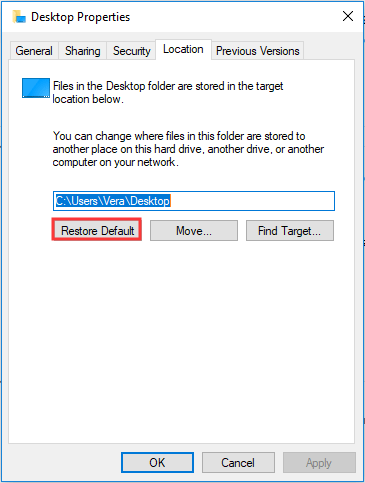
3. Перейдите в Расположение вкладку, щелкните значок Сброс настроек кнопка.
4. Щелкните Применять а потом Хорошо чтобы сохранить изменение.
Метод 2: скопируйте папку рабочего стола по умолчанию
По отзывам пользователей, восстановление папки рабочего стола или изменение пути к рабочему столу на C: Windows system32 config systemprofile, похоже, работает хорошо.
Вот как это сделать за несколько простых шагов:
- Запустите проводник Windows, нажав Win + E .
- Перейти к Посмотреть вкладку и установите флажок Скрытые предметы .
- Тип C: пользователи по умолчанию в адресную строку и скопируйте папку Desktop.
- Перейдите к C: Windows system32 config systemprofile и вставьте скопированную папку.
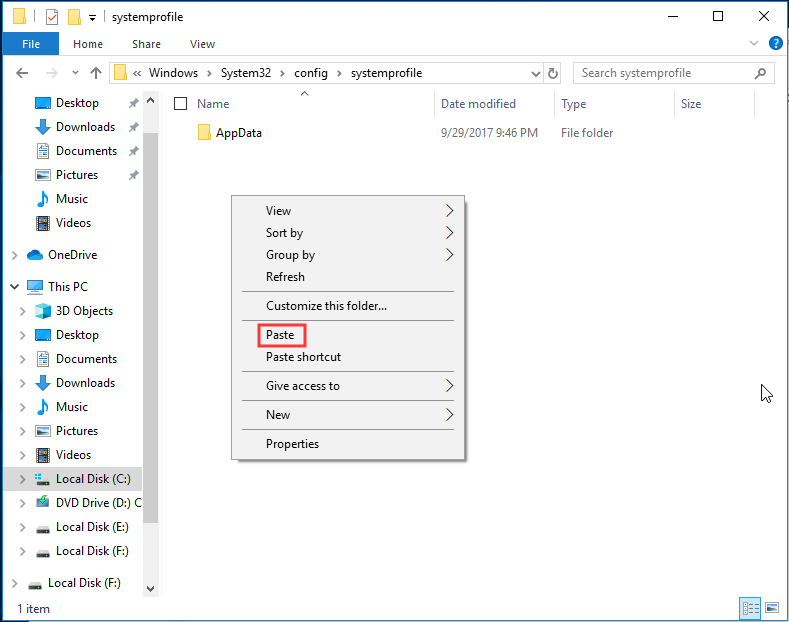
После этого перезагрузите компьютер и посмотрите, исправлена ли ошибка — C: Windows system32 config systemprofile Desktop is unavailable.
Метод 3: проверьте расположение на рабочем столе с помощью редактора реестра
Если описанные выше методы не помогают исправить недоступное местоположение рабочего стола в Windows 10/8/7, вы можете проверить местоположение с помощью редактора реестра Windows.
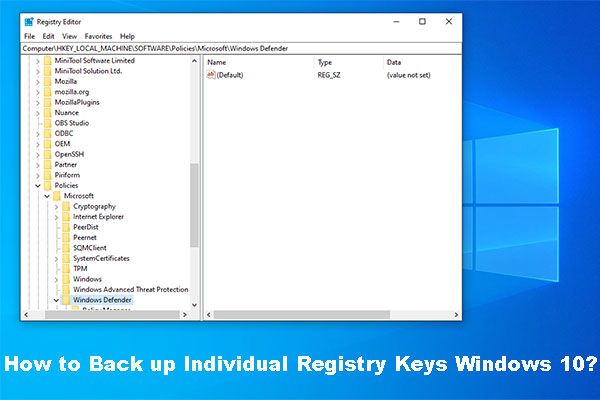 Как сделать резервную копию отдельных ключей реестра Windows 10?
Вы знаете, как сделать резервную копию отдельных ключей реестра Windows 10? Теперь этот пост покажет вам пошаговое руководство по выполнению этой работы.
Следуйте инструкциям ниже:
- Ударил Win + R чтобы открыть диалоговое окно ‘Выполнить’.
- Ввод regedit в текстовое поле и щелкните Хорошо , чтобы открыть редактор реестра.
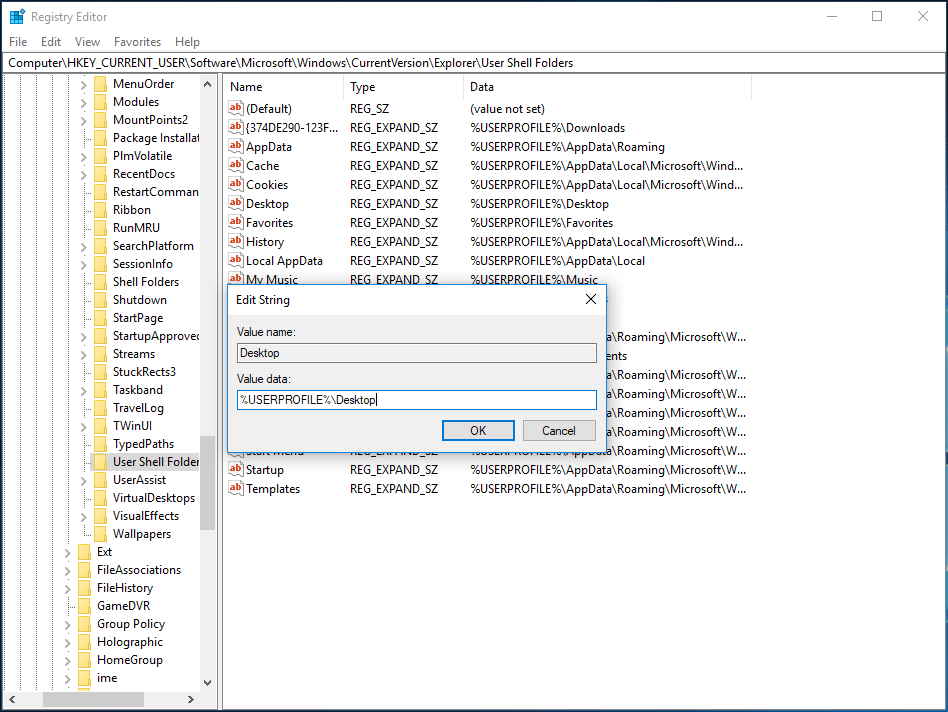
- Идите по этому пути: Компьютер HKEY_CURRENT_USER Software Microsoft Windows CurrentVersion Explorer Папки пользовательской оболочки .
- Двойной щелчок Рабочий стол и убедитесь, что его данные о стоимости C: Users \% USERNAME% Desktop или же % USERPROFILE% Рабочий стол .
- Нажмите Хорошо . Перезагрузите компьютер, чтобы проверить, сохраняется ли проблема.
Метод 4: создать новую учетную запись пользователя
Чтобы исправить C: Windows system32 config systemprofile Desktop недоступен, вы можете попробовать создать новую учетную запись и скопировать свои старые данные в новую учетную запись.
В качестве примера возьмем Windows 10:
1. Откройте Бежать окно, ударив Win + R .
2. Ввод cmd и нажмите Ctrl + Shift + Enter для запуска командной строки с правами администратора.
3. В окне CMD введите контролировать userpasswords2 и нажмите Войти .
4. Во всплывающем окне щелкните значок Добавить кнопка.
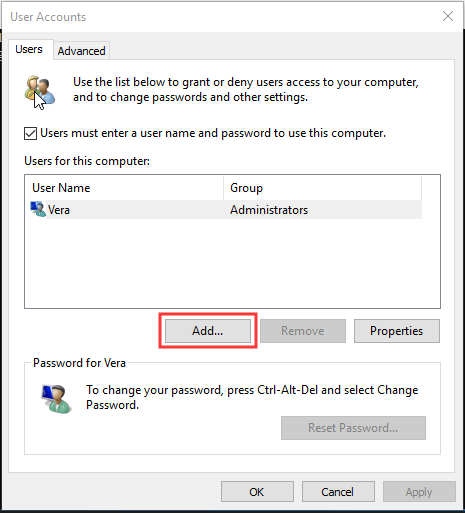
Наконечник: Кроме того, вы можете перейти к Продвинутый вкладку, щелкните значок Продвинутый кнопку и щелкните правой кнопкой мыши Пользователи выбирать Новый пользователь для создания нового профиля пользователя.
5. Щелкните Войти без учетной записи Microsoft (не рекомендуется) из нового окна.
6. Щелкните Локальная учетная запись .
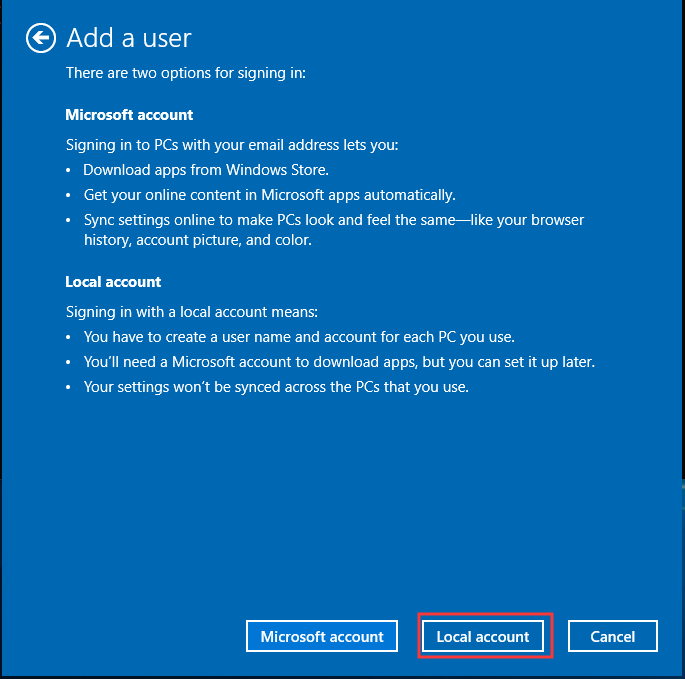
7. Введите имя пользователя, пароль и подсказку для пароля.
8. Щелкните Конец .
9. Чтобы назначить новой учетной записи права администратора, щелкните ее и выберите Свойства .
10. Под Членство в группе , выберите Администратор и сохраните изменение.
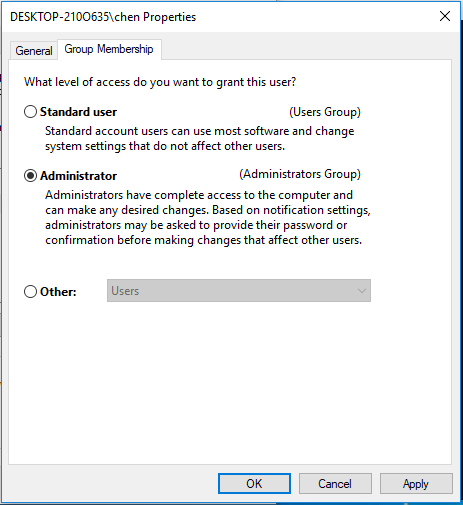
11. Перезагрузите компьютер и войдите в систему с новой учетной записью.
Проблема — C: Windows system32 config systemprofile Desktop недоступен, не появится. Затем вы можете переместить файлы из старой учетной записи в новую.
 Служба профилей пользователей не смогла войти в систему | Как исправить [РЕШЕНИЕ]
Обеспокоены проблемой, когда служба профилей пользователей не смогла войти в систему? В этом посте показаны 3 решения для исправления поврежденного профиля.
Метод 5: запустить проверку системных файлов
Как упоминалось выше, ошибка «рабочий стол указывает на недоступное местоположение» или проблема с недоступностью рабочего стола системного профиля возникает из-за поврежденных системных файлов. Таким образом, вы можете запустить проверку системных файлов, чтобы проверить наличие повреждений и исправить поврежденные системные файлы в Windows 10/8/7.
- Откройте командную строку от имени администратора, введя cmd к Бежать коробка и нажатие Ctrl + Shift + Enter .
- Ввод sfc / scannow и ударил Войти .
- Подождите несколько минут. Затем выйдите из окна CMD после завершения сканирования.
Метод 6: исправить недоступный рабочий стол через Центр обновления Windows
Проблема — C: Windows system32 config systemprofile Desktop недоступен, может появиться, поскольку установка обновления Windows еще не завершена или не завершена успешно. Таким образом, вы можете выполнить обновление системы вручную.
- Создайте загрузочный USB-накопитель из файла ISO с помощью Media Creation Tool.
- Вставьте устройство и откройте его через проводник, нажав Win + E .
- Двойной щелчок setup.exe .
- выберите Обновите этот компьютер сейчас .
- Затем следуйте инструкциям на экране, чтобы завершить обновление на месте.
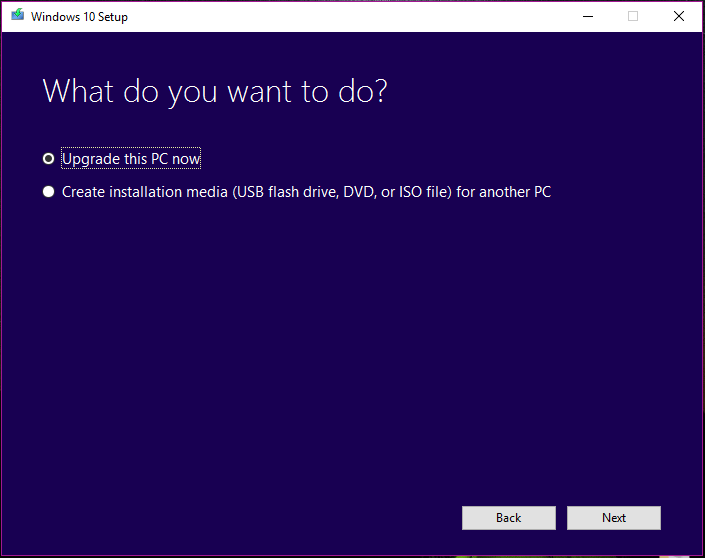
Наконечник: Если вы используете Windows 7/8, загрузите другой инструмент с веб-сайта Microsoft и выполните обновление системы.
Метод 7: вернуться к предыдущей версии Windows 10
Некоторые пользователи сообщают, что откат Windows 10 может быть полезен для исправления недоступности рабочего стола системного профиля. Если рабочий стол не удается найти после обновления, это решение можно сделать.
- Нажмите Win + I для запуска настроек Windows.
- Идти к Обновление и безопасность> Восстановление .
- Перейти к Вернуться к предыдущей версии Windows 10 раздел и щелкните Начать .
- Завершите операции отката, следуя указаниям мастера на экране.
Найдите возможность вернуться к более ранней сборке, недоступной через 10 дней? Полные решения для исправления неработающей возможности отката Windows 10 здесь!
Метод 8: переустановите Windows
Если ни одно из вышеперечисленных решений вам не подходит, последний способ — переустановить Windows 10/8/7. Что касается переустановки Windows, вы можете попробовать множество методов, например, сбросить настройки компьютера (здесь есть два варианта — сохранить файлы и удалить все), использовать функцию «Новый запуск» или выполнить чистую установку с загрузочного диска или USB-накопителя. .
Заметка: Чтобы избежать потери данных во время установки, мы рекомендуем перед этим создать резервную копию важных файлов. Делайте, как показывает сообщение — Как сделать резервную копию файлов в Windows 10? Попробуйте эти 4 лучших способа .
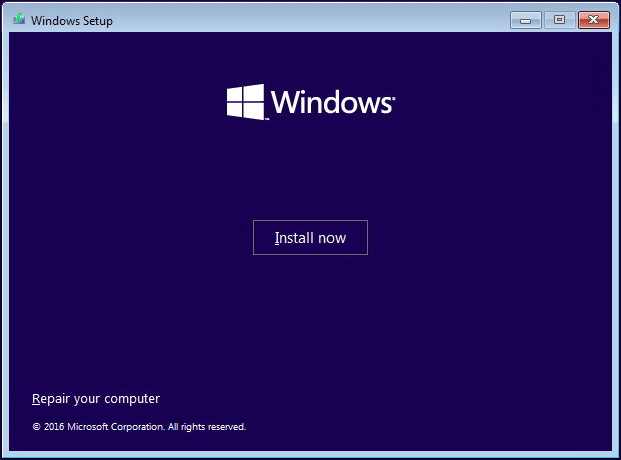
Просто выберите тот, который подходит для вашей системы, и переустановите Windows. Эта почта — Сброс Windows 10 VS Чистая установка VS Новый запуск, подробности здесь описывает много информации.