Я не могу открыть файл NTFS. Что я должен делать? Помогите!
Практически каждый сталкивался с некоторыми проблемами при открытии неизвестных файлов при работе на компьютере. Это может быть очень сложно. Однако такие проблемы, не только с файлами NTFS, могут быть решены стандартным способом. Следуйте инструкциям ниже, и мы можем гарантировать, что ваша проблема с открытием NTFS будет решена!
- 1. NTFS расширение файла
- 2. Как открыть файл NTFS?
- 2.1 Загрузите и установите приложение, которое поддерживает NTFS файлы
- 2.1.1 Программы, поддерживающие NTFS файлы
NTFS расширение файла
- Тип файла NTFS Partition Format
- Разработчик файлов N/A
- Категория файла Системные файлы
- Рейтинг популярности файлов
Как открыть файл NTFS?
Если данная учетная запись пользователя не имеет необходимых разрешений для открытия файлов с расширением NTFS , весьма вероятно, что в системе пользователей не установлена программа, поддерживающая данные файлы. Ниже приведен список действий, которые пользователь должен выполнить для решения наиболее распространенных проблем.
Шаг 1. Загрузите и установите приложение, которое поддерживает NTFS файлы
После установки приложения система должна автоматически открывать NTFS файлы с данным приложением. Ниже приведен список соответствующих программ, а также операционных систем, для которых они доступны:
Программы, поддерживающие NTFS файлы
Windows
Шаг 2. Убедитесь, что файлы NTFS связаны с соответствующим программным обеспечением
Возможно, что приложение, которое поддерживает файлы NTFS, не связано с такими файлами. В этом случае программа должна быть вручную связана с файлами NTFS (щелкните правой кнопкой мыши значок файла → Свойства → Вкладка «Общие» → В подменю «Открыть с помощью» и нажмите кнопку «Изменить». Система отобразит список предлагаемых программы, которые поддерживают NTFS файлы. Выберите приложение, установив флажок «Всегда использовать выбранное приложение для открытия файлов такого типа». Система сохранит эту информацию в своем реестре и будет использовать ее для открытия NTFS файлов с выбранной программой. ,
Изменение NTFS ассоциации файлов в реестре
Ассоциация файлов для файлов NTFS может быть отредактирована вручную путем редактирования соответствующей записи в системном реестре Windows. Тем не менее, это не рекомендуется, так как это может привести к ошибкам в реестре, если это не сделано должным образом, и может даже повредить систему.
Что такое файловая система NTFS – важные функции и преимущества
NTFS, аббревиатура от New Technology File System, является файловой системой, впервые представленной Microsoft в 1993 году с выпуском Windows NT 3.1. NTFS является основной файловой системой, используемой компанией Microsoft в производимых Windows 10, Windows 8, Windows 7, Windows Vista, Windows XP, Windows 2000 и Windows NT.
Линейка операционных систем Windows Server также часто использует NTFS. Эта файловая система также поддерживается в других операционных системах, таких как Linux и BSD. macOS поддерживает NTFS только для чтения.
Как проверить диск на использование NTFS
Есть несколько способов, чтобы проверить, отформатирован ли жёсткий диск в формат файловой системой NTFS, или он использует другую файловую систему.
Через утилиту управления дисками
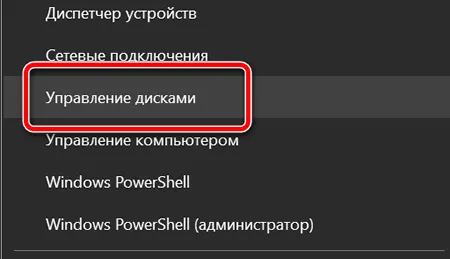
Первый и, возможно, самый простой способ получить статус одного или нескольких дисков – это использовать «Управление дисками». Чтобы открыть её, нажмите комбинацию клавиш Win + X и в открывшемся меню выберите Управление дисками.
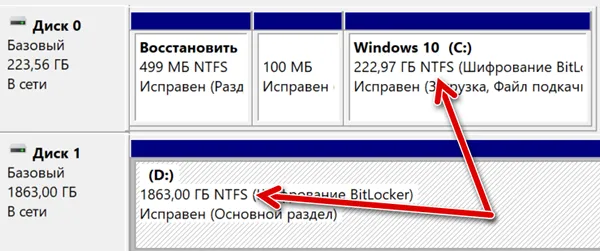
Файловая система будет указана прямо в этом же окне, наряду с томом и другими сведениями о диске.
Откройте проводник Windows
Другой способ проверить, отформатирован ли диск в файловой системе NTFS, – щелкнуть правой кнопкой мыши или удерживать пальцем соответствующий диск, прямо из проводника Windows.
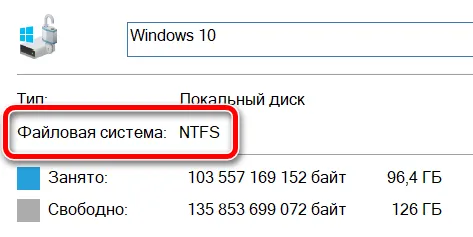
Затем выберите Свойства из выпадающего меню. Прочтите, что находится рядом с Файловой системой на вкладке Общие. Если диск NTFS, то будет указано Файловая система: NTFS.
Используйте командную строку
Ещё один способ узнать, какая файловая система используется жестким диском, использовать интерфейс командной строки.
Откройте командную строку (в некоторых версиях Windows это может быть командная строка с повышенными правами) и введите команду, чтобы отобразить различные сведения о диске C: , включая его файловую систему:
fsutil fsinfo volumeinfo C:
Команда fsutil fsinfo volumeinfo C: / findstr «System» может быть использован, чтобы обрезать результаты.
Чтобы проверить другой жесткий диск, используйте букву тома этого диска вместо C:
Если вы не знаете букву диска, вы можете получить экранную распечатку с использованием команды fsutil fsinfo drives.
Особенности файловой системы NTFS
- Теоретически, NTFS может поддерживать жесткие диски до 16 EB. Размер отдельного файла ограничен чуть менее 256 ТБ, по крайней мере, в Windows 8 и Windows 10, а также в некоторых более новых версиях Windows Server.
- NTFS поддерживает квоты использования диска. Квоты использования диска устанавливаются администратором для ограничения объема дискового пространства, которое может занимать пользователь. Они используются, в основном, для контроля количества общего дискового пространства, которое кто-то может использовать на сетевом диске.
- Атрибуты файлов, ранее невидимые в операционных системах Windows, такие как атрибут сжатия и индексирования, доступны для дисков в формате NTFS.
- Шифрованная файловая система (EFS) – это ещё одна функция, поддерживаемая NTFS. EFS обеспечивает шифрование на уровне файлов, это означает, что отдельные файлы и папки могут быть зашифрованы. Это другая функция, в отличие от полного шифрования диска, которое представляет собой шифрование всего диска.
- NTFS – это файловая система с журналирование, это означает, что она имеет способ записи системных изменений в журнал до того, как изменения будут фактически произведены. Это позволяет файловой системе вернуться к предыдущим, хорошо работающим условиям в случае сбоя, поскольку новые изменения ещё не приняты.
- Служба теневого копирования томов (VSS) – это функция NTFS, которая может использоваться службами онлайн-резервного копирования и другими программными средствами для резервного копирования файлов, и даже сама Windows может использовать эту службу для хранения резервных копий ваших файлов.
- Другая функция, представленная в этой файловой системе, называется транзакционная NTFS. Эта функция позволяет разработчикам программного обеспечения создавать приложения, которые либо полностью работают, либо полностью терпят неудачу. Программы, использующие транзакционную NTFS, не будут частично работать при ошибках в коде.
NTFS включает и другие функции, такие как жесткие ссылки, разреженные файлы и точки повторной обработки.
Альтернативы NTFS
Файловая система FAT была основной файловой системой в старых операционных системах Microsoft и, по большей части, NTFS её заменила. Однако, все версии Windows по-прежнему поддерживают FAT, и обычно можно найти диски, отформатированные с использованием её вместо NTFS.
ExFAT является новой файловой системой, она предназначена для использования, где NTFS работает недостаточно хорошо или несовместима, как на флэш-накопителях.
Расширение файла NTFS
NTFS суффикс имени файла в основном используется для NTFS Partition Format файлов. NTFS файлы поддерживаются программными приложениями, доступными для устройств под управлением Windows. NTFS формат файла, наряду с #NUMEXTENSIONS # другими форматами файлов, относится к категории Системные файлы. Для управления файлами NTFS рекомендуется 7-Zip. Программное обеспечение с именем 7-Zip было создано Igor Pavlov. Чтобы найти более подробную информацию о программном обеспечении и NTFS файлах, посетите официальный сайт разработчика.
Программы, которые поддерживают NTFS расширение файла
Следующий список функций NTFS -совместимых программ. NTFS файлы можно встретить на всех системных платформах, включая мобильные, но нет гарантии, что каждый из них будет должным образом поддерживать такие файлы.
Программы, обслуживающие файл NTFS
 Windows
Как открыть файл NTFS?
Проблемы с доступом к NTFS могут быть вызваны разными причинами. С другой стороны, наиболее часто встречающиеся проблемы, связанные с файлами NTFS Partition Format, не являются сложными. В большинстве случаев они могут быть решены быстро и эффективно без помощи специалиста. Мы подготовили список, который поможет вам решить ваши проблемы с файлами NTFS.
Шаг 1. Скачайте и установите 7-Zip
 Основная и наиболее частая причина, препятствующая открытию пользователями файлов NTFS, заключается в том, что в системе пользователя не установлена программа, которая может обрабатывать файлы NTFS. Решение простое, просто скачайте и установите 7-Zip. Полный список программ, сгруппированных по операционным системам, можно найти выше. Если вы хотите загрузить установщик 7-Zip наиболее безопасным способом, мы рекомендуем вам посетить сайт Igor Pavlov и загрузить его из официальных репозиториев.
Шаг 2. Обновите 7-Zip до последней версии
 Если проблемы с открытием файлов NTFS по-прежнему возникают даже после установки 7-Zip, возможно, у вас устаревшая версия программного обеспечения. Проверьте веб-сайт разработчика, доступна ли более новая версия 7-Zip. Разработчики программного обеспечения могут реализовать поддержку более современных форматов файлов в обновленных версиях своих продуктов. Причиной того, что 7-Zip не может обрабатывать файлы с NTFS, может быть то, что программное обеспечение устарело. Последняя версия 7-Zip должна поддерживать все форматы файлов, которые совместимы со старыми версиями программного обеспечения.
Шаг 3. Свяжите файлы NTFS Partition Format с 7-Zip
После установки 7-Zip (самой последней версии) убедитесь, что он установлен в качестве приложения по умолчанию для открытия NTFS файлов. Процесс связывания форматов файлов с приложением по умолчанию может отличаться в деталях в зависимости от платформы, но основная процедура очень похожа.

Процедура изменения программы по умолчанию в Windows
- Выберите пункт Открыть с помощью в меню «Файл», к которому можно щелкнуть правой кнопкой мыши файл NTFS.
- Нажмите Выбрать другое приложение и затем выберите опцию Еще приложения
- Последний шаг — выбрать опцию Найти другое приложение на этом. указать путь к папке, в которой установлен 7-Zip. Теперь осталось только подтвердить свой выбор, выбрав Всегда использовать это приложение для открытия NTFS файлы и нажав ОК .
Процедура изменения программы по умолчанию в Mac OS
- Нажав правую кнопку мыши на выбранном файле NTFS, откройте меню файла и выберите Информация.
- Откройте раздел Открыть с помощью, щелкнув его название
- Выберите из списка соответствующую программу и подтвердите, нажав « Изменить для всех» .
- Если вы выполнили предыдущие шаги, должно появиться сообщение: Это изменение будет применено ко всем файлам с расширением NTFS. Затем нажмите кнопку Вперед» , чтобы завершить процесс.
Шаг 4. Проверьте NTFS на наличие ошибок
Если проблема по-прежнему возникает после выполнения шагов 1-3, проверьте, является ли файл NTFS действительным. Отсутствие доступа к файлу может быть связано с различными проблемами.

1. NTFS может быть заражен вредоносным ПО — обязательно проверьте его антивирусом.
Если случится так, что NTFS инфицирован вирусом, это может быть причиной, которая мешает вам получить к нему доступ. Сканируйте файл NTFS и ваш компьютер на наличие вредоносных программ или вирусов. NTFS файл инфицирован вредоносным ПО? Следуйте инструкциям антивирусного программного обеспечения.
2. Убедитесь, что файл с расширением NTFS завершен и не содержит ошибок
Вы получили NTFS файл от другого человека? Попросите его / ее отправить еще раз. Возможно, файл был ошибочно скопирован, а данные потеряли целостность, что исключает доступ к файлу. Это может произойти, если процесс загрузки файла с расширением NTFS был прерван и данные файла повреждены. Загрузите файл снова из того же источника.
3. Проверьте, есть ли у пользователя, вошедшего в систему, права администратора.
Иногда для доступа к файлам пользователю необходимы права администратора. Выйдите из своей текущей учетной записи и войдите в учетную запись с достаточными правами доступа. Затем откройте файл NTFS Partition Format.
4. Убедитесь, что в системе достаточно ресурсов для запуска 7-Zip
Операционные системы могут иметь достаточно свободных ресурсов для запуска приложения, поддерживающего файлы NTFS. Закройте все работающие программы и попробуйте открыть файл NTFS.
5. Убедитесь, что ваша операционная система и драйверы обновлены
Регулярно обновляемая система, драйверы и программы обеспечивают безопасность вашего компьютера. Это также может предотвратить проблемы с файлами NTFS Partition Format. Возможно, что одно из доступных обновлений системы или драйверов может решить проблемы с файлами NTFS, влияющими на более старые версии данного программного обеспечения.
Вы хотите помочь?
Если у Вас есть дополнительная информация о расширение файла NTFS мы будем признательны, если Вы поделитесь ею с пользователями нашего сайта. Воспользуйтесь формуляром, находящимся здесь и отправьте нам свою информацию о файле NTFS.
- 2.1 Загрузите и установите приложение, которое поддерживает NTFS файлы