WallaceWilliam/VBA-macros-XLS-To-DBF
Программа не в ключает в себя ни каких диалогов настройки экспорта. Поэтому всю информацию необходимо сообщить непосредственно в заголовке области экспорта.
- Первая ячейка первой строки области содержит имя выходного DBF-файла (например, TEST.DBF), кодировку DBF (напрмер Windows-1251), кодировку EXCEL (опционатьно, напрмер cp866)
- Вторая и третья строки содержат описания и названия полей соответственно
- Начиная с 4-ой строки и до конца области располагаются данные
Каждое поле ОБЯЗАТЕЛЬНО должно быть описано. Описания полей соответствуют стандарту FoxPro: Cnnn — строковый тип (например, C100) Nnn или Nnn.n — числовой тип (например, N10 или N10.2) D — тип даты L — логический тип
Пример: Колонка 1: Колонка 2: Колонка 3:
Строка 1: Test.dbf Windows-1251 cp866 Строка 2: N10 С20 N8.3 Строка 3: ID Name Netto Строка 4: 10000 Огурцы 256.5 Строка 5: 20000 Помидоры 113
Логический тип (L) может быть задан, например 0 — False, 1 — True, пустое поле трактуется, как False. Также в русской версии EXCEL можно использовать «ИСТИНА» и «ЛОЖЬ».
В файле SIMPLE.XLS содержится таблица, отвечающая требованиям.
ВНИМАНИЕ! Макрос XlsToDBF не выполняет, практически, ни каких проверок на ошибки со стороны пользователя.
Открытие и преобразование DBF-файла в EXCEL
DBF — файл баз данных, возможность работы с которым раньше интегрировалась в среду Microsoft Office. С форматом работали приложения Access и Excel, позже Access был выведен из состава пакета и стал отдельной программой, а в Excel с 2007 года поддержка DataBaseFile была существенно ограничена.

При невозможности открыть DBF-файл напрямую в Excel его нужно предварительно конвертировать.
Однако DBF хоть и считается многими устаревшим форматом, но до сих пор широко используется в специализированных программах в сфере бизнеса, проектирования, инженерной сфере. Везде, где требуется работа с большими массивами информации, их структурирование и обработка, выполнение запросов. Например, программный комплекс 1С Предприятие целиком основан на управлении базами данных. А учитывая, что масса офисной документации и данных проходит в Excel, то вопрос интегрированной работы с этими форматами актуален и востребован.
Проблемы Excel при работе с DBF
В Excel 2003 была возможность открыть и редактировать DBF, а также сохранять в этом формате документы XLS:
- На панели меню выбрать «Файл».
- Далее, нажать «Сохранить как».
- Выбрать из выпадающего списка «*.dbf».
Однако существуют специальные надстройки для приложения, добавляющие ему такую функцию. В сети на различных форумах программисты выкладывают свои разработки, можно найти разные варианты. Наиболее популярную надстройку, которая называется XslToDBF, можно скачать с сайта разработчика http://basile-m.narod.ru/xlstodbf/download.html. Загрузка бесплатная, но по желанию можно поддержать проект, перечислив любую сумму на кошелёк или карту.
Установка и использование:
- Скачайте архив с указанного выше сайта. XlsToDBF.xla и сохраните на своём компьютере.
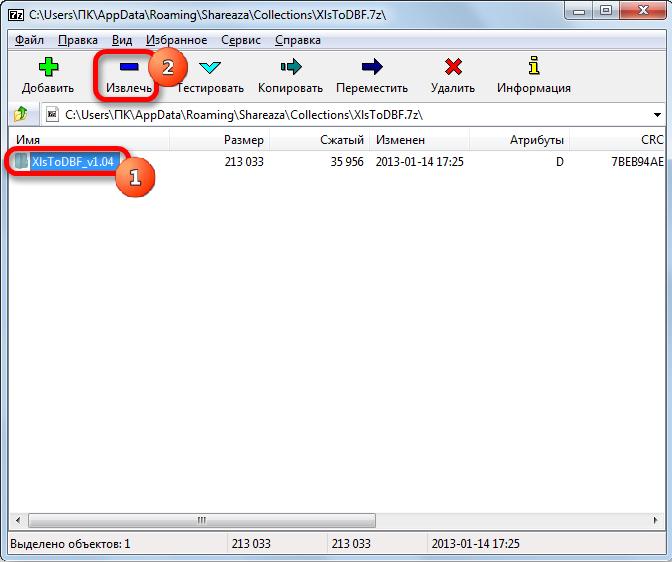
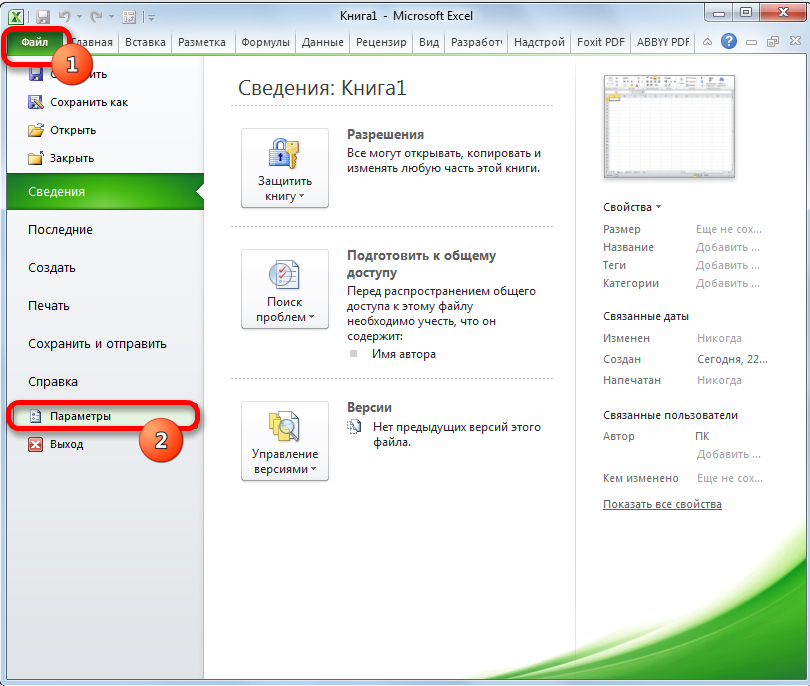
- В Excel зайдите в меню кнопкой со значком Майкрософт слева, «Параметры».
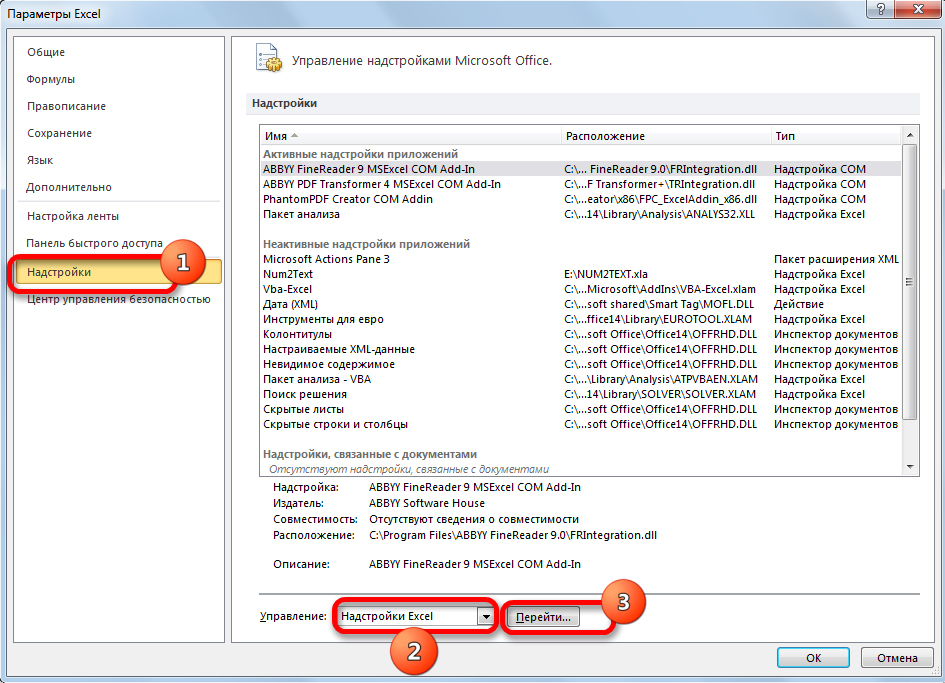
- В разделе «Параметры Excel» выберите «Надстройки».
- В строке «Управление/Надстройки Excel» нажмите «Перейти».
- Нажмите «Обзор» и укажите сохранённый XlsToDBF.xla.
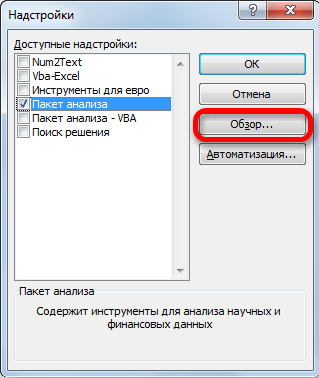
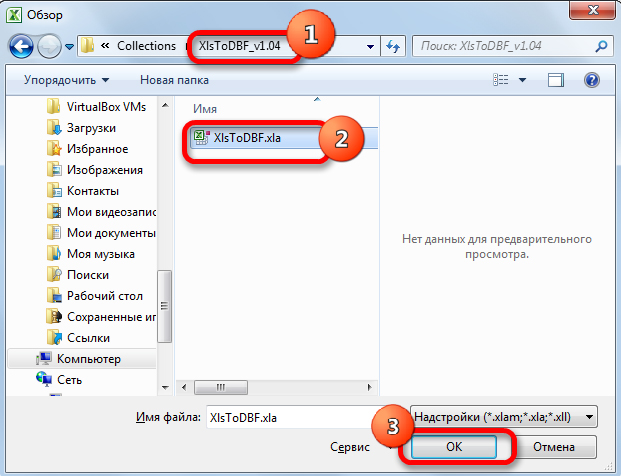
- В списке надстроек должна появиться запись «XLS -> DBF» с поставленной галочкой проверки. Отметьте, если её нет.
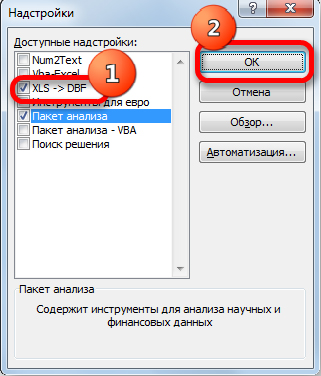
- Теперь вы можете сохранять .xls в формат .dbf. С того же сайта можно скачать подробную инструкцию по использованию. Главное, правильно подготовить табличные данные.
- После того как таблица готова, выберите любую заполненную ячейку и нажмите Alt и F
- В открывшемся окне макроса в поле наберите XlsToDBF, регистр не важен.
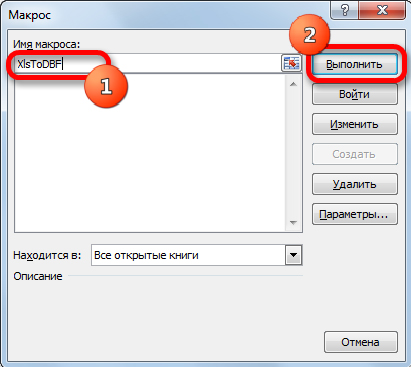
- Нажмите «Выполнить».
- Если вы правильно подготовили и оформили данные, то в папке, где находится исходный XLS, будет сохранён и файл базы данных.
Если вы не хотите ничего менять в Office, не доверяете надстройкам и сторонним приложениям, то можно предложить более трудоёмкий способ преобразовать файл XLS в DBF:
- Приобретите и установите программу Microsoft Access.
- В Excel подготовьте и сохраните документ.
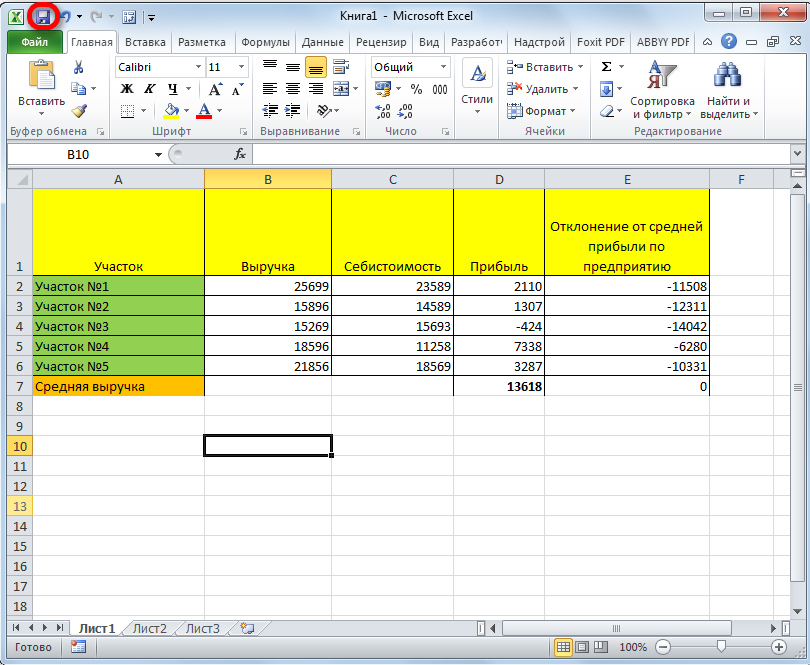
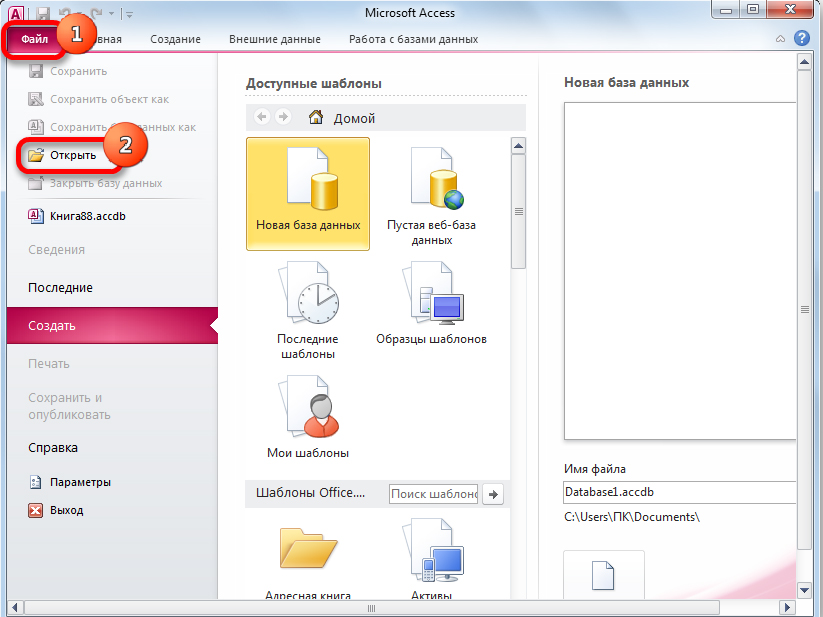
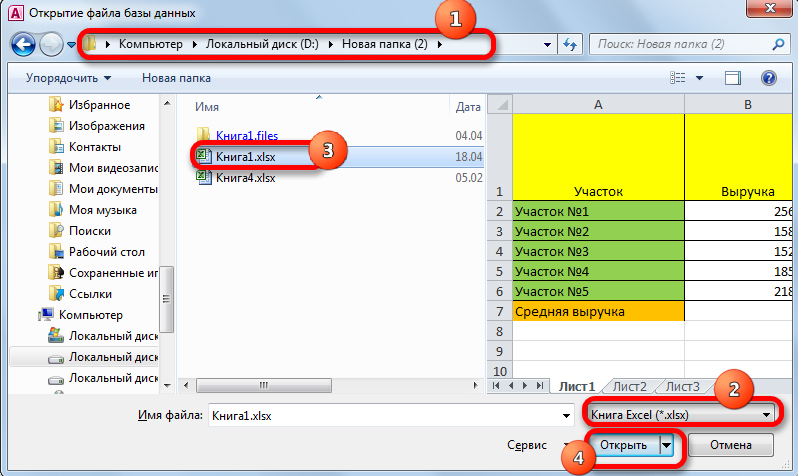
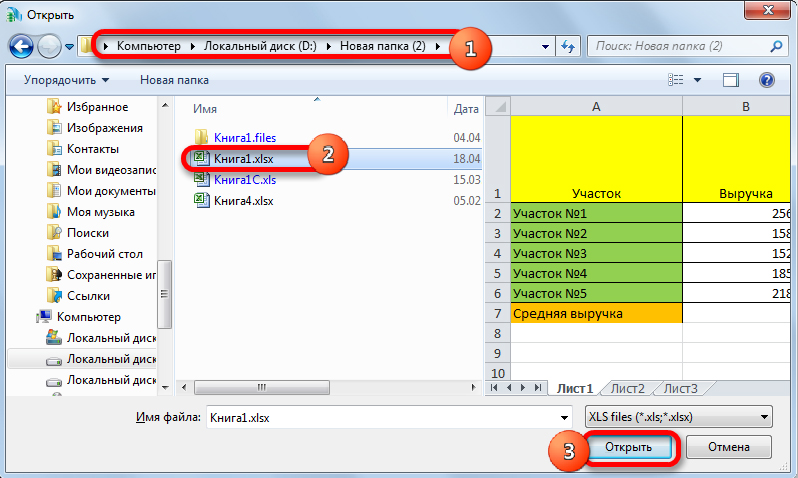
- Нажмите кнопку «Открыть» в MS Access и выберите файл.
- Теперь нужно корректно настроить импорт.
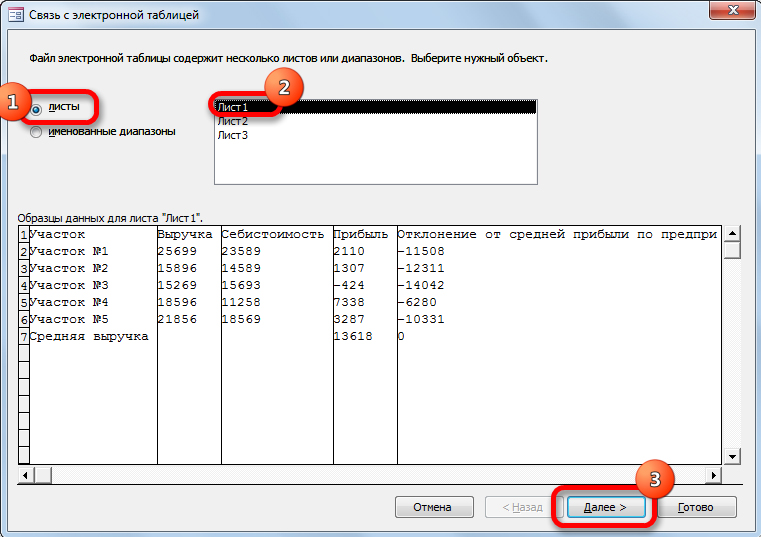
- Выберите лист, с которого начнёте. Если их несколько, всё равно придётся делать по одному.
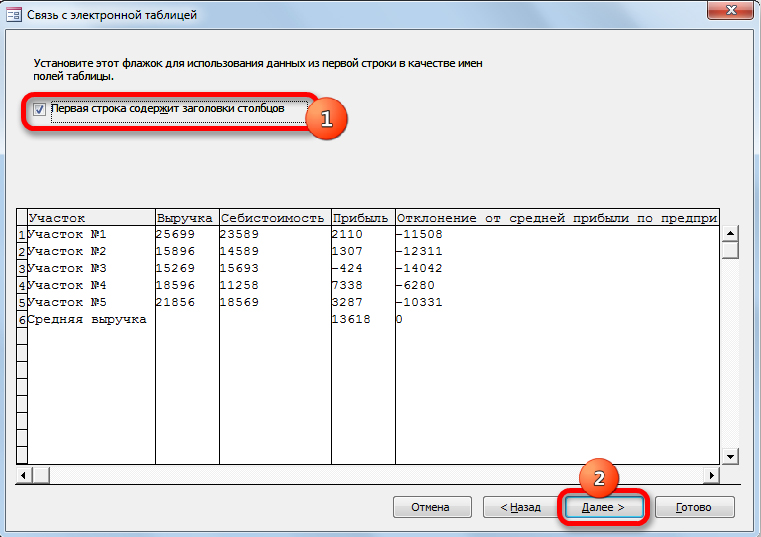
- Если в таблице есть строка заголовков, поставьте соответствующую галочку.
- Далее, можно изменить имя таблицы.
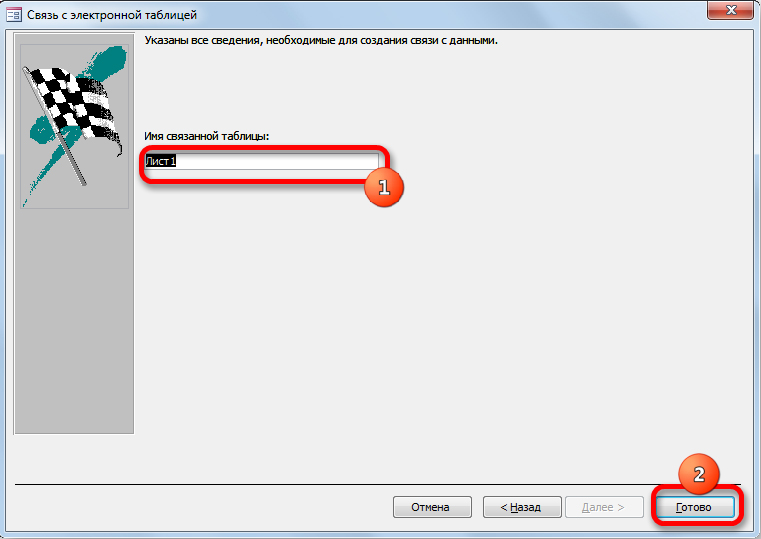
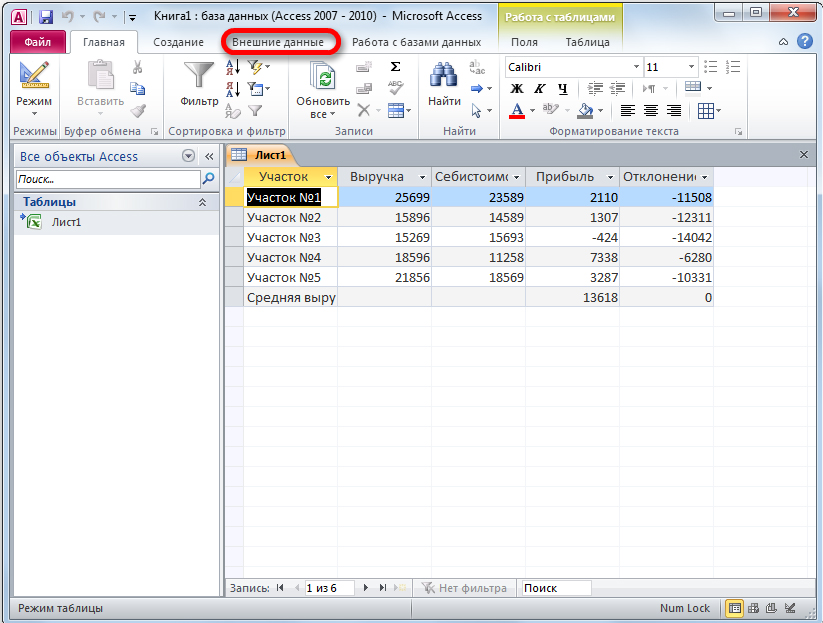
- Теперь нажмите на «Внешние данные».
- Жмите кнопку «Экспорт», «Дополнительно».
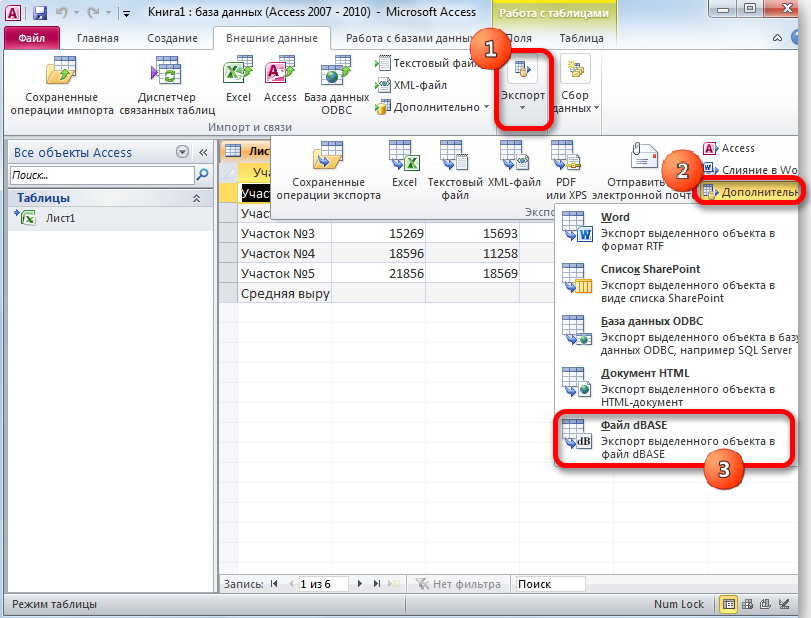
- Выберите «Файл dBase».
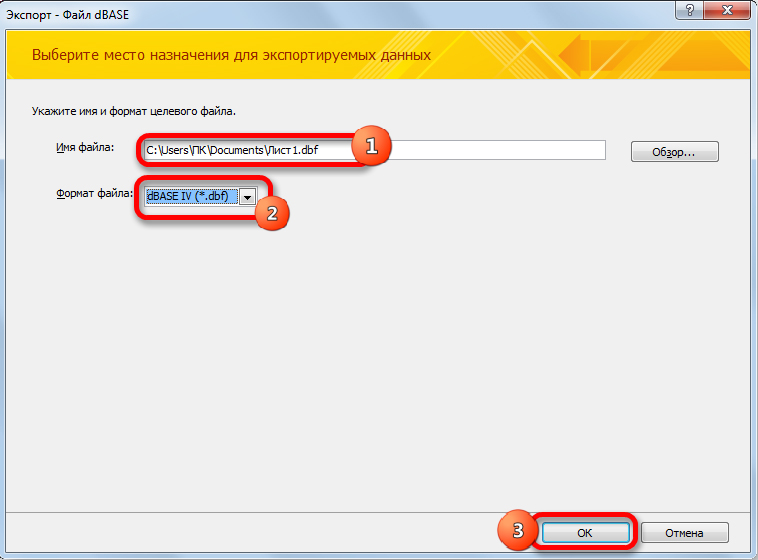
- Укажите имя и место сохранения.
Такой способ не всегда работает удачно, часто возникают ошибки в обработке данных, в последующем сохранении. И он весьма долгий и неудобный.
Конвертация
Чтобы не мучиться самим с офисными программами, создано множество приложений, позволяющих перевести данные из одного формата в другой. Во-первых, почти все мощные программы по работе с СУБД предполагают возможность экспорта в XLS и загрузки из него. Во-вторых, есть небольшие утилиты, специализирующиеся на конвертации. Вот некоторые из них:
- DBFView — простая программа работы с базами данных, позволяющая редактировать, просмотреть DataBaseFile, открыть его в XLS и импортировать из него без каких-либо дополнительных действий. Поддерживает форматы dbf dBase, Clipper, FoxPro, Visual FoxPro и многие другие.
- DBF Viewer Plus — приложение, не требующее установки, с хорошим функционалом. Позволяет создавать базы данных, экспортировать в разные форматы, в том числе в .xls. Включает возможности редактирования, добавления, переименования, сортировки записей, фильтр и поиск, печать и предпросмотр.
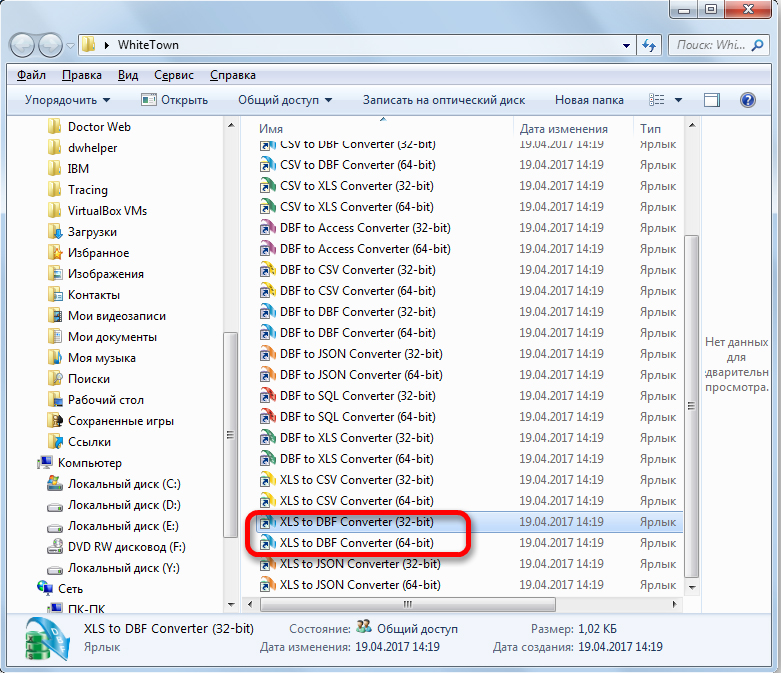
- WhiteTown Converters Pack — набор утилит по конвертации в различных направлениях, позволяет избежать ошибок и конфликтов при преобразовании из формата в формат.
- DBF Commander — профессиональное программное обеспечение, конвертирование лишь небольшая часть его функциональных возможностей.
Во всех этих программах преобразование сводится к тому, что нужно открыть исходный файл, а затем выполнить команду «Конвертировать» или «Экспорт».
Существуют и бесплатные сервисы онлайн-преобразования. На таких сайтах предлагается прислать (загрузить) исходный файл, нажать «Конвертировать», после чего появится ссылка на преобразованный документ. Насколько можно доверять таким услугам, решение индивидуальное, на свой страх и риск.
Таким образом, открыть DBF в программе Excel можно, но если его версия 2007 и новее, то сделать с ним больше ничего не получится, только посмотреть. Для редактирования, сохранения в XLS есть специальные надстройки или программы, так же как и для преобразования в обратном направлении. Если у вас есть опыт конвертации и работы с DBF в разных приложениях, поделитесь своими советами в комментариях.
Узнай как
В связи с тем, что начиная с MS Office 2007 прекращена поддержка чтения и сохранения листов в формате DBF, между тем во многих организациях России эта связь между Excel и dbf все еще необходима.
Базы данных формата dbf всё еще поддерживает популярная бухгалтерская программа 1С, во многих организациях также до сих пор используются решения на Foxpro.
Есть несколько способов как обойти эту проблему.
1 СПОСОБ
1. Открыть MS Access 2010 или MS Access 2007.
2. Создать новую базу данных нажать "Новая база данных".
3. На вкладке "Внешние данные" нажать кнопку "Excel", импортировать данные из файла Excel.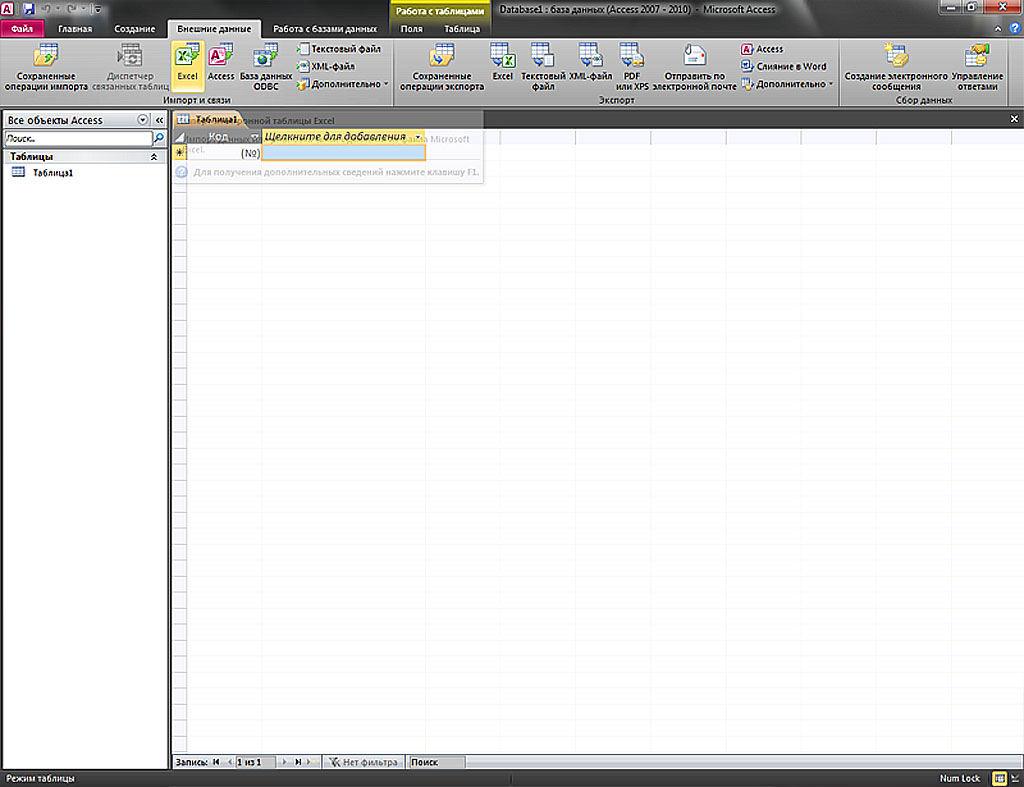
4. Выбрать файл и нажать "ОК".
5. Нажать "Далее".
6. Поставить галочку "Первая строка содержит заголовки столбцов" и нажать "Далее".
7. Проверить тип данных в столбцах, если необходимо поменять тип и нажать "Далее".
8. Поставить галочку "Не создавать ключ" и нажать "Далее".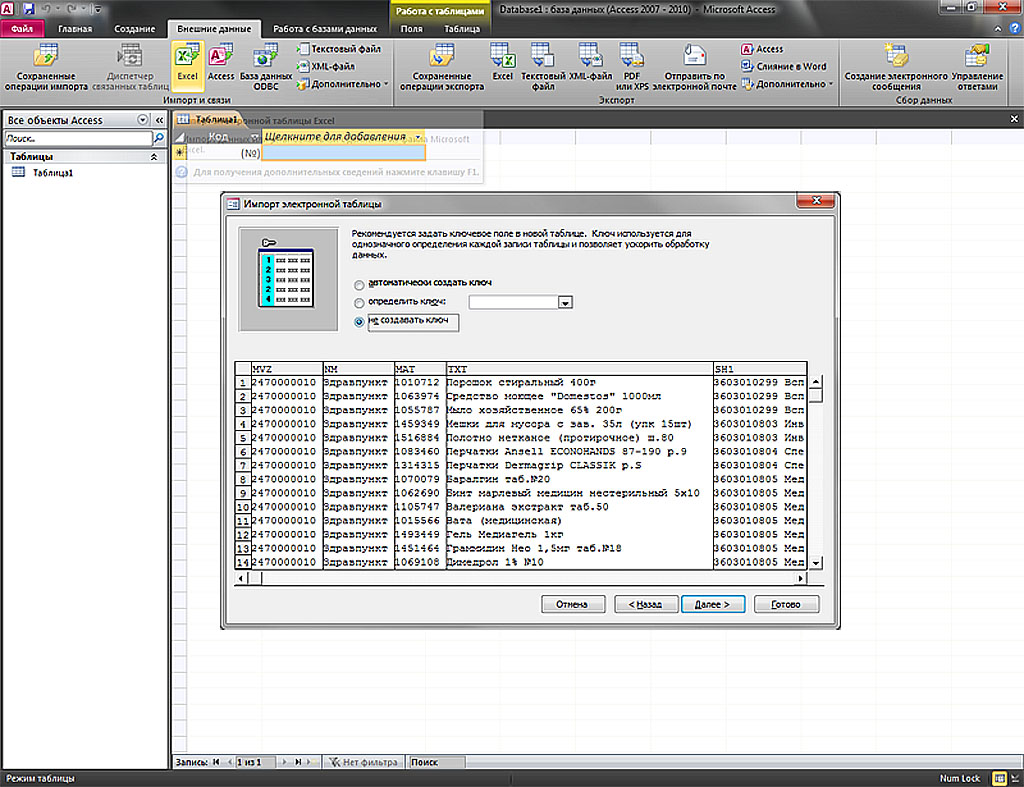
9. Задать имя таблицы и нажать "Готово".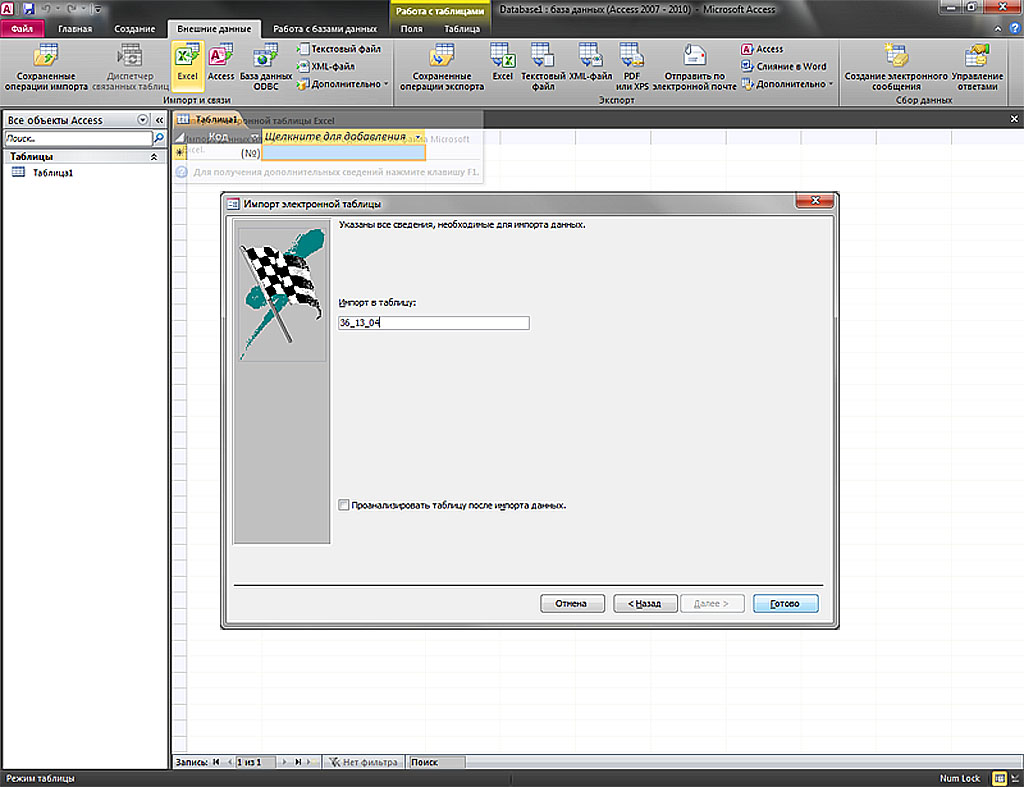
10. Нажать кнопку "Закрыть".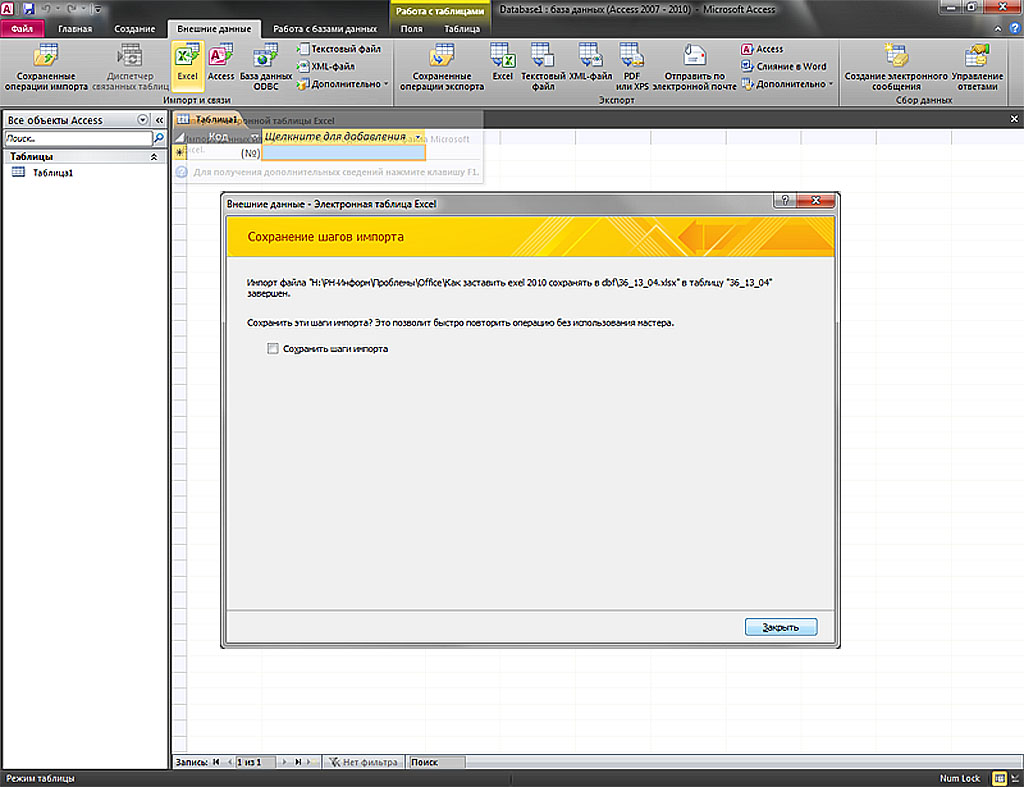
11. На закладке "Внешние данные" во вкладке "Экспорт" нажать "Дополнительно" и выбрать "Файл dBase".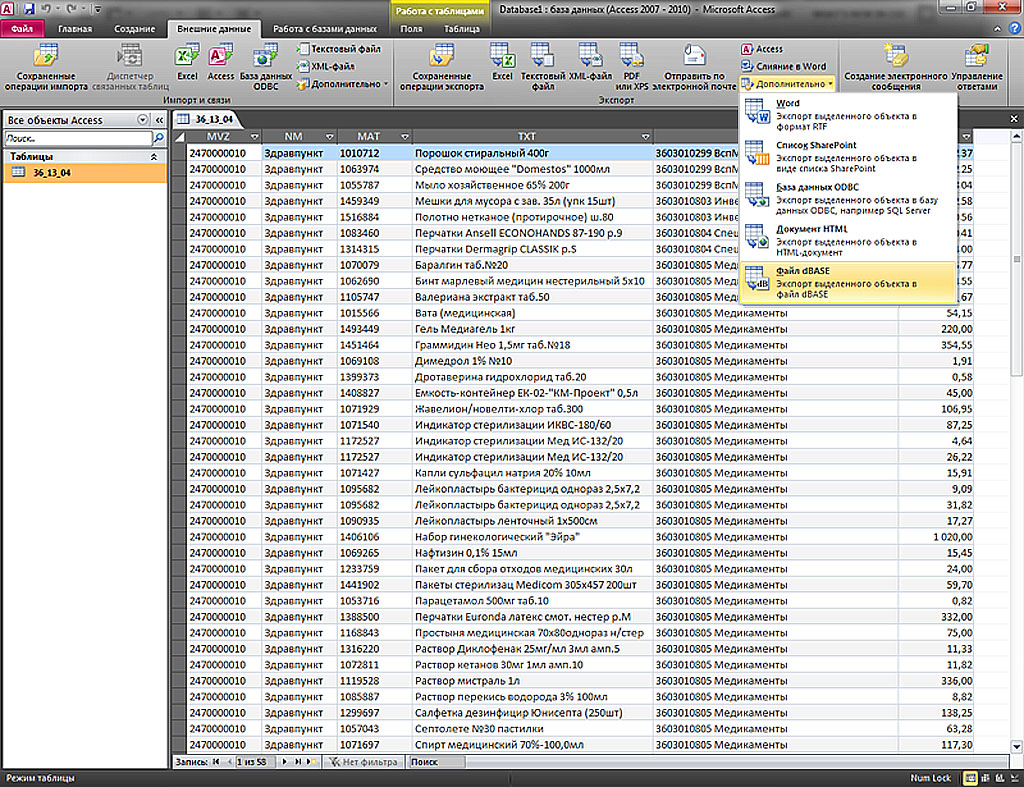
12. Выбрать версию dBase и нажать "ОК".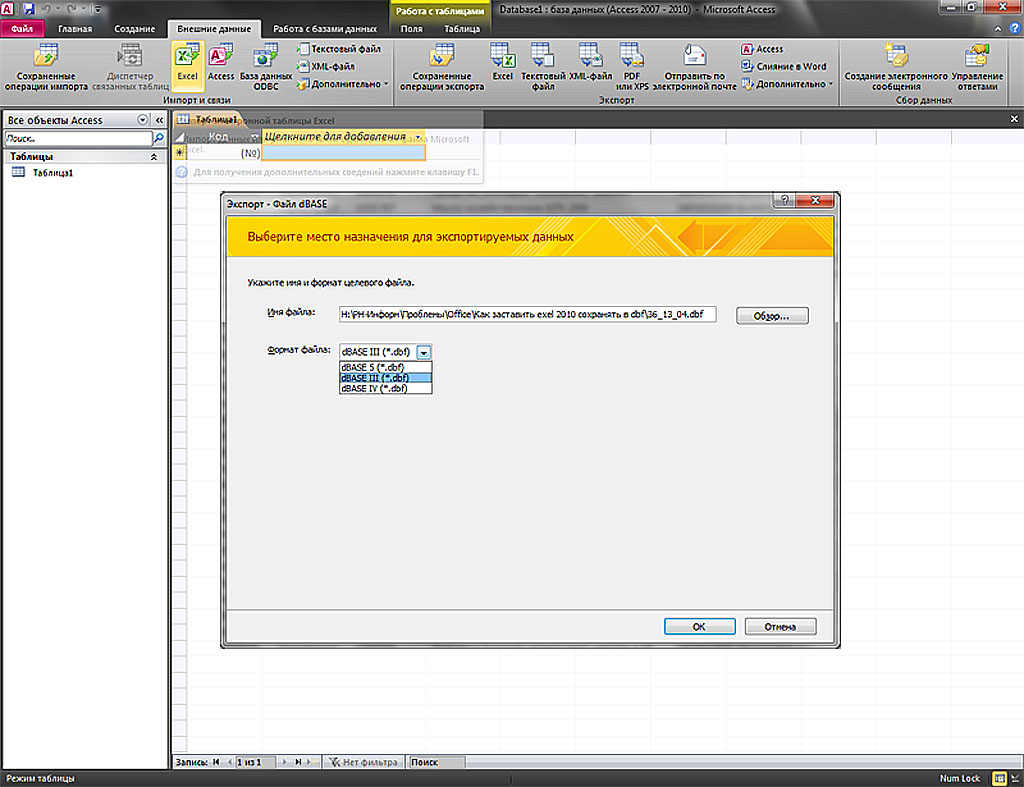
13. Нажать кнопку "Закрыть".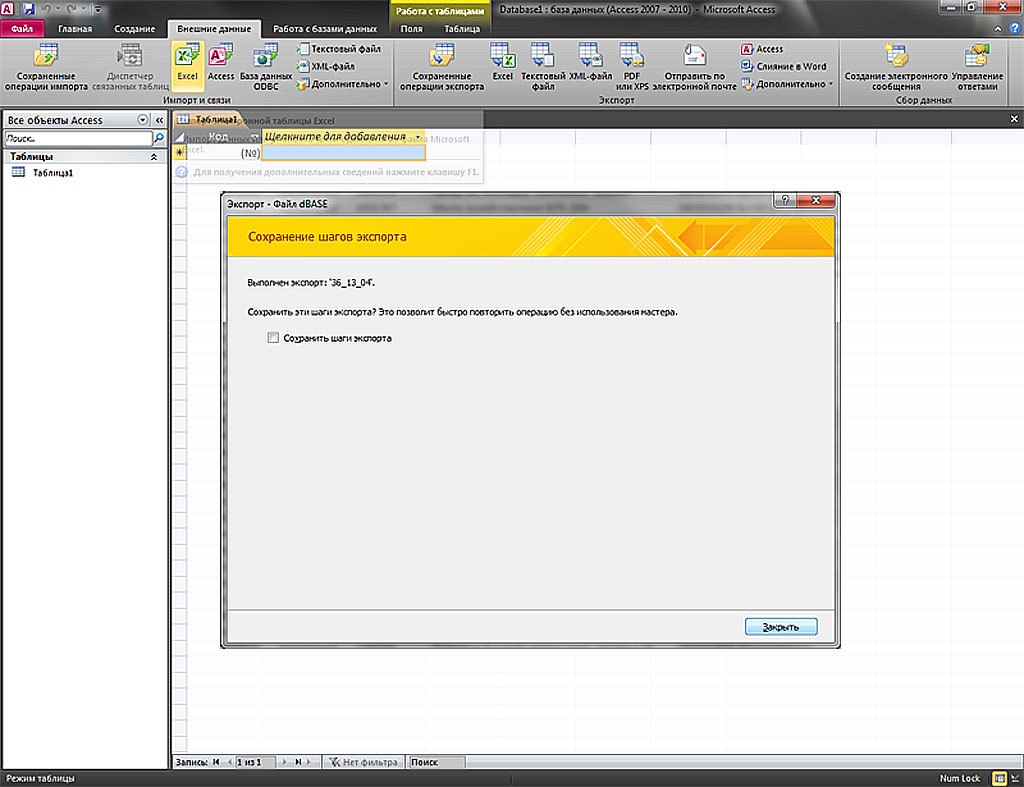
14. В той же директории, где находится файл Excel, появилась таблица dbf.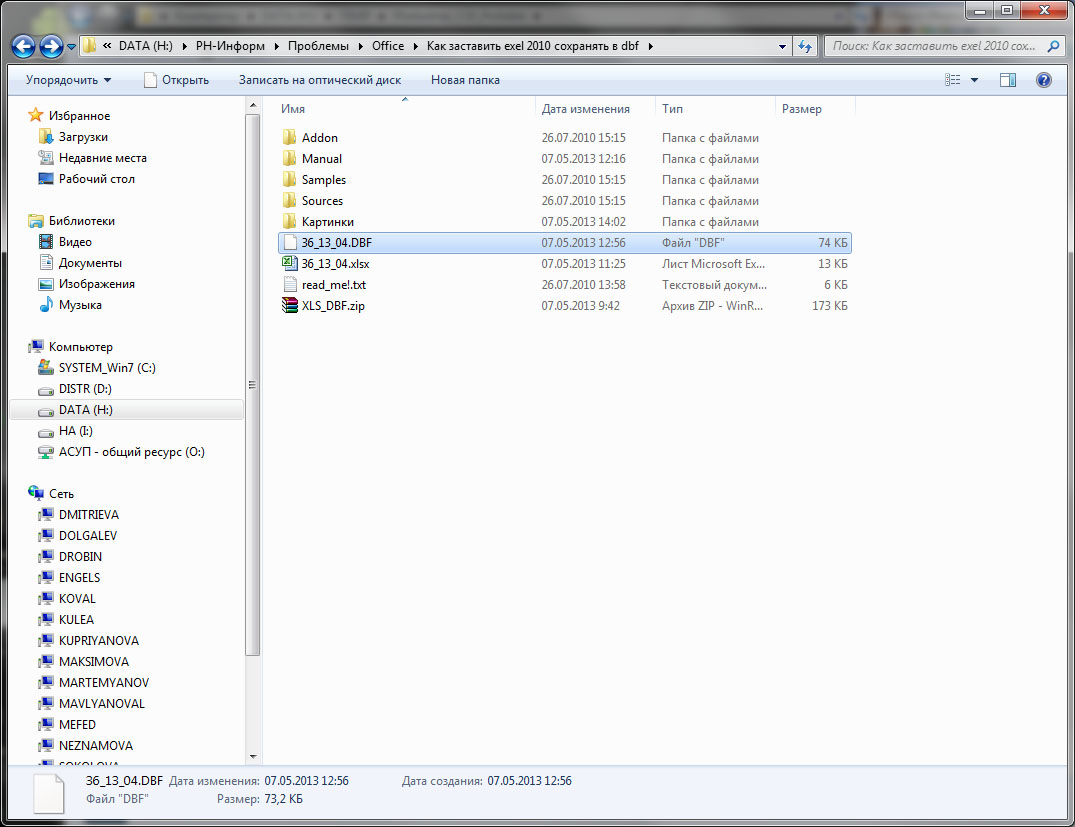
2 СПОСОБ
Применим пакет компенсирующий сознательное решение Microsoft прекратить поддержку DBF начиная с MS Office 2007, 2010.
1. Скачать архив содержащий библиотеку zjvcst.dll и надстройку Dbf_Operations.xla>>>
2. Скопировать из архива файл zjvcst.dll в папку %SYSTEMROOT% (C:\Windows).
3. Скопировать из архива файл Dbf_Operations.xla
в C:\Program Files\Microsoft Office\Office\Library для MS Office 97
в C:\Program Files\Microsoft Office\Office11\Library для MS Office 2003
в C:\Program Files\Microsoft Office\Office12\Library для MS Office 2007
в C:\Program Files\Microsoft Office\Office14\Library для MS Office 2010
4. Открываем Excel.
5. Закладка "Файл" -> "Параметры".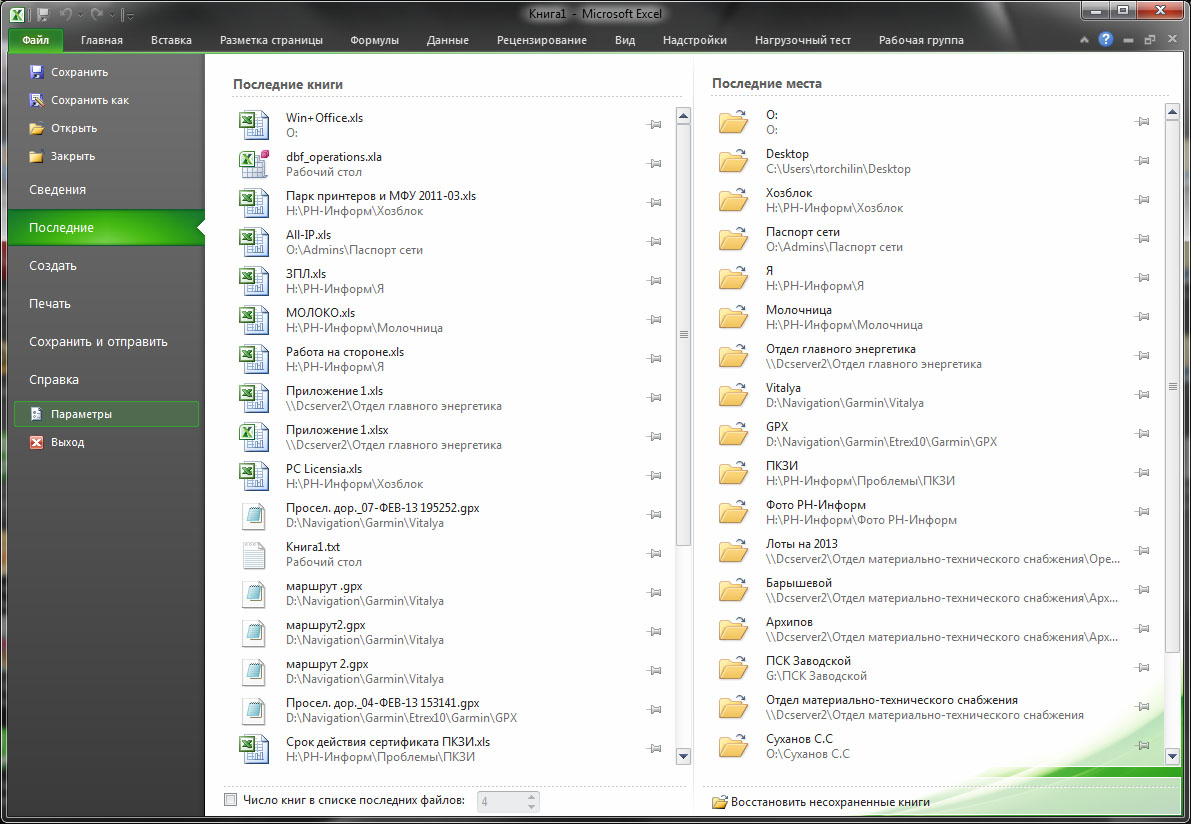
6. Вкладка "Надстройки" -> "Управление:" нажать кнопку "Перейти. ".
7. Поставить галочку "Надстройка для работы с DBF" и нажать "ОК".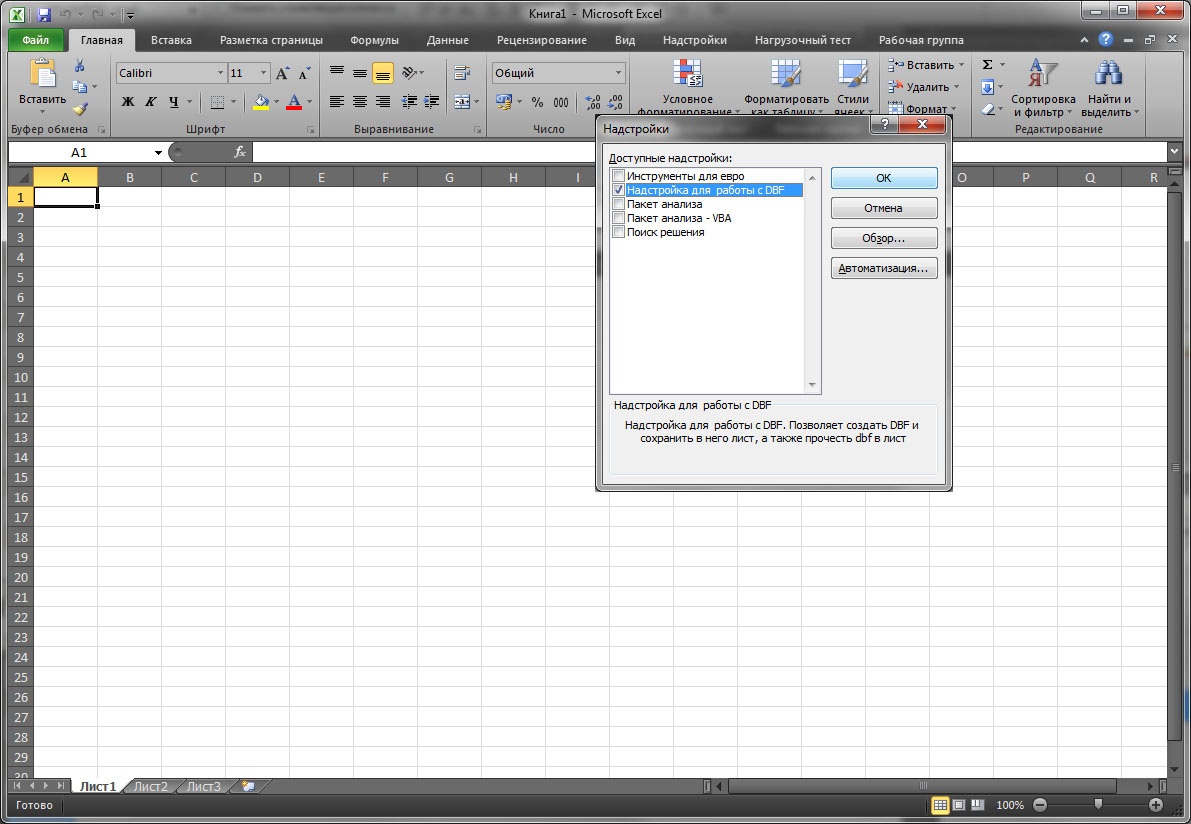
8. В Excel в закладке "Надстройки" появятся три пункта для работы с DBF.
Считать DBF в текущий лист начиная с выделенной ячейки.
Считать DBF во вновь созданную книгу.
Сохранить выделенные ячейки в формате DBF.
Post’s attachments
 Library.rar 48.13 kB, 4449 раз. загрузили с 2013-05-06