Быстро разбейте и разнесите таблицу на разные листы
Если вам нужно поделиться только конкретной выборкой из сводного отчёта или аккуратно разделить большую таблицу на части, чтобы они поместились во вложение email, тогда вам потребуется разбить данные. Напр., разбить сводный отчёт о продажах на подотчёты по категориям продуктов. Или разбить длинный список на небольшие перечни с фиксированным числом строк. Вместо утомительной сортировки, копирования и форматирования вручную, вы можете сэкономить время с надстройкой XLTools.
Инструмент «Разбить таблицу» автоматически разнесёт данные одного листа по нескольким листам:
Перед началом работы добавьте «Разбить таблицу» в Excel
«Разбить таблицу» – это один из 20+ инструментов в составе надстройки XLTools для Excel. Работает в Excel 2019, 2016, 2013, 2010, десктоп Office 365.

Как разбить таблицу на несколько листов на основе значений столбца
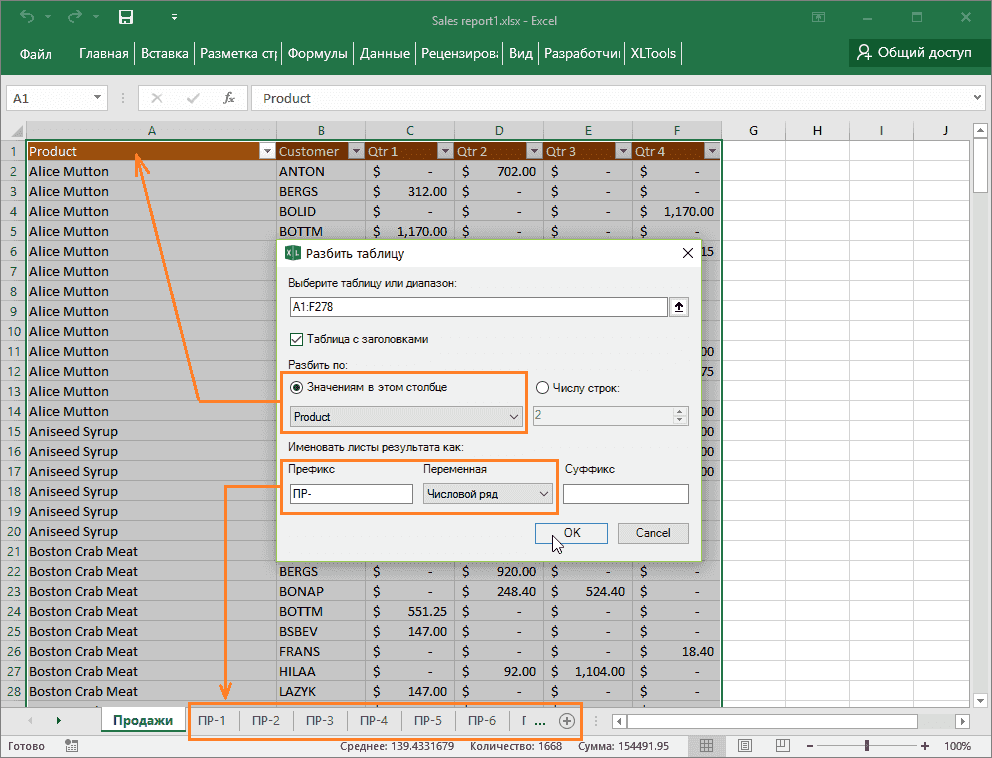
Вы можете разбить всю таблицу или диапазон, исходя из значений в одном ключевом столбце. Так, данные, относящиеся к каждому уникальному значению в ключевом столбце, будут вынесены на отдельные листы.
Отметьте флажком Таблица с заголовками , если это так.
Выберите разбить по Значениям в этом столбце в качестве метода разделения В выпадающем списке найдите и выберите ключевой столбец:
Задайте способ именования листов результата:
В результате: новые листы размещены по порядку сразу после исходного листа. Каждая вкладка содержит таблицу данных, связанных только с конкретным ключевым значением. Исходные данные в сохранности и не подвергались изменениям.
Как разбить таблицу на несколько листов по заданному числу строк
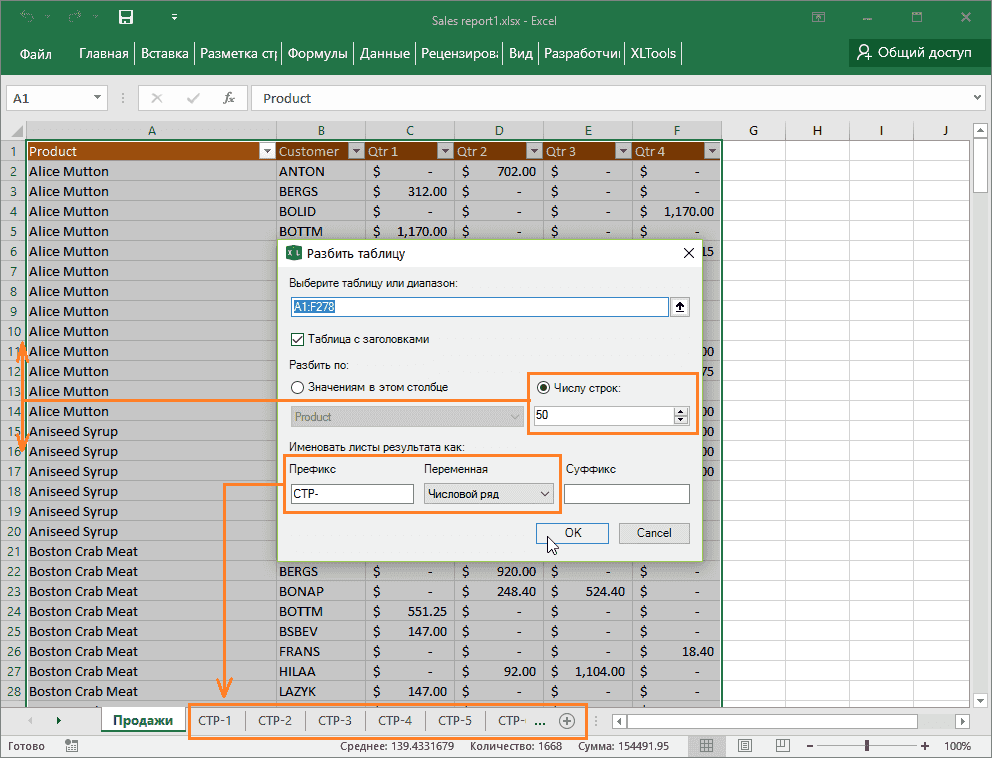
Вы можете разбить таблицу или диапазон, исходя из желаемого числа строк на листе, напр., разбивать данные после каждых 5 строк. Таким образом, каждые следующие 5 строк будут вынесены на отдельный лист.
Отметьте флажком Таблица с заголовками , если это так.
Задайте способ именования листов результата:
В результате: новые листы размещены по порядку сразу после исходного листа. Каждая вкладка содержит таблицу с фиксированным числом строк. Исходные данные в сохранности и не подвергались изменениям.
Как образом данные копируются на новые листы
Разнесение таблицы по нескольким рабочим листам по сути означает извлечение и копирование данных из исходнго листа на новые листы книги.
Формулы и ссылки на ячейки:
Чтобы избежать искажения данных, вместо ссылок на ячейки, функций или формул на исходном листе, в листы результата надстройка XLTools «Разбить таблицу» вставляет их значения.
Надстройка «Разбить таблицу» сохраняет форматирование ячеек и таблиц такими же, как на исходном листе. Это относится к формату ячеек (число, дата, текст, т.д.), ширине столбцов, высоте строк, цвету заливки, т.д. Тем не менее, если к вашей исходной таблице применен стиль, то таблицы результата будут вставлены как диапазоны.
Если в таблице есть объединённые ячейки, объединение автоматически снимается, а соответствующие значения дублируются.
Как сохранить листы результата отдельными файлами
После разнесения таблицы или диапазона по разным листам, вы можете быстро сохранить эти листы как отдельные файлы с помощью надстройки XLTools Органайзер книг. Она позволяет сохранять листы отдельными файлами, копировать листы в новую книгу и управлять сразу множеством листов.
Как разделить таблицу в эксель

Совет. Видео не на вашем языке? Попробуйте выбрать Скрытые субтитры  .
.
Проверьте, как это работает!
Разделите таблицу, чтобы разнести ее данные по двум таблицам.
Выделите ячейку в строке, которая должна быть первой в новой таблице.
На вкладке Работа с таблицами | Макет нажмите кнопку Разделить таблицу.
Примечание: Если новая таблица содержит несколько строк, ее также можно разделить.
Если вы хотите отформатировать таблицу или применить к ней стиль, откройте вкладку Работа с таблицами | Конструктор и выберите нужный стиль.
excel разделить таблицу на две
Если возникла необходимость разделить созданную таблицу на несколько отдельных новых таблиц, воспользуйтесь одним из спо собов, представленных ниже:
1. В окне открытого документа ставим курсор в строку, которая станет самой верхней в новой таблице.
2. Используем сочетание клавиш Ctrl+Shift+Enter.
1. В окне открытого документа ставим курсор в строку, которая станет самой верхней в новой таблице.
2. Переходим к вкладке «Макет».
3. В группе «Объединить» щелкаем по кнопке «Разбить таблицу».
4. Таблица примет следующий вид.
Как объединить несколько таблиц в одну?
Чтобы слить воедино несколько самостоятельных таблиц, вос
пользуйтесь одним из способов, представленных ниже:
1 способ: если таблицы разделены между собой только знаками абзацев, удаляем эти символы разметки обычными способами.
2 способ: если между таблицами находится нужный текст, необ ходимо перенести таблицы и расположить их последовательно одну за другой, а затем удалить символы абзацев между ними.
Как поместить таблицу в таблицу?
Вложенная таблица – это таблица, находящаяся внутри ячей ки другой таблицы. Этот способ создания таблиц используется при создании веб страниц.
1. В окне открытого документа копируем существующую таб
лицу любым известным способом.
2. Ставим курсор в ячейку таблицу, куда надо поместить ско
3. Вставляем таблицу любым известным способом.
Примечание. Таблицу, расположенную в ячейке, можно вытащить за пре
делы таблицы обычном способом, как при перемещении таблицы по странице.
1. В окне открытого документа ставим курсор в любую ячейку таблицы.
2. На вкладке «Конструктор» в группе «Нарисовать границы»
щелкнуть на кнопку «Нарисовать таблицу».
3. Курсором в виде карандаша рисуем в нужной ячейке табли
цы новые линии строк и столбцов.
1. В окне открытого документа ставим курсор в нужную ячейку таблицы, где должны разместиться линии новых столбцов и строчек.
2. В окне открытого документа переходим к вкладке «Макет».
3. В группе «Объединить» щелкаем по кнопке «Разбить ячейки».
4. В окне «Разбиение ячеек» задаем количество строк и столб
5. Закрываем окошко кнопкой «ОК».
1. В окне открытого документа щелкаем правой кнопкой мыши в ячейке, где должны разместиться линии новых столбцов и строчек.
2. В контекстном меню выбираем пункт «Разбить ячейки».
3. В окне «Разбиение ячеек» задаем количество строк и столбцов.
4. Закрываем окошко кнопкой «ОК».
Источник: Игорь Пащенко – Word 2007 (Шаг за шагом) – 2008
В любой деятельности для проведения анализа и подведения итогов формируются сводные отчеты и итоговые таблицы, но возникают ситуации, когда необходимо проделать обратную операцию и разделить итоговую таблицу на несколько частей. Для разделения таблиц на составные части, как правило, используются такие стандартные инструменты Excel как фильтрация, копирование и последующая вставка на отдельные листы или отдельные рабочие книги, что достаточно трудоемко, утомительно и часто требует ручного форматирования.
Для решения задач по разъединению таблиц на части в зависимости от значения в заданном столбце можно использовать готовое решение в виде надстройки для Excel.

Надстройка позволяет разделить таблицу на части, используя в качестве критерия для разделения, значения заданного столбца, например, разложить объединенную таблицу с наименованиями материалов на составные части, соответствующие номерам складов. В этом случае надстройка создает новые листы или новые рабочие книги в зависимости от выбранной опции и переносит на эти листы соответсвующие строки таблицы.

Номер столбца задается пользователем в диалоговом окне надстройки. Для безошибочного определения номера столбца, имеющего буквенное обозначение, в диалоговом окне надстройки предусмотрена возможность быстрого переключения стиля ссылок с A1 на R1C1 и обратно. Чтобы шапка таблицы не подверглась разделению вместе с остальными строками таблицы и присутствовала на каждом листе, в диалоговом окне надстройки указывается номер строки, с которой должно начаться разделение. Номер конечной строки определяется автоматически.
Как разделить таблицу по разным листам?
Чтобы разделить таблицу по разным листам, достаточно выбрать опцию «По листам», указать столбец с разделяемыми значениями, номер начальной строки и нажать кнопку «Пуск». В этом случае в рабочей книге для каждого разделяемого значения создается новый лист, имя которого соответствуют этому значению. В результате на каждом отдельном листе остаются строки с одним из разделяемых значений на пересечении со столбцом, значения которого используются в качестве критерия для разделения. Для того, чтобы упорядочить новые листы, можно установить флажок в поле «Сортировать листы по возрастанию».
Имя листа может состоять не более чем из 31 символа, поэтому если длина значения больше этой величины, то в имени листа оно обрезается до 31 символа. В строках листа значение остается без изменений.
Как разделить таблицу по разным рабочим книгам?
Для разделения таблицы по разным рабочим книгам, необходимо выбрать опцию «По книгам», задать номер столбца, значения которого подлежат разделению, номер начальной строки, выбрать папку, в которую будут сохранены новые рабочие книги и запустить программу. По умолчанию все новые рабочие книги остаются открытыми, но в работе надстройки предусмотрена возможность автоматического закрытия рабочих книг с разнесенными по ним строками. Для этого необходимо установить флажок в поле «Закрывать рабочие книги». Имена новых рабочих книг соответствуют разделяемым значениям.
Имя рабочей книги может состоять не более чем из 189 символов, поэтому в случае, когда длины значений больше этой величины, имена рабочих книг обрезаются до 189 символов. В строках листа эти значения остаются неизменными.
Видео по работе с надстройкой

Разделение таблицы по разным листам

Разнесение данных из одной таблицы на несколько по разным листам “врукопашную” через копирование-вставку представляет собой трудоемкий и долгий процесс. Инструмент Разобрать из надстройки PLEX может сильно помочь в такой ситуации:

Любой выделенный диапазон с данными можно разделить на разные листы по одному из принципов:
- по значениям ячеек в заданном столбце (например, по городам в примере выше)
- по цветам заливки (т.е. желтые и белые строки будут на разных листах)
- по горизонтальным разрывам страниц (если они предварительно настроены на вкладке Разметка страницы)
- блоками по N строк
Создаваемые листы можно нумеровать числами 1,2,3. по возрастанию или давать им имена из данных столбца, по которому идет разбивка (например, названия городов):
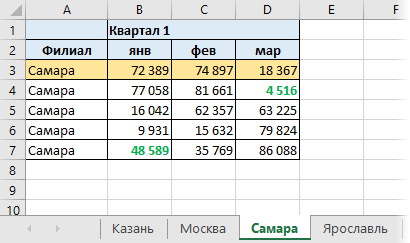
Также дополнительно можно сохранять исходное форматирование (в противном случае копируются только данные) и дублировать строки шапки на каждом листе для наглядности.
Может ли это повредить мои данные?
Нет. Это только копирование, а не перенос.
© Николай Павлов, Planetaexcel, 2006-2019
info@planetaexcel.ru
Использование любых материалов сайта
допускается строго с указанием прямой ссылки на источник, упоминанием
названия сайта, имени автора и неизменности исходного текста
и иллюстраций.
ИП Павлов Николай Владимирович
ИНН 633015842586
ОГРН 310633031600071