Драйвер для HP LaserJet Pro 400 MFP M425dn + инструкция
Отключаем МФУ от компьютера. Скачиваем драйвер и запускаем. В процессе установки можно выбрать что устанавливать. Среди программ присутствует «Центр справки и обучения — это и есть инструкция на русском языке.
Базовый
ОС: Windows 2003/2008/XP/Vista/7/8/8.1/10
Разрядность: 32/64
Язык: Русский
Версия: с установщиком — 15.0.15188.1460 / без установщика — 61.117.02.11493
Дата: с установщиком — 24.09.2015 / без установщика — 23.10.2015
- С установщиком — LJPro-MFP-M425_driver_installer_15188.exe — [70 MB];
- Без установщика — LJPro-MFP-M425_driver_only_15188.exe — [23 MB].
Базовый драйвер с установщиком то же самое, что и полный, но без дополнительных программ. Без установщика — нужно устанавливать МФУ вручную.
Инструкция
Язык: Русский
Мне удобно просматривать инструкции в формате PDF с помощью браузера от Google или Яндекс.
Ошибки принтера HP LaserJet Pro 400 M425 и способы их устранения
Возникли проблемы с работоспособностью принтера HP LaserJet Pro 400 M425 ? На текущее состояние печатающего устройства укажет номер ошибки, размещенный на сенсорной панели.
Обратите внимание!
Аппаратные неисправности лучше устранять в сервисных центрах, иначе можно усугубить поломку и лишиться гарантии производителя.
Предупреждения о сбое потребуют от вас проведения стандартных манипуляций по перезагрузке принтера. При неудачном результате следует обратиться за профессиональной помощью.
Коды ошибок HP LaserJet Pro 400 M425
В таблице собраны популярные ошибки принтера HP LaserJet Pro 400 M425 и представлены пути их самостоятельного устранения.
Ошибка 49.xxx
Парадокс в том, что устройство само не может распознать конкретную причину возникновения неисправности.
Поломки в данном случае могут быть как софтверные, так и аппаратные:
hp laserjet 400 mfp m425dn driver

Отключаем МФУ от компьютера. Скачиваем драйвер и запускаем. В процессе установки можно выбрать что устанавливать. Среди программ присутствует «Центр справки и обучения» — это и есть инструкция на русском языке.
Базовый
ОС: Windows 2003/2008/XP/Vista/7/8/8.1/10
Разрядность: 32/64
Язык: Русский
Версия: с установщиком — 15.0.15188.1460 / без установщика — 61.117.02.11493
Дата: с установщиком — 24.09.2015 / без установщика — 23.10.2015
Базовый драйвер с установщиком то же самое, что и полный, но без дополнительных программ. Без установщика — нужно устанавливать МФУ вручную.
Инструкция
Язык: Русский
Мне удобно просматривать инструкции в формате PDF с помощью браузера от Google или Яндекс.
Печатайте с удовольствием.
Если вы нашли ошибку, пожалуйста, выделите фрагмент текста и нажмите Ctrl+Enter.
Спасибо, что дочитали материал до конца. Оцените его, пожалуйста
 / / |
Тип |  |
 |
 |
 |
 |
| Windows 10 / 8.1 / 8 / 7 / Vista / XP / 2008 / 2003 | Полный | 23.10.2015 |  |
15.0.15188.1460 | 106.8 [MB] | Скачать |
| Windows 8.1 / 8 / 7 / Vista / XP | Readiris Pro (веб-установщик) | 23.10.2015 | |
12 | 1.7 [MB] | Скачать |
| Mac OS X 10.9 — 10.11 | Полный | 24.10.2014 | |
12.34 | 122 [MB] | Скачать |
| Mac OS X 10.11 | Патч | 20.10.2015 | |
4.5.0.33 | 147 [MB] | Скачать |
| Mac OS X 10.6 / 10.7 / 10.8 | Полный | 22.01.2014 | |
12.23.0 | 187 [MB] | Скачать |
Используя файлы вы принимаете лицензию HP .
Драйвер для HP LaserJet Pro 400 MFP M425dn под Windows XP — 10 и Mac OS X 10.6 — 10.11 на русском языке.

HP LaserJet Pro 400 MFP M425dn
Windows 2003/2008/XP/Vista/7/8/8.1/10 — рекомендуем полный пакет
Windows 2003/2008/XP/Vista/7/8/8.1/10 — базовый пакет
Windows 2003/2008/XP/Vista/7/8/8.1/10 — базовый пакет
Установка драйвера в Windows 10
Для корректной работы принтера HP LaserJet Pro 400 MFP M425dn, как и для любого другого подобного устройства, нужны драйвера. Мы разберём метод их загрузки посредством специальной утилиты, в которую входит все необходимое для установки и использования принтера от HP.
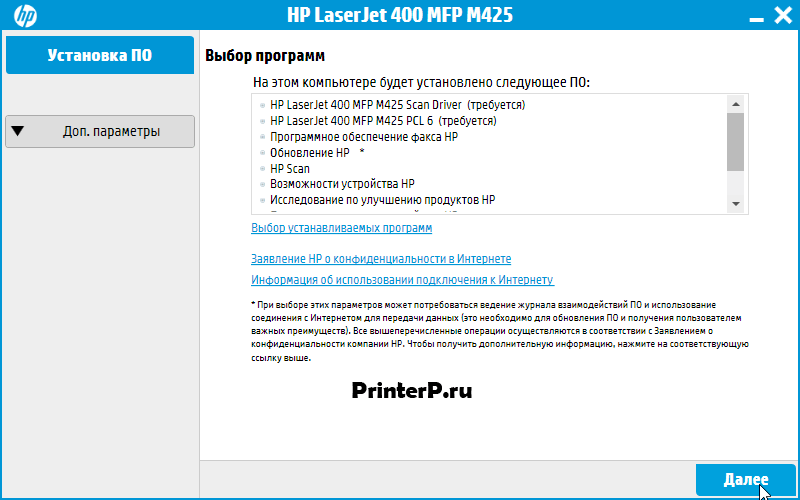
Первый шаг – скачивание утилиты на компьютер и её запуск. Инсталлер предложит нам выбрать устанавливаемые ПО. Каждое из них – достаточно нужное и полезное, так что выбираем все и нажимаем «Далее».
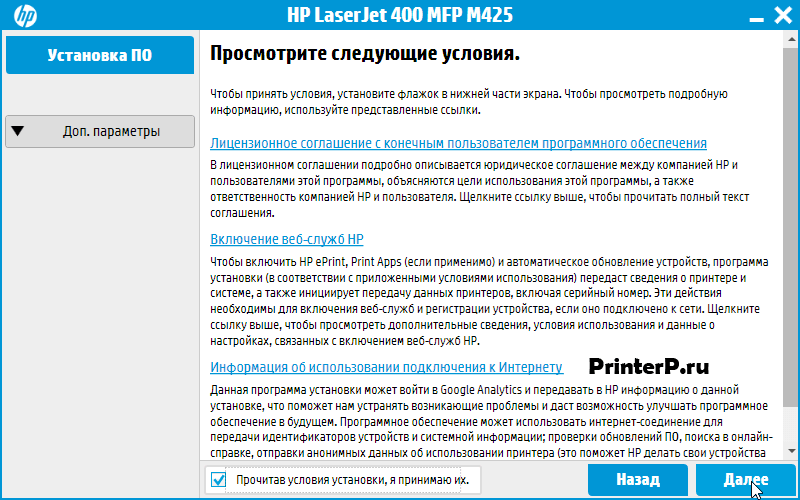
Дальше идут условия установки. Их можно не читать, просто ставим галочку рядом с «Прочитав условия установки, я принимаю их» и идём дальше.
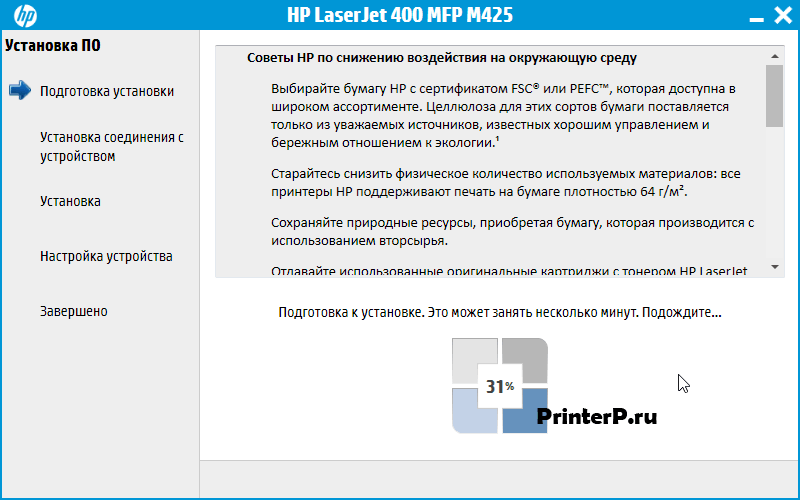
Начнётся процесс подготовки к установке. Здесь делать ничего не нужно. Чтобы скоротать время, можно ознакомится с полезными советами от компании.
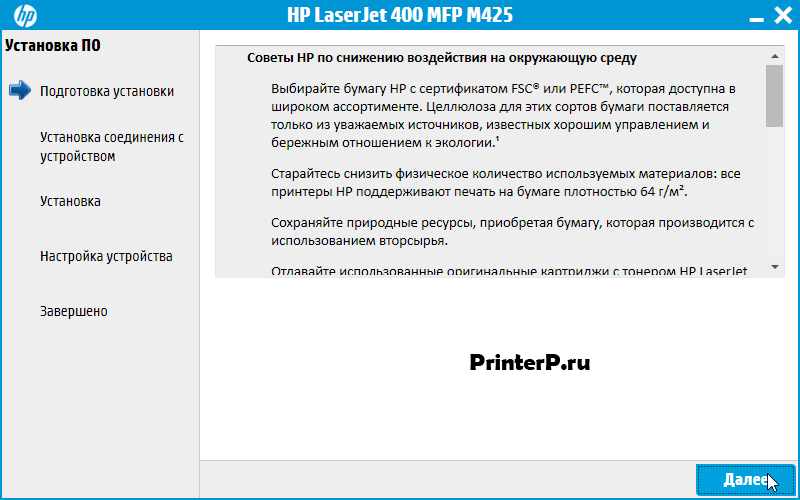
Когда подготовка будет завершена, с экрана пропадёт надпись об ожидании и появится кнопочка «Далее». Нажимаем на неё.
Теперь нужно выбрать тип соединения. Наиболее оптимальный – напрямую через USB-провод. Выбираем этот вариант и идём дальше.
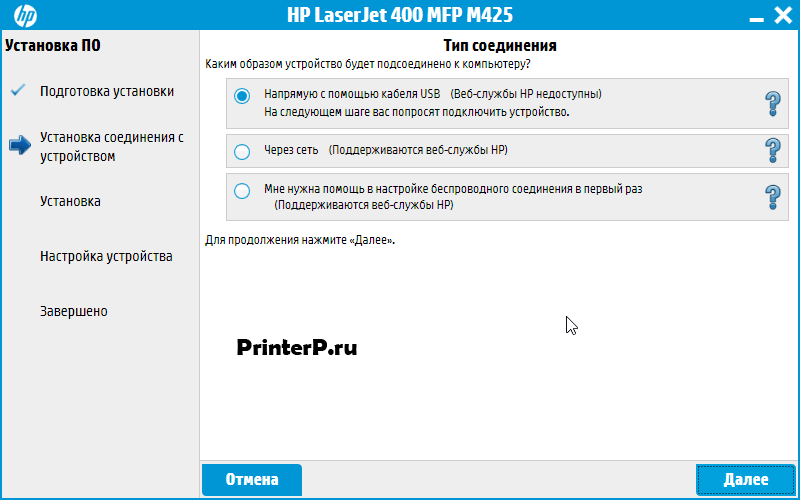
Следуем инструкции на экране: включаем принтер и подключаем его к компьютеру с помощью кабеля.
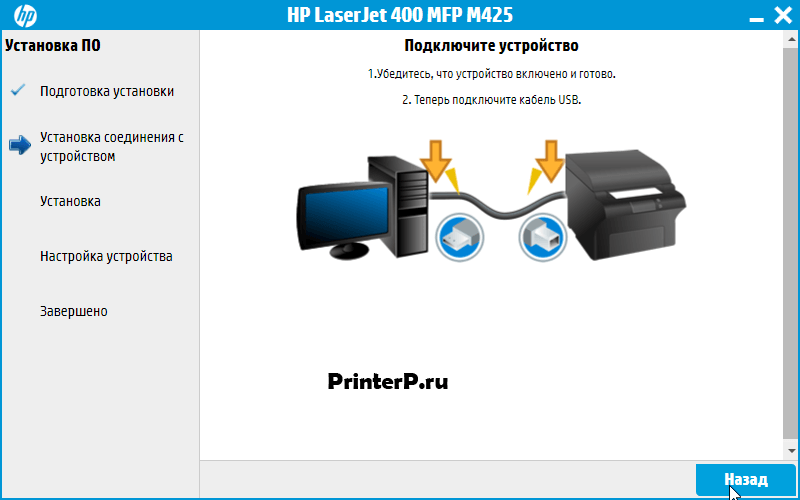
После начнётся автоматический процесс установки и настройки устройства, который займёт некоторое время. Как только установка драйверов будет завершена, вы можете пользоваться принтером.