Решение проблемы «Это приложение заблокировано в целях защиты» в Windows 10

Способ 1: Запуск через «Командную строку»
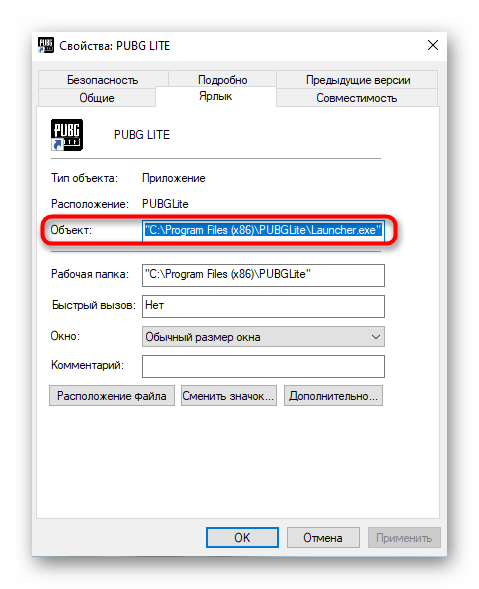
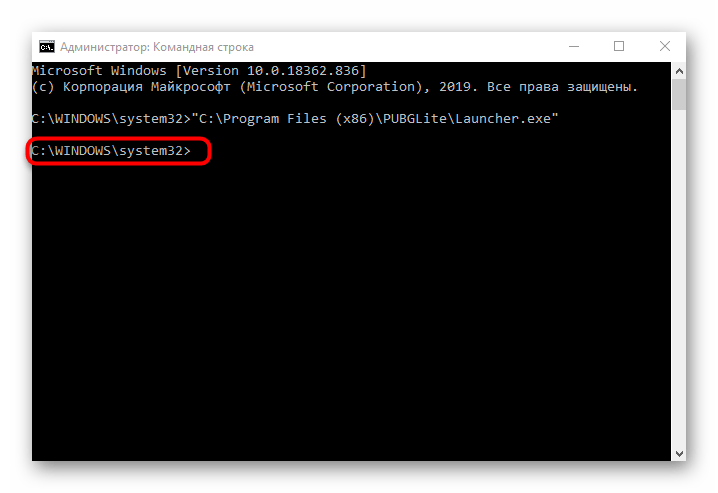
Самый простой вариант решения ошибки «Это приложение заблокировано в целях защиты» в Windows 10, который часто оказывается эффективным, — запуск целевой программы через консоль, открытую от имени администратора. Для этого придется выполнить несколько действий, описанных ниже.
-
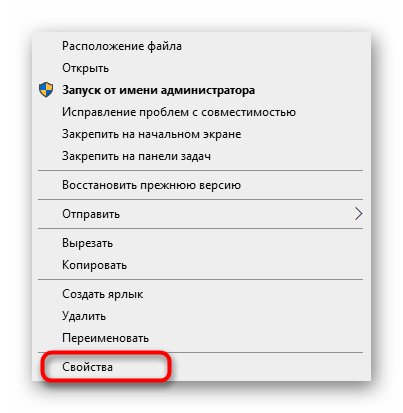
Щелкните правой кнопкой мыши по исполняемому файлу, с запуском которого возникают проблемы, и в появившемся контекстном меню выберите пункт «Свойства».


Способ 2: Разблокировка через «Свойства»
После первого запуска целевого приложения, которое было заблокировано, в его свойствах появляется пометка «Осторожно». Если снять ее вручную, а затем применить настройки, возможно, следующий запуск ПО пройдет успешно. Проверяется действенность этого метода за несколько секунд.
- Снова кликните ПКМ по исполняемому файлу и перейдите в «Свойства».

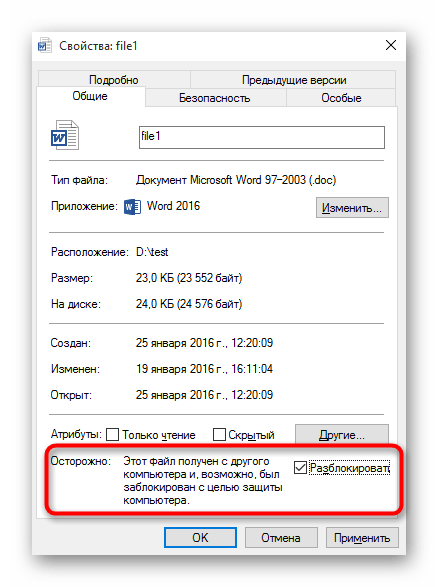
Не забудьте применить изменения, а затем закройте текущее окно и переходите к повторному запуску приложения.
Способ 3: Отключение контроля учетных записей
В Windows 10 по умолчанию функционирует компонент контроля учетных записей, действие которого может блокировать выполнение определенных программ. Рекомендуется отключить его, чтобы решить возможные проблемы, в том числе и рассматриваемую сегодня ошибку, что происходит так:
- Откройте утилиту «Выполнить», зажав комбинацию клавиш Win + R. Введите там команду UserAccountControlSettings и нажмите Enter.


Способ 4: Отключение функции SmartScreen
SmartScreen — еще одна функция операционной системы, которая работает в активном режиме по умолчанию и может привести к проблеме «Это приложение заблокировано в целях защиты». Если предыдущие рекомендации не помогли, стоит попробовать отключить данный параметр через системные настройки.
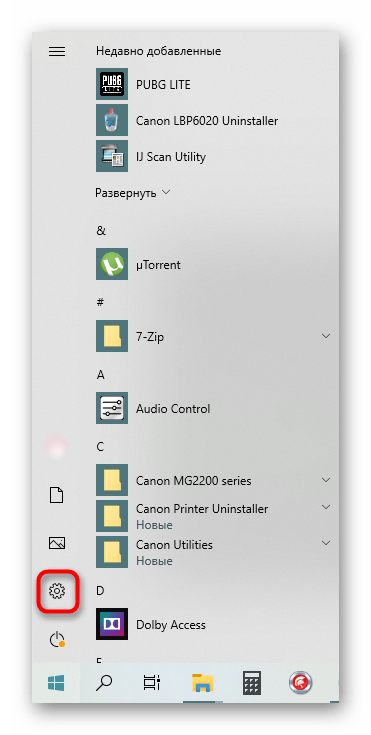



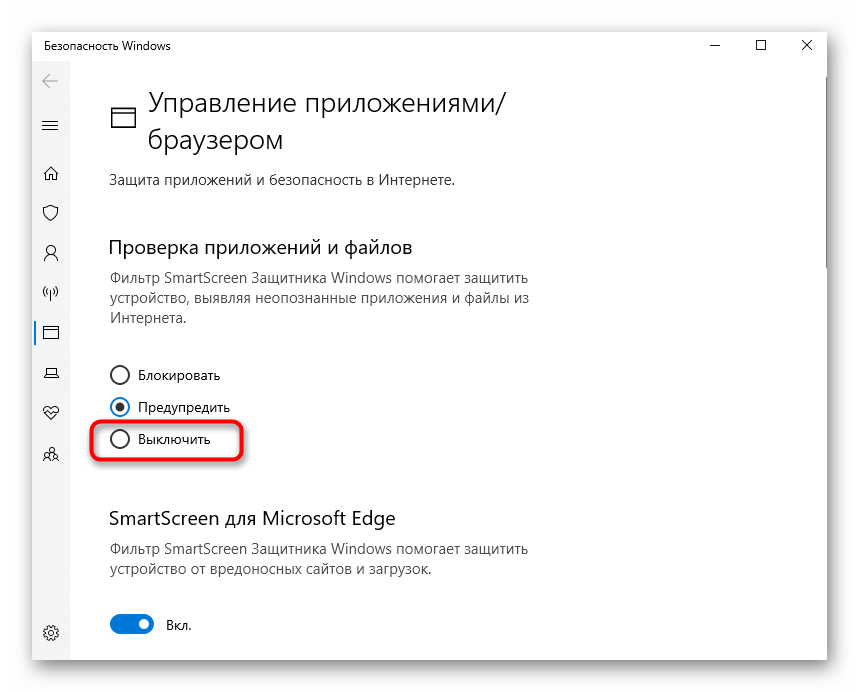
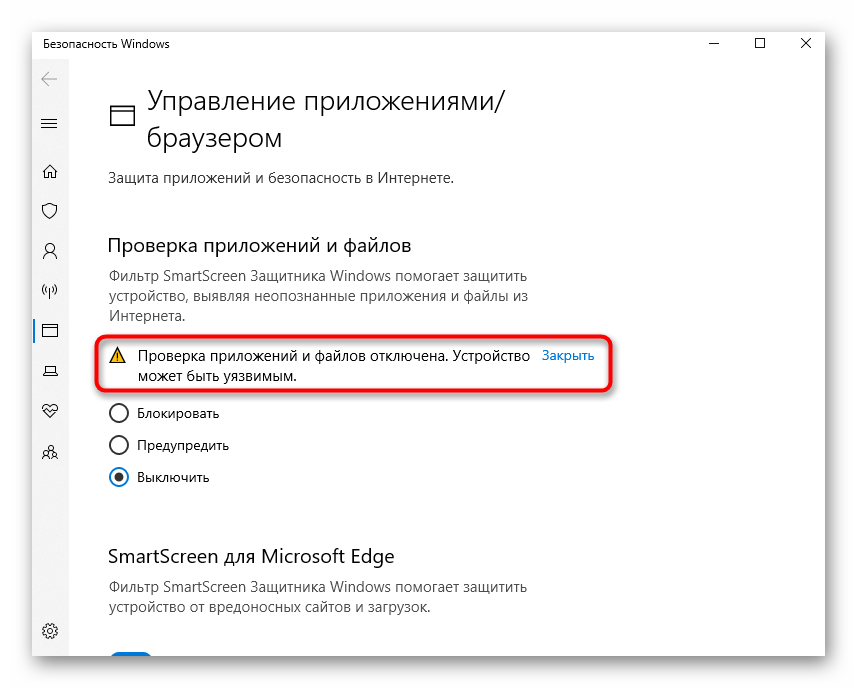
Советуем перезагрузить компьютер, чтобы все изменения точно вступили в силу. Только после этого переходите к запуску целевого приложения, проверяя, являются ли выполненные действия эффективными.
Способ 5: Редактирование параметра групповой политики
В редакторе локальной групповой политики есть параметр, отвечающий за контроль учетных записей, работающих в режиме одобрения администратором. Однако этот метод подходит только обладателям Windows 10 Pro и Enterprise, поскольку в других версиях редактор попросту отсутствует. Если он находится во включенном состоянии, это может стать причиной появления проблемы «Это приложение заблокировано в целях защиты», поэтому сам параметр понадобится отключить.
-
Откройте утилиту «Выполнить» (Win + R), где впишите gpedit.msc и нажмите Enter.
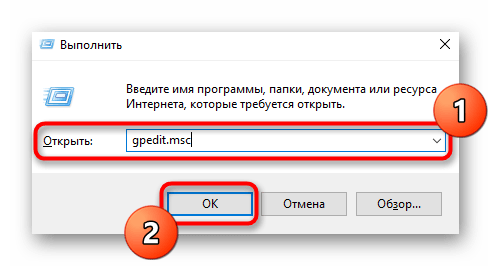
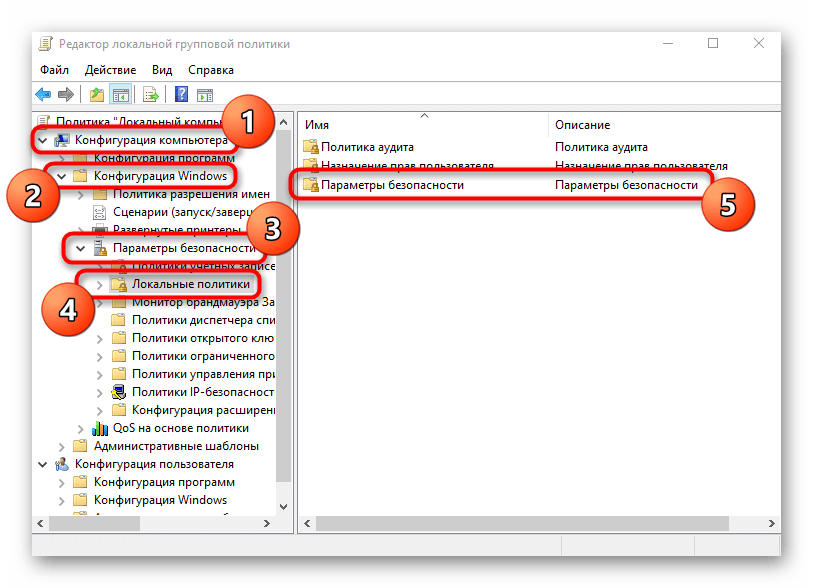

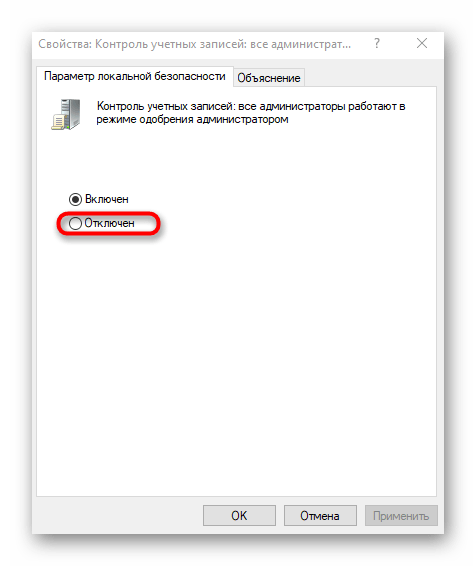
В обязательном порядке перезагрузите компьютер для применения изменений а уже потом переходите к проверке метода.
Способ 6: Изменение параметра «Редактора реестра»
Всем тем, у кого нет доступа к локальным групповым политикам, можно воспользоваться «Редактором реестра», чтобы внести те же самые изменения. При этом алгоритм действий немного поменяется.
-
Откройте «Выполнить» (Win + R), где введите regedit и нажмите на «ОК».
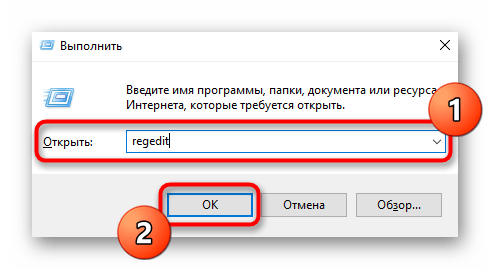

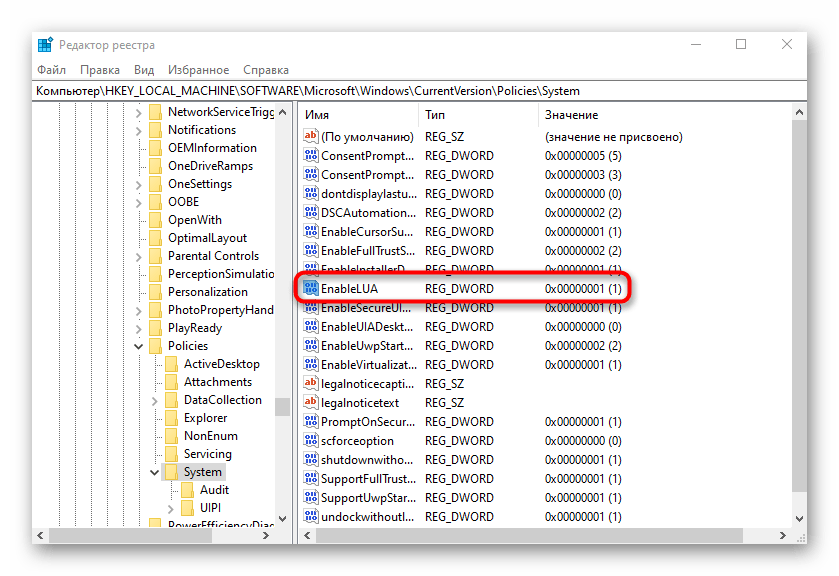
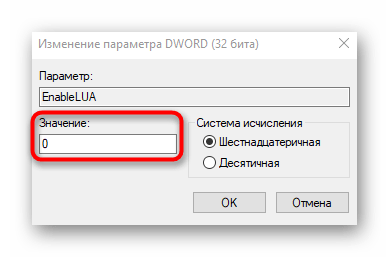
Изменения, вносимые в реестр, заработают только после перезагрузки компьютера, после которой проверяйте результат, запуская проблемное приложение.
В завершение отметим, что иногда возникновение ошибки «Это приложение заблокировано в целях защиты» в Виндовс 10 может быть связано непосредственно с неполадками самого приложения. Если оно было скачано со сторонних источников или неизвестно как получено на компьютер, его рекомендуется удалить и скачать заново с проверенных сайтов.
 Мы рады, что смогли помочь Вам в решении проблемы.
Опишите, что у вас не получилось. Наши специалисты постараются ответить максимально быстро.
Ошибка «Администратор заблокировал выполнение этого приложения» в Windows 10
В операционной системе Windows 10 внедрено большое количество средств защиты, которые сделали ее более безопасной чем предыдущие версии Windows. Но, в некоторых случаях защитные механизмы могут срабатывать на вполне безопасные программы и блокировать их запуск или установку.
В этой статье мы рассмотрим ошибку от «Контроля учетных записей пользователей», сопровождающуюся следующим сообщением:
- Это приложение заблокировано в целях защиты.
- Администратор заблокировал выполнение этого приложения за дополнительными сведениями обратитесь к администратору.
В английской локализации Windows 10 эта ошибка звучит так:
- This app has been blocked for your protection.
- An administrator has blocked you from running this app. For more information, contact the administrator.
В статье мы рассмотрим причины появления данной ошибки в Windows 10 и несколько способов ее устарнения.
Это приложение заблокировано в целях защиты
Данная ошибка может возникать в разных ситуациях. Чаще всего, такие проблемы встречаются при запуске программ, скачанных с ненадежных сайтов, но она также может появляться и при попытке запуска программ, скачанных с официального сайта разработчика или скопированных с официального диска с драйверами. При этом, несмотря на упоминание администратора, ошибка может появляться даже на личном компьютере, где пользователь является единственным администратором.
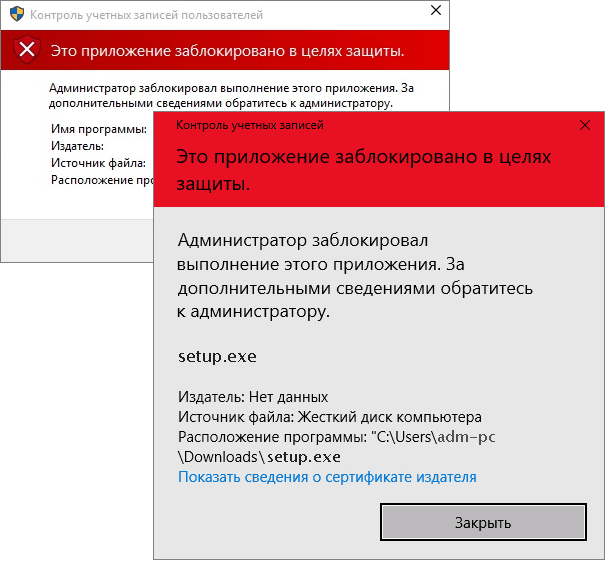
Основная причина появления ошибки «Это приложение заблокировано в целях защиты» – это недействительная цифровая подпись программы. При обнаружении недействительной подписи контроль учетных записей Windows 10 предполагает, что программа была изменена злоумышленниками, например, подверглась заражению вирусами. Хотя на самом деле файл может быть вполне безопасным.
Ниже мы рассмотрим несколько простых способов обхода этой блокировки и запуска подобных программ. Но, использовать эти способы стоит только в том случае, если вы на 100% уверены, что получили файл из надежного источника и он безопасен.
Запуск заблокированного приложения через командную строку
Если вы получаете ошибку «Администратор заблокировал выполнение этого приложения», то самый простой способ обойти блокировку и запустить приложение, это командная строка. Для этого нужно выполнить следующие действия:
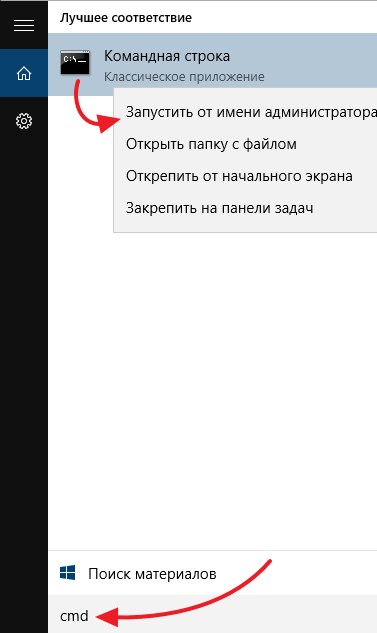
- Запустите командную строку Windows 10 с правами администратора. Например, это можно сделать с помощью поиска в меню « Пуск ».
- Введите полный путь к программе, которую нужно запустить. Если путь содержит пробелы, то его нужно взять в двойные кавычки.
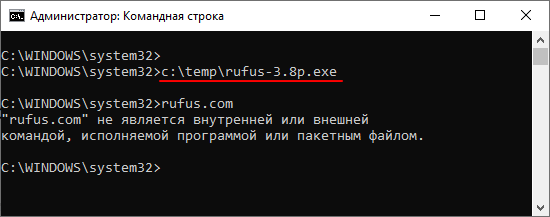
В результате нужная вам программа сразу запустится с правами администратора, без проверки со стороны контроля учетных записей Windows 10. Более подробно об этом способе запуска приложений можно почитать в нашей статье «Как запустить программу через командную строку».
Отключение блокировки приложения через «Свойства»
Еще один простой способ отключения блокировки приложений – это свойства программы. Для этого нужно выполнить следующее:
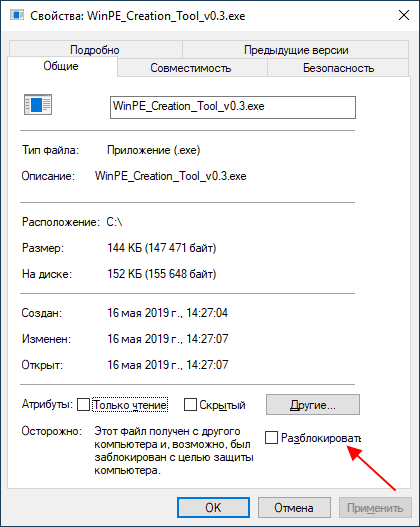
- Нажмите правой кнопкой мышки по exe-файлу программы и перейдите в « Свойства ».
- Установите отметку « Разблокировать » и примените настройки.
После этого программа должна начать запускаться. Но, этот способ срабатывает не всегда. В некоторых случаях в свойствах программы нет опции « Разблокировать » либо ее включение не помогает решить проблему.
Удаление подписи с заблокированного приложения
Как уже было сказано, основной причиной появления ошибки «Это приложение заблокировано в целях защиты» — это недействительная подпись программы. Поэтому мы можем обойти блокировку просто удалив подпись с exe-файла. После этого неподписанную программу можно будет без проблем запустить. Для этого нужно сделать следующее:
- Скачайте программу FileUnsigner по этой ссылке: https://www.fluxbytes.com/software-releases/fileunsigner-v1-0/
- Распакуйте скачанный архив в любую папку.
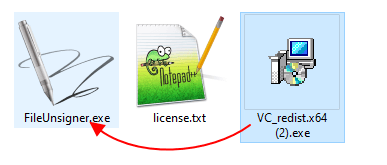
- Перетащите заблокированной программы на файл FileUnsigner.exe.
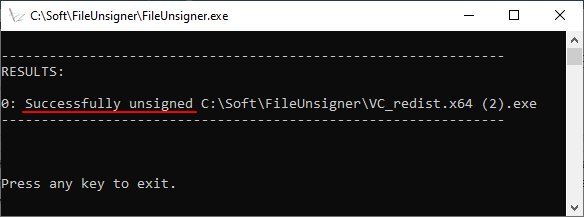
- Появится консольное окно с сообщением о том, что подпись удалена успешно (Successfully Unsigned). Для закрытия этого окна нажмите любую клавишу.
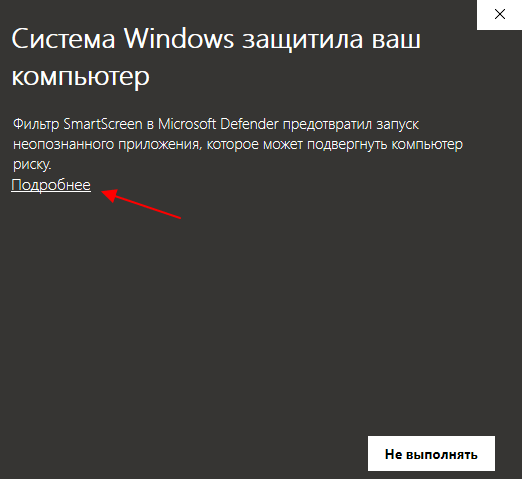
- Повторите попытку запуска заблокированной программы. Если появляется сообщение системы SmartScreen, то нужно нажать на ссылку « Подробнее ».
- И потом на кнопку « Выполнить в любом случае ».
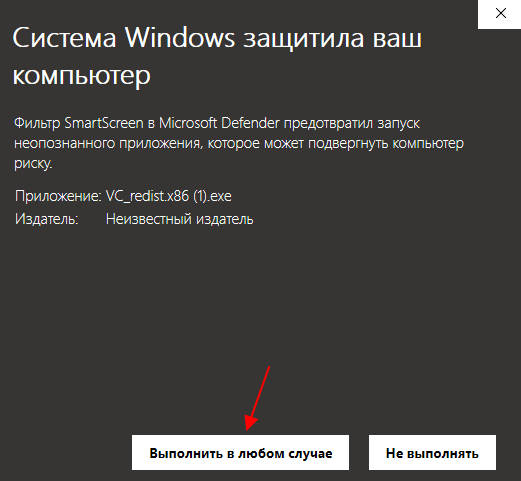
После этого заблокированное администратором приложение должно открыться без проблем.
Отключение блокировки приложений в Windows 10
Если описанные выше способы вам не помогли, то можно попробовать отключить блокировку приложений в Windows 10. После этого любые приложения с недействительными подписями будут запускаться без появления ошибки «Администратор заблокировал выполнение этого приложения».
Если у вас Windows 10 Pro , то данную настройку можно выполнить через « Редактор локальной групповой политики »:
- Нажмите комбинацию клавиш Win-R и выполните команду « gpedit.msc ».
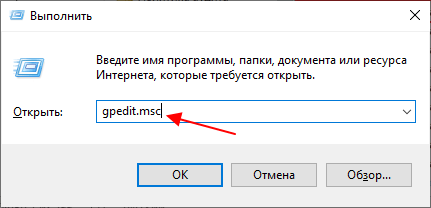
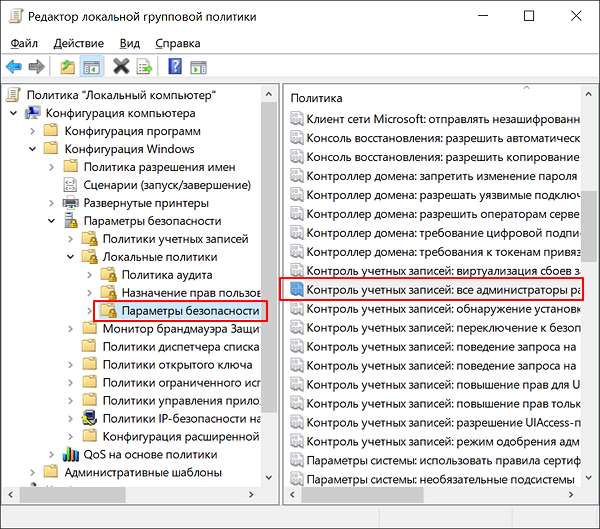
- После этого должен открыться « Редактор локальной групповой политики ». Здесь нужно перейти по следующему пути:
- Конфигурация компьютера — Конфигурация Windows — Параметры безопасности — Локальные политики — Параметры безопасности.
- В разделе « Параметры безопасности » нужно открыть параметр « Контроль учетных записей: все администраторы работают в режиме одобрения администратором »
- Дальше отключаем параметр и сохраняем настройки нажатием на кнопку « ОК ».
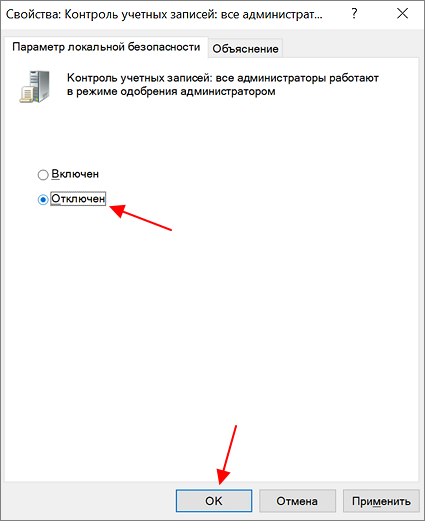
Если у вас Windows 10 Home , то данную настройку можно выполнить через реестр:
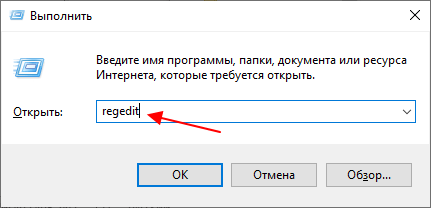
- Нажмите комбинацию клавиш Win-R и выполните команду « regedit ».
- После открытия редактора реестра нужно перейти в указанный ниже раздел и найти там параметр « EnableLUA ».
После внесения данных настроек, заблокированное администратором приложение должно начать запускаться в штатном режиме. Если этого не произошло, то также можно попробовать «Отключить Smartscreen».
После запуска и установки заблокированного приложения настройки указанные выше настройки лучше вернуть в исходное состояние. Иначе ваш компьютер окажется уязвимым к вредоносному программному обеспечению.
- Как отключить SmartScreen в Windows 10
- Как отключить UAC в Windows 8
- Как отключить контроль учетных записей или UAC в Windows 7
- Ошибка ISDone.dll и Unarc.dll при установке игры
- Ошибка «У вас нет разрешения на сохранение файлов в этом месте» в Windows 10
Создатель сайта comp-security.net, автор более 2000 статей о ремонте компьютеров, работе с программами, настройке операционных систем.
Задайте вопрос в комментариях под статьей или на странице «Задать вопрос» и вы обязательно получите ответ.
Как разблокировать программу
Технологии шагнули очень далеко вперед
Как разблокировать программу
-
  /  Статьи   /  
- Как разблокировать программу
Как разблокировать программу
Способы разблокировки
Есть разные способы обойти инструмент защиты, который иногда ошибается и начинает блокировать запуск нормальных программ. Ниже будет рассмотрено два простых метода, применение которых не требует наличия специальных знаний у пользователя.
Способ 1 — отключение контроля учетных записей
Раз причиной возникновения необходимости разблокировать издателя Windows 10 является контроль учетных записей, то решение проблемы стоит начать с отключения этой функции.
Важно! После установки нужной программы обязательно включите контроль учетных записей, иначе Windows 10 будет защищена не в полной мере.
Итак, чтобы временно отключить контроль учетных записей:
- Откройте встроенный поиск рядом с меню Пуск и наберите в поисковой строке «UAC».
- Запустите найденный инструмент «Изменение параметров контроля».
- Передвиньте ползунок в нижнее положение «Никогда не уведомлять» и нажмите «Ок».
- Попробуйте снова запустить установку программы, которая ранее оказалась заблокированной – на этот раз никаких проблем возникнуть не должно.
Если вопрос, как разблокировать издателя в Windows 10, не разрешился после применения этого способа, то вам придется удалить цифровую подпись, которая и является причиной появления ошибки.
Способ 2 — удаление цифровой подписи
Сделать это можно с помощью утилиты FileUnsigner:
- Скачайте с официального сайта архив с утилитой и распакуйте его на жестком диске компьютера.
- Перетащите установочный файл (который блокируется системой) на распакованный FileUnsigner.exe.
- Утилита автоматически удалит цифровую подпись и выведет результат операции на консоль. При успешном удалении появится сообщение «Successfully unsigned».
После выполнения этих действий вы без проблем запустите инсталляцию программы, которая ранее расценивалась как потенциально опасная.
Методы разблокировки
Рассмотрим два несложных способа, с помощью который можно обойти ошибочное ограничение, установленной системным инструментом Windows.
1 Отключение контроля учетных записей
Логичный способ решения описанной выше проблемы – временное отключение функции блокировки. Для этого выполняем следующие действия:
- Запускаем системную программу «Изменение параметров контроля». Для этого щелкаем на иконку «Поиск», расположенную возле кнопки «Пуск» и вводим в строке соответствующий поисковый запрос.

- В открывшемся окне выставляем ползунок в самую крайнюю позицию «Никогда не уведомлять», щелкаем «ОК».

- Пытаемся снова установить программу, которая была заблокирована – проблема должна исчезнуть.
- Возвращаем ползунок настройки в первоначальное положение – в противном случае вы лишитесь защиты системы.
Удаление цифровой подписи
Если после описанного выше способа вам не удалось решить проблему, прибегнем к более радикальному средству. Для этого воспользуемся приложением FileUnsigner, которое загружаем с . Установка не требуется, достаточно распаковать программный файл в любое место на жестком диске.
Пользоваться FileUnsinger очень просто – перетаскиваем на его иконку установочный файл, блокируемый системой.
Утилита работает в командной строке. По окончании процесса получаем сообщение о его успешном завершении.
Теперь установить ранее заблокированную программу можно без проблем.
Вместо послесловия
Как мы с вами убедились, обойти ограничение по блокированию издателя приложения в Windows 10 относительно несложно. Главное чтобы вы были уверены в надежности инсталлируемой программы и не забыли вернуть системные настройки контроля учетных записей в исходное положение.
Столкнулся с такой проблемой. Принесли в ремонт ноутбук с симптомами похожими на действия вируса — очень тормозил компьютер, открывались самостоятельно окна в браузере.. Понаставлено всяких Mail.ru агентов, баров.. Вообщем, в перспективе полная переустановка Windows, но для начала решил почистить, проверить на вирусы… И вот здесь начались пляски. Установленный Nod32 ничего не находил (не доверяю ему ещё с 2006 года, когда компанию, в которой я работал сисадмином, накрыл вирус, точно не помню уже какой, более 30 компов, я тогда только устроился к ним на работу, да и по роду своей деятельности до сего момента периодически сталкиваюсь с «приколами» от компании ESET).
Часто в таких случаях использую бесплатные/пробные продукты от компании MalwareBytes — Malwarebytes для Windows и Malwarebytes AdwCleaner. Вот и сейчас решил воспользоваться их помощью. Скачал, запускаю от имени Администратора и тут облом — «предупреждение системы безопасности. Этот издатель был заблокирован, и его программы не будут запускаться на компьютере».

Ок, часто вирусописатели внедряют в операционную систему блокировку установки подобных антивирусных программ. Безопасний режим показал ту же картинку.. �� хм..
Долго разбираться было некогда, толи сертификаты вирус блокирует, толи в политике безопасности что-то настроено…
Нашёл на просторах интернета действенный метод. . НЕ КАЧАЙТЕ ВСЯКИЕ СОФТИНКИ КОТОРЫЕ ПРЕДЛАГАЮТ ИМЕННО ЭТО РАЗБЛОКИРОВАТЬ. МНЕ ПОКАЗАЛИСЬ ОНИ ОПАСНЫМИ.
Избавляемся от ошибки, отключая цифровую подпись
Это можно сделать, отключив систему контроля учетных записей (UAC). Важно знать, что эта система является важным элементом в Виндовс 10, поэтому, когда вы установите нужную вам программу, необходимо снова включить систему. Отключаем функцию, сделать это можно, открыв окно «групповые политики».
- Нужная нам политика UAC расположена в разделе GPO Windows.
- Далее открываем настройки – «Settings».
- Следующий пункт настройка защиты – «Security Settings».
- Далее – «Security Option».

- Все политики UAC начинаются со строк – «User Account Control» или контроль учетных записей.
В версии Windows Home редактор групповых политик gpedit.msc не доступен
Отключить UAC можно также через редактор реестра. Тем, кто с ним часто соприкасается, этот вариант покажется удобнее. Переходим в него, нажав сочетание клавиш WIN+R, и вводим команду regedit.exe.
- Далее переходим в раздел HKEY_LACAL_MACHINE\Software\Microsoft\Windows\CurrentVersion\Policies\System.

- Открыв параметр, изменяем его свойство «EnableLUA на 0.
- Можно в командной строке сразу выполнить эту настройку, написав или скопировав строку – «reg.exe ADD HKML\SOFTWARE\Microsoft\Windows\CurrentVersion\Policies\System /v EnableLUA /t. Таким образом, выполнится та же команда.
- Чтобы настройки вступили в силу, система потребует перезагрузки компьютера.
- Попробуйте установить программу, из-за которой возникала ошибка. Сейчас она должна установиться без проблем. В этом случае верните настройки в исходное положение. Для этого зайдите в редактор реестра и там, где мы ставили 0, поставьте 1.
Полезная инструкция: Как разблокировать издателя приложений в Windows 10.
Разблокирование программы настройкой локальной политики безопасности
- Делаем клик правой кнопкой (ПКМ) по иконке блокируемой программы и в последней строке выбираем «Свойства».
- Вы увидите окно, в котором нужно поставить галочку на пункте «Разблокировать» и далее жмите «Ок». Для того чтобы это проделать, нужно зайти в ОП Windows 10 от локального администратора.

Разблокирование файла в настройках
Теперь запускайте свою программу, она должна работать без сообщений подобного содержания – «Этот издатель был заблокирован и его программы не будут запускаться на компьютере». Желательно использовать отключение контроля записей в крайних случая и обязательно не забывать возвращать назад настройки.
Корпорация Майкрософт вывела надежность, безопасность и конфиденциальность своей последней версии операционки на совершенно новый уровень. Теперь пользователю не нужно сразу после установки системы на ПК беспокоиться о её защите, так как в ней по умолчанию уже реализовано много защитных механизмов.
Начиная от средства борьбы с вирусами и вредоносными приложениями до фильтровки нежелательного веб-контента.
И вот, в представленной недавно Windows 10 Creators Update, появилась ещё одна замечательная функция, которая умеет блокировать или разрешать установку программ с различных источников. В более ранних версиях для этих целей, а именно для запрета установки программ другими пользователями, администратору необходимо было использовать стороннее программное обеспечение.
Теперь такие блокировщики больше не требуются. Посмотрим как работает эта функция.
Сегодня никого из нас не удивить установкой сторонних программ, а часто и взломанных, из ненадежных и непроверенных источников. Сделано это лично вами или при предоставлении компьютера во временное пользование другу, коллеге или родственнику. В конечном результате, как минимум, вместе с установщиком мы получаем какую-либо гадость и это ещё легко сказано.
Чтобы предотвратить это, нам необходимо всего-лишь сделать небольшие настройки. После чего больше никто из посторонних, без вашего на то разрешения, не сможет инсталлировать на компьютер какое-либо приложение из сторонних источников.
БЛОКИРОВКА ПРИЛОЖЕНИЙ
Перейдите в Параметры системы, где найдите раздел Приложения и откройте его.

Во вкладке Приложения и возможности вы увидите пункт Установка с кнопкой выбора нескольких опций, а именно:
- разрешить использование из любого места (установлено по умолчанию),
- предупреждать перед установкой программ не из Магазина,
- разрешить использование только из Магазина.

Выбор остается за вами. Первая опция не должна вызывать вопросов, так как это стандартная для нас ситуация на протяжении многих лет. Вторая всё то же, но только с получением окна с предупреждением и предоставлением кнопок выбора. Третья только легальный и проверенный софт из Windows Store.
Небольшое уточнение! Функция не проверена нами в работе с портативными приложениями, так что можем обсудить это в комментариях к статье. Обратите внимание, что произвести вышеуказанные настройки необходимо для каждой отдельной учетной записи на вашем компьютере.
Перейдите в Карту блога, где все компьютерные советы рассортированы по категориях. Проще будет получить помощь или пообщаться в нашей группе в FB.