Печать формата А5 на принтере
Распечатывать приходится самые разнообразные проекты, для которых требуется то огромное бумажное полотно, то совсем небольшая площадь – этикетка, например. Соответственно, для каждой такой работы нужно соответствующее печатное устройство, позволяющее настройку для такой работы.
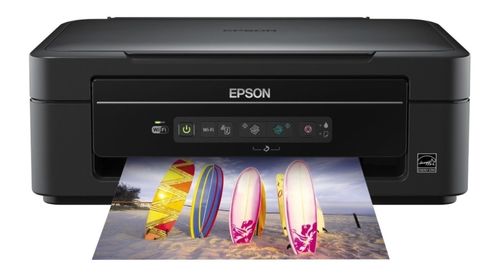
Струйный принтер Epson
Формат А5
Размер относит к стандартным международным – 148*210 мм. В пикселях он составляет 420*595 при разрешении до 74 пикселей на дюйм или 1748*2480 при разрешении до 300 точек на дюйм.
Размер мало распространен: распечатать на принтере формата А5 можно листовки, рекламные листки соответствующих параметров, листы для блокнотов, записных книжек, буклетов, поздравительных открыток и тому подобного. Также способ используется при выпуске брошюр или карманных книг с небольшим тиражом.
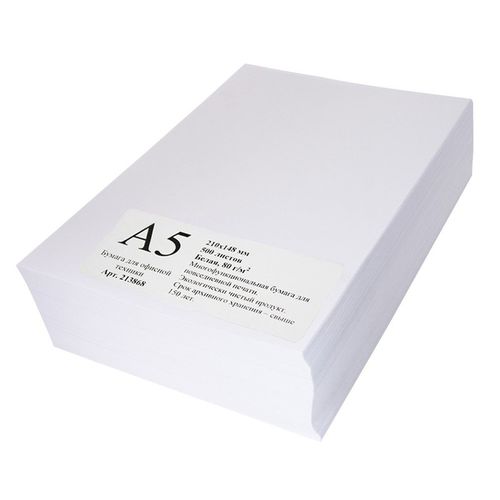
Бумага для принтера А5,
Бумага для принтера А5 может применяться самая разная: матовая, глянцевая, плотная, тонкая и прочее. Однако стоит учесть, что для такой работы предпочтительнее использовать именно готовую бумагу нужного размера, так как обрезанные листы А4 при работе засоряют устройство бумажной пылью, что приводит к быстрому износу аппарата.
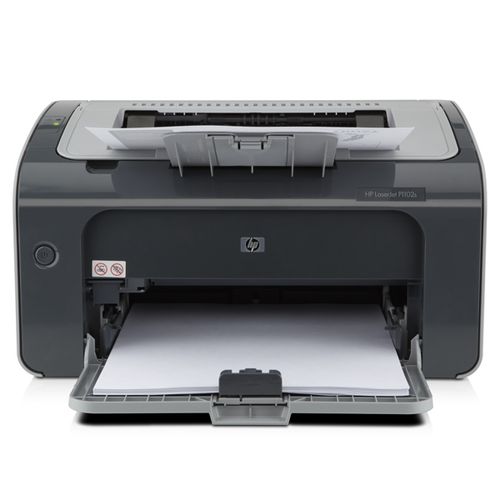
Принтеры для формата А5
Чтобы напечатать рекламную продукцию или поздравительную открытку, подойдет любой аппарат. Однако есть и специальное требование: он должен относится к цветным, причем, чем большее количество цветных картриджей присутствует, тем лучше. Ведь такие небольшие изображения, как открытки обычно многокрасочные и часто содержат художественные изображения.
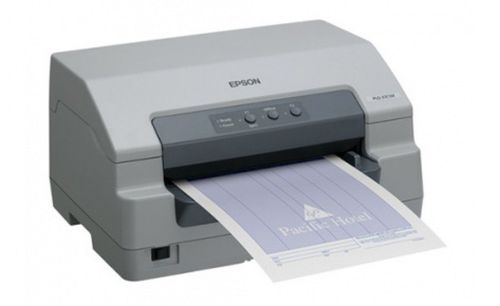
Матричный принтер Epson
- Матричные – для того чтобы распечатать даже небольшой тираж, используются редко. Скорее, этот вариант для разовой продукции или очень небольших проектов. Матричные аппараты не обеспечивают высокой точности изображения и довольно шумно работают. Однако принципиально возможна работа с листами и А4, и А6.
- Струйные – позволяют печатать фотографии прекрасного качества, а не только изображения. В самых простых моделях имеется 4 картриджа, в более продвинутых картриджей может быть и 7, и 9, и 11. Кроме того, струйный аппарат намного экономичнее и позволяет работать с бумагой разного качества. Если требуется распечатать большое количество экземпляров лучше выбрать прибор с СНПЧ – системой непрерывной подачи чернил. СНПЧ позволяет заправлять картриджи буквально во время работы, что и гарантирует непрерывный процесс. Многие из офисных моделей оснащаются также функцией двухсторонней печати.
- Лазерные – изображение на листе формирует лазерный луч, затем на бумагу подается тонер – порошковый пигмент, и запекается при температуре. Такому изображению не страшны ни вода, ни солнечные лучи. Лазерные аппараты стоят заметно дороже, но и напечатать позволяют огромный тираж в самые сжатые сроки. Возможна и двухстороннее воспроизведение.
- Светодиодные – печатать на принтере формат А5 такого рода одно удовольствие. Прибор работает бесшумно. По скорости и производительности даже превосходит лазерные. Принцип работы схож с последним, только вместо лазерного луча используются светодиодные элементы.
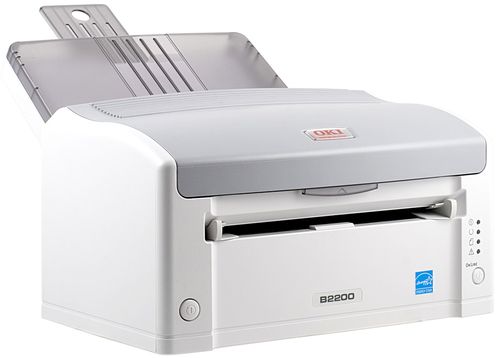
Печать формата А5 на принтере
По сути, специальных аппаратов для такого размера не существует. Чтобы напечатать формат А5 на принтере, необходимо осуществить следующие настройки:
- ввести текст, который следует распечатать в требуемом формате. Для начала устанавливают размер А4, так как необходимо, чтобы все страницы документа были одного размера;
- затем загружают драйвер, необходимый для виртуального принтера Fine Print – он перехватывает управление, когда документ отправляют печатать;
- установив драйвер, вызывают диалоговое окно, выполнив комнату «Файл» – «Печать». Предварительно в диалоговом окне выбирают Fine Print и указывают работу в А5;
- затем, следуя рекомендациям мастера, распечатывают документ. В параметрах документа указывают «Буклет», и нажимают на кнопку «Печать».
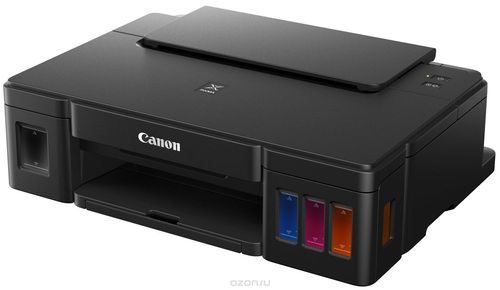
После того как текст напечатан на одной стороне, появляется требование о переворачивании листа. Если аппарат обладает функцией двухстороннего воспроизведения, нужно просто подтвердить.
Как сделать формат А5 в Ворде

По умолчанию в Ворде устанавливается формат А4. Это касается всех версий программы. Но изредка требуется поменять его на А5. Ниже рассмотрим, как это сделать.
Способ 1: задать параметры вручную
- Открыть документ и перейти во вкладку «Макет».
- Нажать на стрелку рядом с разделом «Параметры страницы».

- Перейти в блок «Размер бумаги» и выбрать нужный вариант.

- Кликнуть по кнопке «Ок».
Внимание! В меню не оказалось пункта «А5», то настроить формат можно с помощью параметров «Ширина» и «Высота» вручную. Это 14,8 см и 21 см.
После этого формат страницы поменяется и станет меньше.
Способ 2: открыть готовый шаблон
Здесь также будем использовать инструменты из вкладки «Макет».
- В разделе «Параметры страниц» нажать на кнопку «Размер».

- В списке выбрать пункт «А5» и просто кликнуть по нему левой кнопкой мыши.

Способ 3: горячие клавиши
Изменение формата с помощью горячих клавиш:
- Открыть документ и нажать комбинацию клавиш «CTRL+P». Это откроет окно с настройками печати.
- Поменять формат на «А5». Для этого необходимо кликнуть по стрелке напротив пункта «А4».

Внимание! Чтобы распечатать документ размером А5, необходимо проверить настройки принтера. Он должен поддерживать разные форматы страниц.
Как сделать формат A5 в Word
Обычно при работе с текстовыми документами в Word используется формат A4. Но, текстовый редактор Word может работать и с другими популярными форматами листов. Например, вы можете использовать формат A5.
Сейчас вы узнаете о том, как сделать формат A5 в Word 2003, 2007, 2010, 2013 и 2016. Также мы рассмотрим некоторые особенности печати листов в формате A5.
Формат A5 в Word 2007, 2010, 2013 и 2016
Если вы используете текстовый редактор Word 2007, 2010, 2013 или 2016 года, то для того чтобы сделать формат A5 вам нужно перейти на вкладку «Разметка страницы» и нажать там на кнопку «Размер».
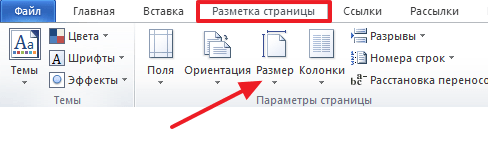
После нажатия на данную кнопку перед вами появится выпадающий список, в котором будет доступны все популярные форматы листов. В этом списке нужно просто выбрать формат A5 и Word изменит размер страницы.
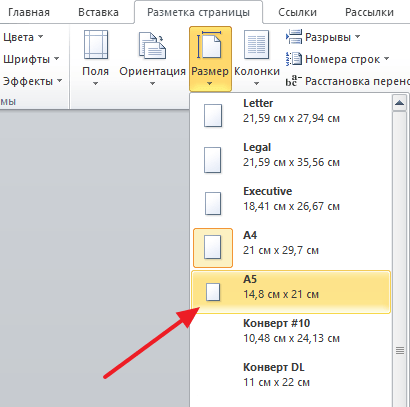
Также в Word 2007, 2010, 2013 и 2016 есть другой способ сделать лист формата A5. Для этого нужно на вкладке «Разметка страницы» нажать на кнопку «Параметры страницы».
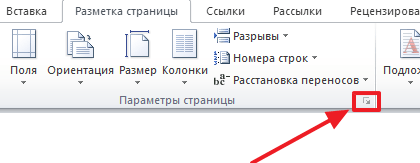
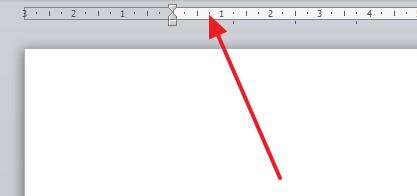
Также вы можете открыть «Параметры страницы» просто кликнув в любом месте на линейке, которая обычно отображается сверху и сбоку от листа.
После открытия окна «Параметры страницы» вам нужно перейти на вкладку «Размер бумаги» и выбрать формат A5 в выпадающем списке.
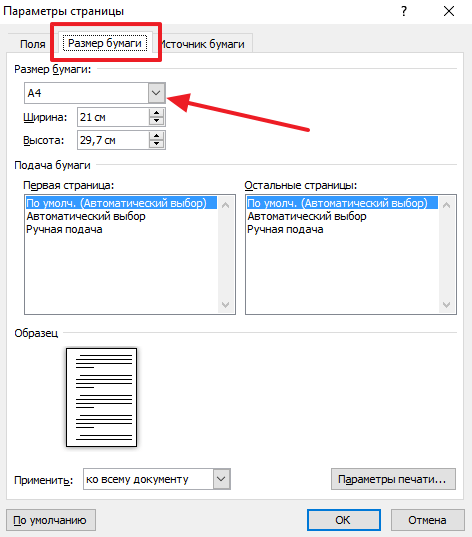
После чего окно нужно закрыть с помощью кнопки «Ok».
Формат A5 в Word 2003
Если же вы пользуетесь Word 2003, то для того чтобы сделать лист в формате A5 вам нужно открыть меню «Файл» и перейти в «Параметры страницы».
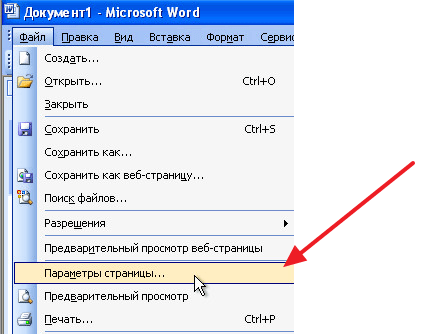
После этого откроется окно «Параметры страницы». В Word 2003 оно выглядит почти также, как и в более современных версиях. Здесь нужно перейти на вкладку «Размер бумаги» и выпадающем списке выбрать формат A5.
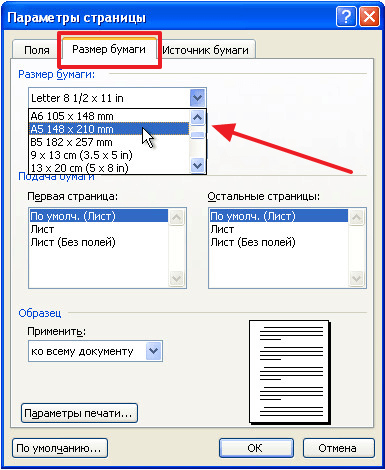
После чего окно «Параметры страницы» нужно закрыть с помощью кнопки «Ok».
Как распечатать лист в формате A5 на листе A4
Если вам нужно распечатать лист в формате A5 на листе A4, то у вас есть два варианта. Если воспользоваться стандартными настройками печати, то вы получите просто лист A5 по середине листа A4. При этом справа и слева от текста будут очень большие поля. Другой вариант – печатать по два листа A5 на листе A4. Для этого на экране с настройками печати нужно выбрать вариант печати «2 страницы на листе».
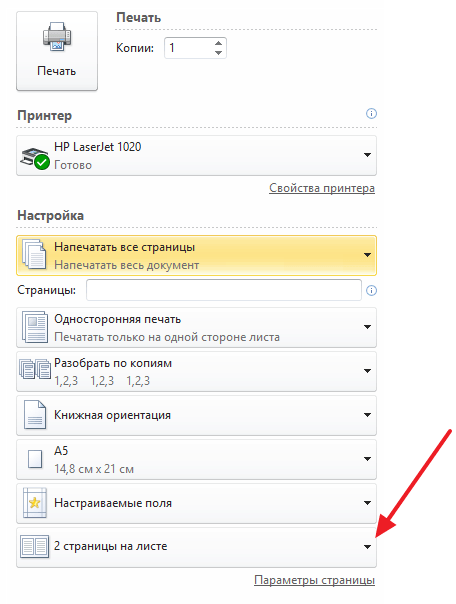
В этом случае на каждом листе A4 будут размещены по две страницы A5. При этом вы избежите больших отступов по бокам и с экономите бумагу.
- Как перевернуть страницу в Word
- Как построить график в Excel
- Как сделать альбомную страницу в Word
- Как сделать вертикальный текст в Word
- Как закрепить область в Экселе
Создатель сайта comp-security.net, автор более 2000 статей о ремонте компьютеров, работе с программами, настройке операционных систем.
Задайте вопрос в комментариях под статьей или на странице «Задать вопрос» и вы обязательно получите ответ.