Как предоставить Android доступ к SD-карте?
Перейдите в настройки> общие> приложения и уведомления> информация о приложении>, а затем выберите приложение, которому вы хотите предоставить разрешения . затем посмотрите, где написано «разрешения», и выберите его . затем перейдите туда, где написано «хранилище», и включите Это.
Как дать разрешение SD-карте?
Приложения должны попросить пользователя предоставить доступ на запись к папке на SD-карте. Они открывают диалог выбора системной папки. Пользователь должен перейти в эту конкретную папку и выбрать ее. В наших приложениях для синхронизации в настройках приложения появился новый пункт: «Доступ для записи на SD-карту».
Как изменить общий доступ и разрешения на SD-карте?
Перейдите на вкладку «Безопасность» в середине окна «Свойства»; вы увидите «Чтобы изменить разрешения, нажмите« Изменить »». Здесь вы можете изменить разрешение на чтение / запись на целевом диске. Итак, нажмите «Изменить», и сразу же появится окно «Безопасность».
Как разрешить приложению доступ к моей SD-карте?
Прокрутите вниз до раздела «Устройство» и нажмите «Управление хранилищем». Нажмите ** Настройки внешнего хранилища *. Коснитесь переключателя справа от SD-карты, чтобы предоставить приложениям Android доступ для чтения и записи на SD-карту.
Как установить SD-карту в качестве хранилища по умолчанию на Android?
- Зайдите в «Настройки» устройства, затем выберите «Хранилище».
- Выберите свою «SD-карту», затем нажмите «трехточечное меню» (вверху справа), теперь выберите «Настройки» оттуда.
- Теперь выберите «Форматировать как внутреннее», а затем «Стереть и отформатировать».
- Теперь ваша SD-карта будет отформатирована как внутреннее хранилище.
- Перезагрузите телефон.
Как мне исправить разрешения на моей SD-карте?
- Откройте Solid Explorer и перейдите в корневое хранилище.
- Перейдите в / system / etc / permissions.
- Теперь найдите файл с именем platform.xml.
- Откройте его с помощью SE Note Editor.
- Найдите линию и добавьте эту строку после строки
Как разрешить моей галерее доступ к моей SD-карте?
Xiaomi Как разрешить доступ галерее к SD-карте
- Откройте Галерею.
- Нажмите на Далее.
- Нажмите на Дать разрешения.
- Откройте меню.
- Нажмите на SD-карту.
- Нажмите Разрешить доступ к SD-карте.
- Подтвердите, нажав Разрешить.
Почему я могу читать только свою SD-карту?
Обычно сама SD-карта памяти или USB-накопитель заблокированы в режиме «только чтение»; это потому, что карта стареет, повреждена, повреждена или заражена вирусом. Иногда из-за человеческой ошибки SD-карта становится доступной только для чтения.
Как я могу снять защиту от записи с моей SD-карты?
На левой стороне SD-карты есть переключатель блокировки. Убедитесь, что переключатель блокировки сдвинут вверх (положение разблокировки). Вы не сможете изменить или удалить содержимое карты памяти, если она заблокирована. РЕШЕНИЕ 2 — Переключите переключатель блокировки.
Как удалить разрешения с внешнего жесткого диска?
Исправление разрешений на внешнем жестком диске
- Откройте командную строку с запуском от имени администратора.
- Выполните эту команду: takeown / fe: / r.
- Щелкните правой кнопкой мыши корень скопированного диска.
- Выберите пункт Свойства.
- Перейдите на вкладку «Безопасность».
- Щелкните кнопку Edit.
- Выберите «Прошедшие проверку».
- Установите флажок под Разрешить полный доступ.
Как разрешить доступ к моему устройству?
Включение или отключение разрешений
- На устройстве Android откройте приложение «Настройки».
- Коснитесь Приложения и уведомления.
- Коснитесь приложения, которое хотите обновить.
- Коснитесь Разрешения.
- Выберите, какие разрешения вы хотите иметь для приложения, например «Камера» или «Телефон».
Можете ли вы ставить приложения на SD-карту?
Чтобы открыть диспетчер приложений на стандартном устройстве Android, нажмите «Приложения» в разделе «Устройство» экрана настроек. … Если кнопка «Переместить на SD-карту» не отображается серым цветом, вы можете переместить приложение на SD-карту. Нажмите кнопку, чтобы начать ее перемещение.
Как дать разрешение файловому менеджеру?
Шаг 1. Откройте диспетчер файлов и перейдите к файлу или папке, которые необходимо изменить. Шаг 2: Щелкните имя файла или папки. Шаг 3: Щелкните ссылку «Изменить разрешения» в верхнем меню страницы диспетчера файлов. Шаг 4: Установите столько флажков, сколько вам нужно, чтобы создать нужное разрешение.
Как переключиться с внутренней памяти на SD-карту?
Как использовать SD-карту в качестве внутреннего хранилища на Android?
- Вставьте SD-карту в свой телефон Android и дождитесь ее обнаружения.
- Теперь откройте Настройки.
- Прокрутите вниз и перейдите в раздел Хранилище.
- Коснитесь имени вашей SD-карты.
- Коснитесь трех вертикальных точек в правом верхнем углу экрана.
- Коснитесь Настройки хранилища.
- Выберите формат как внутренний вариант.
Как переключить хранилище на SD-карту?
- На любом главном экране нажмите «Приложения».
- Коснитесь Мои файлы.
- Коснитесь Хранилище устройства.
- Перейдите в хранилище вашего устройства к файлам, которые вы хотите переместить на внешнюю SD-карту.
- Коснитесь БОЛЬШЕ, затем коснитесь «Изменить».
- Поставьте галочку рядом с файлами, которые хотите переместить.
- Коснитесь БОЛЬШЕ, затем коснитесь «Переместить».
- Коснитесь SD-карта памяти.
Как мне поменять свое хранилище на SD-карту на Samsung?
Графическое изображение вышеуказанных настроек выглядит следующим образом:
Разрешение на запись в корень sd-карты на Android 4.4+
Ни для кого не секрет, что операционная система Android широко распространена в мобильном мире.

Такое повсеместное использование детища от Google провоцирует и рост числа хакерских атак на данную платформу. В целях борьбы с этим неприятным моментом IT-гигант пытается вводить новые функции, нацеленные на повышение безопасности владельцев устройств с системой Андроид, но некоторые из этих функций могут стать источником дополнительных неудобств. О том, как устранить одно из таких неудобств, и пойдёт речь ниже
Содержание статьи:
Ограничение доступа к карте памяти
В теме Память на Android. Все разделы памяти Андроид устройств мы уже касались вопроса памяти мобильной операционной системы. Многие пользователи смартфонов на базе Android версий 4.4 и старше столкнулись с ситуацией, когда программы от сторонних разработчиков не имеют доступ в корень карты памяти . Причём возникает данная проблема и у тех, кто приобрёл новый аппарат уже с Android KitKat и выше на борту, и у тех, кто обновился до новой системы уже после покупки.
Почему программы Андроид не имеют доступ в корень sd-карты?
Дело в том, что открытый доступ в корень накопителя — это большая дыра в безопасности всей операционной системы . Делая попытки обезопасить пользователей от злоумышленников, компания Google пошла на такой шаг, как ограничение доступа к карте памяти.
Такое положение дел устраивает далеко не всех, поэтому ниже мы рассмотрим способ вернуть сторонним программам доступ к корню карты памяти.
Программа SDFix от компании NextApp
Сразу отметим, что для решения проблемы нам необходимо наличие рут-прав у пользователя в системе Андроид. В статье Убираем рекламу на Android. Файл hosts мы уже касались этого определения. Приведём ниже небольшую выдержку:
root — это права суперпользователя в UNIX-подобных системах. Если быть более точным, то root — это аккаунт, владелец которого обладает привилегированными правами доступа и изменения файловой системы
Итак, у нас, по сути, есть два варианта действий:
- программный (в автоматическом режиме);
- ручной (редактированием системных файлов).
Для использования программного метода нам необходимо скачать на свой аппарат приложение SDFix: KitKat Writable MicroSD от компании NextApp из магазина Google Play или из прикреплённого к этой статье файла: nextapp.sdfix
Установить программу и запустить её, дав разрешение на root-доступ

Соглашаемся на внесение изменений и жмём на кнопку Continue
После некоторого ожидания программа выдаст сообщение об успешном завершении операции

Кроме того, перед внесением изменений программа SDFix создаёт резервную копию редактируемых файлов, которая сохраняется по пути
В случае необходимости мы всегда сможем восстановить исходный файл, предварительно удалив окончание .original-pre-sdfix в его имени. Замена файла производится по аналогии с его изменением, этот процесс описан ниже.
Ручное предоставление доступа к карте памяти на Андроид
Устранение проблем записи на внешнюю SD-карту в Android 4.4+ возможно и в ручном режиме .
Стоит понимать, что вышеупомянутая программа SDFix всего лишь выполняет одну функцию, которую вполне можно воспроизвести и самостоятельно.
Более того, если программа в ходе работы выдаст ошибку, то проделывание этой же операции вручную вполне может увенчаться успехом.
Приведём пошаговую инструкцию по редактированию файла platform.xml
- Делаем бэкап системы смартфона. Бэкап нам нужен для возможности отката в случае непредвиденных обстоятельств и сбоев. Можно просто сделать копию файла, который мы собираемся редактировать, но надёжнее будет делать полный бэкап системы из recovery

- Теперь запускаем любой файловый менеджер Андроид, допустим, это будет Total Commander

- Переходим в каталог
- Копируем из каталога файл platform.xml в любое удобное место
- Открываем созданный файл текстовым редактором для внесения изменений

- Находим в файле кусок кода, имеющий вид:
- И перед закрывающим тегом прописываем следующую строчку:
В итоге у нас должен получиться следующий фрагмент кода:
На этом всё. После того, как ваше устройство загрузится, сторонние приложения смогут записывать свои данные в корень нашей флеш-карты.
Настройка карты памяти в Android
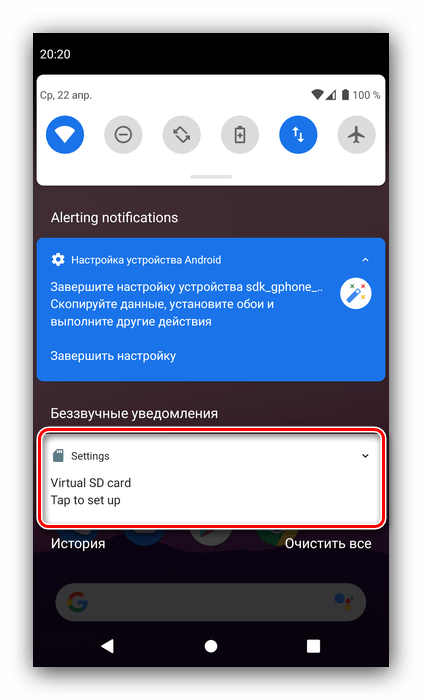
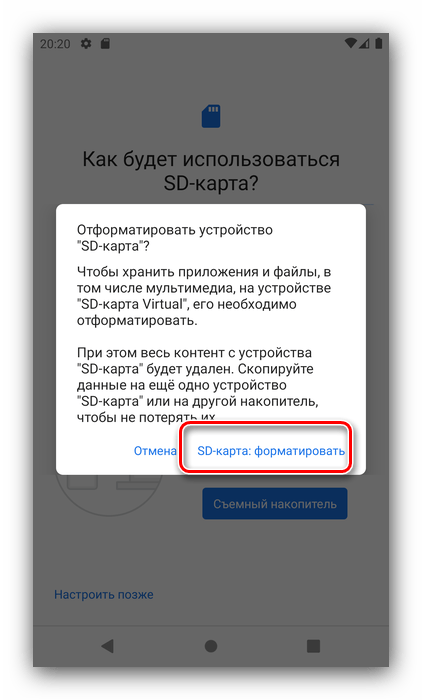
В «чистом» Android 10 процесс первичного конфигурирования карты памяти выглядит следующим образом:
Внимание! Выполнение дальнейшей инструкции предполагает форматирование SD-карты, поэтому перед началом процедуры убедитесь, что на ней нет важных или ценных данных!
- После установки карточки в шторке устройства появится уведомление с предложением её настроить, тапните по нему.


Этап 2: Настройка для загрузки файлов
Если вы выбрали режим работы SD-карты как съёмного носителя, наверняка вам будет интересно, можно ли настроить её на загрузку файлов. Такая возможность доступна, однако проделывать её нужно для каждого приложения из тех, которые предполагают использование карты памяти. В качестве примера воспользуемся Google Chrome.

- Запустите Хром, после чего нажмите на кнопку с 3 точками для вызова меню, в котором выберите пункт «Настройки».


Решение некоторых проблем
В процессе настройки или использования карты памяти в Android могут возникнуть те или иные сбои. Рассмотрим самые распространённые.
Устройство не распознаёт вставленную SD
Самая частая проблема – карту вставили, а телефон или планшет её не видят. Существует множество решений, которые описаны в отдельном материале по ссылке далее.
Появляется сообщение «SD-карта повреждена»
Второй вероятный сбой – вместо уведомления о настройке пользователь получает сообщение о том, что внешний накопитель повреждён. Это довольно серьёзная проблема, однако и её можно устранить самостоятельно.
 Мы рады, что смогли помочь Вам в решении проблемы.
Опишите, что у вас не получилось. Наши специалисты постараются ответить максимально быстро.
Помогла ли вам эта статья?
Еще статьи по данной теме:
Sd- карта не активируется
Здравствуйте. Что Вы подразумеваете под «не активируется»? Если Ваше устройство просто не реагирует на подключение карты памяти, то воспользуйтесь инструкциями из статьи далее.
не полностью раскрывает тему.
Ваш комментарий и вовсе не раскрывает тему — тему того, что еще вы бы хотели узнать, какую информацию и о каких настройках. Если вы зададите вопрос по теме, мы обязательно на него ответим, для этого и предусмотрены комментарии на сайте.
Что делать если sd карта не устанавливает на себя приложения, больше чем 500Мб?
Достаточно ли свободного места на карте памяти, его точно больше, чем 500 Мб?
Здравствуйте, возможно ли изменить выбор в том как будет использоваться карта? Нажала на первое, а нужно было второе и теперь не знаю что делать
Здравствуйте. Это возможно, но только с потерей данных, которые в настоящий момент уже хранятся на карте памяти. Поэтому если они представляют для вас ценность, предварительно скопируйте их во внутреннюю память или на компьютер. Далее можно пойти по одному из двух путей:
В параметрах хранилища («Настройки» — «Хранилище») мобильного устройства найдите карту памяти и отформатируйте ее, а затем извлеките (через те же параметры). Перезагрузите смартфон, вставьте карту памяти, выполните ее первую настройку так, как вам нужно, то есть выберите второй вариант использования.
Если есть возможность подключения карты памяти к компьютеру, безопасным способом извлеките ее из устройства (то есть через параметры), подключите к ПК, откройте «Мой компьютер», найдите этот накопитель, нажмите на нем правой кнопкой мышки, выберите «Форматировать» и подтвердите выполнение данной процедуры. По ее завершении отключите от ПК и вставьте карту в смартфон, затем выполните ее настройку.