Принудительная заливка прошивки СС35 в Seagate Barracuda 2TB Hard Drive (ST32000542AS)
Ещё до приобретения сабжевого жесткого диска, читал о крайней желательности обновления прошивки на последнюю на сегодняшний день версию — СС35. Кроме того, проблемы с «мухой СС» 11-й серии винчестеров Seagate как бы намекают, что ежели на сайте производителя есть новая прошивка — не стоит затягивать с её обновлением.
Основная и очевидная причина необходимости обновления прошивки — по отзывам владельцев, при парковке винт издает серии хрустящих звуков, а паркуется он достаточно часто, так как принадлежит к энергоэффективной серии Green. По всеобщему мнению на форумах, в старых версиях прошивки, в алгоритме парковки имеется ошибка, которая исправлена (возможно частично) в прошивке CC35.
Итак, диск получен, прошивка загружена и записана на CD диск, перезагружаюсь, выставляю в биос режим работы SATA контроллера в IDE совместимый, загружаюсь с CD диска пробую начать обновление прошивки, но в результате получаю надпись, что модель винта подходит, но обновление прошивки СС34 на СС35 не требуется.
Снова посмотрел на форумах, оказывается я не одинок, и народ давно решил данную проблему.
На мой взгляд, наиболее удачно всё описано здесь:
Кратко — всё сводится к приостановке выполнения программы обновления прошивки стандартным сочетанием клавиш [Ctrl] + [C], и принудительным запуском прошивки через командную строку командой:
FDL486A -m Hepburn -f HECC358H.LOD -s -x -b -v -a 20
От себя добавлю, что процесс занимает некоторое время, так что если кажется что ничего не происходит около минуты — не нужно жать на все клавиши подряд, так как прерывание прошивки винта может привести к печальным последствиям, это вам не видеокарта, и не материнка, здесь нужно будет обращаться в сервисный центр.
Касательно скоростных характеристик — винт не особенно порадовал, ниже приведу скриншоты тестов чтения следующих дисков:
— 250GB Seagate Barracuda 7200.9 ST3250824AS (7200rpm, 8МB) — пока ещё системный;
— 1.5TB Western Digital Caviar Green WD15EARS (5400rpm, 64МB);
— 2.0TB Seagate Barracuda LP Green ST32000542AS (5900rpm, 32МB).
Procedure for firmware update via bootable CD (Windows)
Please follow these steps to update the firmware on a Serial ATA hard drive in a Windows PC.
Mac users, please see: Document ID: 004301 — Procedure for firmware update via bootable CD (MacOS).
- Download the firmware .iso image that you need from its download page.
- Burn the .iso image to a CD. Please see Document ID: 201431 — How to burn an .iso image onto a CD for instructions.
- Boot up to the CD. Most systems will automatically boot to the CD if it is bootable. If it does not, please consult your system documentation on how to modify the system boot sequence.
- After the system boots to the CD, you will be presented with a README file.
General information: Scanning for devices and their current firmware version
You can use the Scan ATA device by pressing the S key at the Selection: prompt to view Seagate drives that are detected.
The scan procedure will display only Seagate drives and will display the current firmware revision loaded on the drive.
«Воскрешаем» HDD
Хочу поделиться опытом восстановления жесткого диска Seagate Barracuda 7200.11 ST3500320AS после сбоя. Короткая предыстория: один мой друг решил сделать полное форматирование своему жесткому диску, после чего тот больше не определялся в BIOS. Выкидывать 500-гигабайтный винчестер было жалко, и он отдал жесткий диск мне на растерзание. Забегая наперед, скажу, что прокачанные навыки «гугление» и «очумелые ручки» позволили добиться отличных результатов.
Итак, данный метод подходит для жестких дисков Seagate и Maxtor (для Samsung существует похожий способ, но в этой статье он не освещен). Информации касательно жестких дисков остальных производителей найдено не было. В конце статьи рассматриваются возможные проблемы. Я настоятельно рекомендую прочитать статью полностью, перед тем как повторять описанные здесь действия.
Конвертер
Конвертер можно купить (в продаже есть USB-TTL и COM-TTL) или сделать самому (привожу несколько схем ниже). 
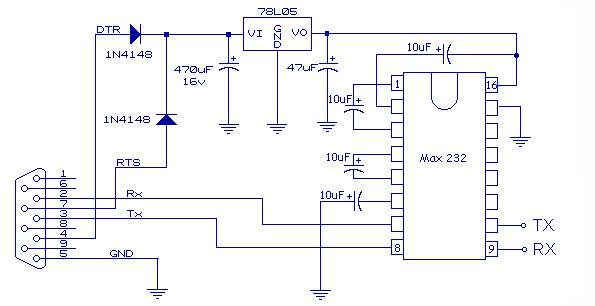
Для тех, у кого есть Arduino: соединяем GND и RESET, используем контакты RX и TX. 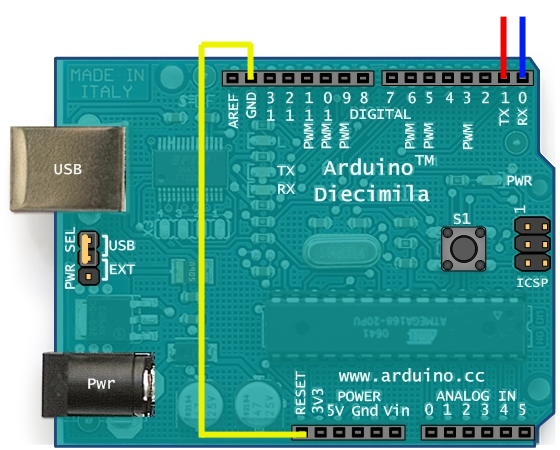
 Для проверки схемы можно замкнуть RX и TX, — в результате все, что мы введем, должно вернуться.
Подключение
Подключаем RX и TX, как на рисунке ниже, отключаем SATA-кабель, подключаем питание.
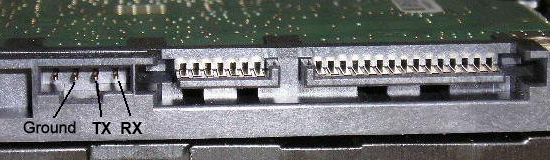
Для работы с COM-портом я использовал PuTTY, с задачей также отлично справится ваша любимая программа. Итак, открываем PuTTY, выбираем тип подключения Serial, вводим порт и остальные настройки:
| Speed | 38400 |
| Data Bits | 8 |
| Stop Bits | 1 |
| Parity | None |
| Flow Control | None |
Открываем окно терминала, нажимаем Ctrl+Z и видим приглашение:
Чтобы увидеть список команд и описание к ним для вашего жесткого диска, необходимо ввести /C, а затем Q.
Восстановление
Пришло время приступить к восстановлению.
- Перейдем на уровень 1, введя /1
- Очистим S.M.A.R.T. командой N1
- Выключаем питанием и ждем, когда остановится двигатель (
Сейчас я описал ситуацию, когда все работает, как надо, но так получается редко. В процессе восстановления возникло несколько трудностей, с которыми, я уверен, вам тоже предстоит столкнуться. Поэтому, все у кого что-то не получилось, ищите решение в последнем разделе этой статьи.