Как перенести СМС с одного Android смартфона на другой
Чтобы перенести СМС с Андроида на Андроид, необходимо воспользоваться специальными приложениями и программным обеспечением. Это не очень сложный процесс, но требует внимательного отношения. Ниже представлена подробная инструкция.
В чём сложность задачи
Чтобы скопировать SMS с телефона на телефон, потребуется дополнительное или уже встроенное программное обеспечение (ПО). Если для создания копий файлов или целых папок не нужно устанавливать сторонние утилиты, то в данном случае без них не всегда можно обойтись.
Существует несколько способов:
- копирование на SIM-карту;
- использование приложений;
- синхронизация с помощью компьютера.
Копирование на SIM-карту
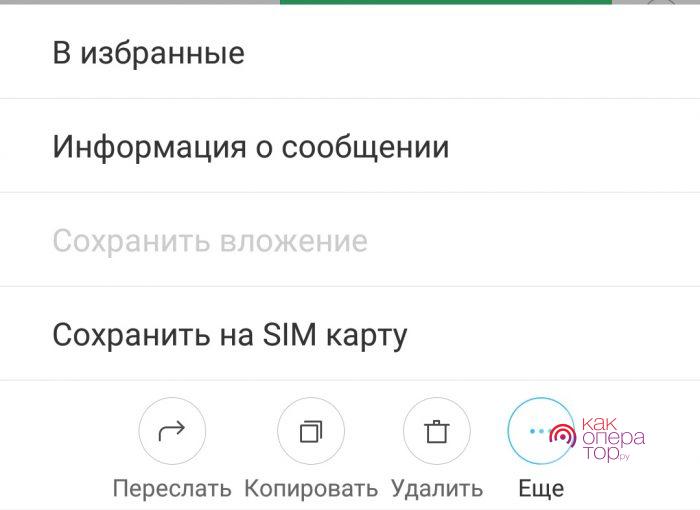
При копировании данных на SIM-карту смена телефона не имеет значения, поскольку используется одна карта, хранящая данные. Чтобы скопировать важные сообщения, достаточно вызвать меню и выбрать «Сохранить на SIM-карту». Вызов меню производится долгим нажатием (иногда двойным) на необходимое сообщение.
Встроенные приложения
Не всегда нужно устанавливать сторонние инструменты, чтобы передать сообщения с одного на другой телефон. Некоторые марки предусмотрели такую необходимость и обеспечили возможность пользоваться встроенными приложениями. Например:
- Samsung выпустил бесплатное приложение Smart Switch, позволяющее передавать сообщение, настройки и т. д. ПО поддерживает передачу файлов даже на iPhone, что крайне удобно.
- HTC выпустили инструмент Transfer Tool, позволяющий переносить настройки, записи календаря, SMS и многое другое в несколько кликов. Ограничение одно – работает только между устройствами марки.
- Xiaomi располагает собственным приложением – Mi Drop, которое позволяет передавать на другое устройство абсолютно любые файлы, в том числе системное приложение SMS со всеми сохранёнными данными. Увы, способ работает только внутри системы Mi, то есть с аппаратурой марки Xiaomi, но это может быть как смартфон, так и ПК.
Перед тем как использовать один из нижеперечисленных способов, убедитесь, что для вашего телефона не предусмотрено «родного» приложения, с помощью которого можно перенести любые файлы без установки стороннего ПО.
Используем приложение SMS Backup&Restore
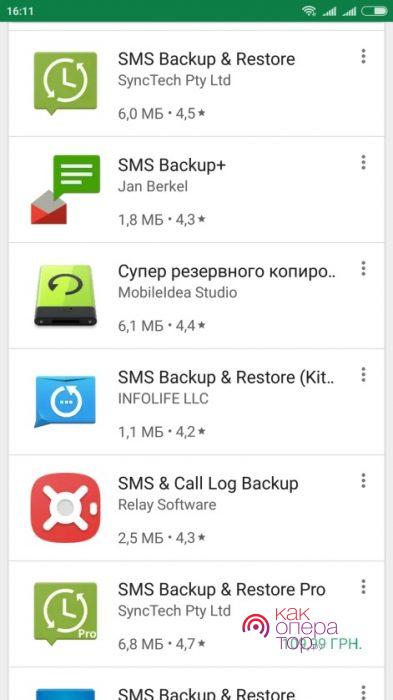
С помощью этого приложения возможно создать резервную копию любых данных, к которым пользователь даст доступ. Для этого необходимо зайти в Google Play и найти инструмент в поиске.
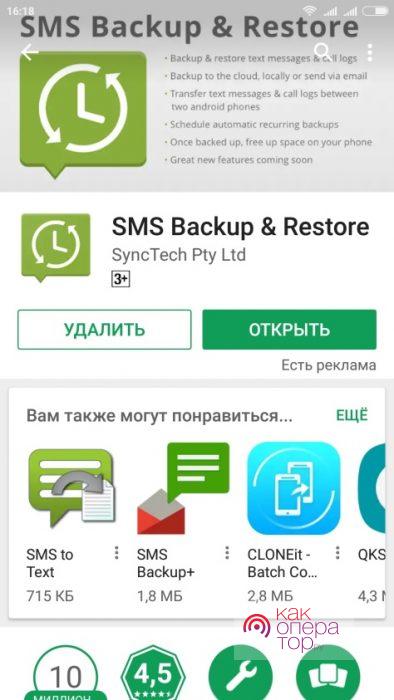
После установки и получения доступа ко всем необходимым данным можно будет создать резервную копию.
Создание резервной копии
- Если ранее пользователь не сохранял никаких копий, рабочее пространство приложения покажет, сколько сообщений и данных о звонках находится на устройстве и что можно скопировать.
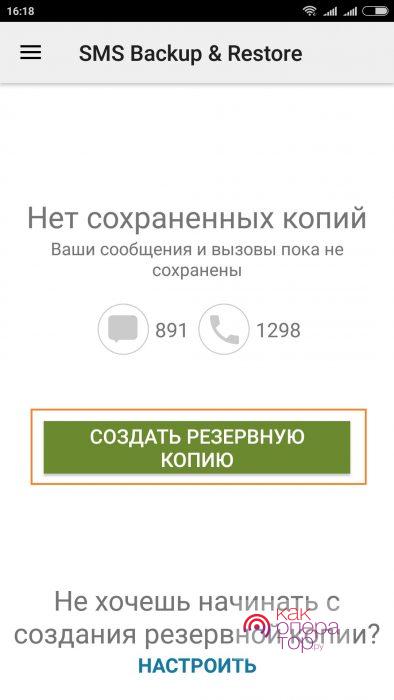
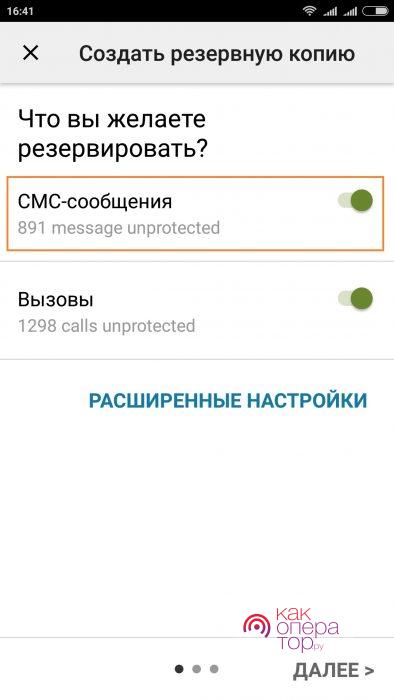
- После этого вы сможете выбрать, что именно хотите скопировать. Для создания копии сообщений оставьте галочку на «СМС-сообщения».
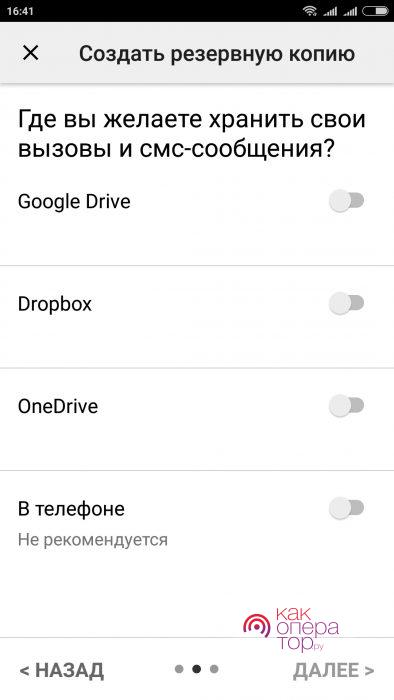
- Далее нужно выбрать место сохранения резервной копии. Поскольку дальнейшая передача планируется на другой смартфон, лучше всего выбрать «В телефоне», чтобы затем очень быстро передать файл копии на устройство через то же приложение. Если передача планируется иным способом, выберете подходящий.
- Далее вы сможете отметить план архивации, что необходимо, если есть угроза потери памяти на телефоне. Оптимальный вариант «Еженедельно». После выбора подходящего варианта нажмите «Архивировать сейчас». Процесс начался.
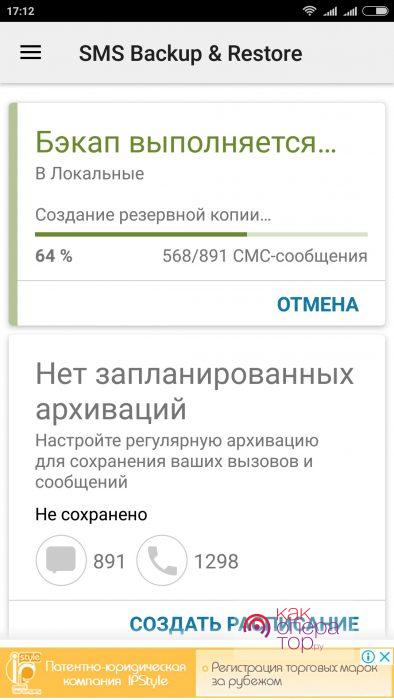
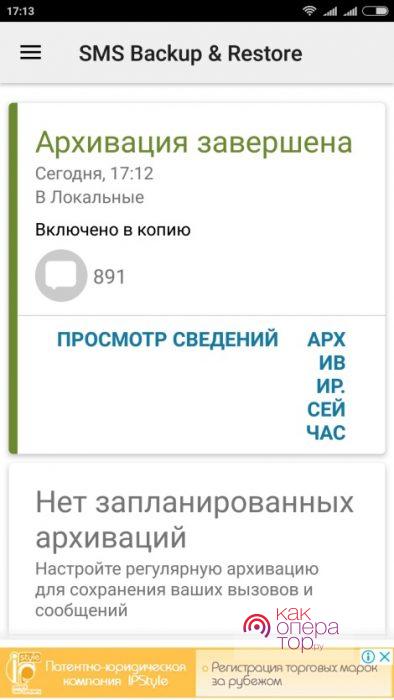
SMS Backup&Restore – одно из самых популярных приложений для передачи сообщений с телефона на телефон. Работает на любых версиях Android начиная с 4-й.
Восстанавливаем из созданной базы данных
Чтобы восстановление данных на другом устройстве прошло успешно, необходимо установить на него то же приложение и убедиться в подключении к беспроводному интернету. Когда это сделано, следует передать файл с сообщениями.
Чтобы передать заархивированные файлы, сохранённые на телефоне, нужно зайти в боковое меню и выбрать «Передать». Потребуется локальная папка «SMSBackupRestore», которую приложение создало автоматически в процессе архивации. Таким способом возможно передать копию SMS-сообщений на выбранное устройство. Важно, чтобы оно было подключено к Wi-Fi.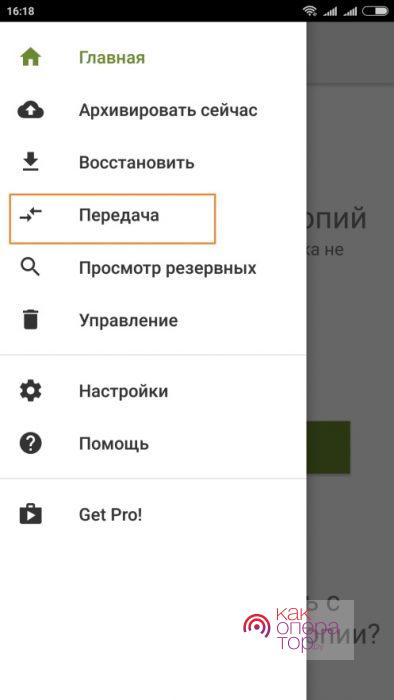
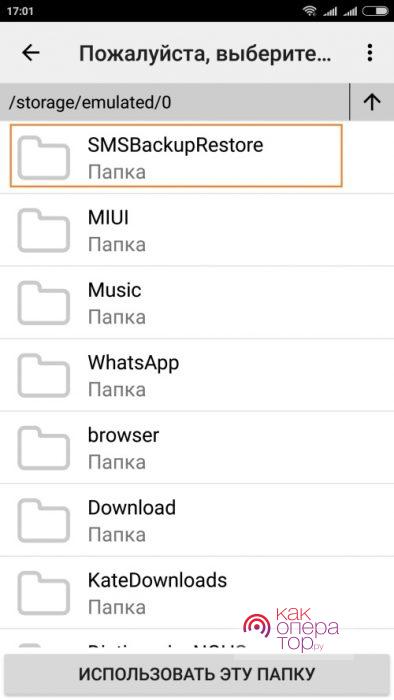
После этого начинается процесс восстановления архивированных данных уже на необходимом телефоне:
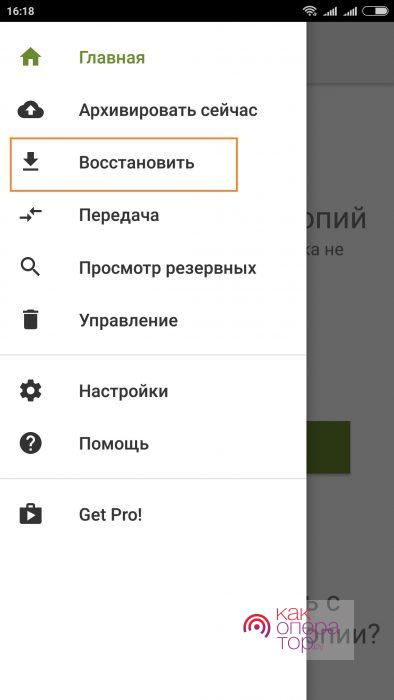
- Для начала найдём в боковом меню графу «Восстановить». После этого приложение даст на выбор одну из копий файлов. На данный момент она одна.
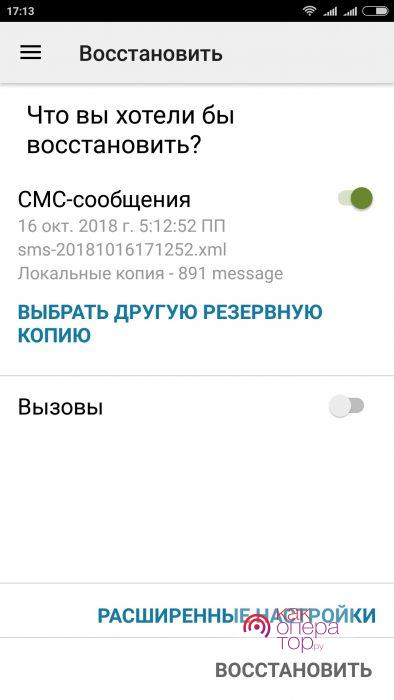
- Далее нажимаем на «Восстановить» и получаем пакет восстановленных данных. После завершения процесса можно будет удалить приложение, это никак не повлияет на состояние памяти на новом устройстве.
Синхронизация с помощью компьютера
Для синхронизации через персональный компьютер необходимо следовать примерно такому же порядку действий. Только для успешного завершения операции потребуется установить ПО как на смартфон, так и на сам компьютер. Это позволит синхронизировать данные посредством Wi-Fi.
Выбор специальных утилит достаточно широк. Остановимся на одной из самых популярных – MyPhoneExplorer. Это бесплатное программное обеспечение, располагающее всем необходимым функционалом. Скачивать его лучше с официального сайта.
После установки следует такой инструкции:
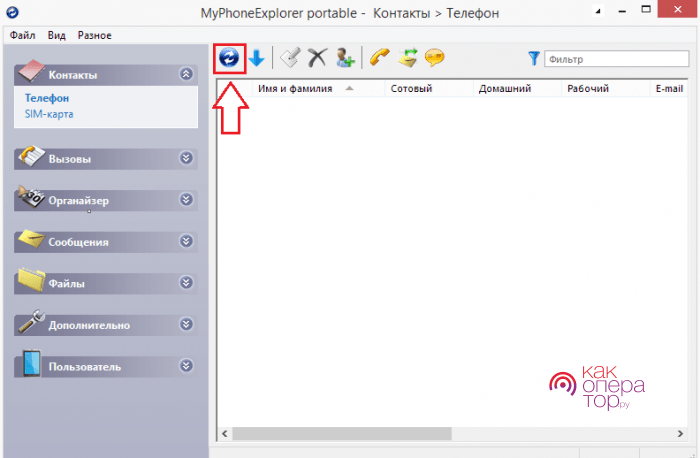
- Находим синюю иконку, чтобы произвести соединение ПК с телефоном. Для этого одноимённое приложение должно быть установлено на все устройства, которые участвуют в передаче данных, а именно – смартфон, сообщения которого копируются, и смартфон, на который необходимо их перенести.
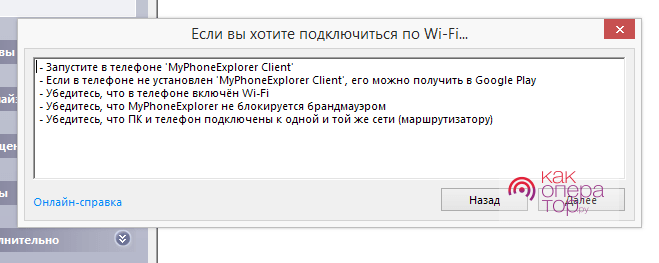
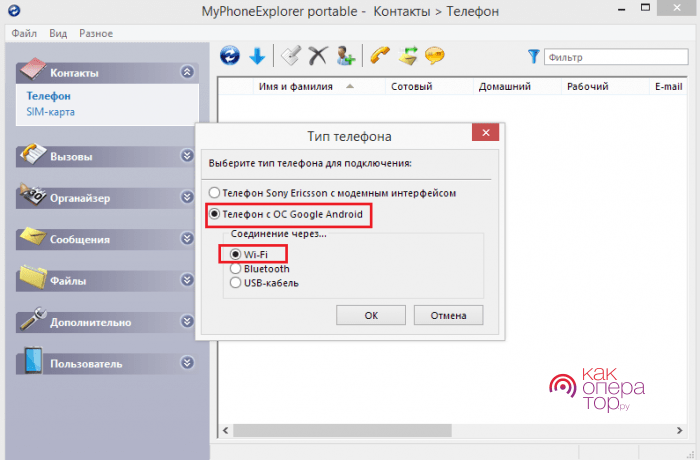
- Далее видим краткую инструкцию программы и выбираем тип телефона – «Телефон с ОС Google Android» и соединение через «Wi-Fi». Это необходимо, чтобы всё прошло успешно.
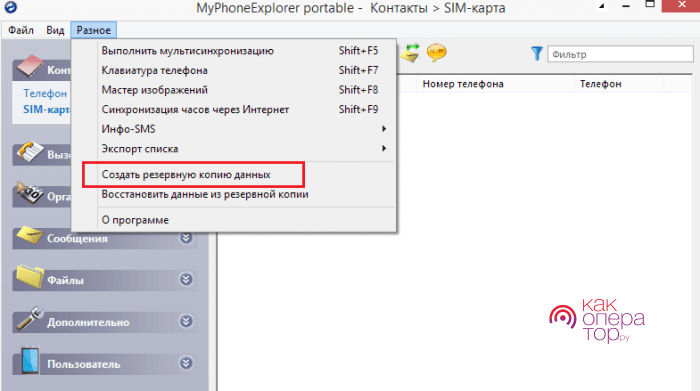
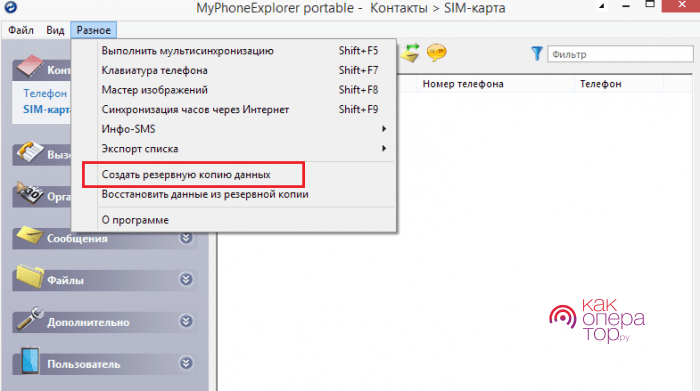
- Заходим в меню «Разное» и выбираем «Создать резервную копию данных». После этого появится окно «Проводника», с помощью которого вы можете выбрать папку на компьютере, где будут храниться резервные копии.
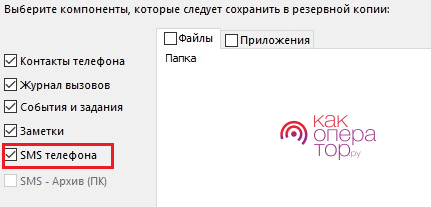
- Далее выбираем тип данных, которые необходимо сохранить. Оставляем галочку на «SMS телефона».
После завершения процесса копирования программа сохранит результат по указанному пути. Лучше всего сохранять данные на рабочий стол, чтобы не потерять их. После переноса SMS-сообщений на другой смартфон файл можно будет удалить.
Наличие Wi-Fi обязательно – без этого подключение и поиск по IP не будут успешными, поскольку все устройства, участвующие в процессе передачи данных, должны быть подключены к Сети.
После синхронизации между устройствами, которая происходит посредством установки приложения MyPhoneExplorer на смартфон и подключения ПК, необходимо в том же меню («Разное») найти «Восстановить данные из резервной копии» и начать процесс.
Восстановление произойдёт автоматически на указанный телефон.
Процесс переноса СМС-сообщений с одного мобильного устройства на другое не занимает много времени. Это можно сделать и с помощью «родных» приложений, которые есть на каждом современном смартфоне. Только если их использовать не получается, можно прибегнуть к дополнительным возможностям Android и собственного компьютера. С помощью указанных в инструкции приложений и ПО можно очень быстро перенести любые резервные файлы и при необходимости восстановить утраченные данные.
Переносим данные с одного Samsung-устройства на другое
Покупая новый смартфон, пользователи часто задаются вопросом о том, как перенести на него данные со старого телефона. Сегодня мы расскажем, как проделать эту процедуру на девайсах от Самсунг.
Методы переноса данных на смартфонах Samsung
Существует несколько путей переноса информации с одного девайса Samsung на другой — это использование фирменной утилиты Smart Switch, синхронизация с аккаунтом Самсунг или Google, применение сторонних программ. Рассмотрим каждый из них.
Способ 1: Smart Switch
Корпорация Samsung разработала фирменное приложение для переноса данных с одного устройства (не только Galaxy) на другие смартфоны собственного производства. Приложение называется Smart Switch и существует в формате мобильной утилиты или программ для настольных компьютеров под управлением Windows и Mac OS.
Смарт Свитч позволяет перенести данные по USB-кабелю или через Wi-Fi. Кроме того, можно использовать настольную версию приложения и перенести информацию между смартфонами с помощью компьютера. Алгоритм для всех методов схож, так что рассмотрим перенос на примере беспроводного подключения через приложение для телефонов.
Кроме Плей Маркета, это приложение есть и в магазине Galaxy Apps.
- Установите на оба устройства Smart Switch.
- Запустите приложение на старом устройстве. Выберите способ передачи «Wi-Fi» («Wireless»).
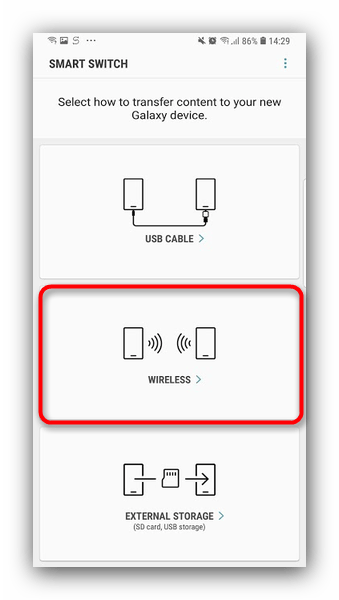
На устройствах Galaxy S8/S8+ и выше Смарт Свитч интегрирован в систему и находится по адресу «Настройки» – «Облако и аккаунты» – «Smart Switch».
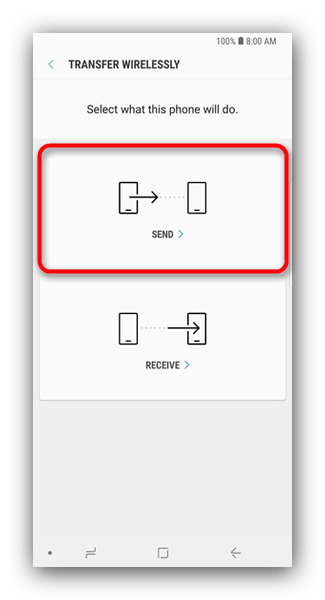
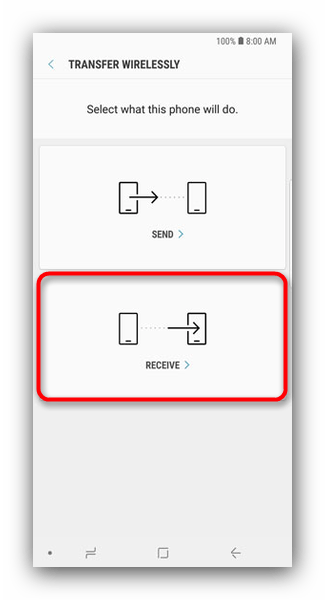
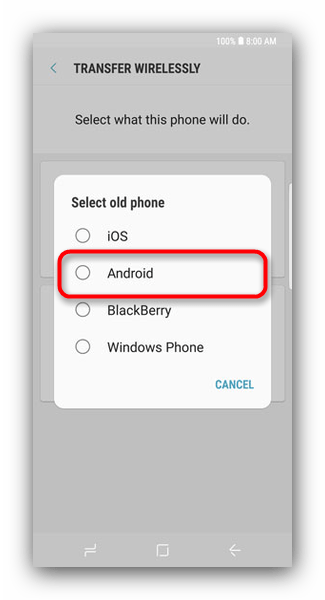
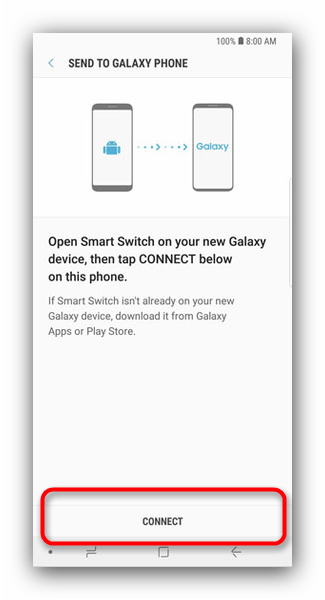
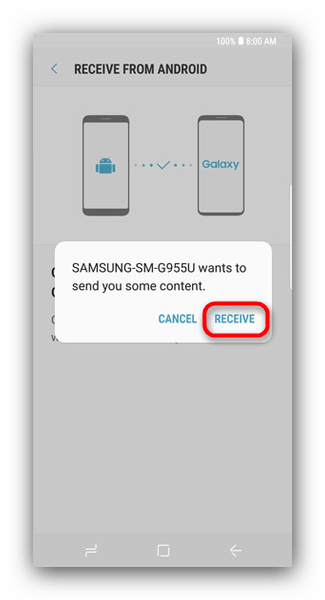
Данный способ чрезвычайно прост, однако с помощью Smart Switch нельзя перенести данные и настройки сторонних приложений, а также кэш и сохранения игр.
Способ 2: dr. fone – Switch
Небольшая утилита от китайских разработчиков Wondershare, которая позволяет всего в пару кликов перенести данные с одного Android-смартфона на другой. Само собой, программа совместима и с девайсами Самсунг.
-
Включите на обоих устройствах режим отладки по USB.

Будьте внимательны! Программа не умеет переносить данные с защищенных папок Knox и некоторых системных приложений Samsung!
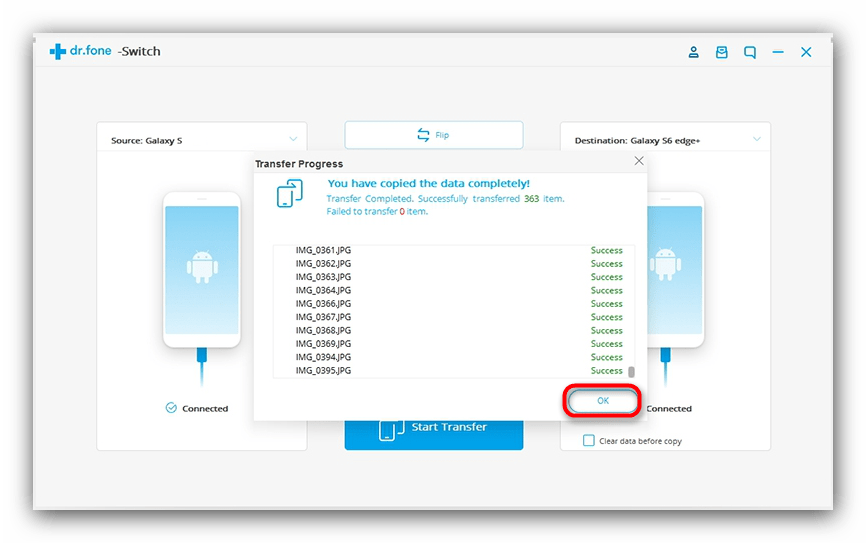
Как и в случае со Smart Switch, есть ограничения по типу переносимых файлов. Кроме того, программа dr. fone – Switch на английском языке, а ее триал-версия позволяет переносить только по 10 позиций каждой категории данных.
Способ 3: Синхронизация с аккаунтами Samsung и Google
Простейший из возможных способов переноса данных с одного устройства Самсунг на другое – использование встроенного в Android средства синхронизации данных через учетные записи сервисов Гугл и Самсунг. Делается это так:
-
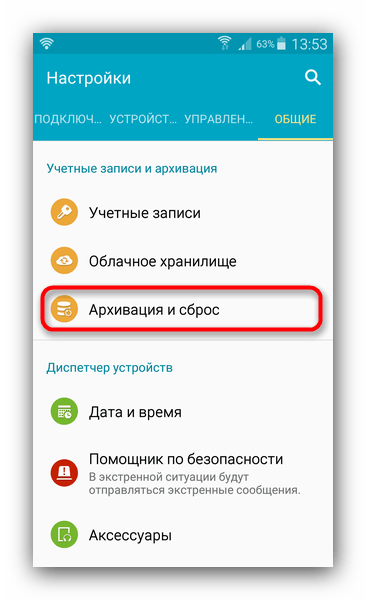
На старом устройстве зайдите в «Настройки»—«Общие» и выберите «Архивация и сброс».
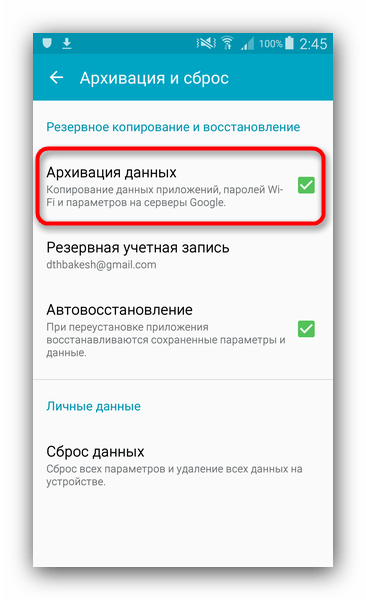
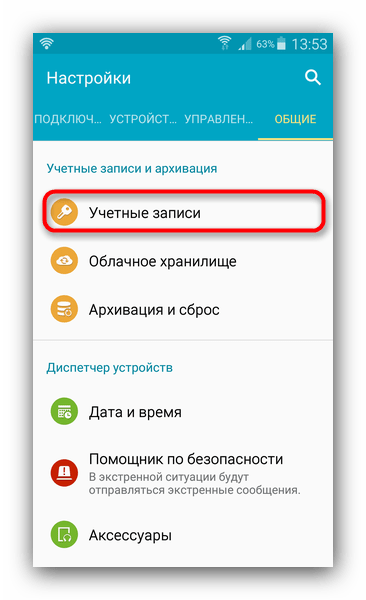
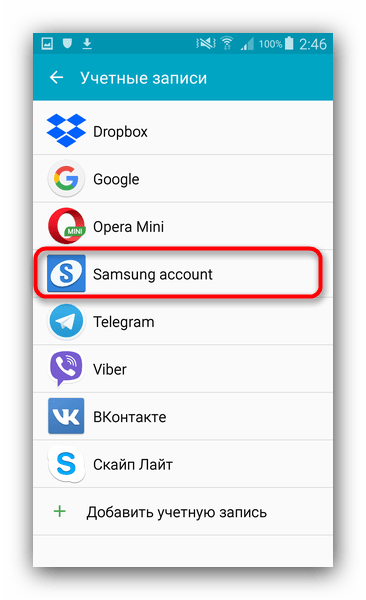
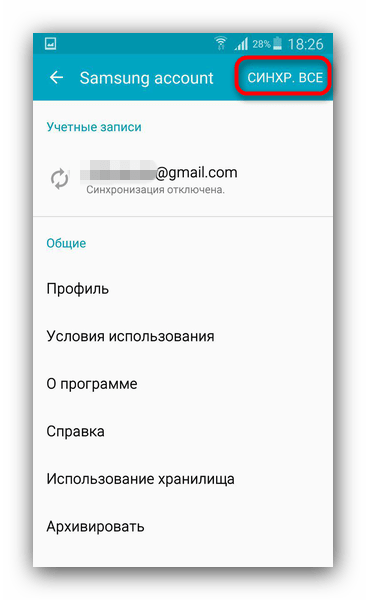
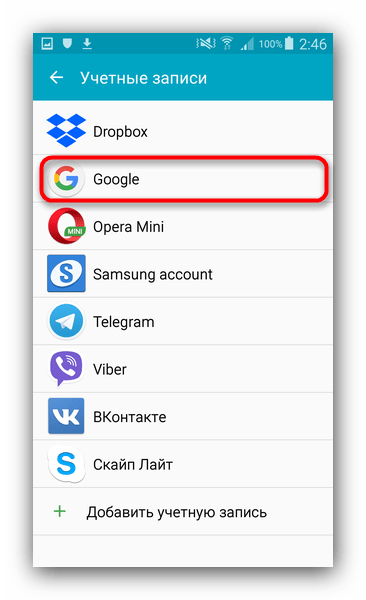
Данный метод, несмотря на свою простоту, тоже ограничен – нельзя таким образом переносить музыку и приложения, установленные не через Play Market или Galaxy Apps.
Google Photo
Если вам требуется перенести только ваши фотографии, то с этой задачей прекрасно справится сервис Гугл Фото. Пользоваться им довольно просто.
- Установите приложение на оба устройства Samsung. Заходите в него сперва на старом.
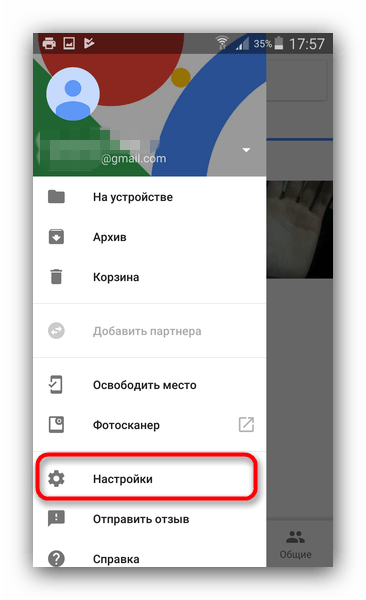
- Сделайте пальцем свайп вправо, чтобы получить доступ к главному меню.
Выберите «Настройки».
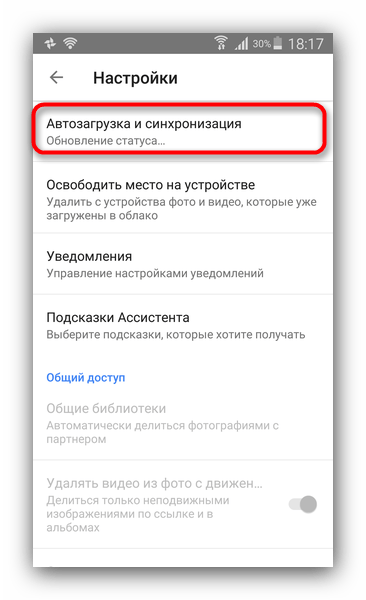
- В настройках тапните по пункту «Автозагрузка и синхронизация».
Мы с вами рассмотрели наиболее удобные методы переноса данных между смартфонами Самсунг. А какой из них использовали вы?
 Мы рады, что смогли помочь Вам в решении проблемы.
Как перенести SMS-сообщения с одного Android-смартфона на другой
Приобрести новый смартфон всегда приятно. Однако на вашем старом аппарате остается масса нужной информации. И если сегодня с переносом всех контактов, фотографий, видеороликов и даже настроек проблем не возникает, так как все привязано к вашему аккаунту Google, то вот SMS-сообщения зачастую могут остаться на старом устройстве (особенно если версия ОС у вас не самая последняя). Но так быть не должно. Уж если «переезжать» на новый смартфон, то делать это полноценно. Без каких-либо компромиссов. Поэтому сейчас мы расскажем, как перенести SMS-сообщения с одного Android-смартфона на другой.
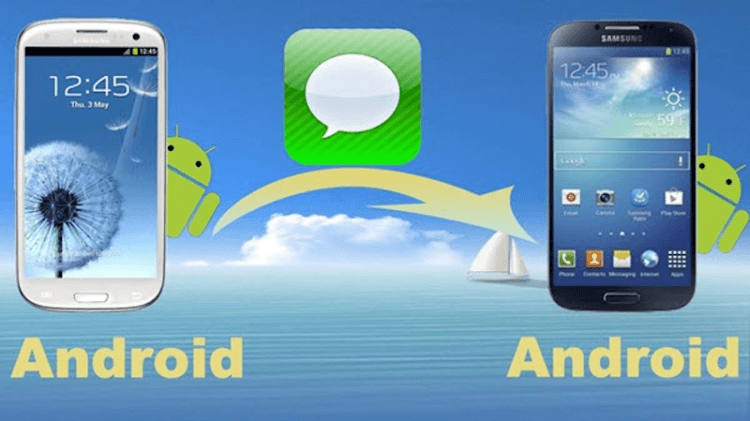
Для этого, как вы могли догадаться, вам понадобиться специальное приложение, с помощью которого мы и будем производить перенос данных.
SMS Backup & Restore
- Для начала установите SMS Backup & Restore из Google Play на оба ваших смартфона. А также убедитесь, что оба телефона подключены к одной и той же сети Wi-Fi.
- Откройте приложение на каждом из смартфонов. На главном экране любого из телефонов нажмите кнопку «Передача». Откроется новое окно с подробной информацией о том, как работает эта функция.
- Теперь выберите соответствующую опцию на каждом телефоне. На старом вам нужно выбрать опцию «Отправить», а на новом, соответственно, «Принять».
- Оба смартфона тут же начнут искать друг друга в сети. Как только отправляющий телефон найдет принимающий телефон, выберите его их списка. Это инициирует процесс передачи данных.
- При этом на вашем новом смартфоне вы увидите уведомление с разрешением на передачу данных. Вы, естественно, должны согласиться на это.
- После того, как соединение будет установлено, вам будет предложено осуществить передачу текстовых сообщений. Однако перед этим на отправляющем телефоне в самой программе будет создана архивная копия ваших SMS-сообщений.
- После того, резервная копия будет создана, на принимающем телефоне появится эта же копия и опция восстановления сообщений из резервной копии. Вам нужно ее выбрать.
- Сам процесс восстановления займет какое-то время, но после этого на вашем новом смартфоне в приложении для сообщений вы увидите все ваши старые переписки. Поздравляем! Теперь ничего важного не будет потеряно.
Обсудить эту и другие новости вы можете в нашем чате в Телеграм.
Новости, статьи и анонсы публикаций
Свободное общение и обсуждение материалов

Совсем недавно, а именно 26 марта, стало известно, что Минцифры порекомендовало сотовым операторам ограничить безлимитные тарифы для российских пользователей. Для многих ограничение трафика оказалось весьма неприятной новостью. Некоторые люди уже давно забыли про домашний интернет и при необходимости раздавали его с мобильного устройства. Увы, но сейчас сделать это будет сложнее. Сегодня постараемся разобраться в причинах такого решения и обсудим, чем заменить отсутствие безлимитного тарифа на смартфоне.
Вот уже несколько лет смартфоны Xiaomi по праву носят звание народных. Пользователи любят их за доступные цены, крутой дизайн и, конечно, за наличие большого количества разных фишек, которых лишены владельцы других гаджетов. Да, их фирменная MIUI не лишена недостатков, но если подойти к вопросу с другой стороны, едва ли существует хоть один смартфон с такими программными возможностями. Сегодня хотелось бы поделиться личными открытиями, которые я сделал в своем телефоне за время его использования.

Владельцы смартфонов определенно стали использовать свои устройства дольше, чем когда-либо. Несмотря на это однажды настает момент, когда хочется купить новый телефон: что делать со старым — та еще дилемма. Его можно оставить, можно продать или отдать кому-то в пользование (если не жалко). Но если соберетесь продать телефон, то важно знать несколько нюансов: на самом деле продать смартфон не так уж и просто, особенно, когда речь идет об Android-смартфоне. Мы уже рассказывали о том, что iPhone покупают намного охотнее, даже если он с дефектами. С чем можно столкнуться при продаже смартфона, который находится не в самом идеальном состоянии? Ниже перечислим, что нужно знать об этом.