Zero Block: отзывчивый дизайн
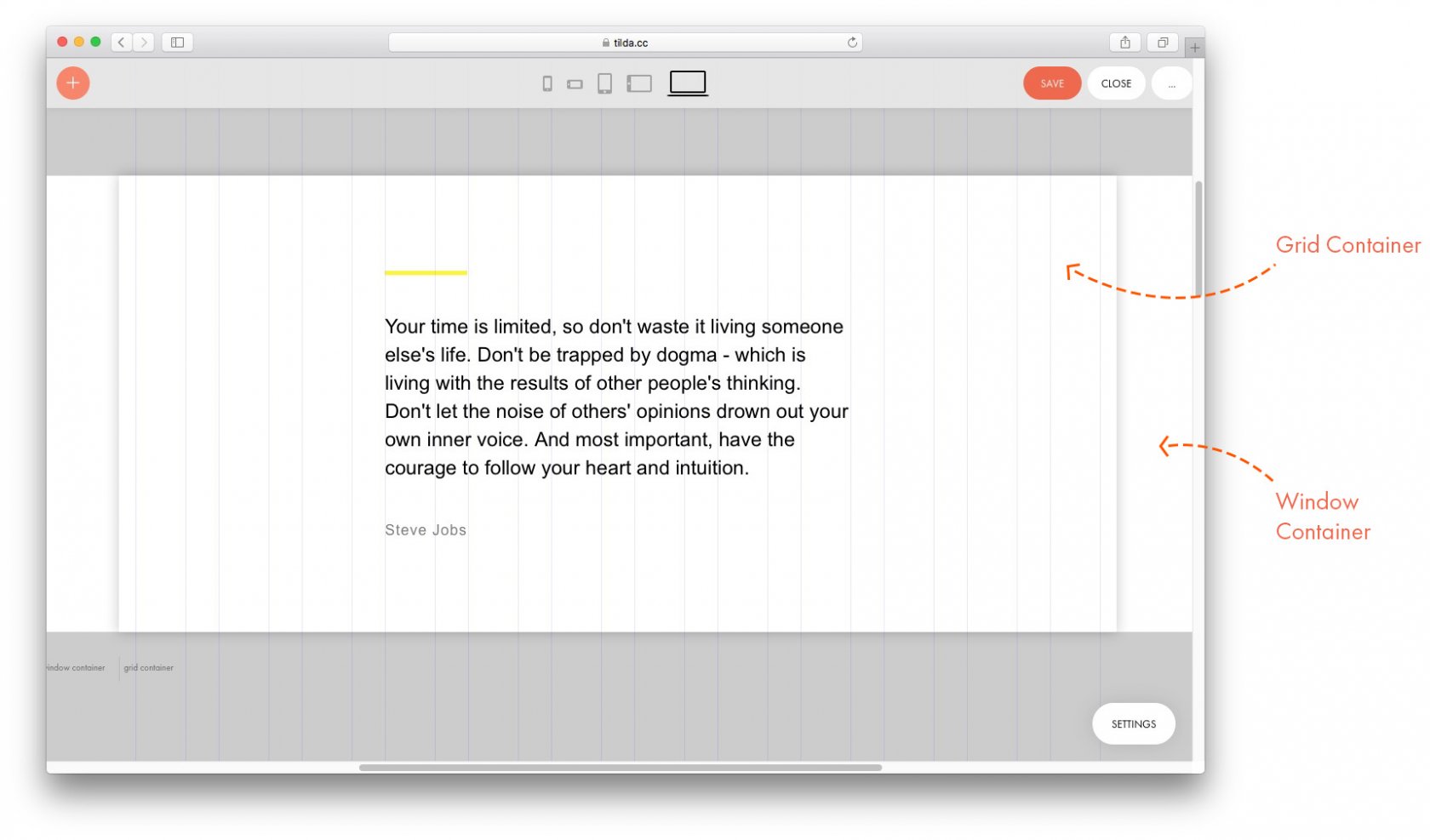
Grid Container — основная рабочая область . В Grid Container используется та же сетка, что и в Тильде, 12 колонок (1200 px). Если мы располагаем элементы внутри Grid Container, то независимо от размера экрана они будут находиться внутри сетки из 12 колонок.
По оси X Grid Container всегда позиционируется по центру.
То же самое происходит с версиями для разных устройств: при переключении между экранами ширина Grid Container становится 980, 640, 480, 320 px, он остается неизменным и всегда по центру.
Высоту Grid Container можно задать в настройках артборда или потянув контейнер вверх / вниз с помощью мыши. Ее можно задавать для каждого разрешения свою. Высота Grid Container является высотой блока.
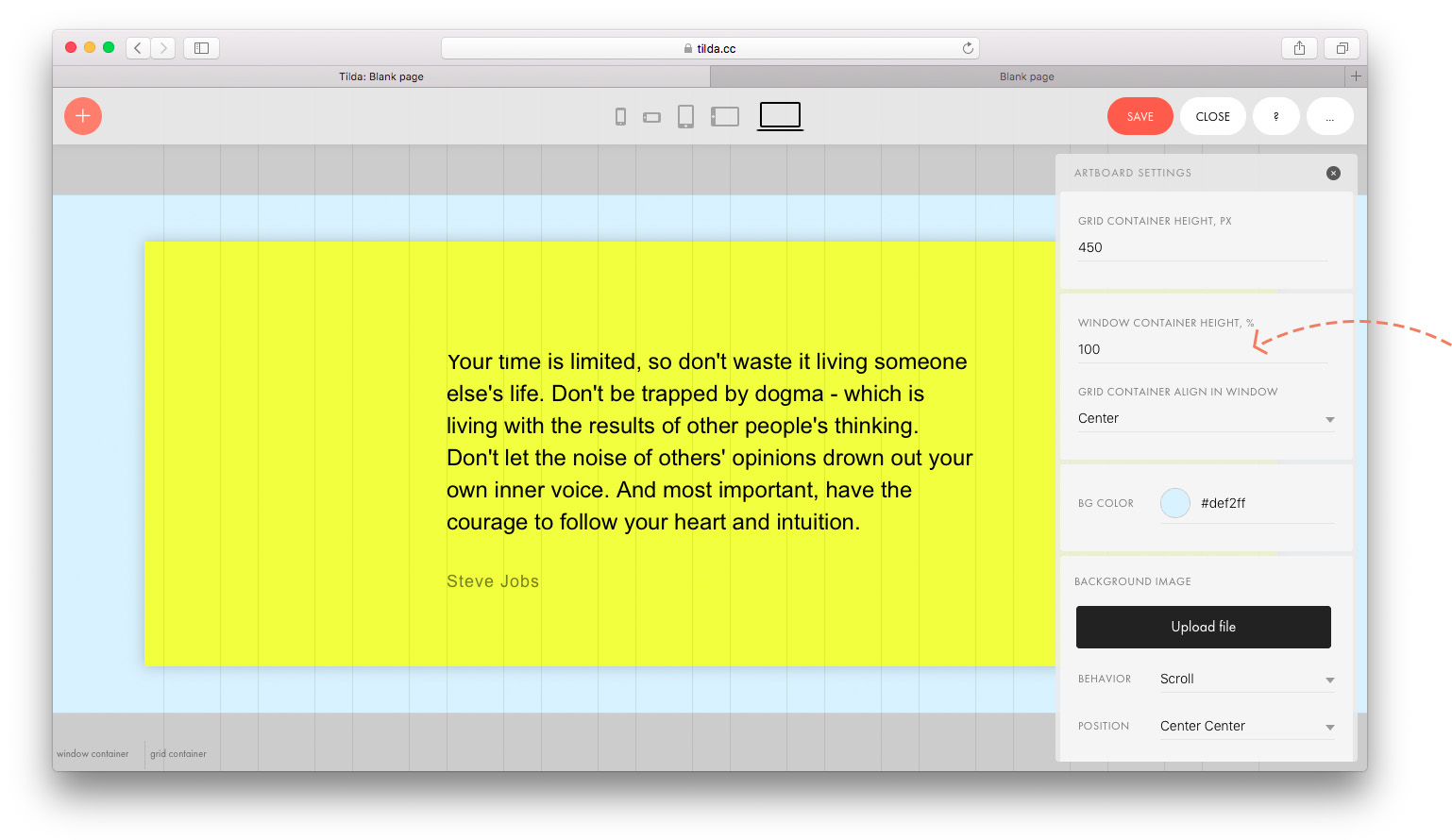
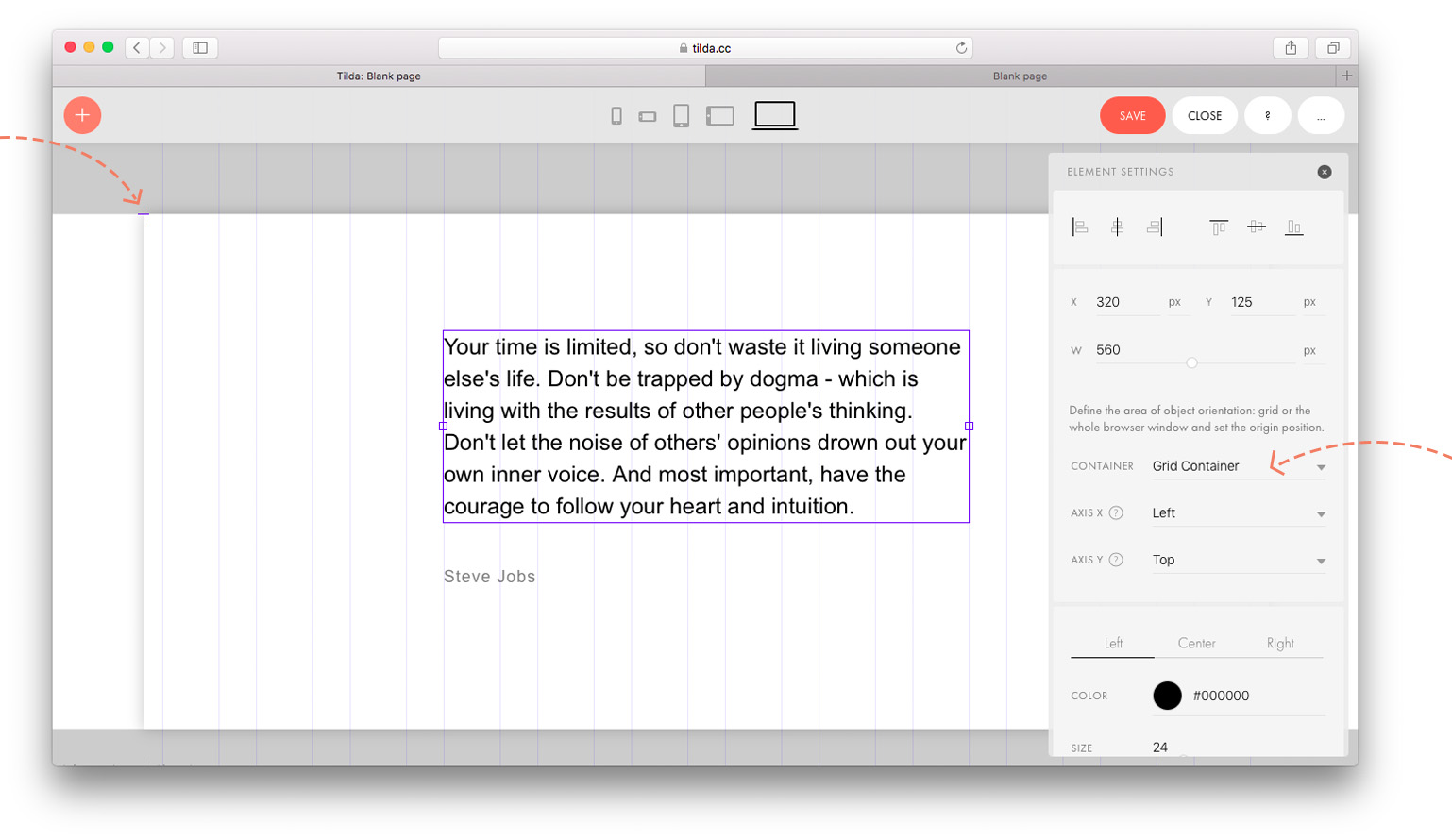
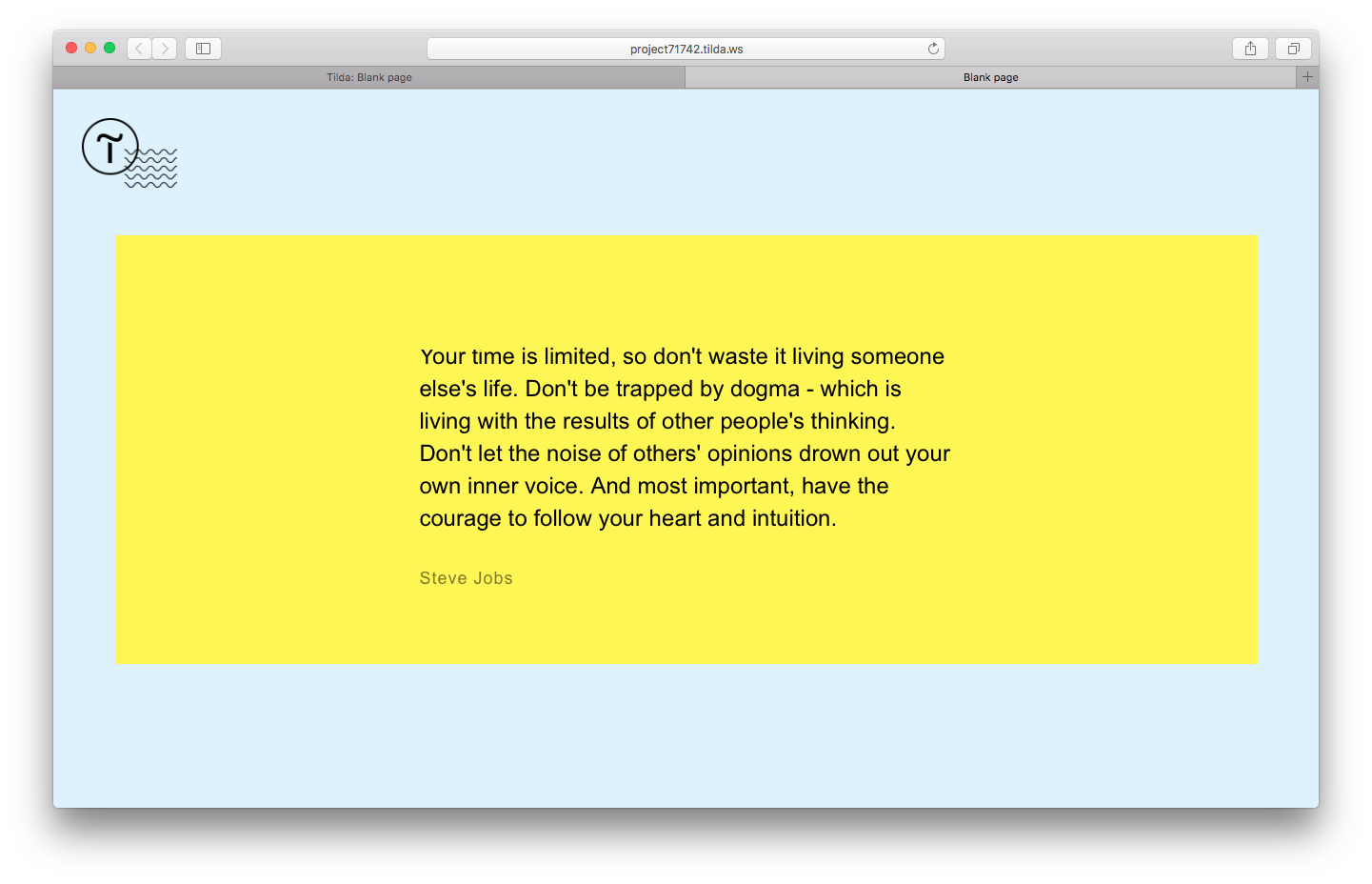
Но иногда требуется привязать элемент не к сетке, а к экрану. Например, вы хотите, чтобы логотип всегда был в левом верхнем углу любого экрана.
Для этого нужно открыть настройки элемента и поменять тип контейнера на Window Container. Начало координат сместится в левый верхний угол Window Container.
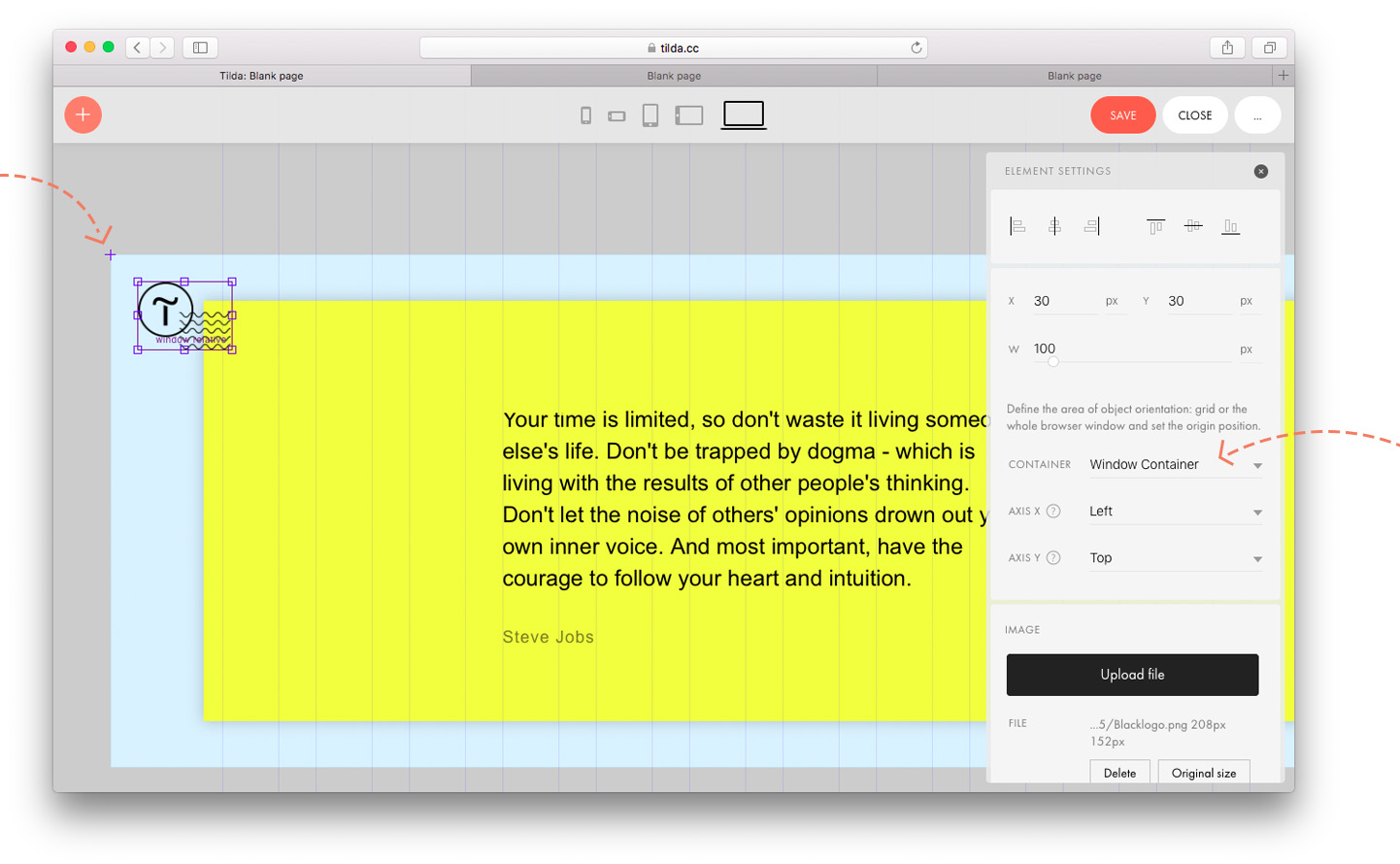
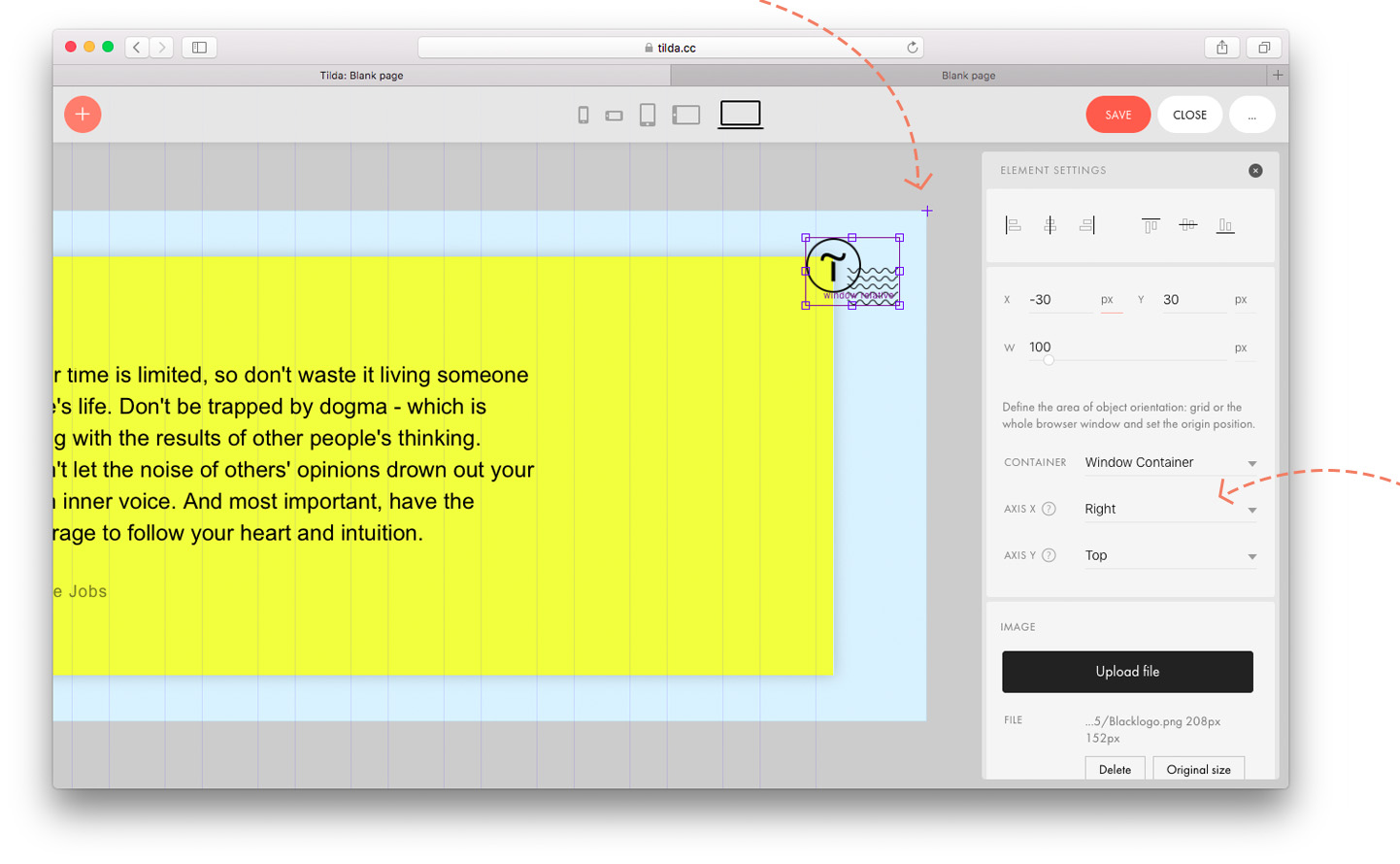
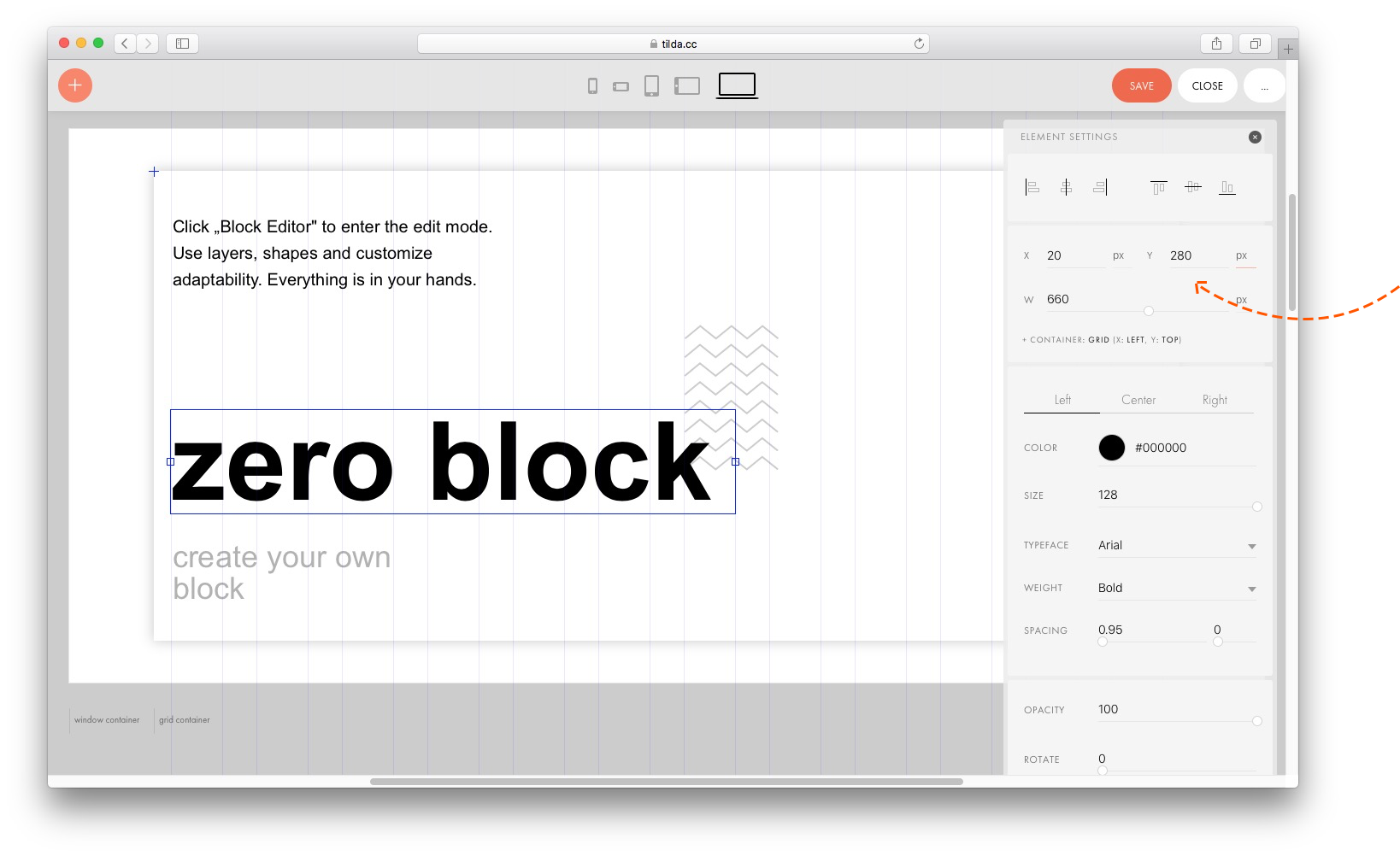
У каждого элемента в рабочей области есть координаты — положение относительно начало координат по оси X и по оси Y.
Выделите объект, откройте панель настроек (клавиша tab) и в самом верху вы увидите координаты объекта.
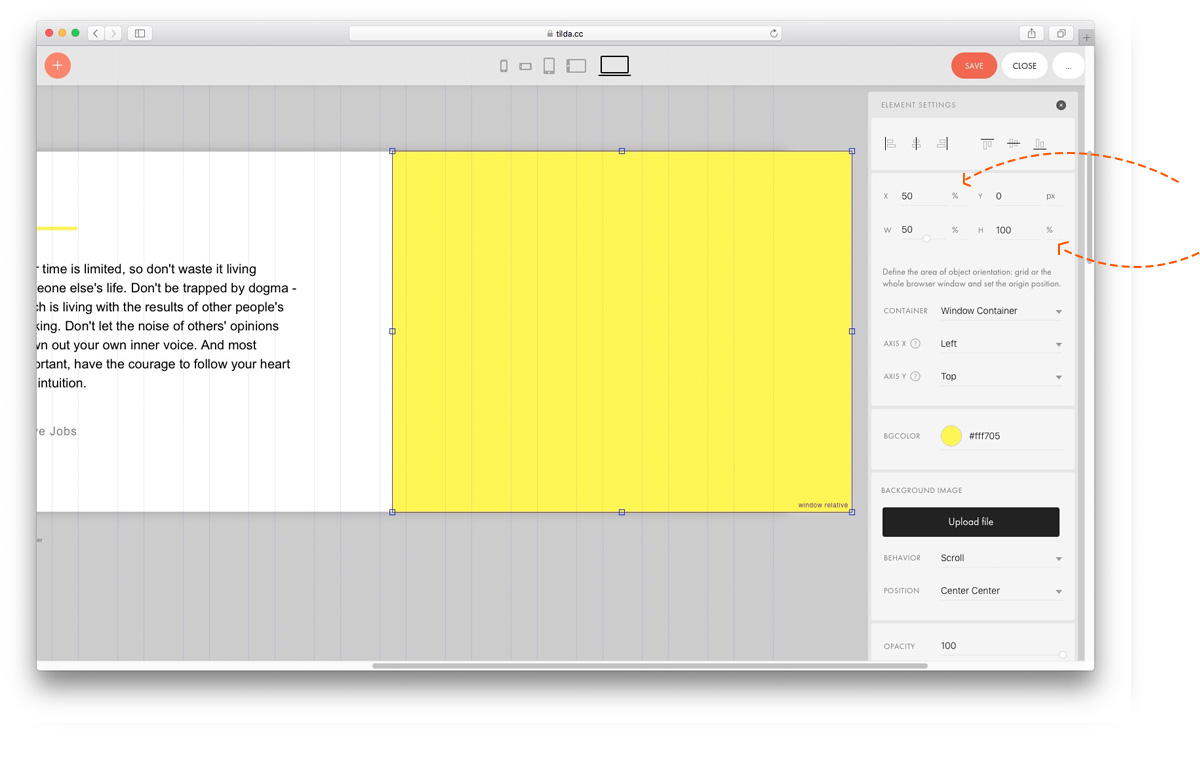
Мы предусмотрели, чтобы размер элементов так же мог задаваться в процентах. Таким образом получаются «резиновые» элементы, которые меняют размер, в зависимости от окна браузера.
Например, мы хотим, чтобы половина экрана всегда была желтая. Добавим фигуру и в настройках элемента зададим контейнер — Window Container , а для ширины и высоты поменяем единицы измерения на проценты вместо пикселей и зададим 50% ширины экрана и 100% высоты. Также в процентах можно задавать значения осей — если нужно, чтобы элемент всегда занимал правую половину экрана, поставим значение для оси X — 50%.
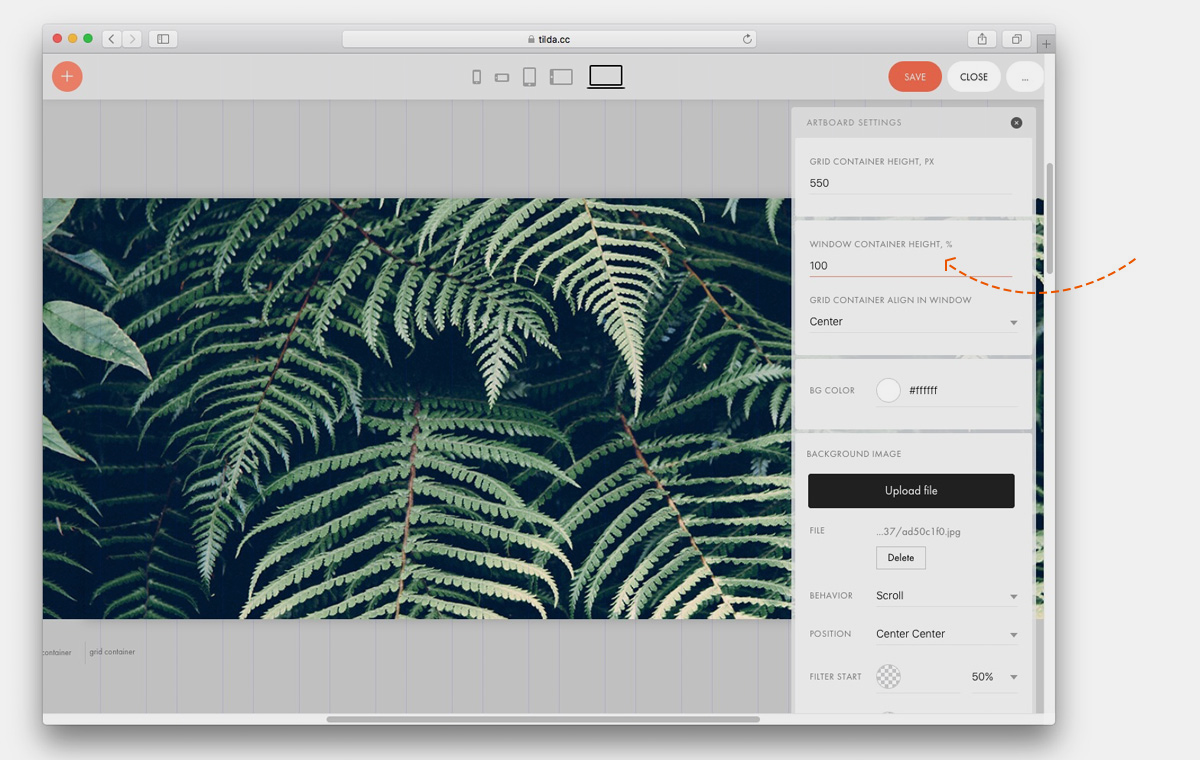
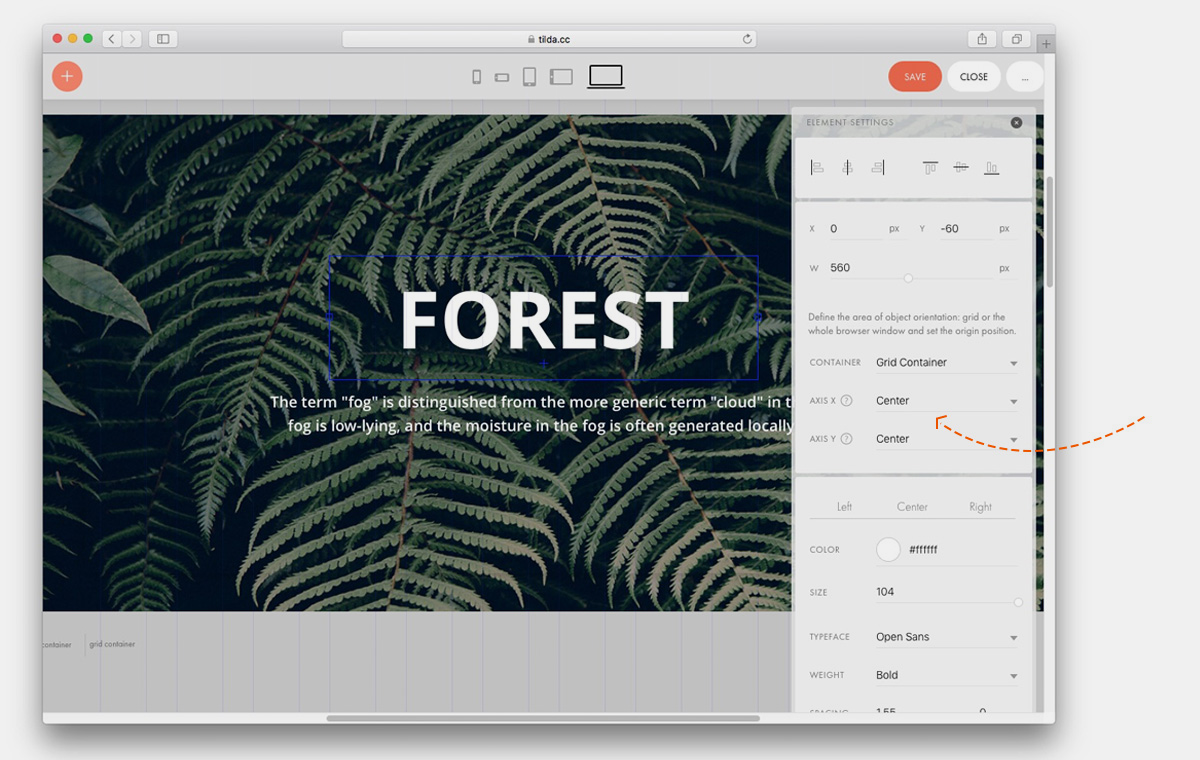
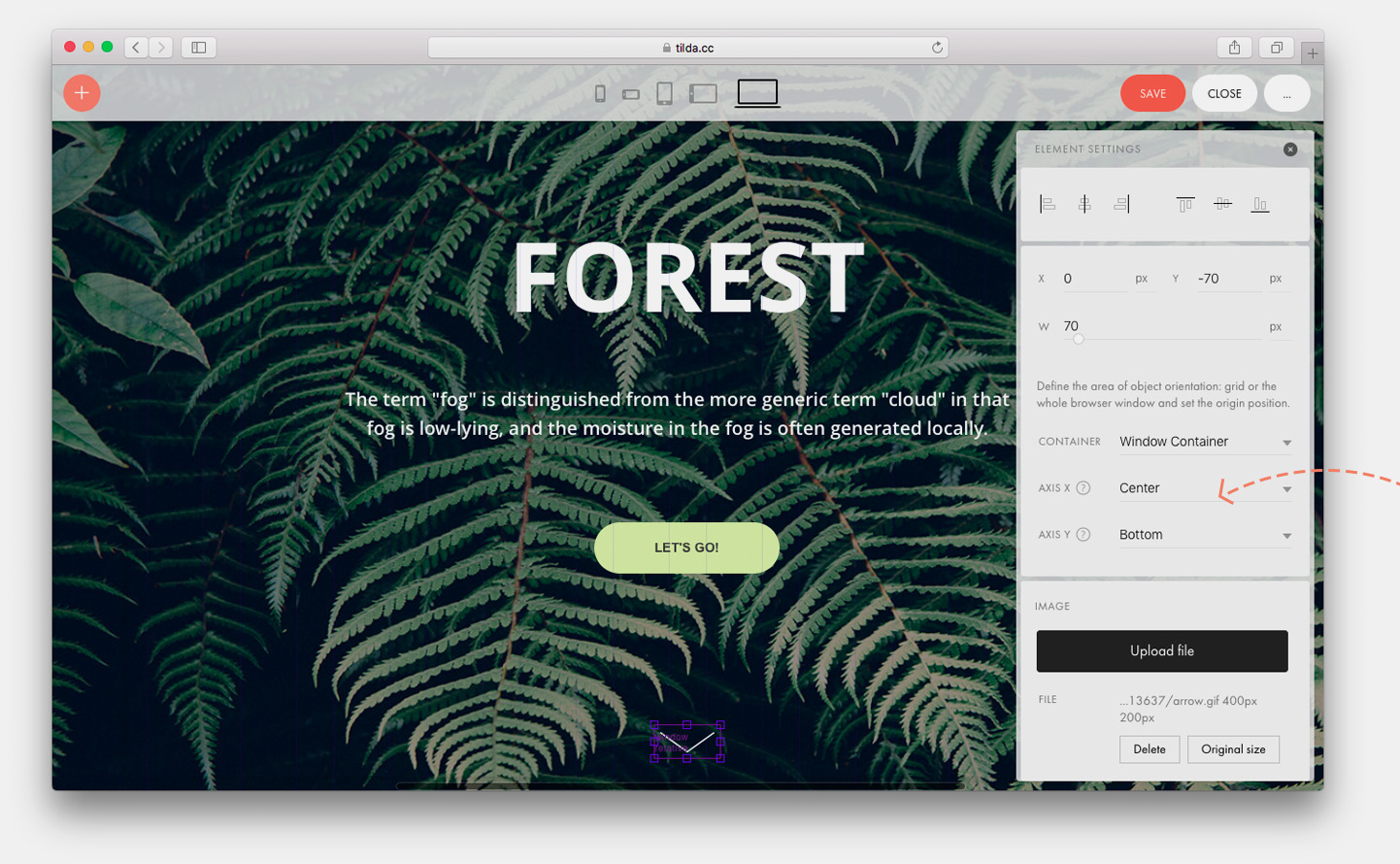
По умолчанию все элементы привязаны к Grid контейнеру — это прямоугольник с шириной 1200 пикселей на десктопе, он всегда расположен по центру экрана и имеет одинаковый размер, независимо от размера монитора.
С помощью функции автоматического масштабирования можно масштабировать все элементы, которые принадлежат Grid контейнеру, пропорционально ширине экрана или браузера. Grid контейнер будет занимать не фиксированную ширину 1200 пикселей, а растягиваться на всю ширину экрана. Все добавленные элементы будут пропорционально увеличены, чтобы занять весь экран.
Чтобы включить автоматическое масштабирование, откройте настройки артборда и найдите параметр Scale Grid Container. Выберите параметр Autoscale to Window Width и сохраните изменения.
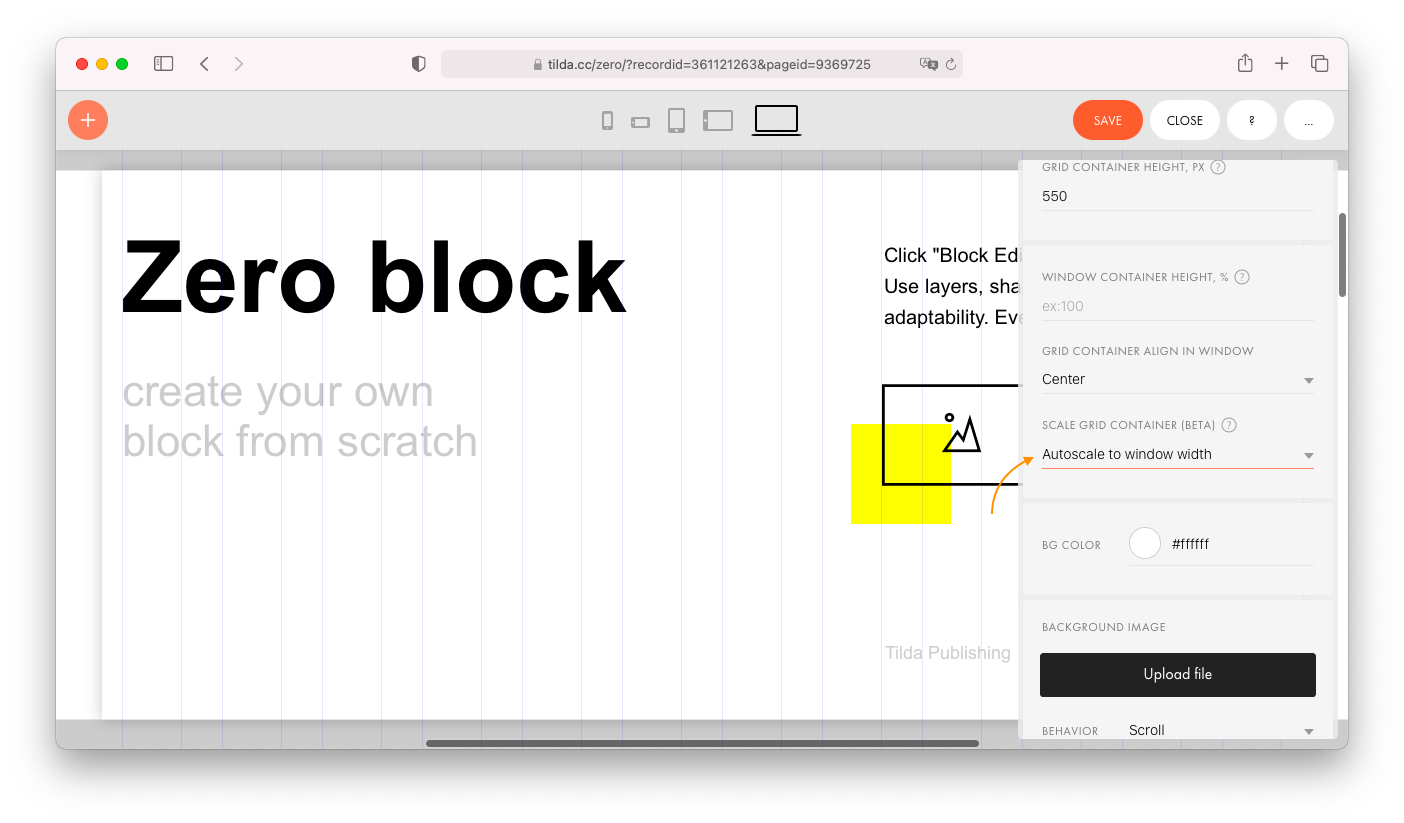
Данная настройка позволит дизайну сайта адаптировался под любое разрешение, в том числе для HD-экранов. Настройка поможет избежать лишнего пустого пространства на экранах с высоким разрешением, а также ускорит работу дизайнера — не придётся тратить время на резиновую вёрстку.
При необходимости, вы можете установить автоматическое масштабирование для всех типов экрана или, например, только для мобильных устройств, установив настройку только в определенном диапазоне ширины экрана. Контейнер десктопной версии увеличивается от 1200px до 1920, 4К или даже 6К. В мобильной версии размер увеличивается от 320px.
Высота блока будет динамической: она будет изменяться пропорционально ширине при масштабировании блока.
Чтобы кнопка оставалась на нужном расстоянии от границ окна браузера, но не масштабировалась на разных разрешениях, задайте для неё координаты в Window Container. Используйте привязку к разным контейнерам, чтобы некоторые элементы в рамках одного блока масштабировать, а некоторые оставлять с фиксированным расстоянием от краёв браузера, но без изменения размера.
Будьте внимательны при загрузке изображений: они должны быть подходящего размера, чтобы не потерять в качестве при масштабировании под большие экраны.
Используйте векторные изображения в формате svg для иконок, а фоновые изображения и фотографии загружайте с запасом. В Тильде при загрузке большого изображения оно по умолчанию уменьшается до 1680 пикселей, но если вы нажмёте на иконку шестерёнки при загрузке, появится возможность загрузить изображение с размером 1920px по большей стороне. Переключите тумблер “Разрешить загрузку до 1920px”, а затем загрузите файлы. Изображения больше 1920px загрузить не получится, потому что такой размер будет влиять на производительность браузера и скорость загрузки сайта.
Как увеличить или уменьшить ширину блока сайта, созданного на Тильде
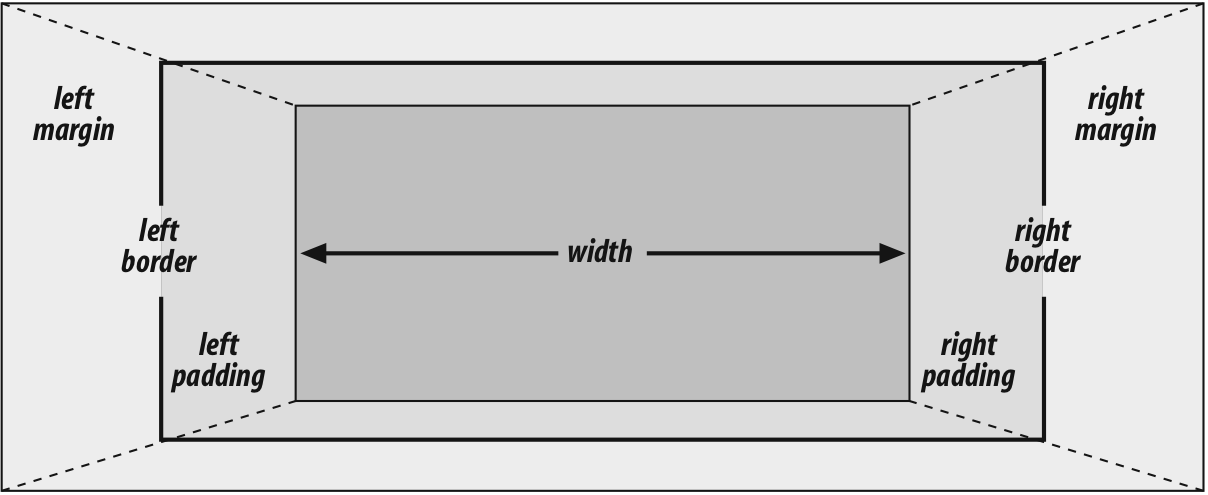
Стандартная ширина контентной части сайта, созданного на Тильде в десктопной версии составляет 1200 пикселей.
Как же нам быть, если наш дизайн предусматривает другие размеры?
Если по дизайну наш блок должен быть меньше, сделать его таким не составит труда, используя Zero блок и располагая в нем элементы так, как нам это необходимо. Если же необходимо уменьшить ширину блока с помощью кода, то делать это можно аналогично тому, как ниже в примере мы будем делать блок шире.
Как увеличить ширину блока в Тильде? Можно ли?
Да. Можно. Используя пользовательский код CSS, мы можем влиять на ширину отдельных блоков Тильды — как стандартных, так и Zero блоков.
Разберем на конкретном примере.
Добавим на страницу, например, блок AB201.
Видим, что контент блока расположен по центру экрана и занимает определенное место в нем.
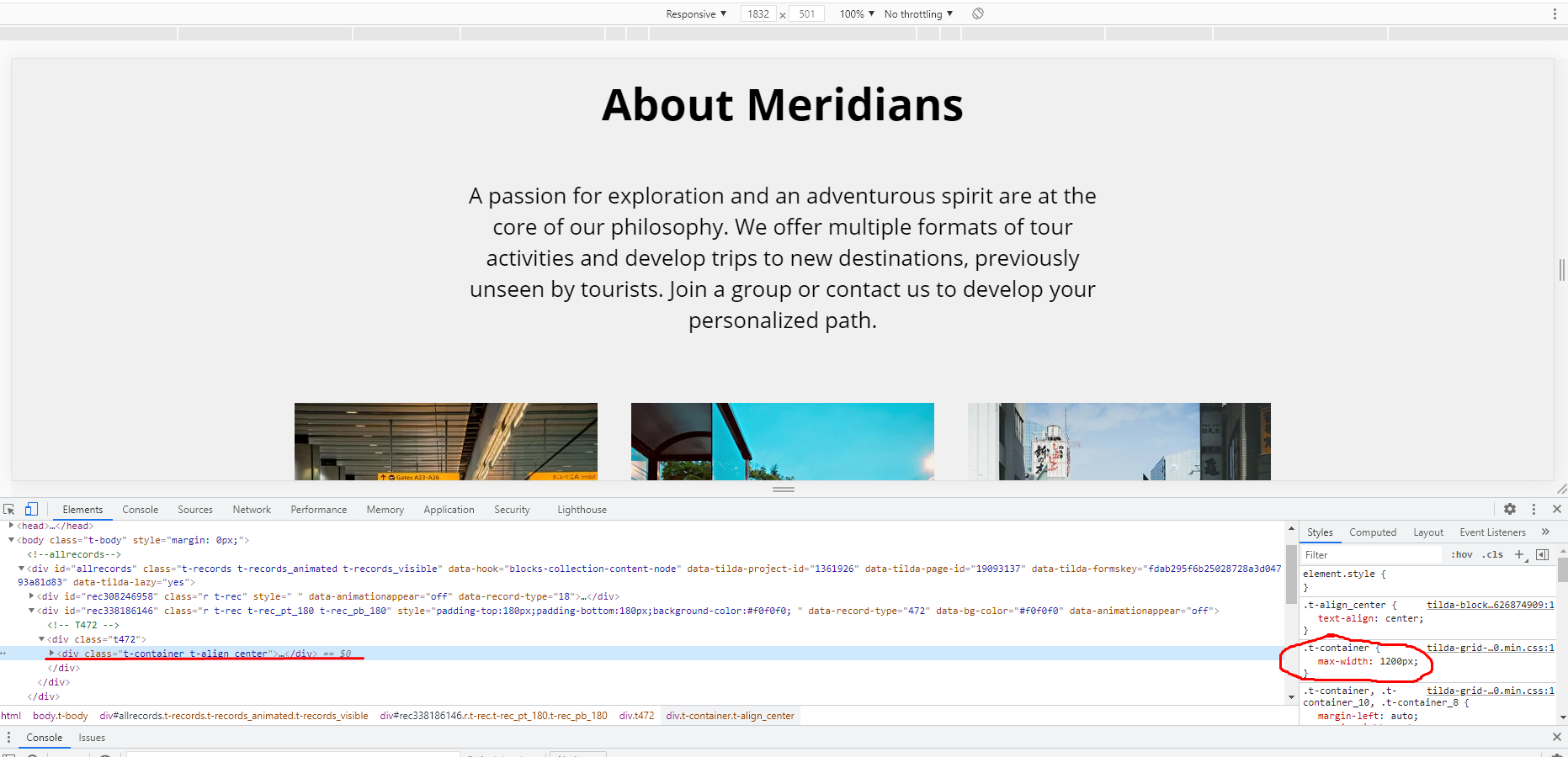
С помощью инструментов разработчика (F12 в Яндекс-браузере, например) исследуем макет сайта и конкретно нашего блока.
Выясняем, что контент заключен в блоке
<div > </div>
класс которого t-container,имеет ограничение ширины, равное 1200 пикселей, о котором упоминалось выше в посте.
Так вот, этот параметр мы с Вами изменим, например, на 1400 пикселей, тем самым увеличив ширину нашего блока на 200 пикселей.
Добавим на нашу страницу в Тильде блок из категории Другое — Т123 «HTML код».
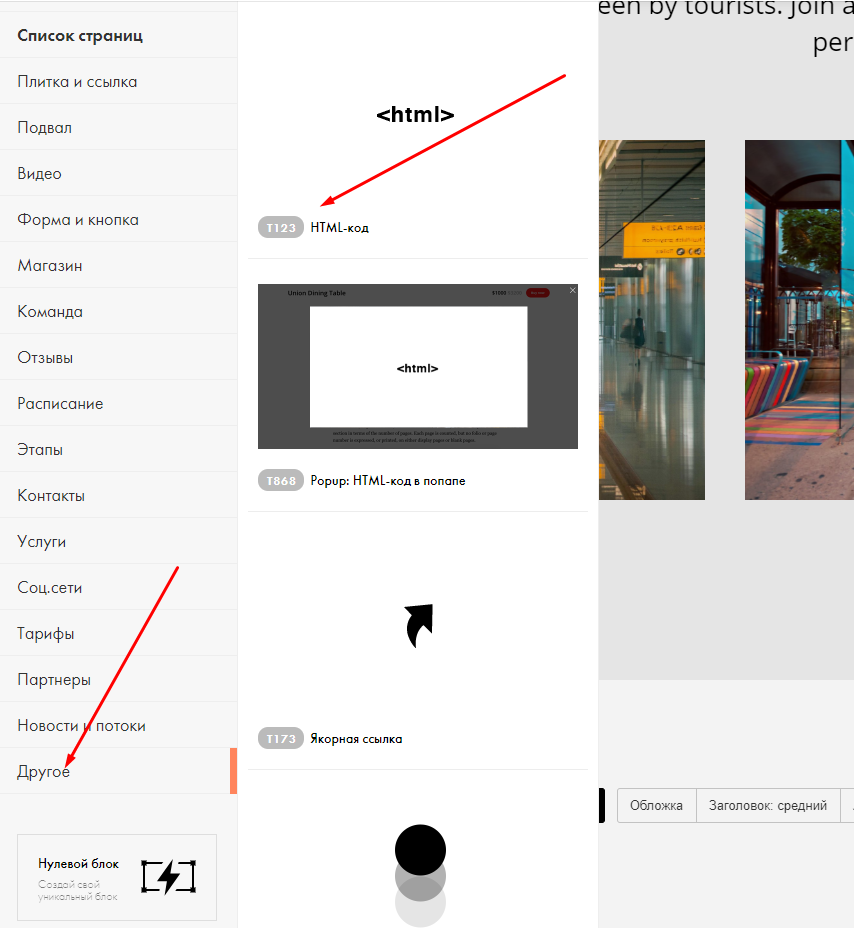
/>И во вкладке Контент этого блока напишем следующее:

<style type=»text/css»>
#rec338186146 .t-container <
max-width: 1400px;
>
</style>
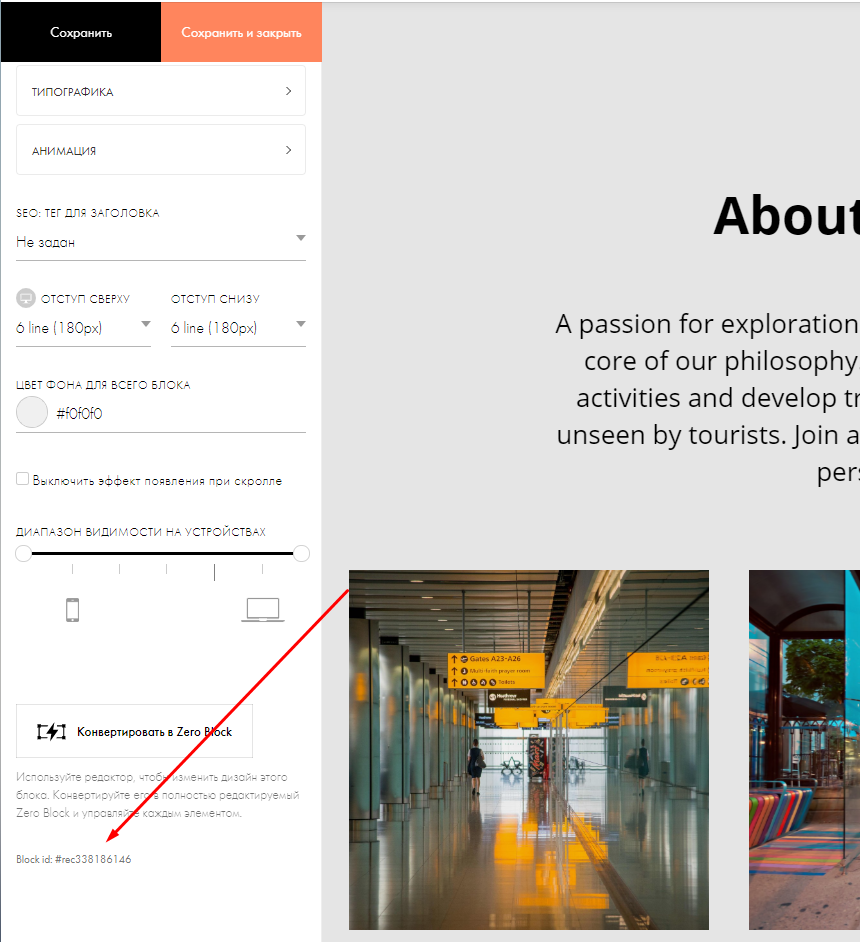
где #rec338186146 — это id нашего блока. Этот параметр Вы можете найти на вкладке Настройки необходимого блока (в самом низу).
Опубликуем страницу после внесенных изменений, увидим, что блок стал шире:
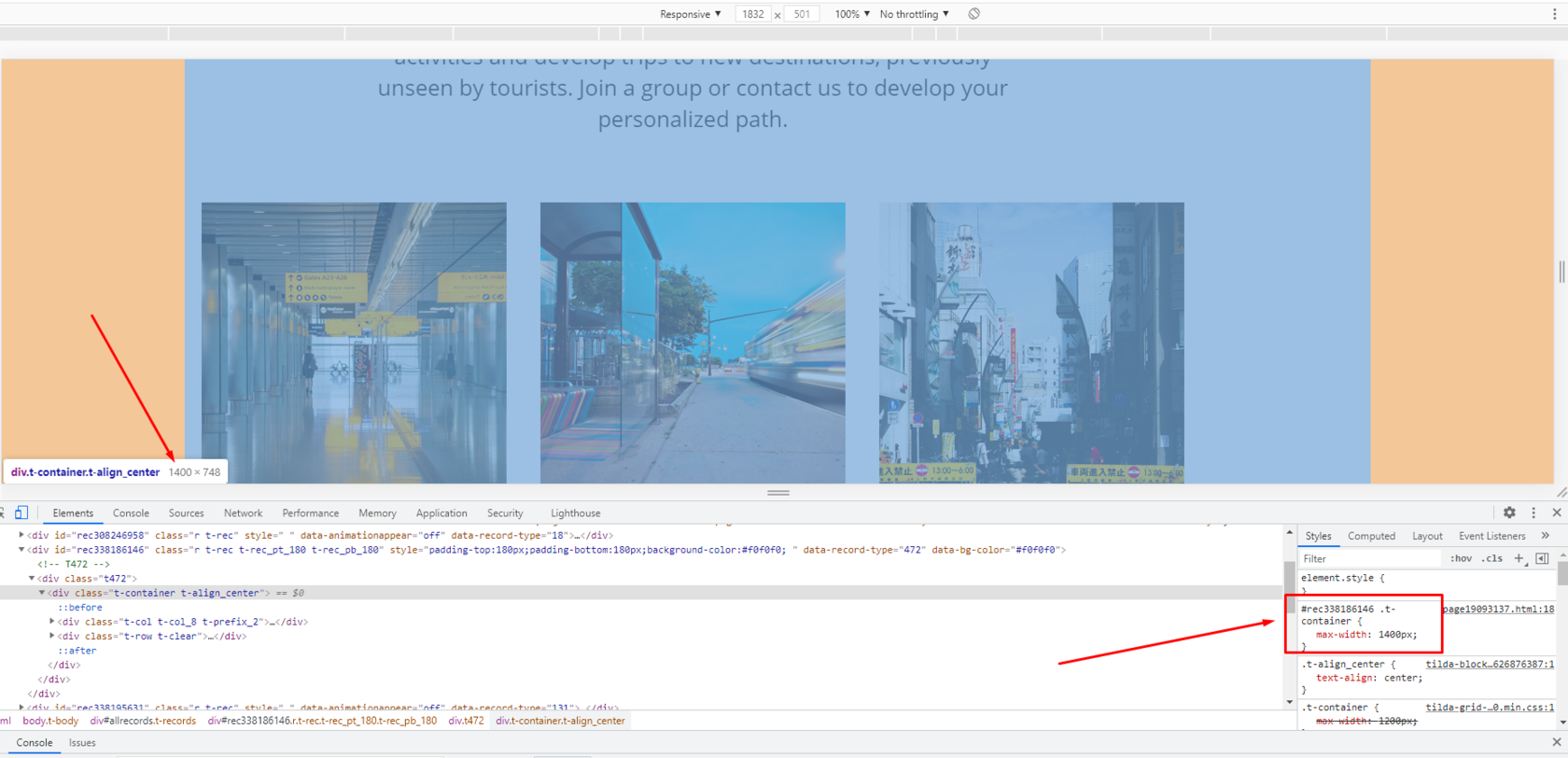
Однако, также заметим, что контент в этом блоке стал располагаться не по центру.
Исправим это следующими манипуляциями:
Во-первых, в Настройках блока, для параметра Отступ слева укажем Без отступа.
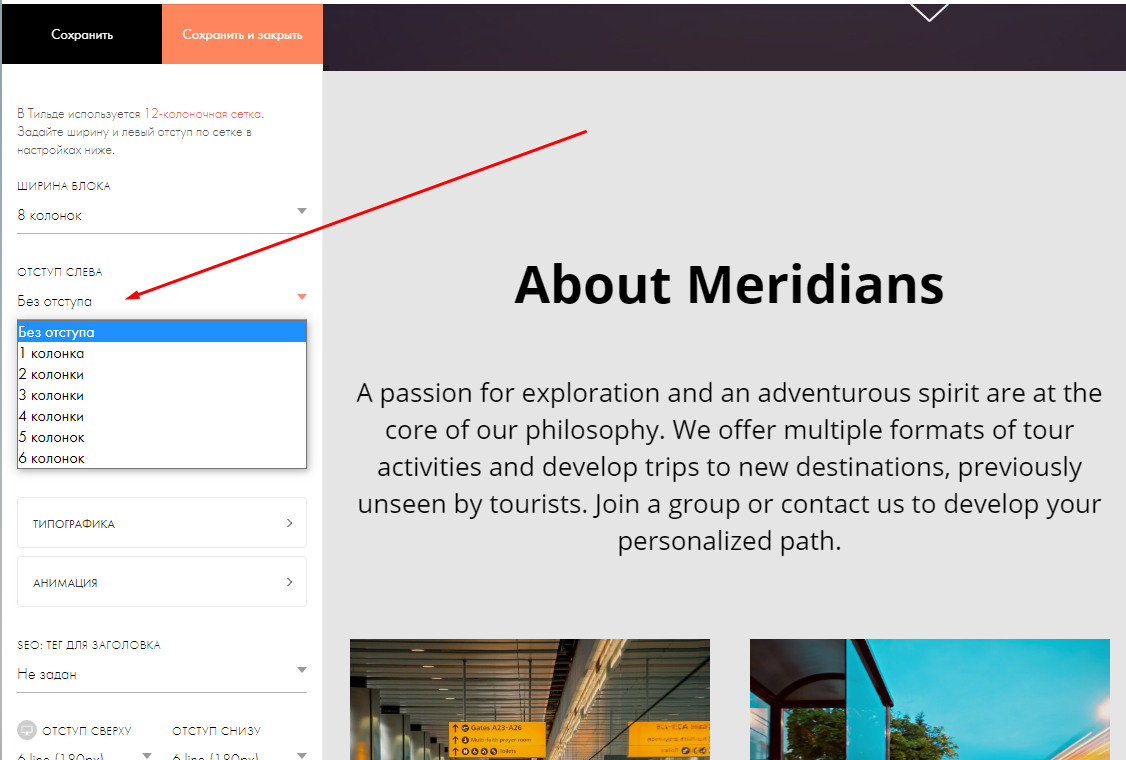
Получим:
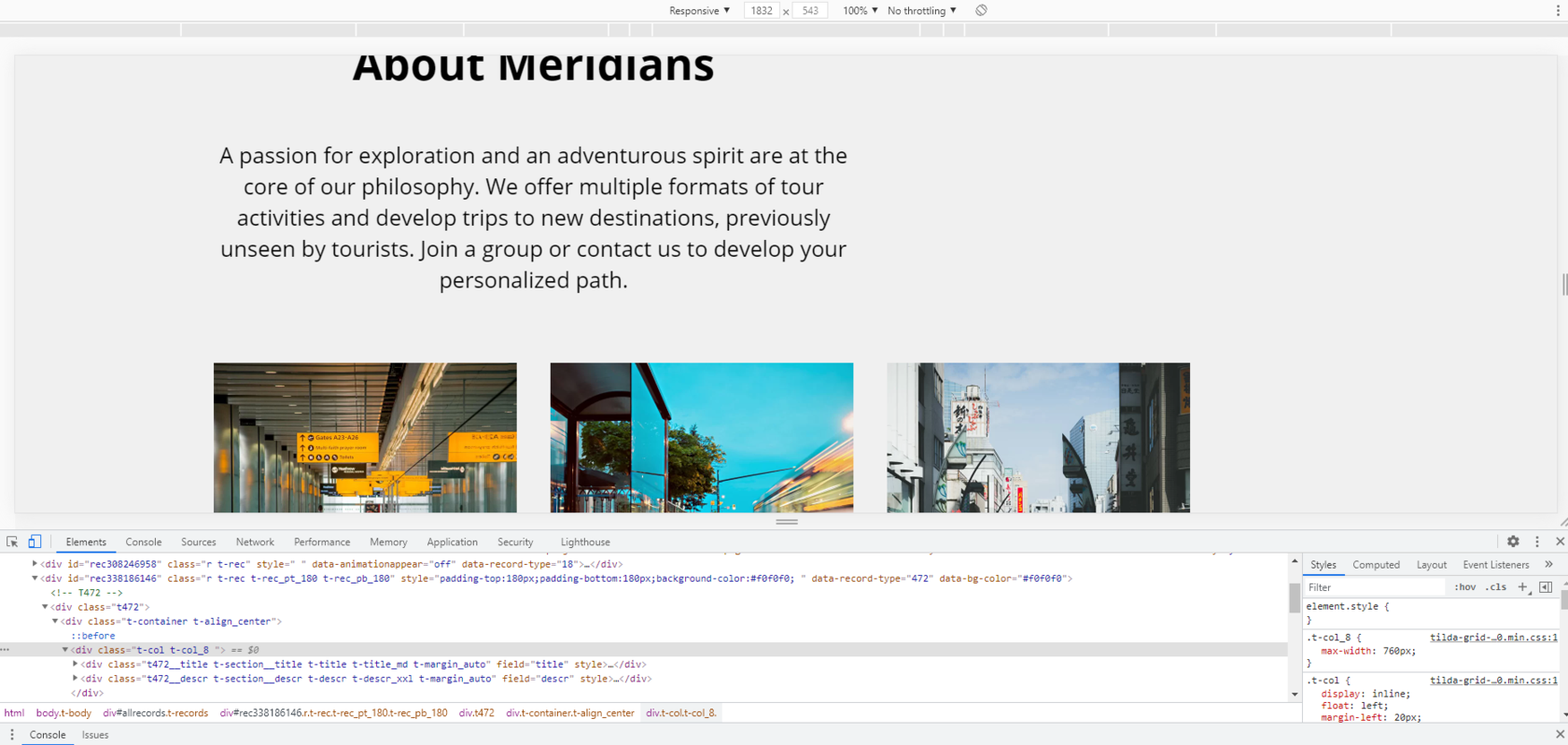
Как видим из разметки в инструментах разработчика, заголовок блока и описание располагаются в div блоке
Очевидно, чтобы центрировать эти элементы, нам необходимо переопределить стили класса:t-col_8, но конкретно для нашего блока с указанием его id (на сайте, вероятно, будут присутствовать другие элементы с этим классом. Если мы не укажем id блока, то стили будут переопределены для всех элементов с классом t-col_8).
Итак, напишем в добавленный ранее блок с HTML кодом следующие строчки:

#rec338186146 .t-col_8 <
display: block;
float: none;
margin: 0 auto;
>
После сохранения внесенных изменений и публикации страницы увидим, что заголовок и описание блока теперь располагаются по центру:
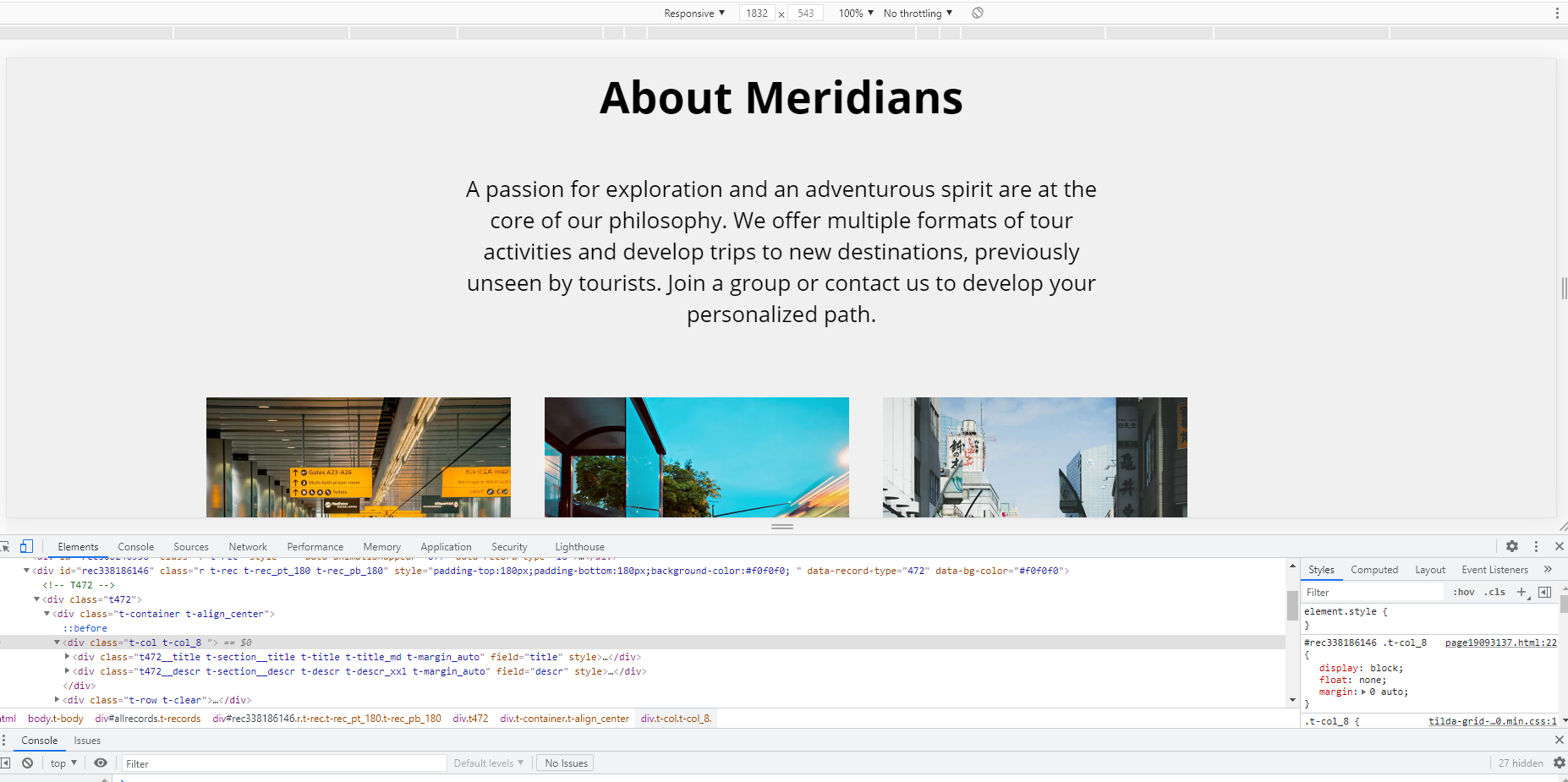
Центрируем галерею изображений блока.
Также используя инструменты разработчика в браузере, видим, что контент с изображениями располагается в блоке div
Переопределять стили будем для класса:t-row. А точнее, не переопределять, а дописывать необходимые для решения нашей задачи.
В блок с HTML-кодом допишем строчки:
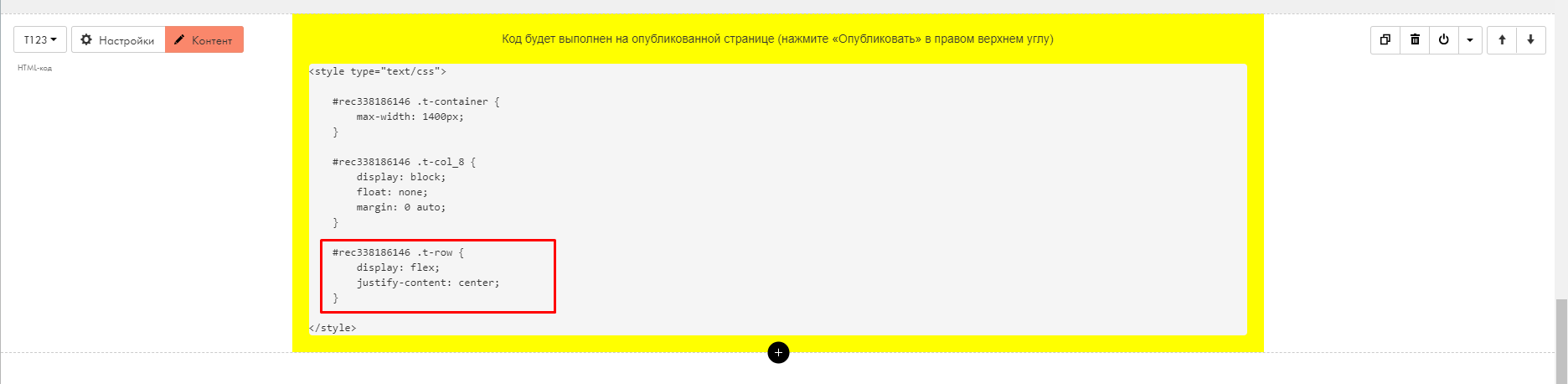
#rec338186146 .t-row <
display: flex;
justify-content: center;
>
Опубликуем страницу после внесенных изменений, увидим требуемый результат — ширина блока 1400 пикселей, контент располагается по центру:
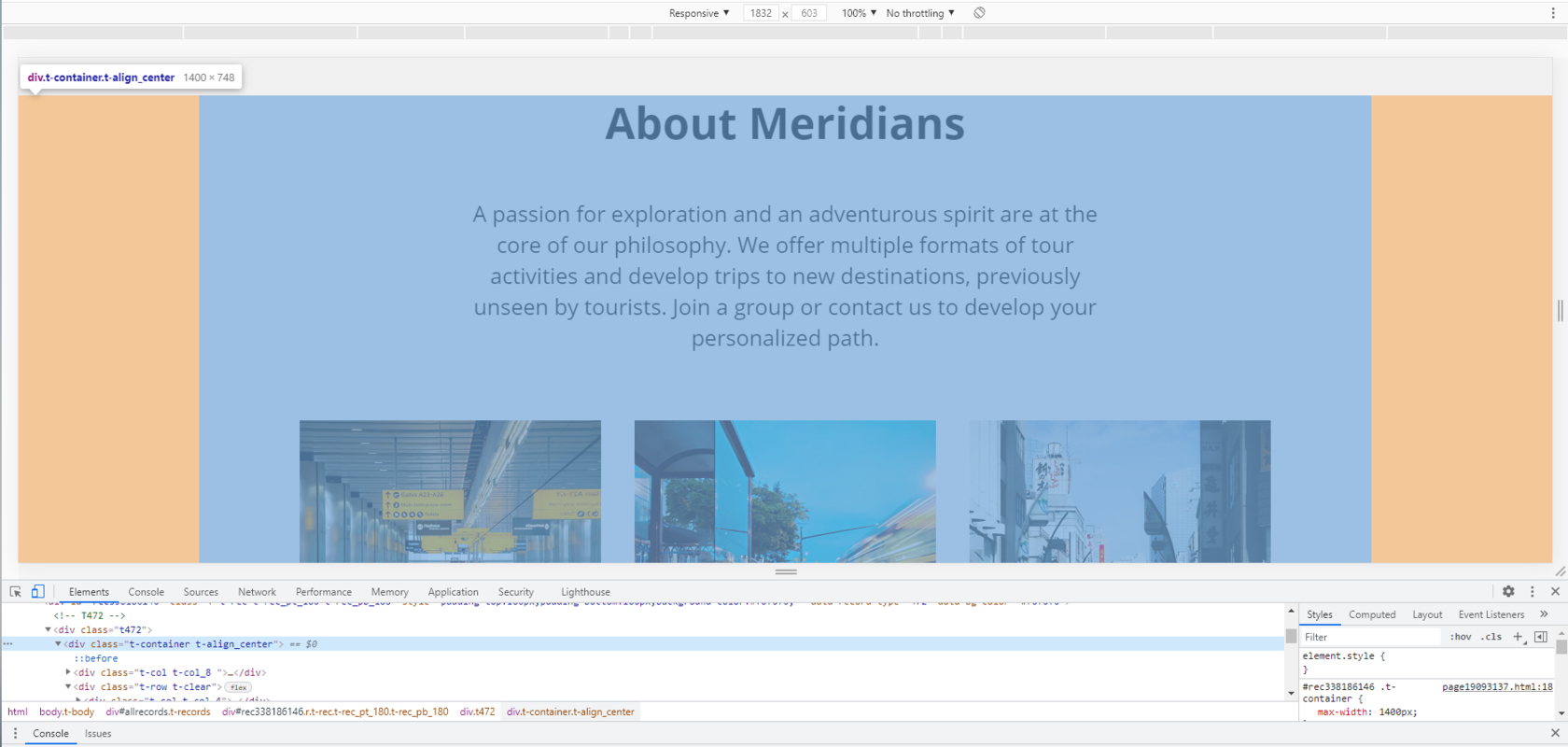
Таким образом, мы научились увеличивать ширину блока в Тильде, используя пользовательский код.
Надо отметить, что пользовательский код доступен только на платных тарифах Тильды.
Пример был рассмотрен на отдельном несложном блоке. Аналогично Вы можете использовать этот прием и для других видов блоков. Однако, как видите, недостаточно изменить лишь одну ширину блока, так как вслед за этим на странице «поедут» другие элементы блока. Так что для них тоже необходимо будет вносить свои правки. Какие именно, все зависит от ситуации, которые бывают весьма различны. Очевидно, Вы должны обладать знаниями и навыками работы с инструментами разработчика браузера и знать основы HTML и CSS, чтобы понимать, какие именно нужно вносить изменения, чтобы влиять на элементы сайта.
Эффект кнопок в стиле Material design для Tilda
Я расскажу, как сделать кнопки в стиле Material design с эффектом анимации ripple при клике. Данный эффект выглядит, как блик или полупрозрачная волна и исходит именно из того места где было произведено нажатие курсора мыши.
Данный метод достаточно прост, т.к. я заранее подготовил готовые файлы css и js для поключения к вашему проекту.
Кнопки в стиле Material design для Tilda
Эффект для кнопок в Zero block
Зайдите в редактор, создайте любой элемент, кликните по нему правой кнопкой мыши, в выпадающем меню выберите последний пункт «Add CSS Class Name» (см. изображение).
Напишите свое значение, например ripple-white, класс указывается без точки.
Данная манипуляция необходима, для того чтобы «зацепить» скрипт за необходимый нам элемент по названию его css класса и смены цвета эффекта, плюс удобно глобально стилизовать кнопки с помощью css кода. Так же это удобно, если элементы повторяются не только на странице, но и на всем сайте.
Я задал в редакторе цвет кнопок и выставил border-radius, остальное в примере ниже.