Yoast SEO — настройка плагина WordPress
Yoast SEO — это плагин WordPress, который настраивает страницы сайта для правильного отображения в поисковых системах. Он поможет:
- избежать проблем и возможных санкций и фильтров со стороны поисковых систем за дубли контента;
- настроит вывод title, meta description и meta keywords;
- создаст карту сайта sitemap.xml ;
- сделает навигационную цепочку «хлебных крошек» (breadcrumbs);
- поможет убрать основу категорий ( /category/ ), стоп-слова и replytocom из URL комментариев;
- настроит редиректы с дочерних страниц медиафайлов на родительские записи;
- и многое другое, полезное для внутренней поисковой оптимизации сайта.
Где скачать и как установить плагин Yoast SEO
Вы можете скачать плагин из официального репозитория WordPress.org, либо перейти в панели администратора в Плагины — Добавить новый ( http://example.com/wp-admin/plugin-install.php ), и в поиске найти Yoast SEO
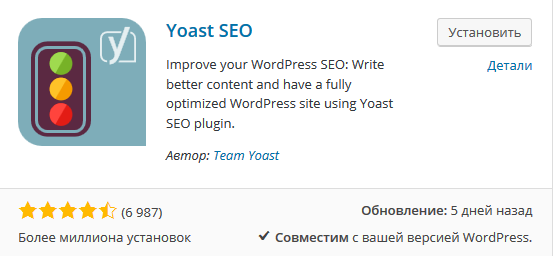
Установка Yoast SEO
Быстрая настройка Yoast SEO
Здесь памятка, как быстро настроить Yoast SEO на новом сайте.
Если вы впервые сталкиваетесь с этим плагином, вам что-то может показаться непонятным. В таком случае, предлагаю пропустить этот раздел и перейти ниже — к полной настройке Yoast SEO.
Итак, плагин установлен и активирован. Далее:
- Включаем полный функционал плагина. Для этого, переходим SEO — Dashboard — Feauters и переводим Advanced settings pages в Enabled , затем вниз и сохраняем изменения.
- В сайдбаре появятся новые пункты. Переходим в Заголовки и метаданные ( http://example.com/wp-admin/admin.php?page=wpseo_titles )
- В Заголовки и метаданные проходимся по всем вкладкам и везде удаляем конструкцию %%page%% %%sep%% %%sitename%% . Как правило, остаётся только первый шаблон, например %%title%% . Сохраняем изменения.
- Также, в Таксономии( http://example.com/wp-admin/admin.php?page=wpseo_titles#top#taxonomies ) удаляем слово Архивы из начала каждой строки. Сохраняем изменения.
- В последней вкладке Другое ( http://example.com/wp-admin/admin.php?page=wpseo_titles#top#other ) Subpages of archives выставляем disabled , сохраняем изменения.
- В сайдбаре переходим в XML Карта сайта ( http://example.com/wp-admin/admin.php?page=wpseo_xml ) и XML sitemap functionality включаем ( enabled ). Проходимся по всем вкладкам, карту авторов выключаем и следим, чтобы нужные типы записей, страниц и таксономий присутствовали в карте sitemap.xml. Сохраняем изменения.
- В сайдбаре переходим в Дополнительно. Включаем навигационную цепочку breadcrumbs, прописываем текст ссылки на главную, в цепочке записи указываем Рубрика. Сохраняем изменения. Чтобы вставить хлебные крошки в шаблон, используем:
- Во вкладке Постоянные ссылки ( http://example.com/wp-admin/admin.php?page=wpseo_advanced&tab=permalinks ) проставляем:
- Strip the category base — Remove ;
- Redirect attachment URLs to parent post URL — Redirect ;
- Remove the ?replytocom variables — Remove .
Выше был пример быстрой настройки Yoast SEO. Это некая шпаргалка для тех, кто уже не в первый раз настраивает плагин. Если Вы не относитесь к их числу, то далее подробно рассмотрим все настройки.
Полная настройка Yoast SEO
Теперь, когда плагин установлен и активирован, переходим к его настройке. В левом сайдбаре внизу появился отдельный раздел SEO, переходим в него:
http://example.com/wp-admin/admin.php?page=wpseo_dashboard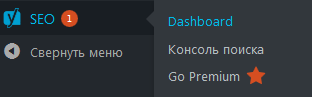
Стартовое меню Yoast SEO
Внутри нам покажут несколько разделов:
- Dashboard
- Общие
- Features
- О себе
- Инструменты вебмастера
- Безопасность
Все эти пункты рассмотрим подробно.
Dashboard (Рабочий стол)
Dashboard или Рабочий стол. Здесь отображаются различные сообщения и уведомления, на которые стоит обращать внимание.
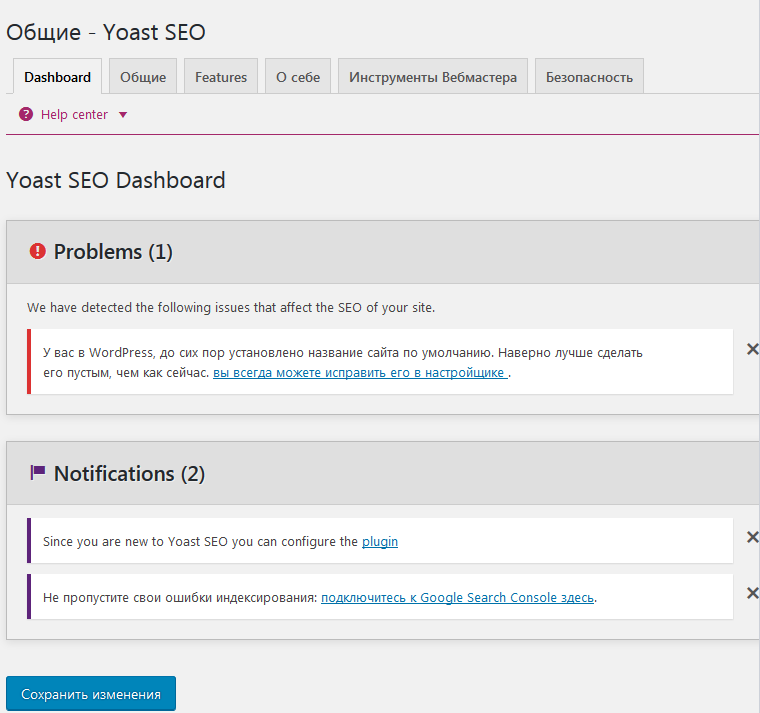
Yoast SEO Dashboard (рабочий стол)
Например, на скрине выше мы видим 1 проблему (установлено название сайта по умолчанию, надо прописать своё) и 2 уведомления (предложения воспользоваться конфигуратором плагина и подключить сайт к Google Search Console). Мы только что установили плагин, и можно воспользоваться конфигуратором, но его будет недостаточно для полной настройки, поэтому я пропущу его и перейду непосредственно к обзору плагина и его тонкой настройке.
General (Общие)
Второй раздел, в который можно попасть по адресу http://example.com/wp-admin/admin.php?page=wpseo_dashboard#top#general
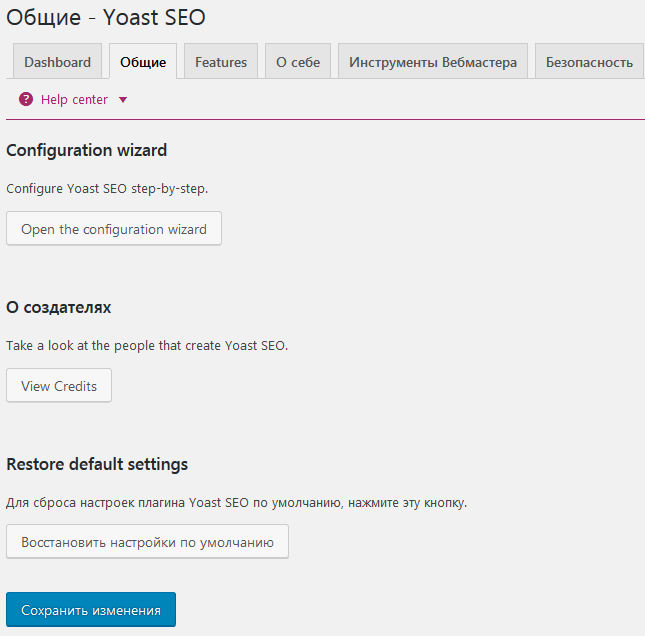
Общие Yoast SEO
В нём расположен следующий функционал:
- Configuration wizard — здесь расположен конфигуратор, которым можно воспользоваться, чтобы в несколько этапов предварительно настроить плагин. Можно его пропустить;
- О создателях — информация о создателях плагина;
- Restore default settings — тут можно сбросить настройки плагина на первоначальные, если что-то пошло не так.
Features (Возможности)
Третий раздел — Features (Возможности). Доступен по адресу http://example.com/wp-admin/admin.php?page=wpseo_dashboard#top#features .
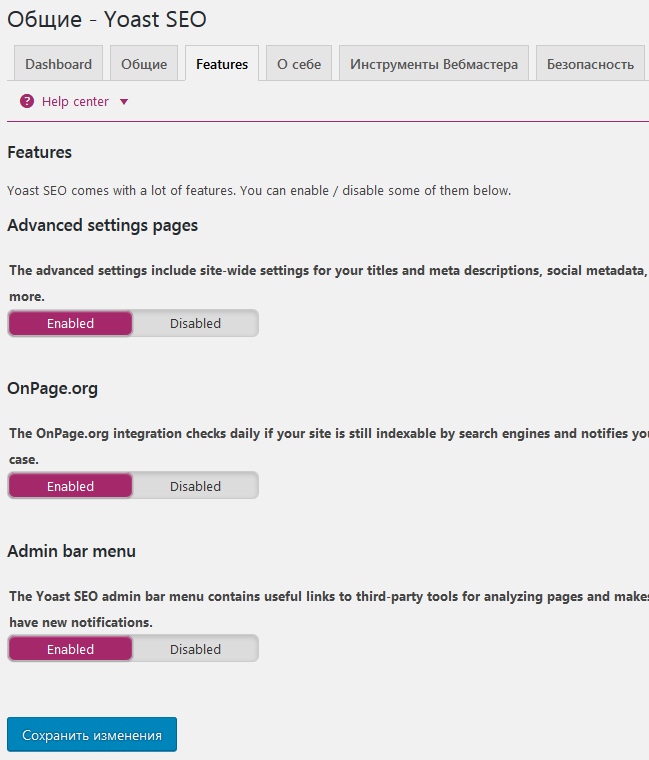
Yoast SEO Feauters (возможности)
- Advanced settings pages — включить ( enabled ). Во включенном состоянии активируются основные возможности плагина (установка шаблона meta title (заголовков) и meta description (описания), sitemap.xml , breadcrumbs ), которые нам нужны, и многое другое.
При включении ( enabled ) и сохранении, посмотрите в сайдбар слева, там появятся новые пункты меню, которые обсудим далее
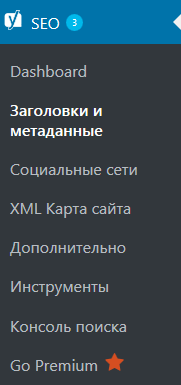
Yoast SEO полное меню
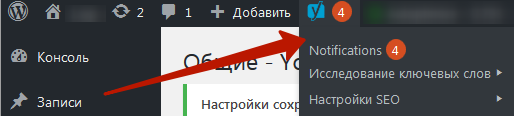
Yoast SEO в тулбаре админа
Knowledge Graph (О себе)
Четвёртый раздел — Knowledge Graph ( О себе ). Доступен по адресу http://example.com/wp-admin/admin.php?page=wpseo_dashboard#top#knowledge-graph .
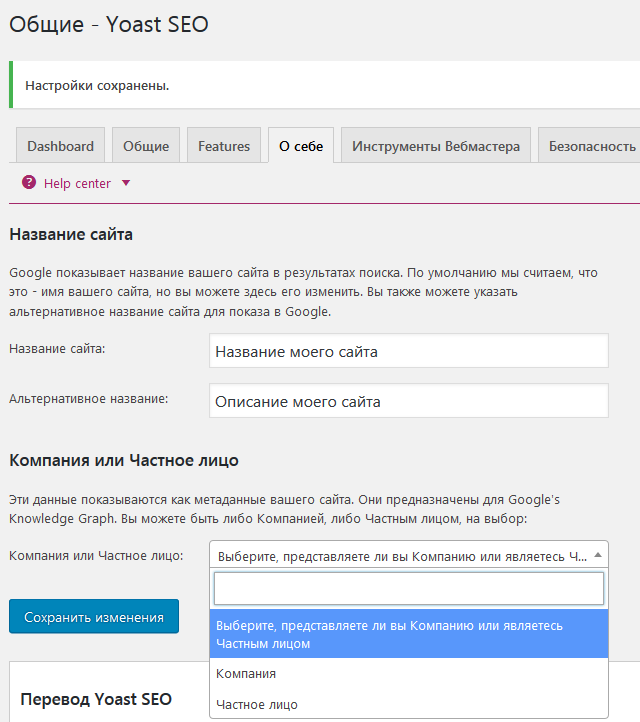
Yoast SEO Knowledge Graph (О себе)
- Название сайта — тут можно прописать данные, которые могут отображаться в результатах поисковой выдачи Google как данные сайта.
Если вы заглянете в исходный код любой страницы сайта, то увидите следующее:
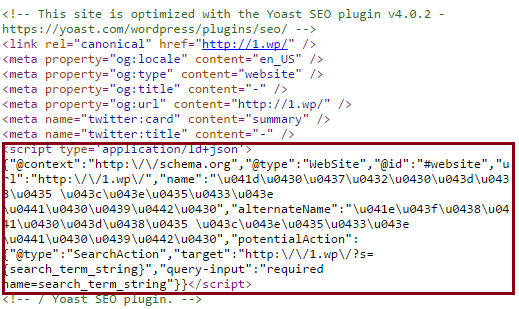
Yoast SEO application/ld+json
У нас прописано название сайта: «Название моего сайта» и «Описание моего сайта». А в коде это будет отображаться в формате
name и alternateName — тут и выводятся данные по названию сайта, . Google будет использовать их для своего Knowledge Graph
Здесь Myname — это имя частного лица, будет использоваться Ваше.
Если выбрать компанию и ввести её данные, то данные будут отображаться примерно так:
Зачем это всё нужно? Google будет использовать их для своего Knowledge Graph.
А также, он может использовать эти данные в поисковой выдаче: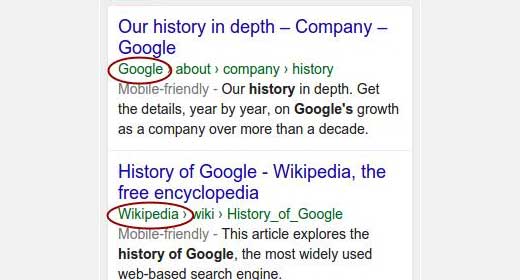
Как Google использует данные Yoast application/js+json
Webmaster Tools (Инструменты Вебмастера)
Раздел находится по адресу http://example.com/wp-admin/admin.php?page=wpseo_dashboard#top#webmaster-tools .
В этом разделе вы можете быстро подтвердить право на владение доменом в панелях Google Webmasters и Яндекс Вебмастер .Если вы уже подтвердили право владения доменом, пропускайте этот раздел.
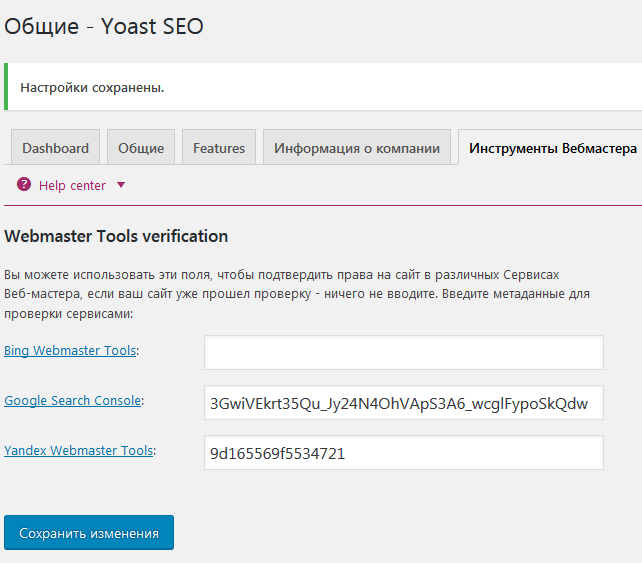
Yoast SEO Webmasters Tools (Инструменты Вебмастера)
Google Search Console
Чтобы подтвердить право владения доменом example.com в Google Search Console :
- Переходим по ссылке: https://www.google.com/webmasters/verification/verification?hl=ru&siteUrl=http%3A%2F%2Fexample.com/
- Выбираем Альтернативные способы
- Отмечаем Тег HTML
- Выделяем и копируем строку
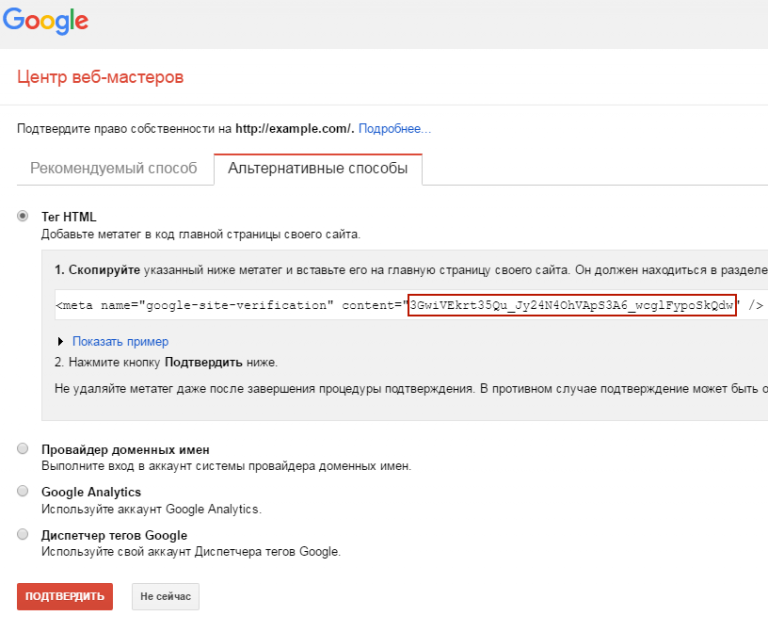
Подтверждаем право владения доменом в Google Webmasters Tools
Yandex Webmaster Tools
Чтобы подтвердить право владения доменом example.com в Yandex Webmaster Tools :
- Если сайт не зарегистрирован в панели, добавим сайт
- Если сайт зарегистрирован в панели, подтверждаем право владения им
- Выбираем Мета-тег
- Выделяем и копируем строку <meta name=»yandex-verification» content=»9d165569f5534721″ />
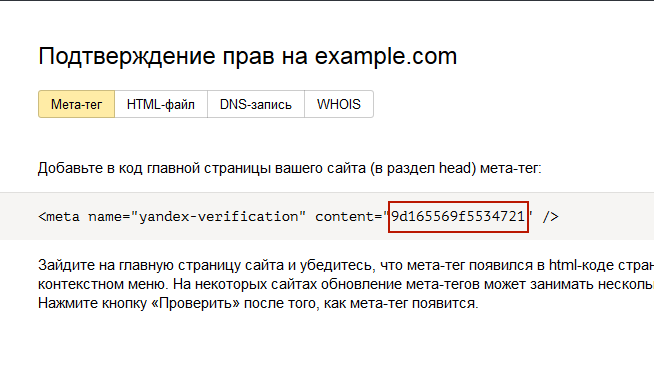
Подтверждаем право владения доменом в Яндекс Вебмастере
Security (Безопасность)
Раздел содержит только одну функцию: Security setting , и находится по адресу http://example.com/wp-admin/admin.php?page=wpseo_dashboard#top#security
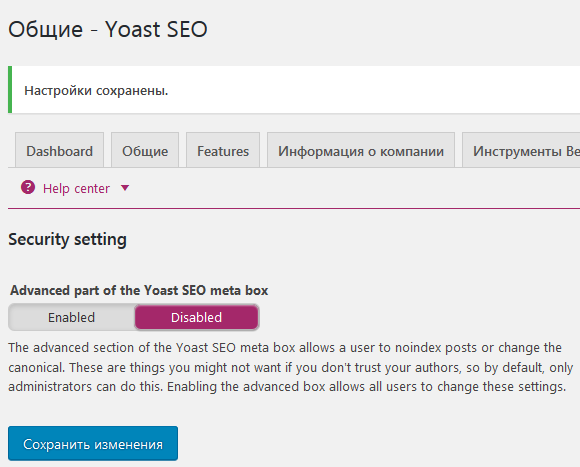
Yoast SEO Безопасность
По умолчанию ( disabled ), метабокс Yoast SEO в каждой записи не позволяет авторам изменять для записей права на просмотр поисковыми роботами ( meta name robots noindex ), а также переопределить каноническую ссылку ( link rel canonical ). Поэтому, если вы доверяете авторам, вы можете включить ( enabled ) возможность изменять эти жизненно важные вышеуказанные параметры в записях всем, а не только администраторам сайта. Иначе оставьте всё так, как есть по умолчанию — disabled
Заголовки и метаданные
Этот раздел отвечает за то, как в коде в секции head отображаются теги <title> , <meta name=»description» content=»»> и <meta name=»keywords» content=»»>
Сразу расскажу про переменные шаблонов, которые используются в этом разделе. Переменные в Yoast SEO выглядят как определённое слово, обёрнутое в двойные знаки процентов. Если Yoast видит такую переменную у себя в метабоксе, он заменит её на определённое значение, взяв его из настроек или данных сайта.
Чтобы для Записей отображался meta desciption , пропишите в поле Мета описание тег %%excerpt%%
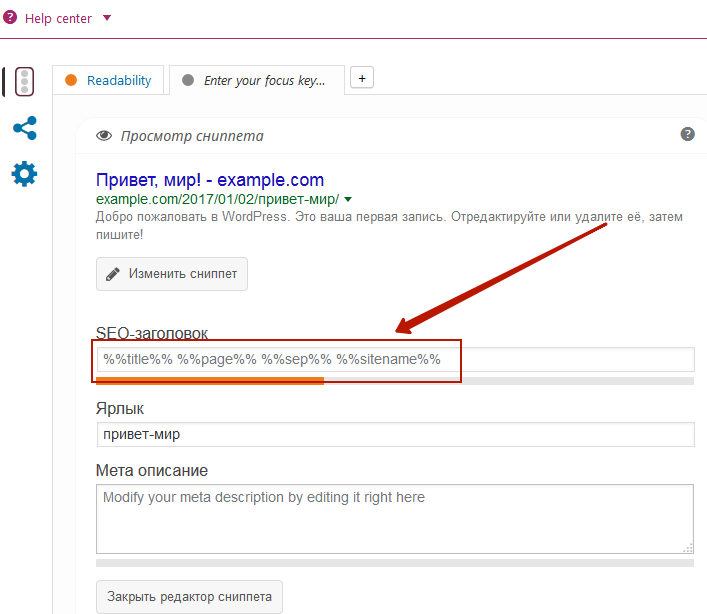
Как выглядят переменные Yoast SEO в метабоксе записи
Например, %%sitename%% будет заменёна на название сайта, определённое в настройках, %%sitedesc%% на описание сайта, %%title%% — на название записи или страницы, и так далее. Ниже полный перечень переменных с их описаниями:
- %%sitename%% — обозначает название сайта. Определяется в настройках сайта
- %%sitedesc%% — описание сайта. Определяется там же
- %%date%% — дата публикации записи или страницы
- %%title%% — заголовок записи или страницы
- %%parent_title%% — заголовок родительской страницы
- %%excerpt%% — короткое описание записи или страницы. Если не существует, будет сгенерировано автоматически
- %%excerpt_only%% — короткое описание записи или страницы. Если не существует, ничего не выведет
- %%tag%% — текущая метка/метки (теги)
- %%category%% — рубрика (категория) или список рубрик (категорий), разделённых запятой
- %%primary_category%% — главная рубрика (категория)
- %%category_description%% — описание рубрики
- %%tag_description%% — описание метки (тега)
- %%term_title%% — заголовок произвольного термина
- %%term_description%% — описание произвольного термина
- %%searchphrase%% — текущая поисковая фраза
- %%sep%% — разделитель, который определяется в следующем пункте, и который присутствует в wp_title()
Наверное, вы понимаете, что некоторые переменные могут работать только на определённых, соответствующих им страницах.
Вышеуказанных переменных обычно хватает с запасом. Однако, существуют и продвинутые варианты:
- %%pt_single%% — тип записи в единственном числе (запись, страница, продукт, если есть)
- %%pt_plural%% — тип записи во множественном числе (записи, страницы, продукты, если есть)
- %%modified%% — дата модификации записи или страницы
- %%id%% — уникальный идентификационный номер (Post ID) записи или страницы
- %%name%% — имя автора записи или страницы ( Nicename )
- %%userid%% — уникальный идентификационный номер автора записи или страницы ( Author’s ID )
- %%currenttime%% — текущее время
- %%currentdate%% — текущая дата
- %%currentday%% — текущий день
- %%currentmonth%% — текущий месяц
- %%currentyear%% — текущий год
- %%page%% — строка текущей страницы в пагинации (например, страница 2 из 4 )
- %%pagetotal%% — общее число страниц в пагинации
- %%pagenumber%% — номер текущей страницы в пагинации ( число )
- %%caption%% — описание вложения, прикрепления ( аттачмента , например, изображения)
- %%focuskw%% — фокусная ключевая фраза записи
- %%term404%% — термин страницы с ошибкой 404 ( такой страницы не существует )
- %%cf_имя_метаполя_записи%% — значение произвольного метаполя записи ( post_meta )
- %%ct_имя_произвольной_таксономии_записи%% — произвольные таксономии записи, через запятую
Пример для WooCommerce:
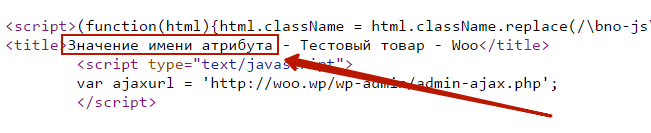
Чтобы прописать в шаблон заголовка title страницы атрибут товара, можно создать атрибут со слагом (ярлыком) atribut , а затем воспользоваться следующей переменной:
%%ct_pa_atribut%%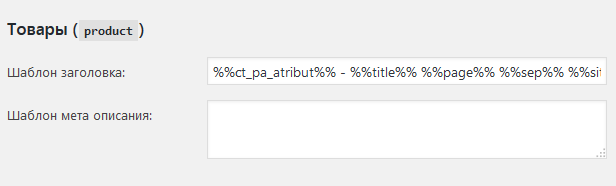
В результате, в исходном коде любого товара можно будет увидеть значение атрибута
Общие
Располагается по адресу http://example.com/wp-admin/admin.php?page=wpseo_titles#top#general
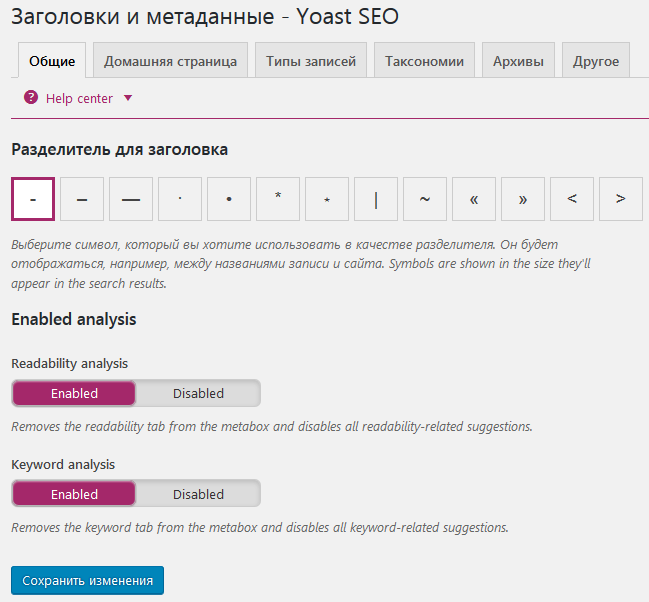
Заголовки и метаданные — Общие — Yoast SEO
- Разделитель для заголовка — тут можно выбрать символ, который будет служить разделителем в заголовке вместо переменной %%sep%%
Enabled analysis
-
Readability analysis — можно включить или отключить анализатор текста
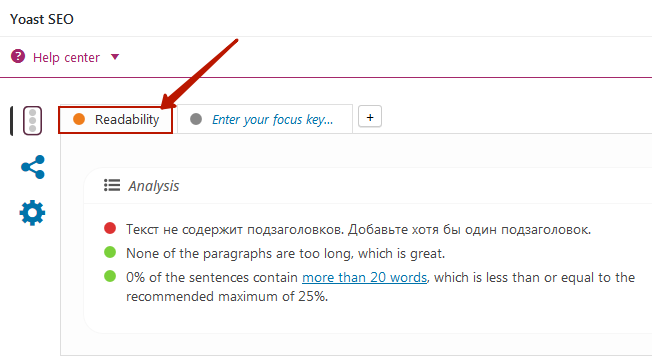
Yoast Анализатор текста в метабоксе в записи
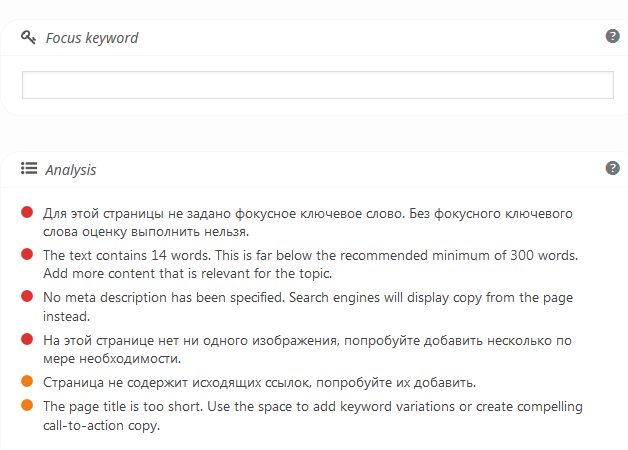
Yoast анализатор вхождения ключевой фразы в текст в метабоксе в записи
С переменными вы уже знакомы (описание выше), поэтому дальше буду давать примеры шаблонов, которые я обычно ставлю.
Домашняя страница
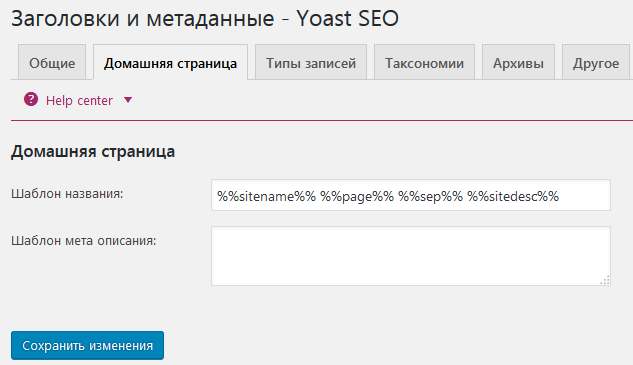
Отвечает за то, что отображается в title и description на главной странице. Располагается в http://example.com/wp-admin/admin.php?page=wpseo_titles#top#home
Здесь по умолчанию установлен набор %%sitename%% %%page%% %%sep%% %%sitedesc%% .
По идее, достаточно будет оставить %%sitename%% или %%sitename%% %%page%% . Вы меняете на своё усмотрение.Типовые решения задач и проблем
В этом разделе собраны типовые задачи и проблемы, с которыми приходится сталкиваться при использовании Yoast SEO.
Как включить meta description для Рубрик (Категорий), Меток (Тегов) и других архивов
Это решение подойдёт в том случае, когда заполнены описания архивов (рубрик, меток и других), и нужно, чтобы эти описания выводились в meta description :
Как убрать дублирование названия записи в breadcrumbs (хлебных крошках) WordPress SEO by Yoast
Код ниже удалит дублирующееся название статьи в хлебных крошках (последнее звено в цепочке), оставим только ссылки на верхние уровни (то есть, было Главная > Рубрика > Запись , стало Главная > Рубрика ):
Как добавить ссылку в breadcrumbs (хлебные крошки) Yoast SEO
Удобнее всего манипулировать breadcrumbs с помощью фильтра wpseo_breadcrumb_links . В примере ниже показано, как можно добавить дополнительную ссылку со страниц произвольной таксономии products_type :
Как убрать Товары WooCommerce из цепочки хлебных крошек Yoast SEO
Как убрать и отключить JSON-LD от Yoast
Также, порой возникает потребность отключить Google SearchBox для сайта
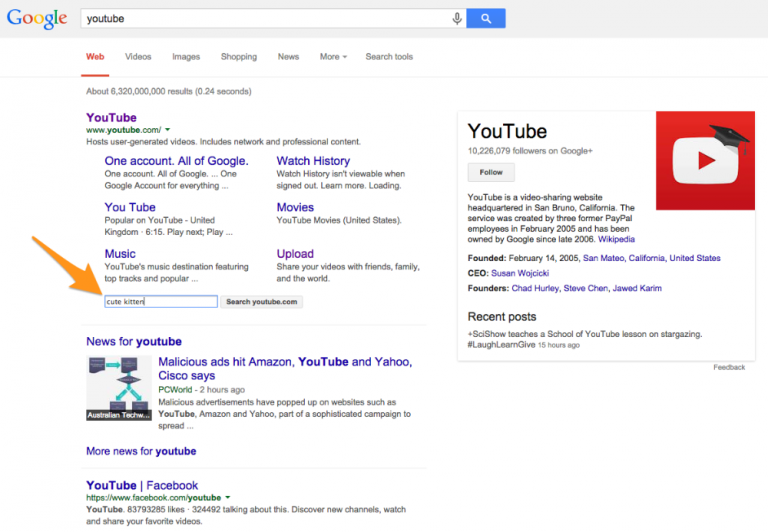
SearchBox в результатах поиска выглядит как на скрине:
В WordPress обычно прописывается http://example.com/?s= <Поисковый_запрос>. Если на сайте стандартный вид поиска отключен, то стоит также отключить его и в JSON-LD:
Либо, можно изменить существующий адрес для поиска, например http://example.com/?search :
Как в Yoast SEO отключить метатеги OpenGraph
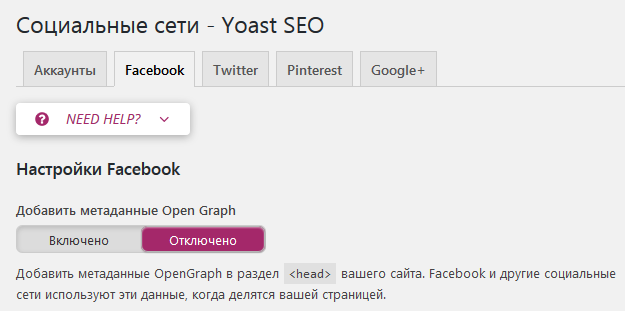
Чтобы отключить метаданные Open Graph, можно зайти в панель администратора: SEO — Социальные сети — Facebook, и переключить ползунок OpenGraph
Чтобы отключить Open Graph через хуки, можно воспользоваться следующим кодом:
Чтобы отключить конкретные элементы OpenGraph, можно воспользоваться следующими фильтрами:
ОШИБКА: поле http://ogp.me/ns#image отсутствует или пусто
Если при проверка сайта в валидаторе микроразметки возникает ошибка ОШИБКА: поле http://ogp.me/ns#image отсутствует или пусто, значит, Вы не указали дефолтное изображение в настройках плагина: Yoast — Социальные сети — Facebook , и указываете любое изображение, которое будет показываться в соцсетях при шаринге страниц, не имеющих миниатюр.
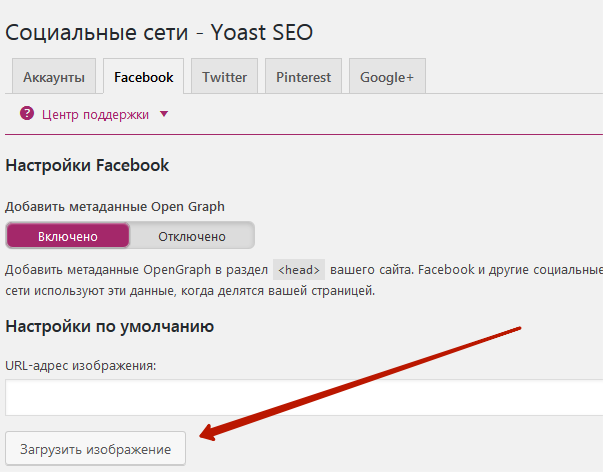
Устранение ошибки: поле http://ogp.me/ns#image отсутствует или пусто
Как удалить rel prev next из head
Как включить article:published_time и article:modified_time
По умолчанию, в Yoast в Open Graph дата публикации и дата модификации отображается только для Записей. Чтобы включить их для других произвольных типов записей или страниц, можно воспользоваться следующим кодом:
А следующим кодом мы сможем включить отображение article:published_time и article:modified_time вообще для чего угодно:
Если требуется отключить article:published_time и article:modified_time везде:
Не работает карта сайта sitemap.xml
Зачастую проблема в NGINX — он просто не настроен верным образом, чтобы карта сайта sitemap.xml генерировалась. Чтобы исправить дело, нужно отредактировать необходимый блок с конфигурацией конкретного сайта, добавив в секцию server<> следующую инструкцию:
Yoast SEO и Woocommerce
Для WooCommerce есть специальный платный плагин, описание доступно по адресу https://yoast.com/wordpress/plugins/yoast-woocommerce-seo/. На данный момент, стоит $49 .
Помимо стандартных фишек Yoast SEO, он позволяет:- Увеличить число шарингов в Pinterest
- Использовать хлебные крошки (breadcrumbs) от Yoast взамен стандартных WooCommerce
- Гарантирует отличную совместную работу Yoast SEO и WooCommerce
- Удаляет ненужные страницы из карты сайта sitemap.xml и отдаёт приоритет индексации нужным страницам
Yoast или All In One Seo Pack, какой плагин выбрать
Я бы однозначно выбрал Yoast SEO, так как он содержит в себе всё, что нужно, чего нет в All In One Seo Pack , и что нужно добирать сторонними плагинами:
- Карту сайта sitemap.xml;
- Удалить /category/ из URL;
- Хлебные крошки Breadcrumbs.
Как импортировать метаданные в Yoast SEO
Допустим, Вы переносите сайт со старого движка на WordPress. Также, допустим, у нас в базе данных есть таблица articles , в которой есть столбцы с нужными нам данными: столбцы meta_title , meta_description и meta_keywords . Также, допустим, что в таблице articles есть столбец ID , который соответствует ID поста в базе данных WordPress.
Если вам нужно массово прописать метаданные Yoast SEO для своих статей, можно воспользоваться следующим кодом. Его можно прописать в functions.php или создать MU Плагин WordPress.Теперь можно открыть URL http://example.com/wp-admin/admin.php?action=sheensay_import_yoast_meta , увидите результат запроса. Попробуйте стереть из $sql ограничение LIMIT 0, 10″ или увеличить его, например, LIMIT 0, 1000 , затем проверьте результат, перезагрузив страницу.
- LIMIT 0, 1000
- LIMIT 1000, 1000
- LIMIT 2000, 1000
- и так далее до конца
Убедившись, что запрос выдаёт нужные данные, закомментируйте или удалите строку exit( print_r( $rows ) ); , затем перезагрузите страницу. Увидите, сколько строк импортировано.
Если данных слишком много, скрипт может завершиться с ошибкой, ему просто может не хватить времени на исполнение. В этом случае, попробуйте либо увеличить максимальное время исполнения PHP, либо увеличить время ожидания NGINX.
Если время исполнения увеличить нельзя, попробуйте скармливать данные порциями, меняя ограничение: например, LIMIT 0,100 первая итерация, LIMIT 100,100 вторая, LIMIT 200,100 третья, и так далее.WordPress хлебные крошки

Хлебные крошки (breadcrumbs), это цепочка переходов от страницы к странице, которые совершил посетитель сайта. Она показывает путь, проделанный посетителем от главной страницы до текущей. Изначально такие цепочки применялись в работе файловых менеджеров, таких как Volkov Commander и Norton Commander. В менеджерах они нужны для того, чтобы легко находить корневую папку. Такая дублирующая навигация сайта благоприятно влияет на юзабилити и SEO.
Для чего нужны хлебные крошки

Существует 10 общепринятых принципов юзабилити. Их сформулировал известный автор книг по веб-дизайну Якоб Нильсен. Первый из этих принципов называется «видимость статуса темы». Согласно данному принципу, посетитель всегда должен четко понимать, в какой он находится части сайта. Так вот, хлебные крошки необходимы для реализации принципа видимости. Современные дизайнеры поддерживают важность принципа и настаивают на том, что он особенно важен для полноценной работы интернет-магазинов, информационных ресурсов и корпоративных сайтов.
«Хлебные крошки» оказывают положительный эффект на SEO. Он заключается в следующих функциях:
- в поисковой системе Гугл при наличии «хлебных крошек» с микроразметкой улучшается вид сниппета (видимой в списке выводимых сайтов текстовой строки) и повышает его кликабельность.
- позволяет увеличить глубину просмотра сайта и улучшает показатели времени пребывания;
- навигационная цепочка является естественным элементом перелинковки страниц.
Дублирующая навигация необходима для решения сразу нескольких задач относительно юзабилити:
- возможность не используя кнопку возврата в браузере, возвращаться на предыдущий уровень вложенности;
- раскрыть структуру ресурса, сделать ее наглядной и понятной;
- обеспечить пользователю возможность видеть свое местоположение на сайте.
Какими бывают «хлебные крошки»
Действие крошек может быть организовано по одному из трех принципов. Чаще всего цепочка функционирует по линейному принципу. Например, на сайте магазина они отображают прямой путь: главная страница→каталог→раздел каталога→подраздел каталога. Но, если интернет-магазин имеет сложную структуру с большим количеством вкладок подразделов, линейный принцип цепочки отображает сокращенный путь. Он может начинаться не с главной страницы, а со страницы каталога или определенного его раздела.
Часто на сайтах используется навигация по принципу кнопки браузера «назад». В этом случае посетитель не видит весь путь от стартовой страницы, но может воспользоваться кнопкой, отправляющей на предыдущую локацию. Такая кнопка может быть подписана как «назад в каталог» или «на предыдущую страницу». Принцип возврата на предыдущую удобен для ресурсов с функцией поиска.
Иногда веб мастера применяют оба принципа. При этом для навигации по сайту в целом применяется линейная функция, а для страниц, на которые посетитель попал через поиск по сайту, работает кнопка «назад». Если на страницах будут присутствовать оба варианта одновременно, это будет негативно сказываться на SEO и юзабилити. На каждой из них должен быть реализован один из вариантов.
Есть еще один принцип – атрибутивный. Он предполагает построение пути на основании индивидуально заданных фильтров. Когда посетитель меняет свойства фильтра, он получает новый путь к карточке определенного товара.
Как правильно создать хлебные крошки

Для сайта, функционирующего на любом движке, в том числе и WordPress, можно создать «хлебные крошки». Это осуществляется при помощи различных плагинов, CSS и PHP. Но какой бы способ не был выбран, следует придерживаться определенных правил, позволяющих повысить оптимизацию сайта, и предотвращающих ее снижение.
При использовании линейной цепочки нельзя пропускать страницы-звенья. Последняя страница, на которой посетитель находится в данный момент, это тоже звено цепочки, и оно должно быть отображено в навигации. Иногда на сайтах в навигацию не включают конечную страницу, если это карточка товара. С точки зрения логики это может быть и верно, но для посетителя такая «обрезанная» цепочка выглядит странно, и может сбить его с толку.
Еще один важный нюанс – не стоит при создании навигации вписывать ключевые фразы, если они не очень органично вписываются. Анкор навигационной ссылки должен иметь минимальную длину. К тому же он должен быть очень точным, и притягивать в него ключ не рекомендуется.
При разработке сайта, который будет оснащен «хлебными крошками», все равно нужно тщательно продумать основное меню. Крошки не заменят его, они будут работать просто как вспомогательный инструмент, и не всем посетителям он пригодится.
Для маленьких сайтов с простой и понятной структурой устанавливать навигацию не нужно. Посетители и без нее смогут легко ориентироваться по страницам, а лишний элемент будет создавать ощущение неоправданной перенасыщенности дизайна.
Навигационная цепочка должна выглядеть эстетично и по внешнему виду хорошо сочетаться с основной стилистикой ресурса. Ее должно быть хорошо видно, но при этом она не является ведущим элементом дизайна, а значит ей нужно придать ненавязчивый вид, отрегулировав ее расположение, шрифт, размер и цвет. Очень важно размещать цепочку на каждой странице в одном и том же месте.
Для того чтобы сайт наилучшим образом выводился Гуглом, нужно сделать микроразметку строки навигации. То есть каждый шаг, ведущий от главной страницы до той, которая выводится в поисковике нужно оформить как отдельную ссылку. Это осуществляется путем обертывания каждого элемента в блок (div), и добавления атрибута (itemprop= «url»). В готовый блок нужно добавить атрибут itemprop= «title».
Навигационные ссылки не должны быть цикличными. Название конечной страницы должно иметь вид обычного текста, а не ссылки. Иначе получится, что последний пункт цепочки отправляет со страницы на нее же, а этого быть не должно.
При оформлении «хлебных крошек» нужно помнить о том, что они нужны в первую очередь для повышения удобства пользования ресурсом, и только потом они несут пользу для позиций сайта в поисковых системах. При помощи цепочки посетители могут в один клик переходить на нужные страницы, что положительным образом сказывается на конверсии сайта (соотношение количества посещений к количеству полезных действий посетителей, например, покупок). Однако некорректная реализация «хлебных крошек» может привести к обратному эффекту, снизив как юзабилити ресурса, так и его показатели SEO. Чтобы проверить качество установленной навигации, можно воспользоваться аудитом поискового продвижения.
Плагины
Для установки «хлебных крошек» на сайте применяются различные плагины. Рассмотрим самые популярные из них.
Плагин Breadcrumb NavXT

Данный плагин представляет собой наиболее продвинутый, мощный и востребованный инструмент для создания «хлебных крошек». Он содержит множество функций. Используется как опытными специалистами, так и новичками. Дает возможность генерировать широко настраиваемое вспомогательное меню. В нем можно для работы со вспомогательным меню задавать уникальные идентификаторы и классы.
Breadcrumb NavXT поддерживает несколько языков. Однако отсутствие встроенных тем оформления, является существенным недостатком плагина. При его использовании появляется необходимость отдельно находить и устанавливать стили. Но они в достаточном количестве предлагаются в сообществах веб мастеров. Зато есть возможность использовать многочисленные тонкие настройки. Последние версии плагина выпущены на русском языке.
Самый удобный способ установки этого плагина – через админку. Но некоторые опытные пользователи предпочитают распаковывать архив расширения через софт, например, Файлзилл.
Загрузка через админку удобна тем, что перед ее началом плагин предоставляет всю информацию о себе, показывая, совместим ли он с используемой версией движка, насколько он популярен, когда он был обновлен. Благодаря этому можно сразу определить, целесообразно ли вообще устанавливать плагин в данном варианте. Для новичков это важно, так как им часто приходится «ломать голову» над тем, почему то или иное расширение не работает, в то время как оно просто несовместимо с движком или имеет устаревшую версию.
Чтобы плагин начал функционировать его нужно установить, активировать, а потом вставить в нужные места шаблонов код вызова. Выглядит он так:
При помощи настроек можно указать, на каких страницах будет появляться навигация, а на каких ее быть не должно. В стандартных сайтах ее присутствие уместно на всех страницах, кроме главной и основных рубрик. Однако здесь все зависит от особенностей ресурса и в каждом отдельно случае нужно решать индивидуально.
Приведенный выше код необходимо вставить в шаблон статистических страниц page.php и шаблон страниц записей single.php. В рубриках за эту функцию отвечает шаблон archive.php или category.php в зависимости от темы. В них следует отыскать строку с функцией вызова шапки сайта:
Сначала код вставляется в шаблоны. Он начинает работать в соответствии с настройками по умолчанию. После этого отображение «хлебных крошек» можно настроить по собственному усмотрению.
Чтобы откорректировать отображение навигационной цепочки можно добавлять в файл style.css различные темы, такие как эти:
font:15px “Trebuchet MS”, Verdana, Arial;
Данные темы позволяют изменять цвет ссылки и ее окрас при наведении курсора. При желании можно отыскать и применить другие.
По длине ссылка навигации должна быть минимальной. Слишком длинная строчка выглядит не привлекательно. К тому же она может содержать излишнее количество ключей, что будет расценено поисковыми системами как переспам. Поэтому желательно использовать существующие методы укорачивания ссылочных строк. С этой целью используются соответствующие стили. Но можно просто отредактировать длину в настройках плагина. По сути сокращение длины ссылки, это настройка ее таким образом, чтобы название каждой страницы, входящей в навигационную цепочку отображалось не полностью, а только на определенное количество знаков. Так, длинное название той или иной страницы будет отображаться двумя-тремя первыми словами и многоточием.
Чтобы повысить читаемость ссылки, можно внедрить в style.css следующее правило:
Оно будет снимать ограничение по длине названия при наведении на него курсора. Таким образом, посетитель при необходимости сможет увидеть полное название страницы в цепи.
Настраивать плагин очень просто. Его меню тщательно проработано. Даже неопытный разработчик без всяких дополнений сможет отрегулировать на свой вкус значок разделения между соседними ссылками на страницы, установить обязательную ссылку на главную, дописать текст к заголовку, который будет виден только в навигации и сделать многое другое.
Плагин Yoast WordPress SEO

Одна из нескольких основных функций данного плагина – создание вспомогательного меню. В нем предусмотрены различные функции для расширенной оптимизации SEO. Для редактирования с помощью этого расширения блока со ссылками нужно зайти в админпанель вордпресс, в раздел «SEO» и выбрать подпункт «дополнительно». Настройка плагина не так элементарна, как в предыдущем варианте, но Yoast WordPress SEO предпочитают многие профессионалы, заинтересованные в качественном продвижении блога.
Открыв плагин и его дополнительные настройки, нужно зайти во вкладку «навигационная цепочка». Далее следует галочкой отметить пункт «включить». Но чтобы вспомогательное меню появилось на страницах, нужно прописать в коде отвечающую за вывод функцию. В качестве разделителя соседних ссылок можно использовать совершенно любой знак, поддерживаемый HTML5.
Анкором ссылки на главную страницу может стать любой текст. Например, это может быть доменное имя или просто слово «Главная». В разделе «таксономия» можно выбрать пункт «форматы», «метки» или «рубрики».
Для настройки префиксов цепочек страниц с результатами поиска и архивов в отвечающих за них полях, следует вписать несколько любых символов. Именно они будут отображаться перед ссылками вспомогательного меню. Таким же способом настраивается основной префикс.
Плагин Breadcrumb Trail

Этот плагин позволяет очень быстро создавать на сайте «хлебные крошки». Изначально он был разработан как небольшой простой скрипт. Со временем его авторы развили проект до уровня продвинутой программной системы.
С помощью Breadcrumb Trail можно обеспечить качественной навигацией любой ресурс, включая большие сайты с многочисленными подразделами. Поиск постоянных ссылок для блога осуществляется автоматически. Плагин отыскивает типы заметок, таксономии и т. д. Он анализирует структуру сайта и выводит хлебные крошки в приемлемой форме.
Плагин Yummi «хлебные крошки»

Устанавливается плагин непосредственно из админпанели. Нужно зайти на страницу, где расположены все установленные плагины, нажать на кнопку «добавить новый», в открывшейся строке поиска ввести название данного программного продукта, и установить его по подсказкам. Далее расширение активируют и настраивают.
Настройка достаточно проста, ее легко осилит даже новичок. Первым делом указывают тип блока навигационной ссылки. Затем отмечают пункт автоматического выведения крошек. Благодаря этой функции не нужно вводить код активации. Но при необходимости можно вместо автоматического выведения отметить ручное и прописать код самостоятельно как в двух предыдущих вариантах. При ручном введении кода можно выбрать, на каких страницах будет отображаться ссылка, а на каких нет.
Независимо от того прописан код вручную или автоматически, пользователь может полностью откорректировать вид навигационной ссылки. По умолчанию на страницах сайта будет видно информацию о создателе плагина. Ее можно удалить. Для этого ищем в настройках плагина пункт «ваша благодарность» и указываем в нем вариант «спрятать».
По желанию можно включить или отключить атрибут title для ссылок. Можно, также, подобрать подходящий шрифт «хлебных крошек» и основных категорий вспомогательного меню. Есть возможность подключить показ домашней ссылки и всплывающих подсказок.
Плагин Really Simple Breadcrumb

Качественный программный продукт, разработанный для оптимизации сайтов на WordPress. Устанавливается через административную панель. Чтобы навигация появилась на сайте нужно прописать соответствующий код над строкой вывода заголовка. В 17 строчке файла breadcrumb.php можно отредактировать тип разделителя для ссылки.
Чтобы получить «хлебные крошки» с такой полезной для отображения в Гугле микроразметкой, ее нужно добавлять самостоятельно, так как эта функция не добавлена в плагин Really Simple Breadcrumb. По причине отсутствия микроразметки данное расширение редко используется начинающими дизайнерами. Но опытные специалисты, для которых ничего не стоит дополнить функциональность плагина, выбирают его за корректную и безотказную работу.
Плагин DP RDFa Breadcrumb Generator

Изначально был разработан для поисковой оптимизации ресурсов. Он привлекателен тем, что выводит «хлебные крошки» автоматически, прописывать самостоятельно код не требуется. Но нужно выполнение следующих действий. После установки плагина на сайт его нужно найти в админке WordPress, потом дождаться пока всплывет и исчезнет окно с рекламой от автора. Далее появится код, его нужно просто скопировать и вставить там, где должна отображаться ссылка навигационной цепочки.
Хлебные крошки для WordPress без плагина

Применение плагинов облегчают работу веб мастера. Но иногда они перегружают сайт и приводят к затруднению его функционирования. Если плагинов много, то разобраться какой из них вредит сайту или обрушивает его, будет совсем непросто. Поэтому многие квалифицированные разработчики стремятся применять как можно меньше расширений, и решать вопросы по мере возможностей без них. Так, например, разместить на сайте «хлебные крошки» можно используя функции движка, скрипты и вставки в код. Это займет больше времени и потребует углубления в детали вопроса. Зато на один плагин будет меньше, а возможностей в оформлении навигационной цепочки получится больше.
Чтобы установить навигацию без плагина, необходимо вставить в некоторые файлы темы определенные коды. Они обычно устанавливаются для всех страниц, кроме главной. Прежде чем вмешиваться в код сайта необходимо сделать его бекап, чтобы в случае неудачного эксперимента можно было вернуть его к работоспособному состоянию. Необходимость создавать бекапы – это, конечно, минус оптимизации без плагинов. Но без этого добавлять новые элементы в код рисковано.
Для введения «хлебных крошек» нужно в файл functions.php после первого <?php вставить такой код:
$showOnHome = 0; // 1 – показывать “хлебные крошки” на главной странице, 0 – не показывать
$delimiter = ‘»’; // разделить между “крошками”
$home = ‘Главная’; // текст ссылка “Главная”
$showCurrent = 1; // 1 – показывать название текущей статьи/страницы, 0 – не показывать
Улучшаем навигацию — хлебные крошки на WordPress!
Приветствую Вас будущие и настоящие веб-мастера! Сегодня в моем меню — хлебные крошки на WordPress! В этой статье мы с Вами узнаем для чего нужны эти самые крошки, как улучшить навигацию сайта хлебными крошками, с помощью плагинов и кодом, а так же расскажу о своих последних событиях.
Рекомендую к прочтению:
Начну, пожалуй, эту статью с очередной порцией свежих новостей из моей жизни! Многие из Вас ждут новых интересных конкурсов, правда? Ждать осталось не долго, в ближайшее время опубликую в одной из своих статей! Я про Вас не забыл

На данный момент работаю над своим авторским видео-курсом! Что за курс? Пока секрет! Не хочу говорить заранее, лучше покажу потом готовый вариант!Могу сказать лишь одно: он не совсем относится к моей тематике (не про создание блогов и сайтов)! Мои друзья и знакомые навели меня на мысль о создании этого курса, постоянно атакуя вопросами как/зачем/почему/помоги! В общем, работа кипит — уже записал пару уроков.
Еще, наконец-то, заказал у дизайнера свой авторский логотип — цена вопроса 1200 руб.! В этом моя ошибка. Нужно было изначально решить этот вопрос. Теперь придется переделывать все картинки, или может забить?! Как считаете?
Хотел изначально сам нарисовать что-нибудь, да что-то муза не пришла Пусть работает профи! Когда работа будет закончена — хочу услышать Ваше мнение (гуд или не гуд)!
 Все нарадоваться не могу декрету моей дорогой супруге — блинчики, фаршированные перцы, пельмешки — ммм. Жена в декрете — это Здорово! Так что, отправляйте своих жен в декрет А потом, вернемся к теме статьи, а именно к хлебным крошкам.
Что же такое — Хлебные крошки?
«Хлебные крошки» — это важный и удобный элемент сайта, который улучшает навигацию по нему (юзабилити рулит). Особенно это актуально для веб-ресурсов со сложной структурой — рубрики, подрубрики и так далее.
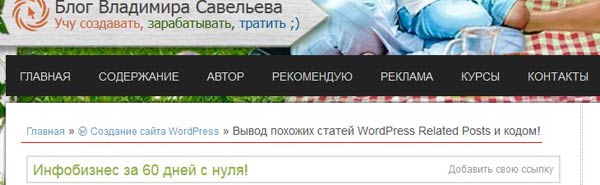
Многие вебмастера называют их навигационной цепочкой. Находится такая цепочка над заголовком статьи. Благодаря «хлебным крошкам» пользователь может быстро сориентироваться, в какой рубрике и в каком разделе находится данный пост.Например, если ваш сайт имеет сложную структуру, и на нем есть не только разделы, но и подразделы, то при обычной навигации одно звено цепочки будет потеряно и будет выглядеть так: «Главная — Подраздел — Статья». А вот если на вашем сайте установлены «хлебные крошки», то читатель увидит полную картинку, т.е. «Главная — Раздел — Подраздел — Статья».
Постраничная навигация WordPress не только удобна для посетителей, она также играет немаловажную роль в продвижении сайта (блога). «Хлебные крошки» улучшают перелинковку — поисковые роботы будут проще и быстрее индексировать страницы сайта.
Как сделать хлебные крошки на WordPress?
Постраничную навигацию можно сделать двумя способами. Скачать и установить специальный плагин, который поможет вам это сделать. Либо, сделать эту функцию простым и надежным php-кодом. Рассмотрим подробнее каждый из этих способов.
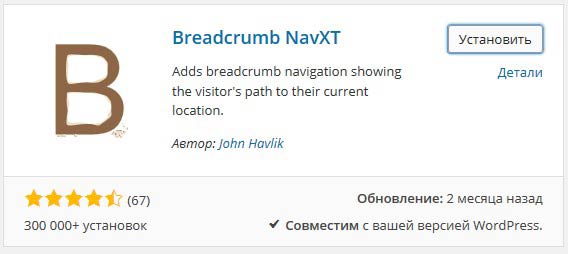
Если вы решили воспользоваться плагином, то можете скачать специально разработанный для этой цели компонент BreadCrumb XT.Чтобы установить плагин BreadCrumb XT, откройте свою административную панель, выберите пункт «Плагины», далее перейдите в подпункт «Добавить новый». Скопируйте название плагина, вставьте его в поисковую строку и нажмите Enter. Увидели, установили и активировали. Все просто!
Переходим в меню «Настройки», опа, видим новый пункт Breadcrumb NavXT! Теперь можно настроить навигацию хлебных крошек — выбрать удобный для вас вариант пути, длину, ширину и так далее. Можно убрать из навигационной цепочки название статьи (записи), чтобы его не повторять.
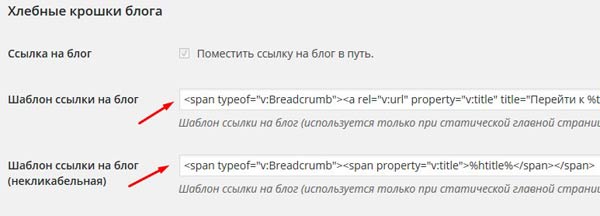
Следующим шагом будет установка специального кода, который найдете в плагине — в файл header.php или single.php. Смотря где хотите разместить элемент навигации.
Кстати, хлебные крошки присутствуют и в плагине WordPress SEO by Yoast, который я недавно установил и настроил. Скоро напишу на него обзор! Подпишись и не пропустишь.
Хлебные крошки без плагина — кодом!
Для этого вам понадобится в файл functions.php своей вордпресс-темы внести такой код:
Чтобы вывести навигационную цепочку на страницы вашего сайта (блога), добавьте в файлы вашей темы следующий код:
После чего на страницах вашего веб-ресурса появятся «хлебные крошки». Но если вам необходимо придать навигационной цепочке более красивый вид, то потребуется прописать стили в файле css.
Для этого, перейдем на вкладку «внешний вид» —> «редактор» и вставьте предложенный код. Если разбираетесь, то можете изменить — размер шрифта, цвет ссылок и прочее.
Если все сделали правильно, то хлебные крошки на WordPress должны уже присутствовать и функционировать! Данный код проверил на своем блоге — все работает, как часы! Хотя, темы у всех разные, может у кого и не сработает. тогда используйте плагины!
А я Вам говорю — До свидания! До встречи в новой статье!

С уважением, Владимир Савельев