Как полностью удалить System Mechanic?
Перейдите в установочную папку iolo System Mechanic. Найдите файл uninstall.exe или unins000.exe. Дважды щелкните программу удаления и следуйте указаниям мастера, чтобы удалить iolo System Mechanic.
Как удалить Windows 10 System Mechanic?
Дважды щелкните элемент или выберите его один раз, а затем нажмите «Удалить / изменить». Через несколько секунд появится диалоговое окно продукта, показывающее процесс удаления. Пример ниже для System Mechanic. После завершения процесса удаления нажмите кнопку ОК.
Как отключить System Mechanic?
Шаги по отключению системного механика в Windows 10
- Во-первых, вы можете начать с безопасного режима ПК с сетью.
- Показать скрытые файлы и папки.
- Остановите разумный системный механик подключенный процесс из диспетчера задач.
- Удалите Iolo System Mechanic из панели управления.
Как удалить программу без возможности восстановления?
Нажмите кнопку «Пуск» и перейдите в Панель управления, затем нажмите «Удалить программу». В списке программ найдите ненужную программу и нажмите «Удалить». Как упоминалось выше, таким образом вы удалите только основной файл программы.
Как удалить Iolo Checkup?
Как удалить SCU (проверка системы)
- Чтобы удалить iolo System Checkup, перейдите в панель управления Windows и выберите «Программы и компоненты».
- Когда появится панель, выберите «Проверка системы», а затем в верхней части панели нажмите «Удалить».
Как остановить всплывающие окна System Mechanic?
Чтобы отключить автоматическую проверку обновлений System Mechanic, выберите значок меню «Настройки» в верхней части System Mechanic. Разверните «Общие настройки», разверните «Параметры запланированного задания» и снимите флажок «Автоматически проверять наличие обновлений программного обеспечения iolo».
Как мне переустановить максимальную защиту System Mechanic?
Щелкните программу и функции. Выберите System Mechanic. Щелкните "Удалить установку". Подтвердите удаление.
System Mechanic хорош?
Суть. Iolo System Mechanic продолжает долгое время оставаться одной из лучших утилит для настройки ПК. Многие инструменты пакета глубоко копаются в вашем компьютере, чтобы дефрагментировать жесткий диск, восстанавливать реестр и выполнять другие задачи, повышающие производительность. Редакторы PCMag самостоятельно выбирают и просматривают продукты.
System Mechanic работает в фоновом режиме?
Запатентованная технология ActiveCare® контролирует ваш компьютер на предмет потенциальных проблем, а затем автоматически выполняет ремонт, когда они нужны вашему компьютеру. … И, что лучше всего, ActiveCare работает в фоновом режиме беззвучно — только когда ваш компьютер включен, но вы не используете его — поэтому он никогда не отвлекает вас, когда вы находитесь за компьютером.
Является ли Iolo System Mechanic антивирусом?
System Mechanic не обнаружил антивирус. … System Mechanic Professional — это универсальное решение для настройки, ремонта, обслуживания и обеспечения безопасности в Интернете ПК. Он включает в себя все функции System Mechanic, а также четыре других полных продукта в одном пакете для максимальной мощности и контроля ПК.
Как удалить программу, которая не удаляется?
Все, что вам нужно сделать, это:
- Откройте меню "Пуск".
- Выполните поиск по запросу «добавить или удалить программы».
- Щелкните результат поиска под названием «Добавить или удалить программы».
- Просмотрите список программ, установленных на вашем компьютере, найдите и щелкните правой кнопкой мыши программу, которую хотите удалить.
- В появившемся контекстном меню нажмите Удалить.
Удаляет ли ее удаление программы?
Обычно да, это одно и то же. Удаление папки по существу удаляет программу. Однако иногда программы распространяются и хранят части в других местах компьютера. Удаление папки приведет к удалению только ее содержимого, и эти маленькие кусочки останутся висящими.
Как удалить приложение Android, которое не удаляется?
Чтобы удалить такие приложения, вам необходимо отозвать разрешение администратора, выполнив следующие действия.
- Запустите настройки на вашем Android.
- Перейдите в раздел «Безопасность». Здесь найдите вкладку Администраторы устройства.
- Коснитесь имени приложения и нажмите Деактивировать. Теперь вы можете регулярно удалять приложение.
Что такое SCU на моем компьютере?
Главная ›Новости› Windows 10 SCU позволяет удалять данные, собранные с вашего устройства.
Как удалить Iolo ByePass?
Как удалить расширение ByePass
- Щелкните значок меню Chrome.
- Нажмите «Дополнительные инструменты», а затем «Расширения».
- В виджете расширений ByePass нажмите Удалить.
Что такое проверка системы Iolo?
Проверка системы запускает комплексную 148-точечную диагностику на вашем компьютере и обнаруживает 9 наиболее серьезных основных причин ошибок, замедлений и сбоев, восстанавливает реестр, очищает ненужные файлы и восстанавливает скорость, мощность и стабильность ПК, а затем безопасно и автоматически. ..
Удаление My System Mechanic: Удалите My System Mechanic Навсегда
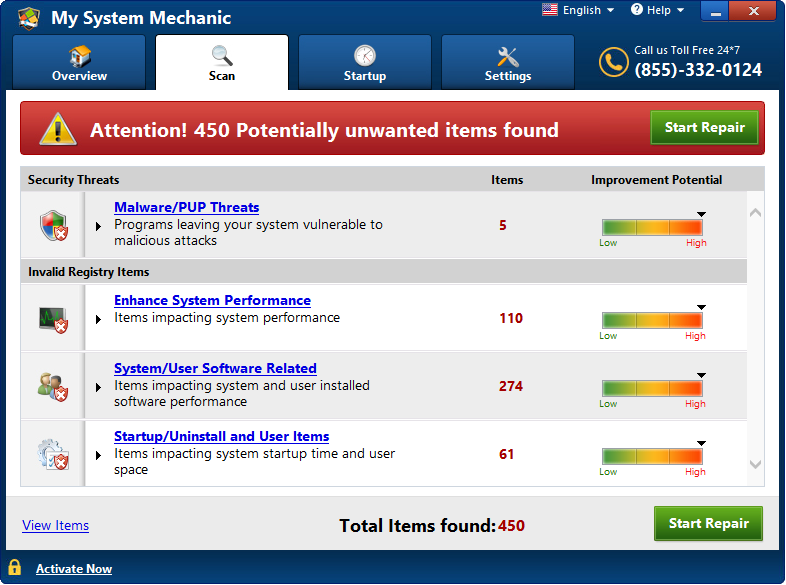
My System Mechanic копирует свои файл(ы) на ваш жёсткий диск. Типичное имя файла scad.exe. Потом он создаёт ключ автозагрузки в реестре с именем My System Mechanic и значением scad.exe. Вы также можете найти его в списке процессов с именем scad.exe или My System Mechanic.
Если у вас есть дополнительные вопросы касательно My System Mechanic, пожалуйста, заполните эту форму и мы вскоре свяжемся с вами.
Скачать утилиту для удаления
Скачайте эту программу и удалите My System Mechanic and scad.exe (закачка начнется автоматически):
* SpyHunter был разработан американской компанией EnigmaSoftware и способен удалить удалить My System Mechanic в автоматическом режиме. Программа тестировалась на Windows XP, Windows Vista, Windows 7 и Windows 8.
Функции
 Удаляет все файлы, созданные My System Mechanic.
Удаляет все записи реестра, созданные My System Mechanic.
Программа способна защищать файлы и настройки от вредоносного кода.
Программа может исправить проблемы с браузером и защищает настройки браузера.
Удаление гарантированно — если не справился SpyHunter предоставляется бесплатная поддержка.
Антивирусная поддержка в режиме 24/7 входит в комплект поставки.
Скачайте утилиту для удаления My System Mechanic от российской компании Security Stronghold
Если вы не уверены какие файлы удалять, используйте нашу программу Утилиту для удаления My System Mechanic.. Утилита для удаления My System Mechanic найдет и полностью удалит My System Mechanic и все проблемы связанные с вирусом My System Mechanic. Быстрая, легкая в использовании утилита для удаления My System Mechanic защитит ваш компьютер от угрозы My System Mechanic которая вредит вашему компьютеру и нарушает вашу частную жизнь. Утилита для удаления My System Mechanic сканирует ваши жесткие диски и реестр и удаляет любое проявление My System Mechanic. Обычное антивирусное ПО бессильно против вредоносных таких программ, как My System Mechanic. Скачать эту упрощенное средство удаления специально разработанное для решения проблем с My System Mechanic и scad.exe (закачка начнется автоматически):
Функции
Удаляет все файлы, созданные My System Mechanic.
Удаляет все записи реестра, созданные My System Mechanic.
Программа может исправить проблемы с браузером.
Иммунизирует систему.
Удаление гарантированно — если Утилита не справилась предоставляется бесплатная поддержка.
Антивирусная поддержка в режиме 24/7 через систему GoToAssist входит в комплект поставки.
Наша служба поддержки готова решить вашу проблему с My System Mechanic и удалить My System Mechanic прямо сейчас!
Оставьте подробное описание вашей проблемы с My System Mechanic в разделе Техническая поддержка. Наша служба поддержки свяжется с вами и предоставит вам пошаговое решение проблемы с My System Mechanic. Пожалуйста, опишите вашу проблему как можно точнее. Это поможет нам предоставит вам наиболее эффективный метод удаления My System Mechanic.
Как удалить My System Mechanic вручную
Эта проблема может быть решена вручную, путём удаления ключей реестра и файлов связанных с My System Mechanic, удалением его из списка автозагрузки и де-регистрацией всех связанных DLL файлов. Кроме того, отсутствующие DLL файлы должны быть восстановлены из дистрибутива ОС если они были повреждены My System Mechanic.
Чтобы избавиться от My System Mechanic, вам необходимо:
1. Завершить следующие процессы и удалить соответствующие файлы:
- application.ico
- danish_iss.ini
- Dutch_iss.ini
- english_iss.ini
- finish_iss.ini
- French_iss.ini
- german_iss.ini
- HtmlRenderer.dll
- HtmlRenderer.WinForms.dll
- Interop.IWshRuntimeLibrary.dll
- italian_iss.ini
- japanese_iss.ini
- langs.db
- Microsoft.Win32.TaskScheduler.dll
- NAudio.dll
- norwegian_iss.ini
- portuguese_iss.ini
- ResASYSC.dll
- russian_iss.ini
- scad.exe
- scad.exe.config
- spanish_iss.ini
- swedish_iss.ini
- System.Data.SQLite.DLL
- TAFactory.IconPack.dll
- unins000.dat
- unins000.exe
- unins000.msg
- SQLite.Interop.dll
- Buy My System Mechanic.lnk
- My System Mechanic.lnk
- Uninstall My System Mechanic.lnk
- mdb.db
- SP_1E6A90D314E7491BBD9C0B21D65E4723.dat
Предупреждение: вам необходимо удалить только файлы, контольные суммы которых, находятся в списке вредоносных. В вашей системе могут быть нужные файлы с такими же именами. Мы рекомендуем использовать Утилиту для удаления My System Mechanic для безопасного решения проблемы.
2. Удалите следующие папки:
- C:Program FilesMy System Mechanic for
- C:Users
AppDataRoamingMicrosoftSpeechFilesUserLexicons - C:Users
AppDataRoamingMy System Mechanic For
3. Удалите следующие ключи и\или значения ключей реестра:
- Key: HKEY_LOCAL_MACHINE\SOFTWARE\Microsoft\Windows\CurrentVersion\Uninstall
\<19E13AD6-CFFA-4488-B1E3-EA61B56391A4>_is1 - Key: HKEY_LOCAL_MACHINE\SOFTWARE\My System Mechanic For
- Key: HKEY_LOCAL_MACHINE\SOFTWARE\scd-pr
- Key: HKEY_CURRENT_USER\Software\My System Mechanic for
Предупреждение: Если указаны значения ключей реестра, вы должны удалить только указанные значения и оставить сами ключи нетронутыми. Мы рекомендуем использовать Утилиту для удаления My System Mechanic для безопасного решения проблемы.
Как предотвратить заражение рекламным ПО? Мы рекомендуем использовать Adguard:
4. Сбросить настройки браузеров
My System Mechanic иногда может влиять на настройки вашего браузера, например подменять поиск и домашнюю страницу. Мы рекомендуем вам использовать бесплатную функцию «Сбросить настройки браузеров» в «Инструментах» в программе Spyhunter Remediation Tool для сброса настроек всех браузеров разом. Учтите, что перед этим вам надо удалить все файлы, папки и ключи реестра принадлежащие My System Mechanic. Для сброса настроек браузеров вручную используйте данную инструкцию:
Для Internet Explorer
Если вы используете Windows XP, кликните Пуск, и Открыть. Введите следующее в поле Открыть без кавычек и нажмите Enter: «inetcpl.cpl».
Если вы используете Windows 7 или Windows Vista, кликните Пуск. Введите следующее в поле Искать без кавычек и нажмите Enter: «inetcpl.cpl».
Выберите вкладку Дополнительно
Под Сброс параметров браузера Internet Explorer, кликните Сброс. И нажмите Сброс ещё раз в открывшемся окне.
Выберите галочку Удалить личные настройки для удаления истории, восстановления поиска и домашней страницы.
После того как Internet Explorer завершит сброс, кликните Закрыть в диалоговом окне.
Предупреждение: В случае если это не сработает используйте бесплатную опцию Сбросить настройки браузеров в Инструменты в программе Spyhunter Remediation Tool.
Для Google Chrome
Найдите папку установки Google Chrome по адресу: C:\Users\»имя пользователя»\AppData\Local\Google\Chrome\Application\User Data.
В папке User Data, найдите файл Default и переименуйте его в DefaultBackup.
Запустите Google Chrome и будет создан новый файл Default.
Настройки Google Chrome сброшены
Предупреждение: В случае если это не сработает используйте бесплатную опцию Сбросить настройки браузеров в Инструменты в программе Spyhunter Remediation Tool.
Для Mozilla Firefox
В меню выберите Помощь > Информация для решения проблем.
Кликните кнопку Сбросить Firefox.
После того, как Firefox завершит, он покажет окно и создаст папку на рабочем столе. Нажмите Завершить.
Предупреждение: Так вы потеряте выши пароли! Рекомендуем использовать бесплатную опцию Сбросить настройки браузеров в Инструменты в программе Spyhunter Remediation Tool.
Удаление My System Mechanic
Предоставить:
Что такое My System Mechanic?
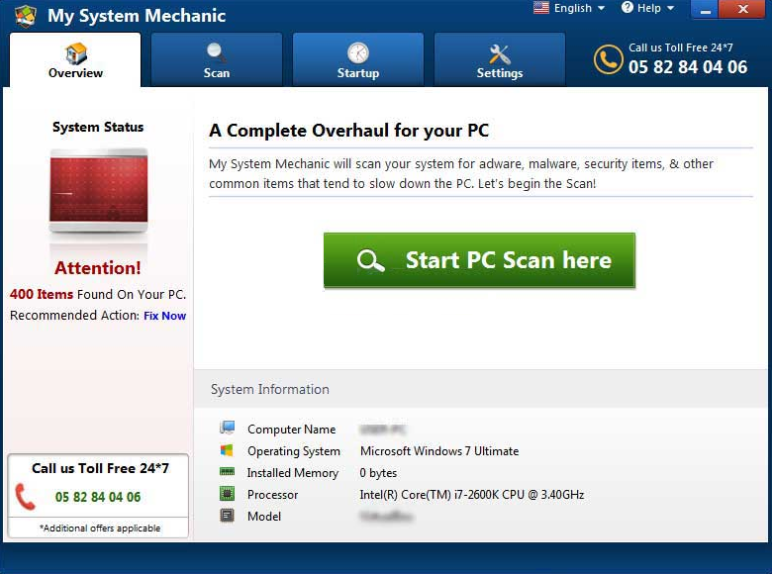
My System Mechanic — это новое приложение, рекламируется как средство оптимизации системы. Он обещает очистить компьютеров в кратчайшие сроки и повысить их скорость, но вы не заметите обязательно что-то изменилось после сканирования компьютера с ним. В самом деле вам придется сначала обновить его, потому что эта программа не работает бесплатно.
Это одна из основных причин, которые пользователи решили реализовать My System Mechanic удаления. Независимо от того, где вы скачать эту программу из он будет действовать то же самое, то есть шансы высоки, что вы найдете это бесполезно. Считаете ли вы, что он установлен на вашем компьютере без вашего разрешения? Удалите My System Mechanic сразу. Вы решили не обновить его? Удаление My System Mechanic без дальнейшего рассмотрения. Существует ничего жесткий о My System Mechanic удаления, но мы хотели бы предложить, что вы по-прежнему сначала читать этот текст.
Что My System Mechanic делать?
My System Mechanic обещает значительно улучшить производительность системы путем выявления и устранения основных системных проблем. Они включают в себя вредоносных программ и различные предметы, которые имеют негативное влияние на производительность ПК. К сожалению как вы увидите для себя рано или поздно, это приложение не исправить любые вопросы бесплатно. Если вы хотите использовать его, чтобы заботиться о всех обнаруженных проблем, вам придется приобрести и затем ввести ключ активации. My System Mechanic не считается надежным оптимизации PC инструмент, так что если вы хотите услышать наш взгляд, мы хотели бы сказать, что вы должны выбрать другую программу, чтобы инвестировать в. Мы даже не знаем, результаты сканирования, проявленные My System Mechanic можно ли доверять полностью. Существует огромная возможность что оно только показывает незначительные проблемы как пустые ключи реестра и не может исправить те действительно серьезно. Существует никакого смысла покупке лицензии такой программы, вы вероятно согласны с нами.
Откуда берется My System Mechanic?
Как было замечено специалистами, кучу программ, притворяется надежные инструменты оптимизации PC имеют веб-сайты, которые они могут быть загружены непосредственно из. Кроме того несколько различных распределения методы могут использоваться для распространения их. То же самое можно сказать и о My System Mechanic. Хотя он может быть загружен с официального сайта, это очень вероятно, что он распространяется, а также в комплекте. Кроме того если вы недавно нажал на рекламу, содействие это приложение, это не большой сюрприз, что вы нашли, что она установлена. Существует не нужно волноваться – вам будет удалить My System Mechanic без затруднений.
Как удалить My System Mechanic?
Как и в случае с любым другим нежелательным приложением самый простой способ удалить My System Mechanic из системы является для выполнения сканирования системы с сканер вредоносных программ. Конечно это не означает, что он должен его использовать. My System Mechanic могут быть легко удалены через панель управления также. Мы подозреваем, что вы знаете, как получить к нему доступ.
Offers
Скачать утилиту to scan for My System Mechanic Use our recommended removal tool to scan for My System Mechanic. Trial version of WiperSoft provides detection of computer threats like My System Mechanic and assists in its removal for FREE. You can delete detected registry entries, files and processes yourself or purchase a full version.
More information about WiperSoft and Uninstall Instructions. Please review WiperSoft EULA and Privacy Policy. WiperSoft scanner is free. If it detects a malware, purchase its full version to remove it.
WiperSoft обзор детали WiperSoft является инструментом безопасности, который обеспечивает безопасности в реальном в .
Это MacKeeper вирус?MacKeeper это не вирус, и это не афера. Хотя существуют различные мнения о программе в Интернете, мн .
Хотя создатели антивирусной программы MalwareBytes еще не долго занимаются этим бизнесом, они восполняют этот нед� .
Quick Menu
Step 1. Удалить My System Mechanic и связанные с ним программы.
Устранить My System Mechanic из Windows 8
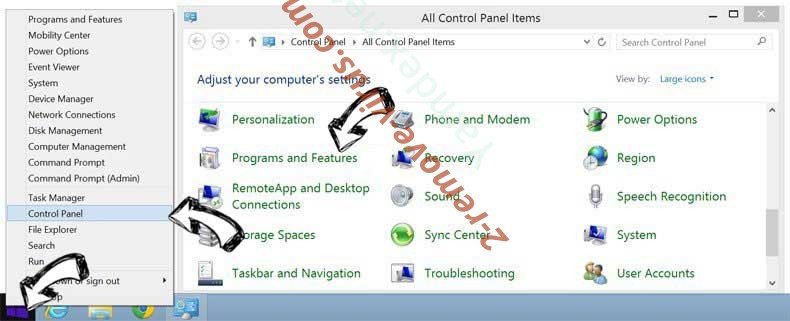
В нижнем левом углу экрана щекните правой кнопкой мыши. В меню быстрого доступа откройте Панель Управления, выберите Программы и компоненты и перейдите к пункту Установка и удаление программ.
Стереть My System Mechanic в Windows 7
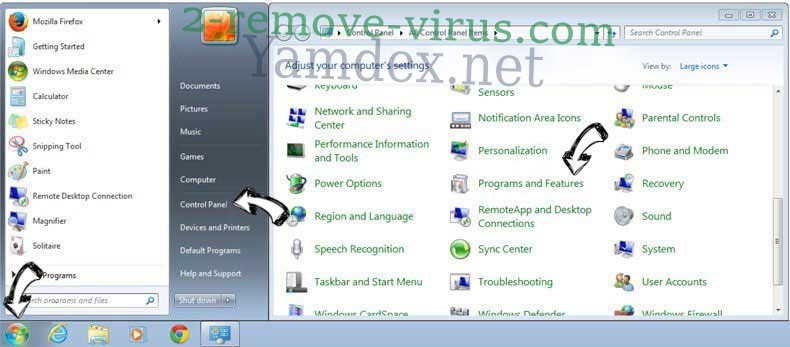
Нажмите кнопку Start → Control Panel → Programs and Features → Uninstall a program.
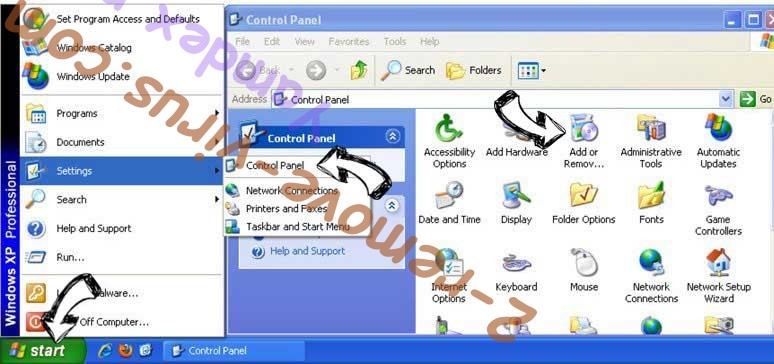
Удалить My System Mechanic в Windows XP
Нажмите кнопк Start → Settings → Control Panel. Найдите и выберите → Add or Remove Programs.
Убрать My System Mechanic из Mac OS X
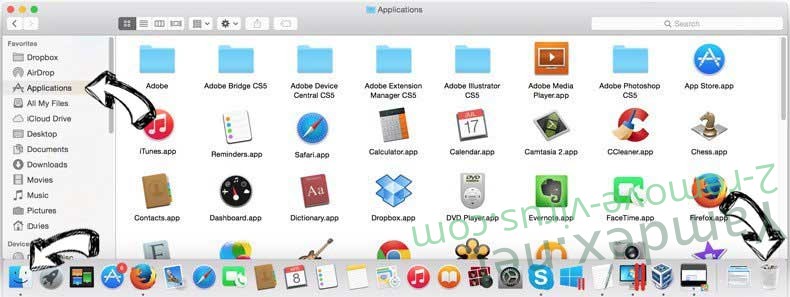
Нажмите на кнопку Переход в верхнем левом углу экрана и выберите Приложения. Откройте папку с приложениями и найдите My System Mechanic или другую подозрительную программу. Теперь щелкните правой кнопкой мыши на ненужную программу и выберите Переместить в корзину, далее щелкните правой кнопкой мыши на иконку Корзины и кликните Очистить.
Site Disclaimer
2-remove-virus.com is not sponsored, owned, affiliated, or linked to malware developers or distributors that are referenced in this article. The article does not promote or endorse any type of malware. We aim at providing useful information that will help computer users to detect and eliminate the unwanted malicious programs from their computers. This can be done manually by following the instructions presented in the article or automatically by implementing the suggested anti-malware tools.
The article is only meant to be used for educational purposes. If you follow the instructions given in the article, you agree to be contracted by the disclaimer. We do not guarantee that the artcile will present you with a solution that removes the malign threats completely. Malware changes constantly, which is why, in some cases, it may be difficult to clean the computer fully by using only the manual removal instructions.
Добавить комментарий Отменить ответ
Читать на мобильном устройстве
Сканируйте QR код и получите инструкции по удалению MemoryFunction Adware на ваш мобильный.
 QR-код находится на нашем сайте потому, что иногда бывает сложно удалить такие нежелательные программы, как MemoryFunction Adware. Вы можете отсканировать QR-код с помощью вашего мобильного телефона и получить инструкции ручного удаления, которые помогут вам удалить MemoryFunction Adware с вашего устройства.

Hi, I am Carine Febre. I live in France and I am a journalist who is also well-skilled in malware research. I am extremely interested in text creation process, especially if it is associated with spyware removal, as I know customers need it. Many years ago, I assumed that my passion is not only to take interest in many different spheres and things, move my thoughts from my mind to paper, but also be involved in the process of helping people. That’s why I am happy with who I am now – a writer and a malware researcher, attemping to provide you with the tested and most qualified virus removal tips.