Как убрать эффект тени миниатюр изображений и видео в Windows 10
В Windows 10, если внимательно посмотреть на миниатюры изображений и видео в Проводнике, можно заметить небольшую тень справа и снизу каждого эскиза. Эффект тени виден только если вы используете обычные, крупные или огромные значки, и большинству пользователей этот эффект нравится, но есть и такие, которые предпочли бы видеть миниатюры безо всяких теней. Соответствующей настройки отключения теней в графическом интерфейсе Windows 10 нет.
Но зато она есть в системном реестре.
Желаете отключить эффект тени миниатюр изображений и видео в Проводнике?
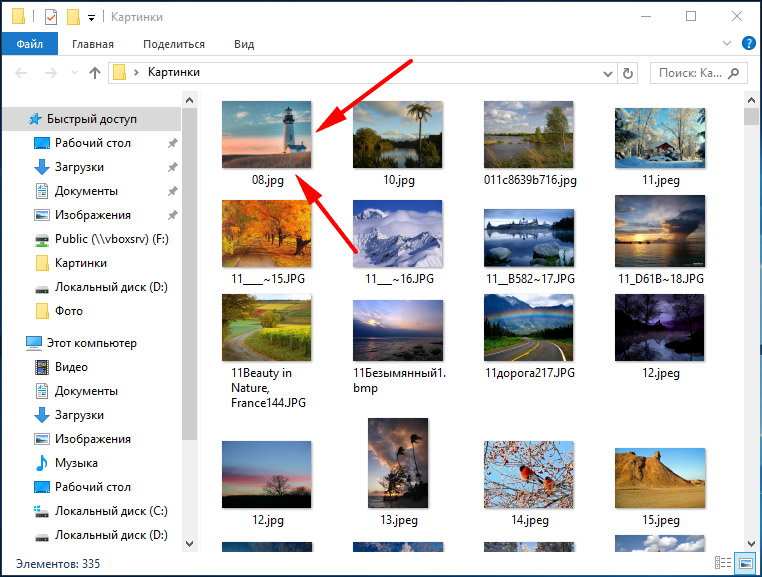
Нет ничего проще.
Командой regedit через окошко «Выполнить» запустите редактор реестра и перейдите по следующему пути:
HKEY_CLASSES_ROOT\SystemFileAssociations\image
В правой колонке окна редактора у вас должен быть 32-битный параметр с названием Treatment со значением по умолчанию 2. Если этого параметра не окажется, его нужно будет создать вручную, при этом он должен быть 32 -битным независимо от разрядности вашей системы . Чтобы отключить тени изображений, измените его значение с 2 на 0 .
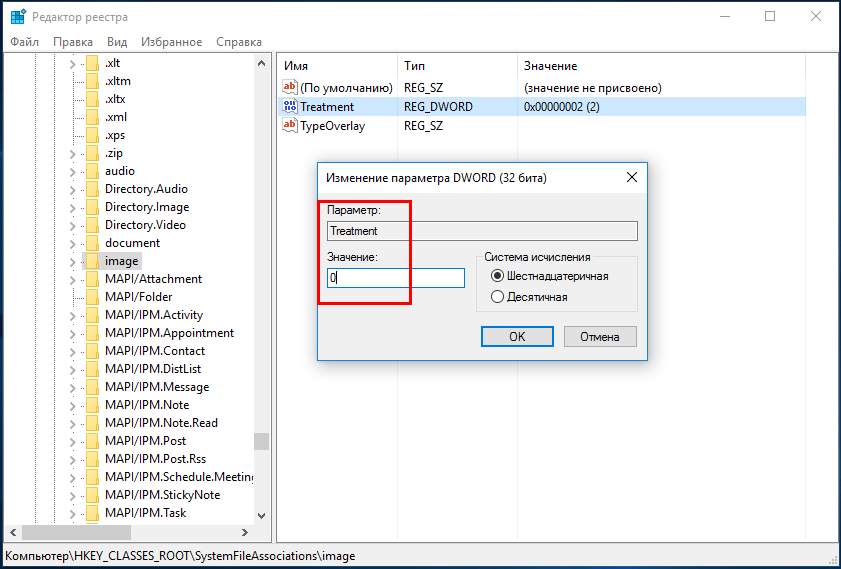
Дабы изменения вступили в силу, перезапустите Проводник или перезайдите в систему.
Тени миниатюр после применения твика исчезнут.
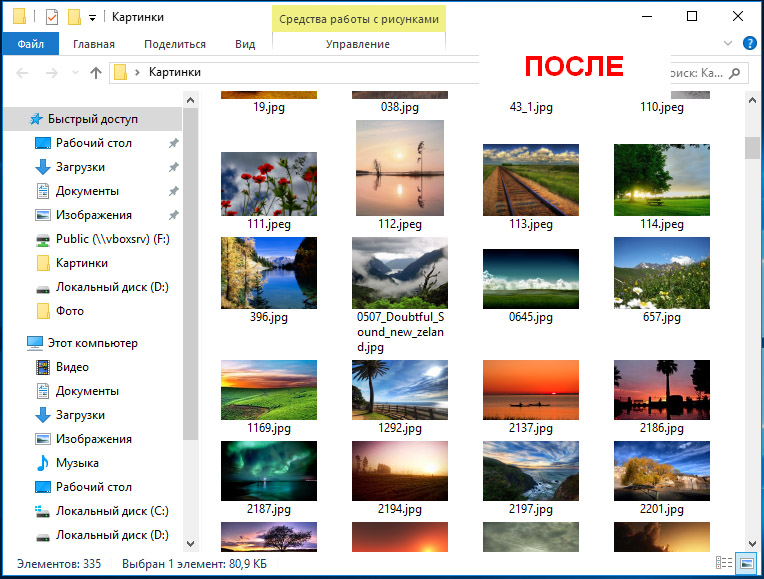
А еще вы можете заменить значение параметра Treatment с 2 на 3.
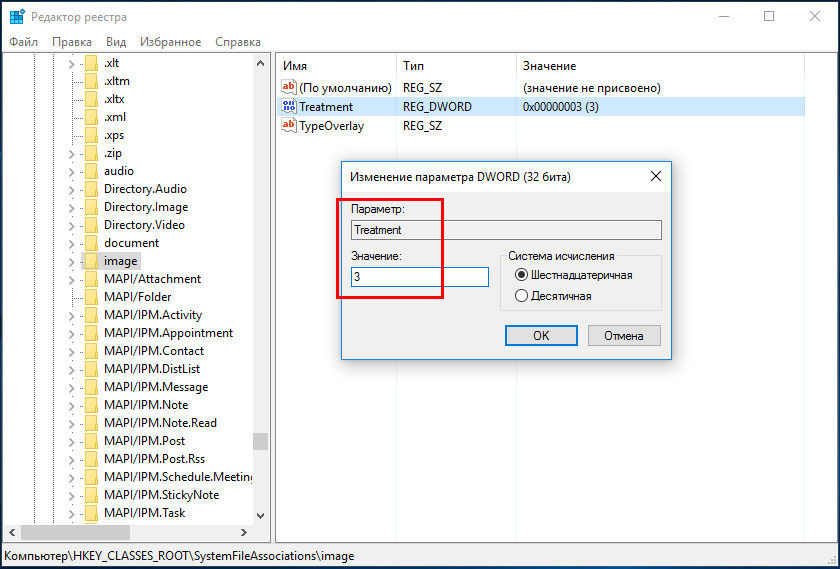
В этом случае картинки приобретут оформление, характерное для видеофайлов, для которых в качестве по умолчания установлен встроенный проигрыватель Windows.
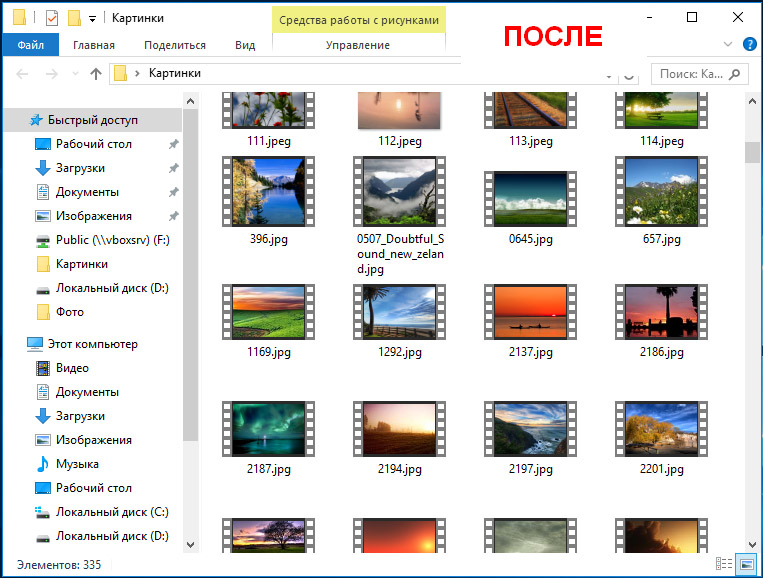
Если в будущем захотите вернуть настройки по умолчанию, вновь установите для параметра Treatment значение 2 и перезапустите Проводник.
Невозможно удалить тени для ярлыков значков на рабочем столе Windows
 Office
Ранее мы говорили о настройке визуальных эффектов, отключении отображения содержимого при перетаскивании объектов и отключении сглаживания шрифтов для повышения производительности Windows 10/8.1/8/7. Мы столкнулись с проблемой, когда Некоторые пользователи сталкивались с проблемами при попытке отключить тени для ярлыков значков на рабочем столе.
На этом снимке экрана вы можете ясно увидеть, как Windows отбрасывает тень на ярлыки значков:

Включить и отключить тени для ярлыков значков очень просто. Вам нужно открыть настройки Параметры производительности / Визуальные эффекты и сделать свой выбор там. Но это, похоже, не работает для некоторых. Если вы столкнулись с этой проблемой, то вы можете настроить реестр для достижения результатов. Мы попробовали это, и это сработало как шарм. Вот как вы можете сделать это:
Невозможно удалить тени для ярлыков значков
1. Нажмите сочетание клавиш Windows + R , введите Regedt32.exe в диалоговом окне Выполнить и нажмите Enter, чтобы откройте редактор реестра .
2. Перейдите в следующее местоположение:
HKEY_CURRENT_USER \ Software \ Microsoft \ Windows \ CurrentVersion \ Explorer \ Advanced
3. На правой панели этого местоположения вы увидите ListviewShadow с именем DWORD ( REG_DWORD ), имеющий Значение данных как 1 . Дважды нажмите на том же DWORD , чтобы изменить его Значение данных , вы получите следующее:
4. . В показанном окне укажите Значение как 0 и нажмите ОК .
Теперь вы можете закрыть редактор реестра и перезагрузить компьютер. После перезагрузки вы обнаружите, что для ярлыков значков Desktop , как и ожидалось, нет теней.
как убрать тень с букв в ярлыках на рабочем столе?
Именно ТЕНИ ШРИФТА у ярлыков на Рабочем столе убирает следующая настройка:
Правой кнопкой на Мой компьютер — Свойства — Дополнительно — Быстродействие — Визуальные эффекты — снять галочки с пунктов: «Анимированные элементы управления и элементы внутри окна» (третий чекбокс сверху) и «Отбрасывание теней значками на рабочем столе».
Только снятие одной «галки» «Отбрасывание теней значками на рабочем столе» проблему не решает. Имейте в виду: шрифт подписи у ярлыков станет черным!Можно также установить другой шрифт и его размер у подписи ярлыков.
Правой кнопкой на рабочем столе — Персонализация — снизу «Цвет окна» — снизу «Дополнительные параметры оформления» — снизу под словом «Элемент» в ниспадающем списке выбрать «Значок» — и можно менять шрифт и его размер. По умолчанию он Segoe UI.

