Как удалить все файлы определенного расширения
Сообщения: 622
Благодарности: 296
| Конфигурация компьютера | |
| Процессор: AMD Ryzen 5 1600 | |
| Материнская плата: GIGABYTE B450M DS3H | |
| Память: Kingston ValueRAM [KVR24N17S8/8] 8 ГБ | |
| HDD: KINGSTON SV300S37A120G ATA 120ГБт SSD; SAMSUNG HD501LJ, SATA, 500ГБт; ST2000VM003-1CT164 ATA Device 2ТБт | |
| Видеокарта: GIGABYTE Radeon R7 250 1100Mhz PCI-E 3.0 2048Mb 1800Mhz 128 bit DVI HDMI HDCP | |
| Звук: Realtek ALC887 | |
| Блок питания: CoolerMaster MasterWatt Lite 600W, 2019 | |
| Монитор: Samsung SyncMaster 2443, 24» | |
| ОС: Windows 10 Pro 64Bit |
Папуас, обычный Total commander.
Самых очевидных путей решения 2 —
Вариант 1:
1. Заходим в вашу "корневую" папку
2. жмем alt+f7, в строке поиска вводим "|*.bmp" без кавычек (значок "|" рядом с клавишей backspace, он говорит о том, что ищем "все, кроме")
3. жмем "поиск", после окончания поиска — кнопку "файлы на панель"
4. выделяем желаемые файлы, удаляем (видимо подпапки он тоже выведет, их удалять не следует)
вариант 2 (для раскладки тотала от Samlab):ь
1. Заходим в вашу "корневую" папку
2. Жмем ctrl+b — на панель выводятся все файлы из подпапок
3. Дальше жмем ctrl+f12, вводим "|*.bmp", жмем ок (остаются видимыми только файлы, с расширением не bmp), жмем "*" — все файлы выделяются, жмем "delete"
4 Либо вместо пункта 3 жмем на дополнительной клавиатуре клавишу "+" — вводим "|*.bmp" жмем "ок" — выделяются все не бмп-шные файлы.
[Linux] Удаление файлов по расширению
Для рекурсивного удаления файлов определенного расширения можно использовать следующую команду:
find -name «*.extension» -type f -delete
Пример: в каталоге /var/www/site.com удалить все файлы с расширением .DS_Store:
find /var/www/site.com -name «*.DS_Store» -type f -delete
Для подстраховки можно сначала посмотреть, что будет удалено. Для этого:
find /var/www/site.com -name «*.DS_Store» -type f
Важно, чтобы ключ -delete был последним аргументом в команде. Если же его написать до -name , то команда удалит все содержимое.
Как удалить все файлы с определенным расширением из папки и всех ее подпапок?
Я хочу удалить все файлы.jpg из папки «Музыка», чтобы освободить место. Моя папка «Музыка» содержит подпапки, и я хотел бы знать, есть ли команда для удаления всех файлов.jpg из всех этих папок независимо от их уровня. Спасибо за вашу помощь!
4 ответа
Самый простой способ (если вы используете Ubuntu Desktop):
Перейдите в папку «Музыка» на Nautilus, нажмите Ctrl + F и найдите .jpg ,
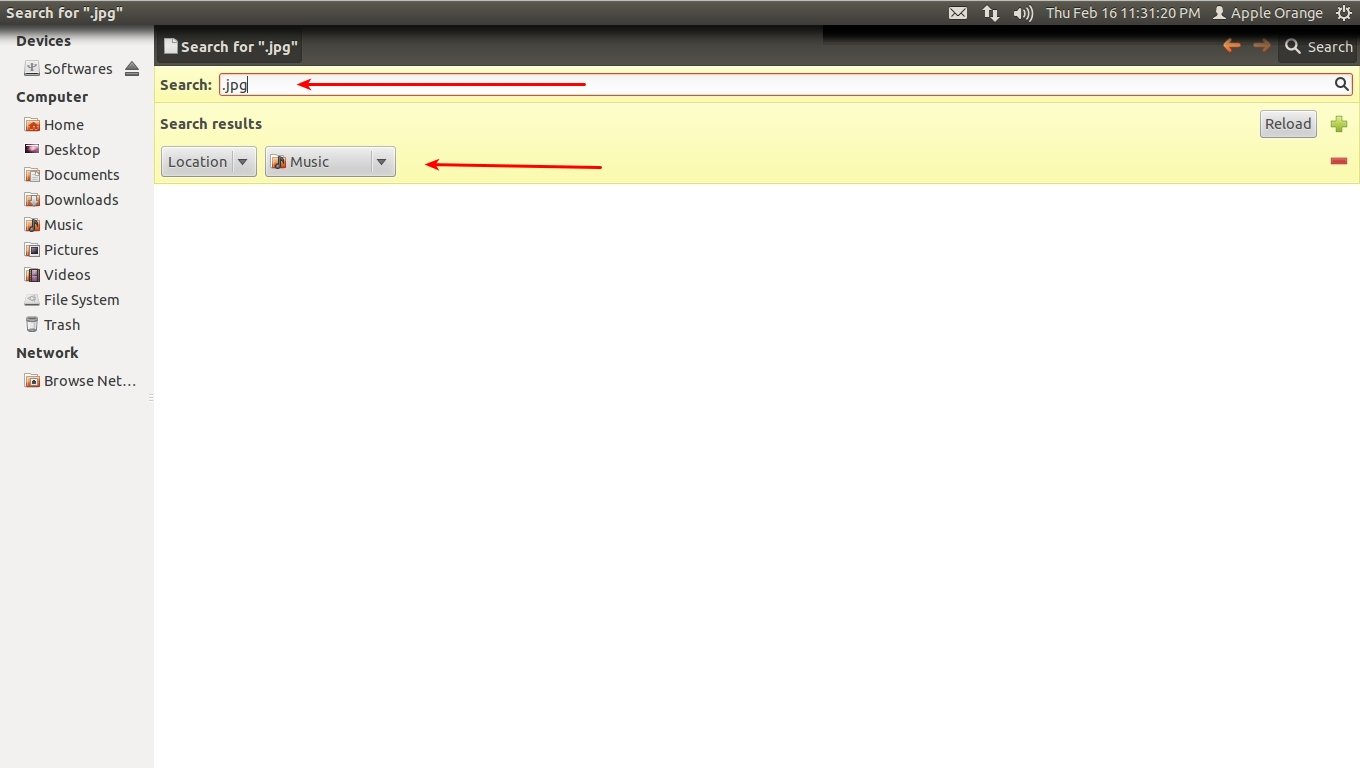 и затем удали его
Вы также можете изменить местоположение и сделать свой поиск более конкретным.
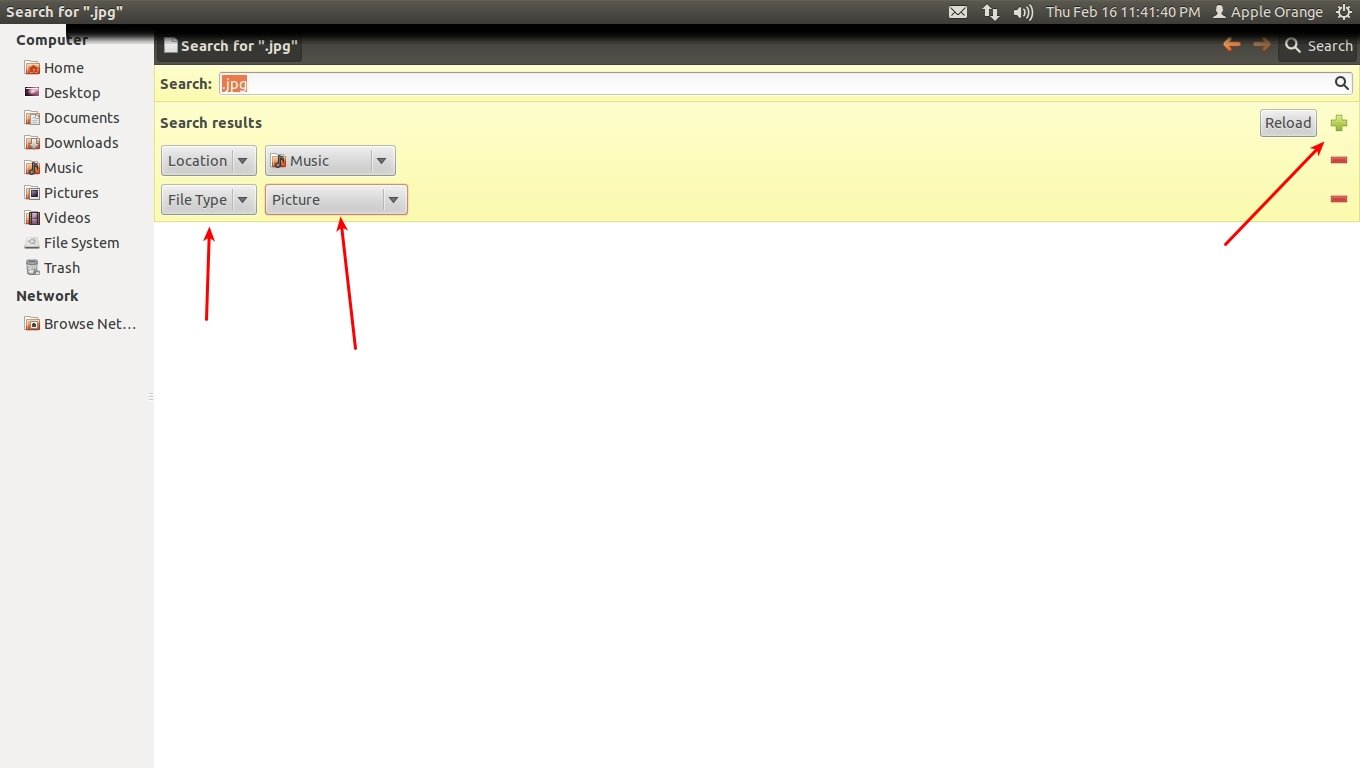
обновленный
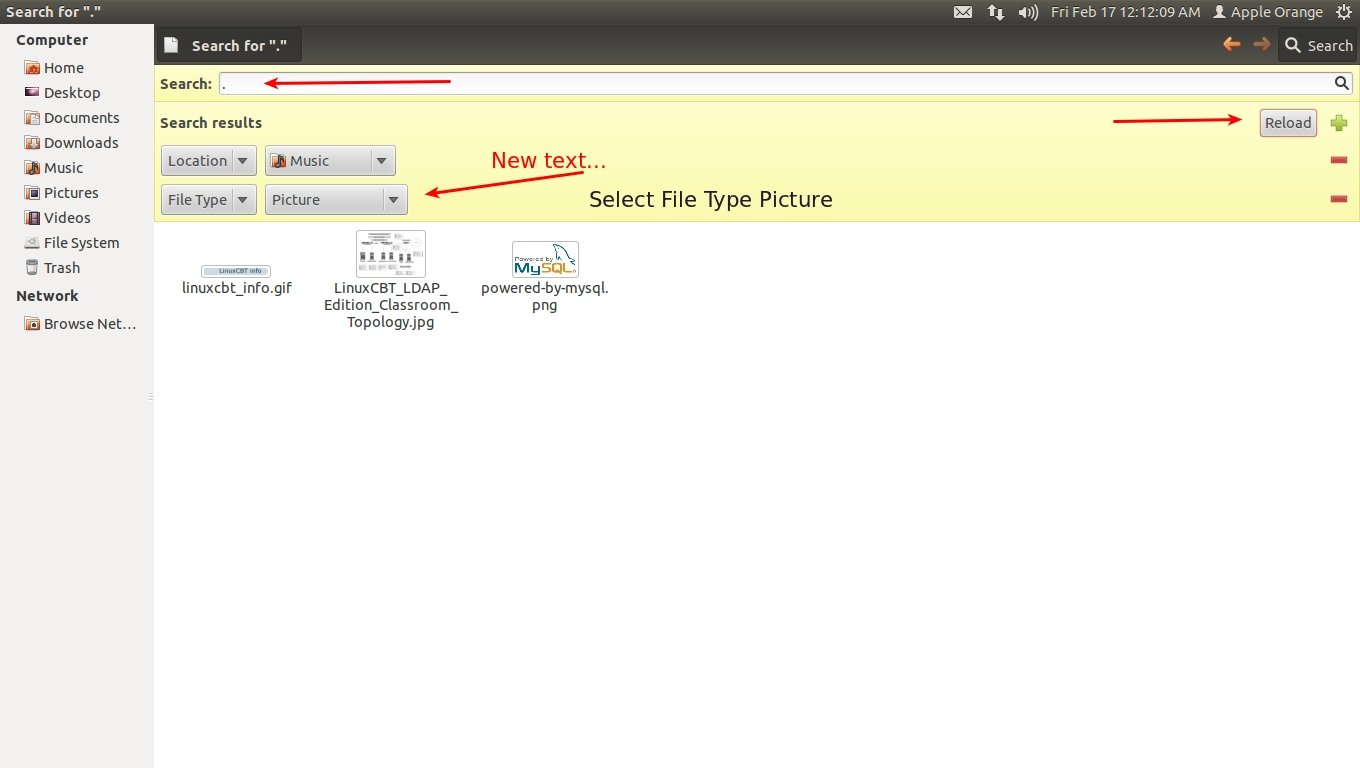
Будьте более конкретны после поиска .jpg Нажав на зеленую кнопку Select File type Picture и затем удалить jpg только из поиска . точка и затем reload как показано на рисунке ниже
Что он делает, он будет искать файл изображения, как .jpg .png .gif и все остальные файлы, которые находятся в Picture Format
Быстрое и чистое решение для командной строки будет
- . говорит начать поиск в текущей папке.
- -type f говорит найти только для поиска файлов.
- -iname делает поиск нечувствительным к регистру.
- -delete говорит найти, чтобы удалить / удалить все найденные файлы.
ВНИМАНИЕ! Я рекомендую запустить команду без -delete сначала получить список файлов, которые будут удалены при -delete входит в команду. Таким образом, небольшая опечатка не удалит то, что вы не собирались.
Для получения дополнительной информации о том, как использовать find и что он может увидеть man find
Обратите внимание, что find не будет производить вывод, когда -delete используется.
По поводу комментария на несколько расширений
find . -type f \( -name \*jpg -o -name \*png \) -delete
- ( .. ) Групповое выражение. Необходимо убежать из оболочки, следовательно \( .. \) в примере
- -o логично или
Таким образом, приведенный выше пример будет соответствовать любому файлу, который имеет jpg или же png в конце его названия. Другие расширения могут быть добавлены таким же образом. Просто не забудьте запомнить -o между каждым -name заявление, если -o не указано find по умолчанию будет -a (и) который не будет работать, так как файл не может заканчиваться в обоих jpg а также png в то же время.