Можно ли удалить папку Program Files (x86)?
Каждый пользователь ПК, хотя бы раз исследовал свой компьютер, изучал папки и программы, чаще всего с целью освободить место на жестком диске и удалить ненужные файлы. Как правило, в числе самых больших папок фигурируют Program Files (x86) и Program Files у владельцев 64-х разрядных операционных систем. Находится они в корне диска с ОС по адресу: C:\Program Files (x86) и C:\Program Files.
Вступление
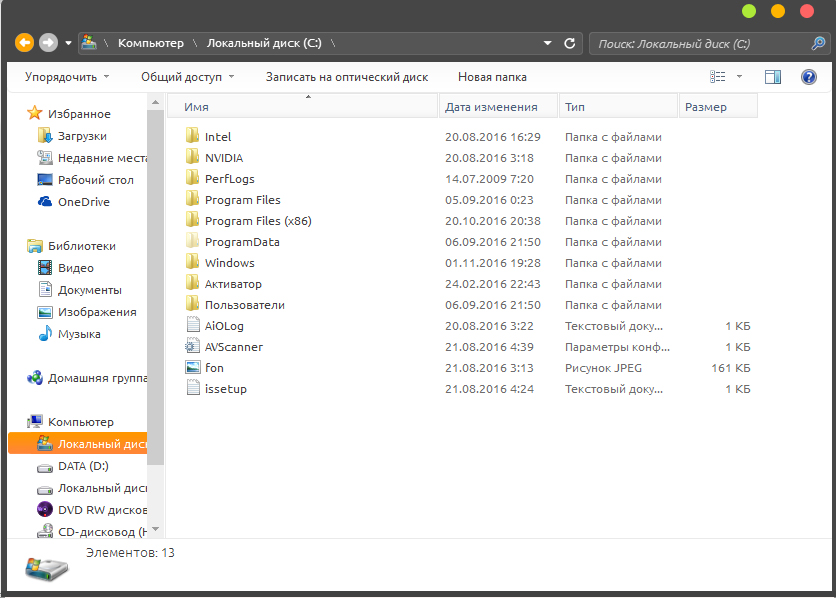
В папку Program Files устанавливаются 64-х битные программы, а в Program Files (x86) — 32-х битные. Часть из них может быть безусловно необходима для стабильной работы Вашего компьютера. Например, если Вы установили чистую операционную систему без драйверов, то при установке аудио драйвера по умолчанию может быть выбран путь в одну из этих папок. При удалении папки в таком случае звука у Вас больше не будет.
Microsoft позаботились о том, чтобы Вы не удалили все папку за пару кликов, поэтому, при попытки удаления «проводник» будет выдавать Вам сообщения о том, что удаляемые программы сейчас работают и на даст Вам довести дело до конца. Конечно, это можно обойти, если зайти в «Диспетчер задач» и отключить процессы принадлежащие программам, но делать это не рекомендуется. Такой способ может быть полезен при удалении маленьких вирусов или утилит.
Можно ли удалить папку program files x86?
С уверенностью можно сказать, что всю папку удалять не стоит, но, если все же есть необходимость освободить место на жестком диске, то можно удалить ненужные программы, но не вручную (удаляя папки), а через Панель управления. Этот способ так же гораздо лучше тем, что при выборе ненужного приложения Вы не сможете ошибиться. Часто бывает, что при установке программа помещается в папку с названием компании, которая ее создала, например: Microsoft, Adobe и т.д. В Панели управления Вы увидите названия программ и их значки, что поможет вам проще ориентироваться. Ниже будет приведен список папок и программ, которые удалять не стоит.
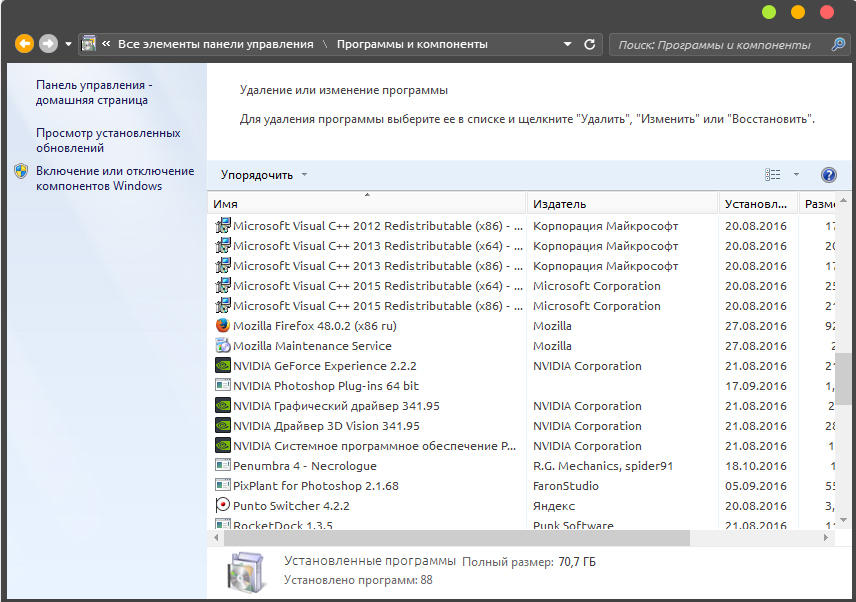
Для того, чтобы удалить программы полностью воспользуйтесь Панелью управления. Выполните следующие этапы.
- Откройте панель «Пуск»
- Выберите «Панель управления»
- Кликните на «Программы и компоненты»
- В приведенном списке щелкните два раза по необходимой программе для ее удаления исключая те, что написаны выше.
Так же стоит учитывать, что в случае разделения жесткого диска на несколько, не все программы будут находиться на диске C, например игры Вы устанавливали на диск D, поэтому будьте внимательны при выборе программ и приложений.
Как удалить program files x86 старой системы?
Случаются и более необычные обстоятельства, когда необходимо удалить компоненты папки program files x86 или program files. Такая ситуация может возникнуть, если Ваш диск разделен на несколько частей. Например, Ваша ОС находилась на диске С и Вы установили еще одну на диск D и пользуетесь ей, то на C у Вас все останется. Тут и встают вопросы, как удалить папки Windows и Program files?
Самым простым способом будет скачать полезную утилиту LockHunter. При попытке удаления этих папок Вы получите сообщение, о том, что у Вас недостаточно прав. Утилита позволяет закрыть на это глаза и удалять абсолютно любые файлы на Вашем компьютере. После установки кликните правой кнопкой мыши на необходимые папки и выберете LockHunter. В появившемся окне нажмите «DeleteIt!» и папки будут удалены. Несмотря на простоту пользования и неограниченные возможности пользоваться данной утилитой стоит с осторожностью, а в обычных случая пользоваться привычной «Панелью управления»
Удалить старые окна / программные файлы со второго диска?
Мой компьютер имеет кучу дополнительных дисков. Большинство из них содержат старые копии Windows и Program Files. Мой компьютер называется «ПК», а мой администратор — «Тим». Я назначил владение этими вторыми дисками пользователю «PC\Tim», а также предоставил пользователю «PC\Tim» полный контроль над дисками. Затем я пытаюсь удалить папки Windows или Program Files на этих дисках и получить сообщение.
«Для внесения изменений в эту папку требуется разрешение от ПК \ Тим».
Текущий владелец этих папок указан как «Тим (ПК \ Тим)». Действующие разрешения для этих списков папок, на которые этот пользователь имеет полное право.
Абсурдные «ответы» в сообществе Microsoft, конечно, предлагают такие вещи, как «Использовать очистку диска» (что является явно необразованным ответом) или «просто переформатировать диск» (форматирование позволяет избежать проблемы, а не решить ее).
Как правильно удалить эти старые файлы?
9 ответов 9
Откройте командную строку с правами администратора.
Выполните следующие команды построчно, но при этом измените «Z:\Program Files» на то, что вы действительно хотите удалить.
Для меня сработала упрощенная версия этого предложения:
- Переименуйте папку Windows в Windows.old
- Запустите очистку диска из меню «Пуск»
- Выберите диск, содержащий папку Windows.old
- Предыдущие «Установка Windows» затем нажмите ОК
Это работало в Windows 10 ИСПАНСКИЙ:
В команде takeown вы должны использовать «S» в конце для «Sí» на испанском языке, а не «Y» для «Да» (английский).
Для команды icacls вам нужно использовать » adminradores » (испанский), а не «administrator» (английский).
Как удалить папку Program files?

После перехода на Windows 7 прошло больше года, обратно переходить на ХР я не собирался (хотя бережно хранил ее на втором винчестере) и решил ее удалить. Но это оказалось не так просто. При попытке удалить папки Program files и Documents and Settings, несмотря на то что я делал это с правами администратора, всякий раз появлялось сообщение:
Утилита Unlocker также не справилась с этой задачей. Удалить системную папку windows в безопасном режиме не удалось:

Как удалить папку Program files? С таким вопросом я обратился к знакомому программисту, который объяснил, что можно сделать в этом случае. И не просто объяснил, а записал с помощью утилиты Problem Steps Recorder , что в дальнейшем очень помогло.
Для того чтобы удалить системную папку windows, в нашем случае это папка Documents and Settings, нужно щелкнув по ней правой кнопкой мыша, выбрать Свойства и перейти на вкладку Безопасность . Далее выбираем учетную запись и жмем Дополнительно :

Открывается новое окно, в котором на вкладке Владелец жмем кнопку Изменить

В открывшемся окне щелкаем отмеченные пункты и жмем Применить :


И становимся полноправными владельцами нужной нам папки:

Но это еще не все, теперь надо изменить разрешения на соответствующей вкладке:

Щелкаем по отмеченным пунктам :

Открывается еще одно подменю (да когда же они кончатся уже  ) — выбираем отмеченное, жмем ОК :

Возвращаемся в предыдущее окно Разрешения, ставим нужные галки и жмем Применить:

Далее комментарии излишни:


Надеюсь эта заметка помогла Вам ответить на вопрос как удалить папку program files? Таким же образом можно удалить папку windows old после «накатки» новой винды поверх старой.