Как полностью удалить драйвер nvidia?
Как и ожидалось, драйверы Nvidia сократили мои настройки. Я не могу войти в сеанс Unity 3D. Я не могу найти какой-либо контент, который помог бы мне удалить драйвер, и я не знаю, что делать, поскольку я никогда не удалял их раньше.
Для Ubuntu 12.04
Команды могут быть выполнены до терминала. Вы можете открыть терминал с помощью комбинации клавиш Ctrl + Alt + T .
Если вы remove —purge водитель nvidia, вы будете в порядке. Не нужно что-то заносить в черный список, но иногда может потребоваться принудительная загрузка модуля nouveau.
Сначала полностью удалите драйвер.
Поиск, какие пакеты от nvidia вы установили.
кроме пакета nvidia-common все другие пакеты должны быть очищены.
Если вы хотите быть уверены, что очистите все, что связано с nvidia, вы можете дать эту команду
.* в конце концов средства (Purge все , что начинается ( ^ ) с именем nvidia- )
НО
Команда выше также удалит nvidia-common пакет, и nvidia-common пакет имеет в качестве зависимости ubuntu-desktop пакет.
Таким образом, после вышеупомянутой команды вы должны также дать команду установки для ubuntu-desktop пакета
Также иногда водитель nouveau попадает в черный список от водителя nvidia. С помощью команды очистки он должен быть в черном списке. Если вы хотите быть уверены, что nouveau будет загружен при загрузке, вы можете принудительно загрузить его, добавив его в / etc / modules
Наконец, найдите файл xorg.conf и удалите его.
Хотя все вышеперечисленные команды не нужны, это мой способ полностью очистить драйвер nvidia и использовать nounveau с открытым исходным кодом.
Как отключить или удалить драйвер Nvidia в Ubuntu

Удаление драйвера Nvidia в Ubuntu сложно, особенно для новичков в Ubuntu. Поэтому, пожалуйста, следуйте этому руководству, чтобы узнать, как удалить драйвер Nvidia.
Примечание: в этом руководстве мы предполагаем, что вы используете рабочую среду Ubuntu Gnome. Если вы используете Xubuntu, Kubuntu и т.д., вы все равно сможете использовать данную инструкцию, но некоторые шаги могут измениться.
Отключение драйверов Nvidia
Отключение драйверов Nvidia в Ubuntu проще всего сделать с помощью встроенного графического интерфейса. Причина? Графический интерфейс драйвера в Ubuntu довольно отполирован, имеет простой пользовательский интерфейс, и даже ваша бабушка может понять это.
Если вы хотите удалить драйверы Nvidia, чтобы вы могли вернуться к драйверам с открытым исходным кодом, следуйте пошаговым инструкциям ниже.
Шаг 1: Нажмите Win (клавиша Windows) на клавиатуре. Нажав эту клавишу, вы откроете область поиска рабочего стола Ubuntu. В области поиска на рабочем столе введите поисковый запрос «Программное обеспечение и обновления». По мере ввода он должен отображаться в результатах поиска.
Шаг 2: Нажмите значок «Программное обеспечение и обновления» в результатах поиска, чтобы открыть приложение Ubuntu «Программное обеспечение и обновления».
Шаг 3: В приложении «Приложения & Обновления» вы увидите несколько различных вкладок. Это вкладки «Программное обеспечение Ubuntu», «Другое программное обеспечение», «Обновления», «Аутентификация», «Дополнительные драйверы» и «Параметры разработчика». Выберите вкладку «Дополнительные драйверы» с помощью мыши, чтобы получить доступ к панели собственных драйверов вашего компьютера Ubuntu.
Шаг 4: На вкладке «Дополнительные драйверы» вы должны увидеть все устройства на вашем компьютере с Ubuntu, для которых требуются драйверы сторонних производителей.
Просмотрите список устройств, на которых указано «NVIDIA Corporation». «NVIDIA Corporation» — это ваша видеокарта.
Шаг 5: Установите флажок «Использование сервера X.Org x — драйвер дисплея Noveau». Эта опция является драйвером Nvidia с открытым исходным кодом.
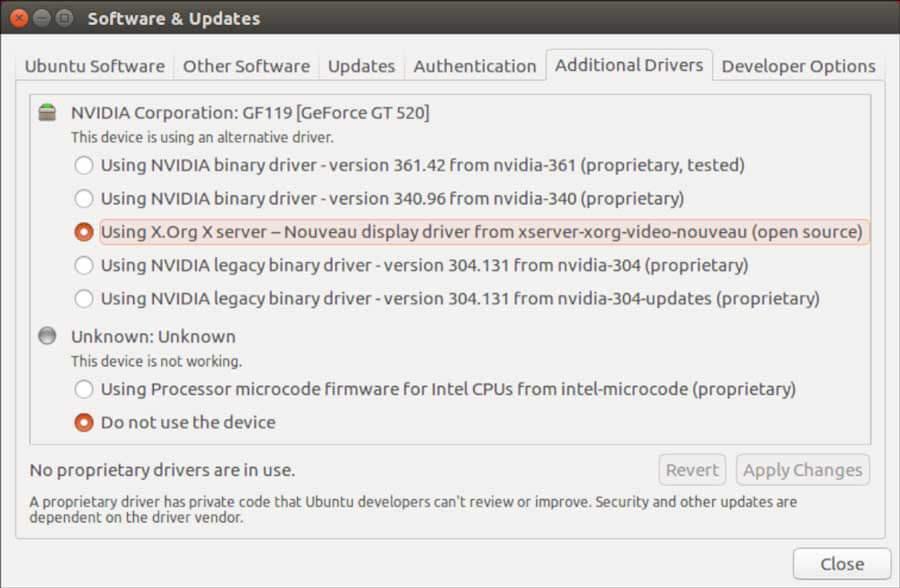
При выборе этой опции ваша видеокарта отменит выбор графического драйвера Nvidia и начнет вместо него устанавливать / переустанавливать драйвер с открытым исходным кодом. Во время этого процесса важно быть терпеливым. Переключение графических драйверов может занять немного времени. Не выключайте компьютер и не закрывайте окно Software & Updates!
Шаг 6: Когда драйвер Nvidia будет удален с помощью «Приложения & Обновления», вы увидите сообщение в окне, которое гласит: «Не используются проприетарные драйверы».
После успешного удаления проприетарного драйвера Nvidia найдите кнопку «Закрыть» в нижней правой части окна и щелкните по ней мышью, чтобы закрыть приложение Software & Updates.
Шаг 7: Как только приложение Software & Updates будет закрыто, начнется процесс удаления драйвера Nvidia с вашего компьютера с Ubuntu. Теперь вы должны перезагрузить компьютер.
Для перезагрузки найдите кнопку выключения и выберите ее мышью. Затем нажмите «Перезагрузить». Или запустите окно терминала и выполните команду sudo reboot .
После входа в систему после перезагрузки вы больше не будете использовать драйвер Nvidia в своей системе!
Удаление драйверов Nvidia из командной строки
Те, кто предпочитает использовать командную строку в Ubuntu, будут рады узнать, что можно удалить все драйверы Nvidia из системы в терминале Linux. Чтобы начать процесс удаления, запустите терминал, нажав клавиши «Ctrl + Alt + T» или «Ctrl + Shift + T» на клавиатуре. Затем следуйте пошаговым инструкциям, приведенным ниже.
Шаг 1: Прежде чем пытаться удалить драйвер Nvidia, вы должны сначала убедиться, что он действительно установлен.
Чтобы определить, установлены ли в вашей системе драйверы Nvidia, используйте команду dpkg -l. В нем будут перечислены все установленные пакеты Nvidia в Ubuntu.
Предполагая, что пакеты Nvidia отображаются в выводе команды, у вас есть драйверы Nvidia, установленные в Ubuntu, и вы можете продолжить удаление. Если нет, прекратите это руководство.
Шаг 2: Чтобы избавиться от драйверов Nvidia в Ubuntu, необходимо использовать флаг очистки. Этот флаг удаляет драйверы Nvidia из системы, но также стирает все файлы конфигурации.
Шаг 3: После удаления драйверов Nvidia из системы вам нужно будет переустановить пакет Ubuntu-desktop, так как он будет удален во время шага 2.
Шаг 4: Удалив драйвер Nvidia из Ubuntu, вы можете найти драйвер с открытым исходным кодом в черном списке. Чтобы исправить эту проблему, используйте следующую команду echo.
Шаг 5: Наконец, вы должны удалить файл конфигурации Xorg, поскольку в нем есть настройки драйвера Nvidia. Чтобы удалить его, запустите команду rm.
После удаления файла конфигурации Xorg перезагрузите компьютер Ubuntu. После входа в систему, Nvidi
На этом все. Теперь вы знаете, как отключить или удалить драйвер Nvidia в Ubuntu.
Как удалить драйверы nVidia Кали Линукс?
В статье рассмотрен способ как полностью удалить драйверы nVidia Кали Линукс, которые обычно вообще не дают загрузиться в систему. Разберём вариант исправить ситуацию с помощью загрузочного диска Кали Линукс.
Если вы уже попытались обновить видеодрайверы линейки nVidia в ОС Кали Линукс, вы, вероятно, столкнулись с отказом системы загружаться. Так нередко происходит, когда пользователь принудительно пытается подсунуть несвежей уже видеокарте от nVidia последнюю версию драйверов. Так вот Debian эта не та система, где такие фокусы прокатывают, да ещё с драйверами «неродных» репозиториев. На будущее — вот наиболее подходящая справка по установке драйверов nVidia в Кали. Ситуация напоминает описанное в статье «Кали не загружается после обновлений«, однако симптомы не позволяют системе даже загрузиться с жёсткого диска в любом из возможных режимов.
А симптомы в целом такие:
- после перезагрузки вас встречает чёрный экран
- у некоторых пользователей вентилятор процессора работает в режиме «загрузки», т.е. усиленно крутится
Ситуация обычно усугубляется и тем, что:
- нет возможности использовать Дополнительные варианты загрузки из загрузочного меню Grub (система выдаёт ошибку конфигурации ядра)
- консоль Ctrl + Alt + F1 не работает
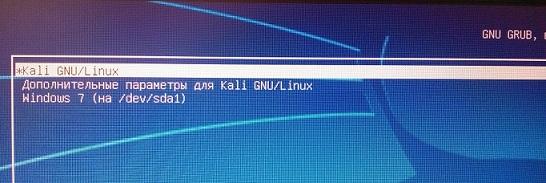
Ни с Кали, ни Дополнительных параметров не загрузиться
Что потребуется?
- загрузочный диск Кали Линукс
- проводное соединение с интернет
Заходим в систему через загрузочный диск
- выставляем загрузку с диска/флешки Кали
- у меня установлена мультизагрузка (второй системой стоит Windows 7). Мне необходимо определиться с нужным разделом любым удобным способом. Чтобы узнать, на каком из томов стоит Кали я, например, запускаю из терминала
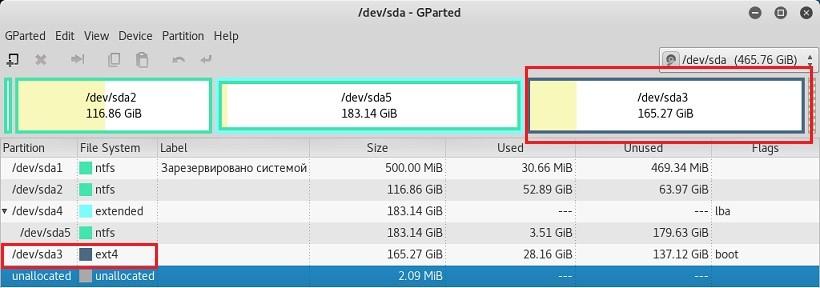
- том с Кали именуется /dev/sda3. Покидаю программу и «пролезаю» в нерабочую Кали, установленную на жёстком диске, создавая виртуальную среду chroot
- если всё прошло гладко, строка с именем пользователя в терминале слегка изменила свой вид (обычно добавляется слеш). Теперь пробуем удалить драйверы nVidia Кали Линукс:
Если вы уверены, что источником бед послужили именно драйверы nVidia, то сразу переходите к следующему пункту. А сейчас можно перестраховаться и переустановить все имеющиеся в системе видеодрайверы, поставляемые к Кали по умолчанию: