How do I delete mods in Nexus Mod Manager?
 regi8401
So, I hadn't played Fallout 3 in a long time, so I decided to try coming back to it once I saw that mod Alton, IL. Though, I wanted to completely delete all my other mods I had first and start over on a clean slate, because the game crashed so freaking often because I had a ton of mods. So I tried figuring out a way to just delete them while in NMM, and I couldn't find one, so instead, I went to the folder where all Fallout mods are put, and deleted everything. After that, I went into NMM, and it still had all the mods listed in there. While none of them were marked or anything, it's still really annoying. Is there any way I can stop this?
EDIT: If it helps any, I was using FOMM before I used NMM.
EDIT #2: Finally got the annoyingly long list of plugins deleted. Thanks to the people who tried to help.
Edited by regi8401, 09 April 2012 — 03:32 AM.
#2
Fonger
either you deleted the wrong folder
or UAC put the folder back because UAC did not give you permission to delete while in its domain
but in any case
to delete a mod in NMM
first uninstall it
then use the delete button (looks like a red x)
Edited by Fonger, 07 April 2012 — 05:18 PM.
#3
regi8401
either you deleted the wrong folder
or UAC put the folder back because UAC did not give you permission to delete while in its domain
but in any case
to delete a mod in NMM
first uninstall it
then use the delete button (looks like a red x)
#4
Yegrof67
I'd also appreciate knowing how to delete an unused plugin, Thanks
EDIT: 4/8/12 — I have disabled then deleted (red X) a Mod and it went away in the Mod tab.
It's plugin remains in the plugin tab and it won't go away.
How can I make it go away?
Thanks.
Edited by Yegrof67, 08 April 2012 — 01:36 PM.
#5
regi8401
#6
bben46
I had a title once, but I forgot what it was.
1. No, 'everything' is not in both places. the Plugins tab only has those mods that do have esp & esm parts. The Mods tab also shows any mods that do not have esp or esm parts.
2. To delete a mod, go to the MODS tab. click on the mod you want to delete. Then the icons on the left light up to let you know what actions are now available for that mod. — if that mod is active (check mark) it is a good idea to deactivate it first. The quick way to deactivate is to double click ON THE NAME, NOT THE CHECK BLOCK! it. The check mark will be removed. Note that if the mod is not active, double clicking it will activate it.
Note that deactivating a mod in the MODS tab removes it from the plugins tab and it is not loaded when you play the game. This allows you to deactivate a mod to see if that one is causing a problem, then activate it again if it is OK.
Then click on the red X to completely Remove it from the NMM saved downloads.
Removing (red X) deletes the mod from the folder where NMM puts downloaded mods — so be careful with this.
#7
regi8401
1. No, 'everything' is not in both places. the Plugins tab only has those mods that do have esp & esm parts. The Mods tab also shows any mods that do not have esp or esm parts.
2. To delete a mod, go to the MODS tab. click on the mod you want to delete. Then the icons on the left light up to let you know what actions are now available for that mod. — if that mod is active (check mark) it is a good idea to deactivate it first. The quick way to deactivate is to double click ON THE NAME, NOT THE CHECK BLOCK! it. The check mark will be removed. Note that if the mod is not active, double clicking it will activate it.
Note that deactivating a mod in the MODS tab removes it from the plugins tab and it is not loaded when you play the game. This allows you to deactivate a mod to see if that one is causing a problem, then activate it again if it is OK.
Then click on the red X to completely Remove it from the NMM saved downloads.
Removing (red X) deletes the mod from the folder where NMM puts downloaded mods — so be careful with this.
#8
Fonger
Скайрим nexus mod manager: как пользоваться, как установить, не видит игру

Сегодня поговорим о nexus mod manager для Скайрим: как пользоваться, как установить, не видит игру.
Nexus Mod Manager / Установка и управление модами
Эта программа Nexus Mod Manager предназначена для автоматической установки модов в Skyrim, Skyrim SE и Fallout 4 и других игр, удобного их хранения, отключения ненужных и т.д. Программа на английском языке, но всё понятно.
- Новая версия NMM начиная с 0.60.0 и выше требует .Net Framework 4.6 и выше
- При запуске NMM менеджера, если у вас выскакивает окошко с ошибками, то смотрите первые строки в окошке, вам будут указаны неверно установленные названия модов esp. в лаунчере, расставьте все как вам пишут и запустите NMM снова, если снова будет окошко с ошибками, то продолжайте расставлять моды, которые пишут в окошке)
Обновление:0.65.8 (для Windows 7, 8, 10, Vista)
- Произведена очистка исходного кода (спасибо пользователю squid-box на Github)
- Исправлен сбой при загрузке обновления программы напрямую с Github (спасибо пользователю squid-box на Github)
- Исправлена ошибка, связанная с заблокированным файлом конфигурации (спасибо пользователю squid-box на Github)
- Исправлена ошибка при чтении настройки MultiHdInstall из файла конфигурации (благодаря пользователю dyslexicanaboko на Github)
Внимание. Стрелки перемещения модов в данной версии снова перестали работать при наличии модов с .esl файлами, поэтому лучше оставаться пока на предыдущей версии 0.65.7, если для вас это важно, если у вас нет модов с .esl файлами, то стрелки перемещения модов работают.
Обновление:0.65.7 (для Windows 7, 8, 10, Vista)
- Добавлена «рудиментарная» поддержка Skyrim VR (вам нужно установить ее как режим игры по умолчанию для NMM). (спасибо пользователю squid-box на Github)
- Добавлена «рудиментарная» поддержка Fallout 4 VR (вам нужно установить ее как режим игры по умолчанию для NMM). (спасибо пользователю squid-box на Github)
- Улучшена обработка ошибок. (спасибо пользователю squid-box на Github)
- Исправлена ошибка с вылетом, когда отсутствует исполняемый файл Fallout 4. (спасибо пользователю squid-box на Github)
- Добавлена поддержка FNVEdit в режиме игры Fallout NV. (спасибо пользователю squid-box на Github)
- Исправлены ошибки, связанные с реестром. (спасибо пользователю dyslexicanaboko на Github)
- Исправлена ошибка сбоя при отсутствии типов скриптов или игрового режима, добавлена улучшенная обратная связь. (спасибо пользователю dyslexicanaboko на Github)
Обновление:0.65.6 (для Windows 7, 8, 10, Vista)
- Новые релизы NMM менеджера теперь будут извлекаться только с сервиса GitHub (благодаря пользователю neoh4x0r на Github)
- Исправлен и изменен код для улучшения совместимости с Linux и Wine (благодаря пользователю neoh4x0r на Github)
- Исправлена проблема при запуске LOOT для Skyrim SE через NMM менеджер (спасибо пользователю squid-box на Github)
- Исправлена ошибка с вылетом при создании файла tracelog и якобы отсутствия установленного .NET Framework 4.5 (спасибо пользователю squid-box на Github)
- Исправлена ошибка при попытке сохранения файл конфигурации, который уже открыт (спасибо пользователю squid-box на Github)
Обновление:0.65.5 (для Windows 7, 8, 10, Vista)
- Добавлены параметры запуска для LOOT для поддерживаемых игр (спасибо пользователю squid-box на Github)
- Исправлена проблема с недопустимыми символами в пути к файлам (спасибо пользователю kkriisgaard на Github)
- Обновлены библиотеки .DLL 7z архивов (спасибо пользователю squid-box на Github)
- Исправлена проблема с не поддерживаемыми файловыми системами во время обнаружения игр (спасибо пользователю squid-box на Github)
- Дополнительная трассировка для связанных с файлом plugins.txt проблем (спасибо пользователю squid-box на Github)
- Дополнительная трассировка для проблем связанных с обнаружением игры Fallout 4 (спасибо пользователю squid-box на Github)
- Добавлена подсказка, когда файл конфигурации программы поврежден (спасибо пользователю squid-box на Github)
Возможности программы
- выбирайте и устанавливайте скачанные моды
- ручная сортировка установленных модов
- корректное удаление установленных модов (не надо искать в папках игры файлы для удаления,программа сама всё подчистит)
- поддержка Archive Invalidation
- запуск игры.
Установка
- Скачать, запустите exe. программы
- Установите
- Запускаете Nexus Mod Manager
- Выбираем игру которой пользуетесь (будут несколько игр, отмечаете галочкой Skyrim или Skyrim SE и так далее)
- Выбираем папку с игрой (программа автоматически должна определить папку с игрой и найти)
- Регистрируемся здесь: https://www.nexusmods.com/ и вводим свои данные логина и пароля. Это для того, если вы скачиваете и устанавливаете архивы модов непосредственно с самого сайта Нексус.
- Для регистрации вы должны иметь аккаунт почтовый ящик на Google.com и выглядеть он должен так ……@gmail.com
- Другие почтовые ящики типа mail.ru и yandex.ru Nexus не будет регистрировать!
- Если вы устанавливаете архивы модов не напрямую с Нексуса, а непосредственно скачанные у нас с сайта, то регистрироваться на Нексусе НЕОБЯЗАТЕЛЬНО, программа будет и так работать без регистрации, в самой программе в данном случае вводить логин и пароль от Нексуса не нужно
Как добавить мод
- Выбираете вкладку “Mods”
- Слева жмете “Add Mod from file” (выбор архива с модом)
- Выбранный мод появляется в списке
- Выбираете мод из списка и слева жмем “Activated the selected mod” или двойной щелчок мыши по строке с модом
- Всё готово,мод установился в игру
Как отключить мод
Выбираем из списка мод, и слева жмем “Diactivates the selected mod” или двойной щелчок мыши по строке с модом
Как обновить NMM с предыдущей версии до новой версии
Просто запускаете инсталлятор Nexus Mod Manager.exe и жмете всегда “Да” при установке, ничего в процессе установки не надо менять и ничего не отмечайте, NMM сам установится
- Если у кого то после обновления NMM не запускается:
- Если обновились и NMM начал странно себя вести или что то подобное, то лучше всего удалить NMM полностью через “Удаление программ”, при этом не удалив моды которые у вас уже установлены, делаем так:
- Заходим в “Пуск” (Windows), далее идем в “Панель управления”, там же идем в “Программы” или “Удаление программ”, находим NMM в списке установленных программ и жмем правой кнопкой мышки и жмем “Удалить”, появится первое окошко, в нем жмем “Да”, тут же появится второе окошко с вопросом “Удалить все конфигурационные файлы или нет?” (на английском), тут мы жмем “Нет”, в итоге сам NMM удалится начисто, а плей лист с модами останется
- Далее просто запускаем инсталлятор Nexus Mod Manager.exe и жмете всегда “Да” при установке, ничего в процессе установки не надо менять и ничего не отмечайте, NMM сам установится, вот и все, NMM установлен с чистого листа, а ваши моды останутся в NMM.
Исправлено: Nexus Mod Manager не настроен для работы со Skyrim
Как и многие другие игры, Nexus Mod Manager также поддерживает моддинг в Skyrim. Даже если весь процесс обнаружения Skyrim происходит автоматически и не требует ввода данных, пользователи могут получить сообщение об ошибке «Nexus мод менеджер не настроен для работы со Skyrim». Это сообщение об ошибке очень неприятно, но не о чем беспокоиться; мы тебя прикрыли.
Что вызывает сообщение об ошибке «Диспетчер Nexus Mod Manager не настроен для работы со Skyrim» в NMM?
Обсуждаемое сообщение об ошибке в основном появилось после запуска Skyrim Special Edition. После тщательного изучения и анализа пользовательских случаев мы нашли следующие причины, которые могут вызвать обсуждаемое сообщение об ошибке:
- Неверная версия мода: Если вы загружаете моды Skyrim и используете их в Skyrim Special Edition, они не будут работать должным образом.
- Плохой путь NMM: Если путь к Nexus Mod Manager установлен неправильно или не указан в правильном месте назначения, он выдаст сообщение об ошибке.
- Поврежденные установочные файлы NMM: Nexus Mod Manager может иметь поврежденные установочные файлы на вашем компьютере. Модуль запуска не запускается должным образом и вызывает странные сообщения об ошибках.
- Поврежденные установочные файлы Skyrim: Как и NMM, Skyrim также может иметь поврежденные или устаревшие модули. Быстрое обновление игры обычно решает проблему.
- Конфигурация пользователя: Во временной пользовательской конфигурации Nexus Mod Manager могут храниться неверные данные. Поэтому, когда NMM пытается запустить, он получает неверные данные и, следовательно, вызывает ошибку.
Прежде чем перейти к различным решениям, убедитесь, что у вас есть активное подключение к Интернету на вашем компьютере. Кроме того, вы должны войти в систему как администратор, поскольку мы будем манипулировать некоторыми системными файлами.
Решения
Решение 1. Проверка версии модов
Самое первое, что мы должны убедиться, это то, что вы загружаете правильные моды для своей игры. Если вы пытаетесь использовать моды простой скайрим в Skyrim Special Edition вы сразу увидите сообщение об ошибке.
Эти две версии Skyrim очень разные с точки зрения возможностей и архитектуры. Их моды также независимы. Обычно пользователи не делают различий между двумя версиями и пытаются установить нормальные моды в противоположную версию. проводить вернуться на сайт, с которого вы скачивали моды, и убедитесь, что вы используете правильная версия. Skyrim Special Edition будет иметь отдельные моды от Skyrim. Вы можете Google это для более четкой информации.
Решение 2. Удаление пользовательских конфигураций NMM
Как и все другие приложения, NMM также создает временные пользовательские конфигурации для использования в процессе работы. Эти пользовательские файлы конфигурации могут легко испортиться и подавать неверные данные в приложение при каждом его запуске. Думайте об этих пользовательских конфигурациях как об основных источниках данных, которые приложение загружает до запуска всех своих модулей. В этом решении мы перейдем к данным приложения в вашей Windows и удалим пользовательские конфигурации NMM. Затем, когда мы запустим приложение, NMM поймет, что конфигураций нет, и создаст новые с нуля.
- Нажмите Windows + R, введите «%данные приложения%”В диалоговом окне и нажмите Enter.
- Как только появится окно, вы заметите, что находитесь в Роуминг проводить один шаг назад и идти в Местный.
Теперь перейдите в следующий каталог:
C: \ Users \ имя пользователя \ appdata \ local \ gaming black tree \ somefolder \ modversionnumber
- Сейчас удалять файл присутствует и перезагрузите компьютер. После перезапуска проверьте, решена ли проблема.
Может быть только один номер версии, но если их несколько, продолжайте удалять их все по одному, пока проблема не будет решена.
Решение 3: Изменение каталога NMM
Если оба вышеуказанных метода не работают, мы можем попробовать вручную изменить каталог Nexus Mod Manager. Это заставит программу повторно инициализировать выполняемые операции и создать на вашем компьютере новые файлы конфигурации и пользовательских данных. Прежде чем продолжить, убедитесь, что вы вошли в систему как администратор. Если это не сработает, вы всегда можете отменить изменения в любое время.
- Перейдите в каталог, где вы установили NMM. Нажмите Windows + E запустить проводник и перейти к местоположению. Это каталог по умолчанию:
C: \ Program Files (x86) \ Nexus Mod Manager
C: \ Program Files \ Nexus Mod Manager
После нахождения папки, скопировать папку в другое место (переместите папку). Здесь другое местоположение указывает каталог, отличный от того, где он был ранее.
Если ваш NMM находится в другом месте, а не в месте по умолчанию, переместите его в каталог, представленный выше.
По сути, мы меняем местоположение NMM вручную.
После того, как вы закончили с перемещением, щелкните правой кнопкой мыши на приложении и выберите Запустить от имени администратора. Будьте терпеливы и дождитесь инициализации приложения. Теперь проверьте, решена ли проблема.
Решение 4. Удаление Nexus Mod Manager
Если все вышеперечисленные методы не работают, это, вероятно, означает, что Nexus Mod Manage имеет поврежденные установочные файлы, и вам необходимо полностью удалить приложение, чтобы полностью обновить его. Убедитесь, что вы создали резервную копию приложения на каком-то внешнем диске, чтобы у вас всегда была копия на случай, если что-то пойдет не так. Также убедитесь, что вы вошли в систему как администратор и у вас есть интернет, чтобы вы могли скачать свежую копию.
- Нажмите Windows + R, введите «appwiz.cpl”В диалоговом окне и нажмите Enter.
- Попав в диспетчер приложений, найдите Nexus Mod Manager. Щелкните правой кнопкой мыши и выберите Удалить.
- Теперь дождитесь завершения процесса удаления. После этого перезагрузите компьютер и перейдите на официальный сайт Nexus Mod Manager, чтобы загрузить установочный пакет.
- Если вы не видите NMM в менеджере приложений, перейдите в каталог NMM. Найдите исполняемый файл ‘uninstall.exe». Щелкните правой кнопкой мыши и выберите Запустить от имени администратора.
Замечания: Также выполните Решение 3 перед установкой новой копии программного обеспечения на ваш компьютер.
Решение 5: Обновление Skyrim
Если все вышеперечисленные методы не работают, мы можем попробовать обновить игровые файлы Skyrim, а затем повторить попытку. В поврежденных файлах игры нет ничего нового, и простое ручное обновление обычно решает проблему. Убедитесь, что ваш прогресс сохранен, и вы заранее сделали резервную копию своих данных в Интернете.
Замечания: Если вы пытаетесь запустить Skyrim в автономном режиме через Steam, рекомендуется сразу выйти в интернет и обновить игру до последней сборки.
Сначала мы попытаемся удалить локальные конфигурации игры. Затем мы проверим, сохраняется ли проблема. Если это не так, это означает, что возникла проблема с временными файлами. Если вы по-прежнему получаете сообщение об ошибке, вы можете перейти к дополнительной части решения и полностью удалить Skyrim.
- Закройте игру полностью. Теперь перейдите в каталог, где установлен Steam и удалите папку «AppCache». Steam автоматически создаст это при следующем запуске.
- Теперь перейдите в каталог Skyrim. Расположение по умолчанию:
C: \ Users \ ”Имя пользователя” \ Documents \ MyGames
- Теперь удалите следующие два файла:
- Выключите компьютер полностью. После того, как она была закрыта в течение нескольких минут, включите ее снова и проверьте, можете ли вы без проблем запустить игру с включенными модами.
Если проблема не устранена, выполните действия, указанные ниже:
- Запустите свой клиент Steam. Нажми на Библиотека значок присутствует в верхней части экрана.
- Теперь на левой навигационной панели будут доступны все игры, имеющиеся в вашем Steam. Щелкните правой кнопкой мыши Skyrim и выберите Удалить.
- Теперь следуйте Решению 2 и перейдите в магазин Steam, чтобы снова загрузить игру с нуля. Не забудьте перезагрузить компьютер между шагами.
Замечания: Вам понадобятся ваши учетные данные для входа в учетную запись Steam (если вы еще не вошли в систему).
Как удалить все моды в нексус мод менеджер
Эта программа Nexus Mod Manager предназначена для автоматической установки модов в Skyrim, Skyrim SE и Fallout 4 и других игр, удобного их хранения, отключения ненужных и т.д. Программа на английском языке, но всё понятно.
Внимание:
1. Новая версия NMM начиная с 0.60.0 и выше требует .Net Framework 4.6 и выше
2. При запуске NMM менеджера, если у вас выскакивает окошко с ошибками, то смотрите первые строки в окошке, вам будут указаны неверно установленные названия модов esp. в лаунчере, расставьте все как вам пишут и запустите NMM снова, если снова будет окошко с ошибками, то продолжайте расставлять моды, которые пишут в окошке)
- Произведена очистка исходного кода (спасибо пользователю squid-box на Github)
- Исправлен сбой при загрузке обновления программы напрямую с Github (спасибо пользователю squid-box на Github)
- Исправлена ошибка, связанная с заблокированным файлом конфигурации (спасибо пользователю squid-box на Github)
- Исправлена ошибка при чтении настройки MultiHdInstall из файла конфигурации (благодаря пользователю dyslexicanaboko на Github)
- Внимание. Стрелки перемещения модов в данной версии снова перестали работать при наличии модов с .esl файлами, поэтому лучше оставаться пока на предыдущей версии 0.65.7, если для вас это важно, если у вас нет модов с .esl файлами, то стрелки перемещения модов работают.
- Добавлена «рудиментарная» поддержка Skyrim VR (вам нужно установить ее как режим игры по умолчанию для NMM). (спасибо пользователю squid-box на Github)
- Добавлена «рудиментарная» поддержка Fallout 4 VR (вам нужно установить ее как режим игры по умолчанию для NMM). (спасибо пользователю squid-box на Github)
- Улучшена обработка ошибок. (спасибо пользователю squid-box на Github)
- Исправлена ошибка с вылетом, когда отсутствует исполняемый файл Fallout 4. (спасибо пользователю squid-box на Github)
- Добавлена поддержка FNVEdit в режиме игры Fallout NV. (спасибо пользователю squid-box на Github)
- Исправлены ошибки, связанные с реестром. (спасибо пользователю dyslexicanaboko на Github)
- Исправлена ошибка сбоя при отсутствии типов скриптов или игрового режима, добавлена улучшенная обратная связь. (спасибо пользователю dyslexicanaboko на Github)
- Новые релизы NMM менеджера теперь будут извлекаться только с сервиса GitHub (благодаря пользователю neoh4x0r на Github)
- Исправлен и изменен код для улучшения совместимости с Linux и Wine (благодаря пользователю neoh4x0r на Github)
- Исправлена проблема при запуске LOOT для Skyrim SE через NMM менеджер (спасибо пользователю squid-box на Github)
- Исправлена ошибка с вылетом при создании файла tracelog и якобы отсутствия установленного .NET Framework 4.5 (спасибо пользователю squid-box на Github)
- Исправлена ошибка при попытке сохранения файл конфигурации, который уже открыт (спасибо пользователю squid-box на Github)
- Добавлены параметры запуска для LOOT для поддерживаемых игр (спасибо пользователю squid-box на Github)
- Исправлена проблема с недопустимыми символами в пути к файлам (спасибо пользователю kkriisgaard на Github)
- Обновлены библиотеки .DLL 7z архивов (спасибо пользователю squid-box на Github)
- Исправлена проблема с не поддерживаемыми файловыми системами во время обнаружения игр (спасибо пользователю squid-box на Github)
- Дополнительная трассировка для связанных с файлом plugins.txt проблем (спасибо пользователю squid-box на Github)
- Дополнительная трассировка для проблем связанных с обнаружением игры Fallout 4 (спасибо пользователю squid-box на Github)
- Добавлена подсказка, когда файл конфигурации программы поврежден (спасибо пользователю squid-box на Github)
- Список изменений всех предыдущих версий читайте в ридми в архиве
- выбирайте и устанавливайте скачанные моды
- ручная сортировка установленных модов
- корректное удаление установленных модов (не надо искать в папках игры файлы для удаления,программа сама всё подчистит)
- поддержка Archive Invalidation
- запуск игры.
- Скачать, запустите exe. программы
- Установите
- Запускаете Nexus Mod Manager
- Выбираем игру которой пользуетесь (будут несколько игр, отмечаете галочкой Skyrim или Skyrim SE и так далее)
- Выбираем папку с игрой (программа автоматически должна определить папку с игрой и найти)
- Регистрируемся здесь: https://www.nexusmods.com/ и вводим свои данные логина и пароля. Это для того, если вы скачиваете и устанавливаете архивы модов непосредственно с самого сайта Нексус.
- Для регистрации вы должны иметь аккаунт почтовый ящик на Google.com и выглядеть он должен так . @gmail.com
Другие почтовые ящики типа mail.ru и yandex.ruNexusне будет регистрировать! - Если вы устанавливаете архивы модов не напрямую с Нексуса, а непосредственно скачанные у нас с сайта, то регистрироваться на Нексусе НЕОБЯЗАТЕЛЬНО, программа будет и так работать без регистрации, в самой программе в данном случае вводить логин и пароль от Нексуса не нужно, просто сделайте так:
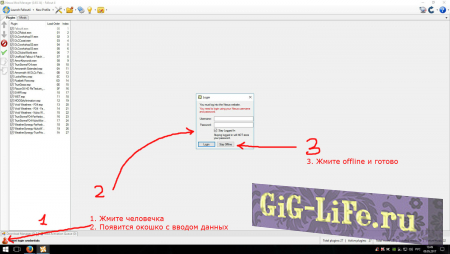
- Выбираете вкладку «Mods«
- Слева жмете «Add Mod from file» (выбор архива с модом)
- Выбранный мод появляется в списке
- Выбираете мод из списка и слева жмем «Activated the selected mod» или двойной щелчок мыши по строке с модом
- Всё готово,мод установился в игру
- Выбираем из списка мод, и слева жмем «Diactivates the selected mod» или двойной щелчок мыши по строке с модом
- Просто запускаете инсталлятор Nexus Mod Manager.exe и жмете всегда «Да» при установке, ничего в процессе установки не надо менять и ничего не отмечайте, NMM сам установится
- Заходим в «Пуск» (Windows), далее идем в «Панель управления«, там же идем в «Программы» или «Удаление программ«, находим NMM в списке установленных программ и жмем правой кнопкой мышки и жмем «Удалить«, появится первое окошко, в нем жмем «Да«, тут же появится второе окошко с вопросом «Удалить все конфигурационные файлы или нет?» (на английском), тут мы жмем «Нет«, в итоге сам NMM удалится начисто, а плей лист с модами останется
- Далее просто запускаем инсталлятор Nexus Mod Manager.exe и жмете всегда «Да» при установке, ничего в процессе установки не надо менять и ничего не отмечайте, NMM сам установится, вот и все, NMM установлен с чистого листа, а ваши моды останутся в NMM.