КАК ДОБАВИТЬ СЕТКУ В MICROSOFT PAINT? — ВОКРУГ-ДОМ — 2022
Видео: Как сделать Таблицу в ВордПаде WordPad? Прорыв (Июнь 2022).
В Windows Paint есть простой инструмент сетки, который доступен через вкладку «Вид» программы. Этот инструмент облегчает выравнивание изображения и полезен в качестве справочного материала для измерения размеров фигур, которые вы рисуете. Хотя инструмент не такой надежный, как те, которые вы найдете в более продвинутых программах графического редактирования — например, в нем отсутствует функция «Привязка к сетке» — он все еще служит своей цели в качестве инструмента выравнивания.

Microsoft Paint имеет встроенный Grid tool.credit: Torsakarin / iStock / Getty Images
Шаг 1
Нажмите клавишу «Windows», затем введите «Paint».
Шаг 2
Выберите «Paint» на экране результатов, чтобы открыть программу Paint.
Шаг 3
Откройте меню «Файл», затем выберите «Открыть». Найдите изображение, которое хотите просмотреть, затем дважды щелкните файл изображения, чтобы открыть его в программе Paint. В качестве альтернативы, если вы хотите создать новый пустой файл, откройте меню «Файл» и выберите «Новый».
Шаг 4
Нажмите вкладку «Вид» на ленте Paint.
Шаг 5
Установите флажок «Линии сетки» в группе «Показать» или «Скрыть». Сетка появится поверх области холста Paint.
Как наложить сетку на картинку

Программное обеспечение для редактирования фотографий предоставляет пользователям впечатляющие возможности для манипулирования, полировки и финализации своих цифровых изображений. Размещение сетки над изображением может помочь пользователю .
Как удалить сетку перспективы в Illustrator

Illustrator CS5 представляет сетку перспективы, чтобы помочь в создании полноценных иллюстраций. Сетка перспективы может определять одну, две или три точки схода при необходимости. .
Как добавить сетку к фотографии
Вы можете добавить сетку к вашей фотографии в программе для редактирования изображений, когда вы хотите иметь возможность разместить текст или другую графику в точных местах. В программах, которые поддерживают слои, вы можете .
Paint 3D: что это и как пользоваться?
Для того что бы нарисовать или сделать градиент в Paint.NET достаточно щелкнуть указателем мыши в точку начала и перетащить указатель мыши в точку окончания. Принцип использование этого инструмента похож на рисование линий.
Как наложить сетку на картинку в Paint?
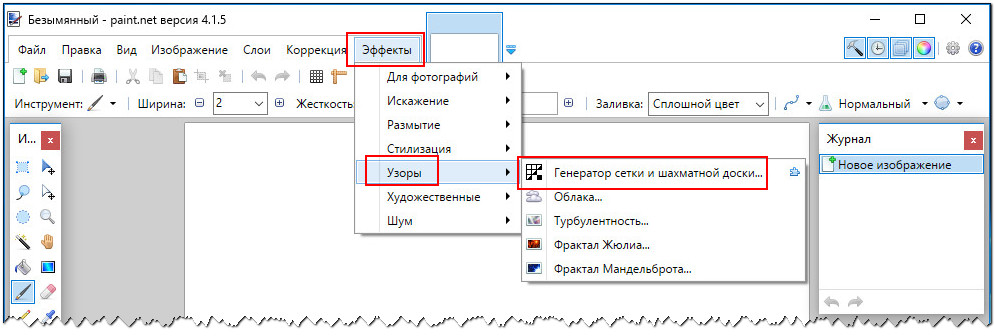
Чтобы создать сетку, выберите в меню Эффекты -> Узоры -> Генератор сетки и шахматной доски. Как только вы это сделаете, на рабочем холсте появится сетка с настройками по умолчанию, а поверх нее откроется небольшое окошко, в котором можно будет изменить параметры этой сетки.
Как копировать в Paint 3d?
Копирование фрагмента: 1 способ – установить курсор мыши внутри вырезанного фрагмента, переместить рисунок при нажатой клавише Ctrl; 2 способ – выделить фрагмент, скопировать в буфер обмена (Правка, Копировать или Ctrl+C), вставить из буфера обмена (Правка, Вставить или Ctrl+V).
Что такое градиент в рисовании?
Градие́нт (англ. Gradient) — вид заливки в компьютерной графике, которая по заданным параметрам цвета в ключевых точках рассчитывает промежуточные цвета остальных точек. При этом создаются плавные переходы из одного цвета в другой.
Что можно сделать в Paint?
Программа Paint — стандартный графический редактор, который устанавливается вместе с Windows. C помощью этой программы можно рисовать, наносить на существующие изображения надписи, линии и фигуры, стирать или закрашивать части изображений, а также вырезать, копировать и вставлять части изображений.
Как сделать прозрачный фон в Paint 3d?
Есть два способа, которыми вы можете сделать фон изображения прозрачным .
…
Добавляйте прозрачные фоны к сохраненным изображениям с помощью Paint 3D
- Нажмите параметр Прозрачный холст на боковой панели.
- Нажмите кнопку Выбрать и перетащите прямоугольник выделения на область изображения, которую необходимо удалить.
Как нарисовать прямую линию в Paint 3d?
Инструмент «Линия» позволяет нарисовать прямую. Настройки инструмента – толщина. Чтобы нарисовать горизонтальную или вертикальную линию или линию с наклоном 45 градусов, удерживайте нажатой клавишу SHIFT при перемещении мыши. Инструмент «Кривая» позволяет нарисовать кривую линию.
Как рисовать фигуры в Paint?
На вкладке Главная в группе Фигуры щелкните готовую фигуру. Чтобы нарисовать фигуру, перетащите. Чтобы нарисовать равностороннюю фигуру, удерживайте клавишу Shift при перетаскивании указателя. Например, чтобы нарисовать квадрат, выберите Прямоугольник и перетащите указатель, удерживая нажатой клавишу Shift.
Как выделить картинку по контуру в Paint?
выбрать овал на панели управления; разместить его в соответствии с воображаемыми границами, в рамках которых должен остаться рисунок; придать контуру нужную форму и размер; нажать на выделение произвольной области и аккуратно обвести контур.
Как создать собственную сетку в Paint.NET
На протяжении многих лет графический редактор MS Paint оставался неотъемлемой частью Windows, но в 2017 году в Microsoft приняли решение заменить его более совершенным Paint 3D , что вскоре и было сделано. Удаление MS Paint не особо огорчило пользователей, потому что многие из них к тому времени уже перешли на его более функциональный сторонний аналог Paint.NET. Это простое, легкое, но достаточно мощное приложение.
Оно позволяет работать с растровой и частично с векторной графикой, независимыми слоями, поддерживает применение эффектов, в том числе таких оригинальных как 3D -вращение. Но при всех достоинствах ему недостает одной небольшой, но важной функции — наложения произвольной сетки. Такой инструмент был бы очень кстати при выравнивании элементов рисунка, создания текстур и т.п.
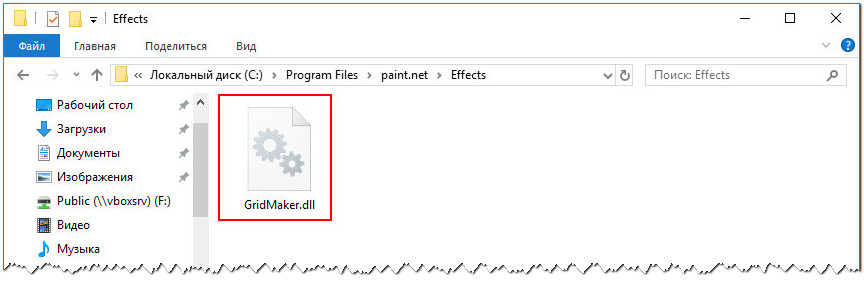
К счастью, Paint.NET поддерживает установку плагинов, позволяющих существенно расширить его функционал. Имеется среди них и плагин для создания сетки. Называется он Grid Maker. Плагин представляет собой обычную библиотеку DLL , которую необходимо забросить в папку графического редактора, расположенную по адресу C:\Program Files\paint.net\Effects .
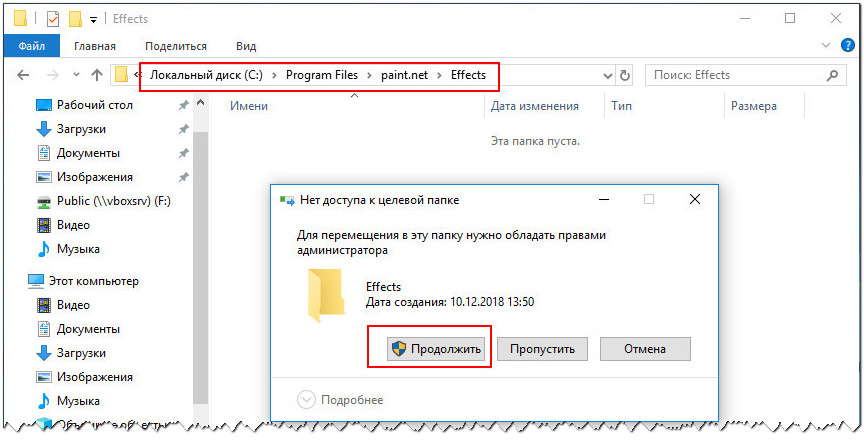
Предварительно завершив его работу.
Чтобы создать сетку, выберите в меню Эффекты -> Узоры -> Генератор сетки и шахматной доски.
Как только вы это сделаете, на рабочем холсте появится сетка с настройками по умолчанию, а поверх нее откроется небольшое окошко, в котором можно будет изменить параметры этой сетки.
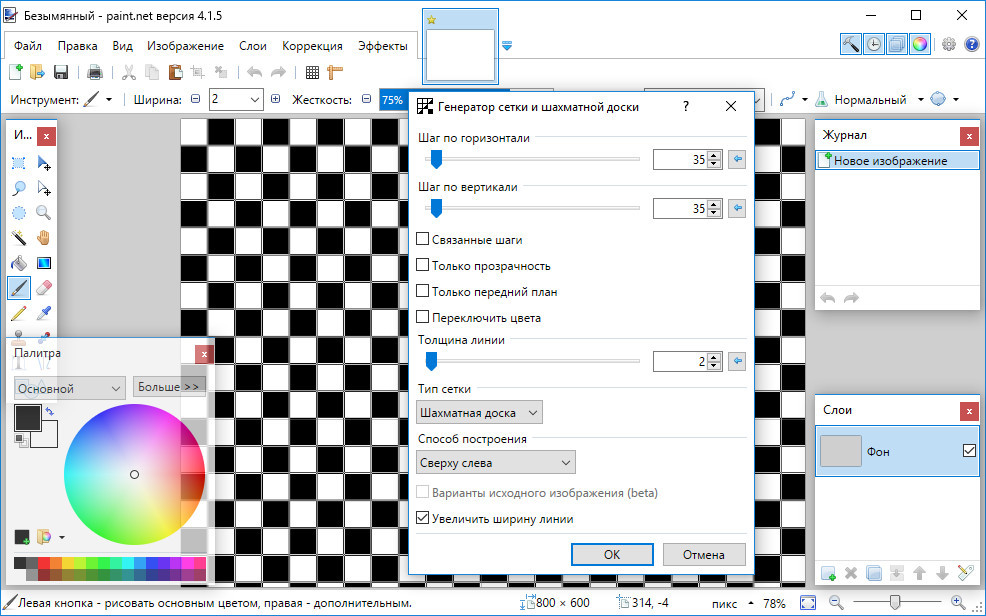
Используя ползунки и переключатели, вы сможете изменять шаг по горизонтали и по вертикали, тем самым увеличивая или уменьшая размер ячейки, менять толщину линий, инвертировать цвета, включать и отключать прозрачность.
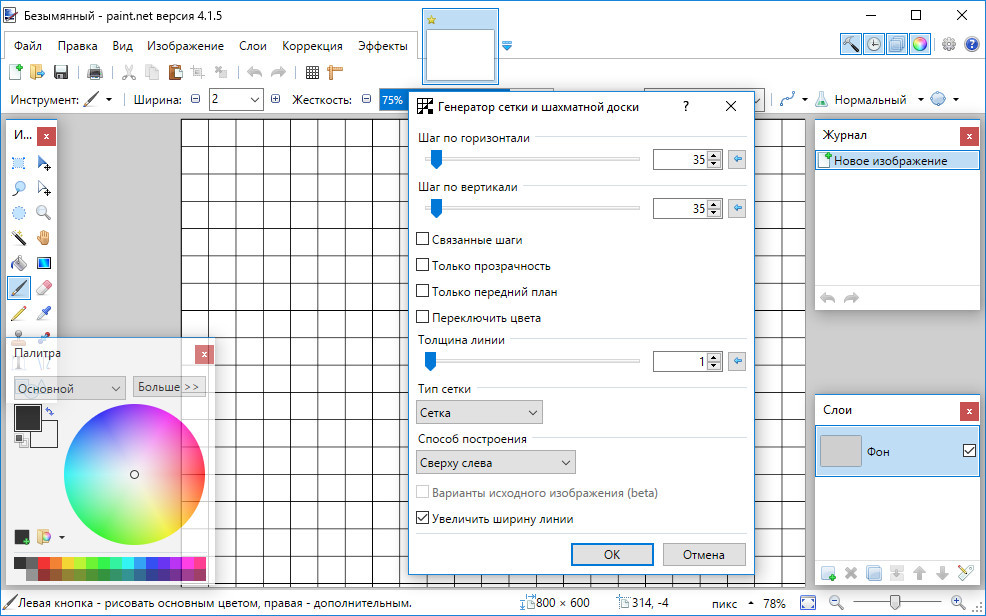
Поддерживается также выбор шаблонов, среди которых доступны «Сетка», «Шахматная доска» и «Кружок». А вот отдельной опции выбора цвета сетки нет, ее цвет будет всегда соответствовать цвету, выбранному в палитре и используемому в данный момент в качестве основного.