Как удалить модуль в Android Studio
Есть ли способ удалить модуль в Android Studio? Когда я щелкаю правой кнопкой мыши по модулю, я не могу найти опцию для удаления, это где-то еще?
20 ответов
Опция «Пометить как исключенную» больше не существует.
Текущий (Android Studio 0.8.x — 2.2.x) способ сделать это — через диалоговое окно Project Structure. Доступ к нему можно получить через «Файл -> Структура проекта» или щелкнув правой кнопкой мыши на модуле и выбрав «Настройки модуля».

Затем выберите модуль и нажмите кнопку «минус», чтобы удалить его.

Каталог будет по-прежнему отображаться в представлении «Проект» (но не в представлении «Android»), поскольку он на самом деле не удален, но больше не будет рассматриваться как модуль.
Если вы хотите, вы можете затем физически удалить файлы, щелкнув по ним правой кнопкой мыши и нажав «Удалить».
(Примечание редактора: этот ответ был верным в мае 2013 года для Android Studio v0.1, но больше не является точным по состоянию на июль 2014 года, поскольку упомянутый пункт меню больше не существует — см. Этот ответ для получения актуальной альтернативы),
Сначала вы должны отметить это как исключенное. Тогда по правому клику вы сможете удалить проект.

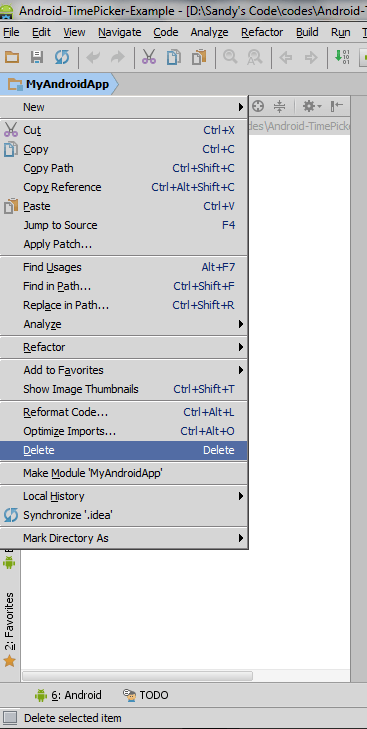
В Android Studio 1.0 — 1.1b4 я обнаружил, что это самый простой способ удалить модуль:
открыто settings.gradle находится под Gradle Scripts
Удалить имя модуля из оператора включения
Синхронизировать проект с файлами Gradle
При желании удалите его вручную из папки проекта
Старый:
Новое:
Как я увидел в Android Studio 0.5.1, вы должны закрыть свой проект, просто выполнив Файл -> Закрыть проект, затем наведите курсор мыши на проект, который хотите удалить, затем удерживайте мышь на том же проекте и нажмите «Удалить», затем нажмите на кнопку «ОК», которая удалит ваш проект из Android Studio.


В Android studio v1.0.2
Перейти к структуре проекта, File -> Project Structure. , как показано на следующем рисунке, нажмите — значок, чтобы удалить модуль.
Редактировать файл settings.gradle и удалите запись, которую вы собираетесь удалить. например, отредактируйте файл из include ‘:app’, ‘:apple’ в include ‘:app’ ,
Это будет работать в большинстве случаев, однако, в конце концов, вы должны удалить модуль с диска вручную, если он вам больше не нужен.
Вот для Android studio 2.3.3 Я не нашел никакой структуры проекта под File меню. Так вот шаги в картинках


Если вы хотите удалить вручную (для меня это было проще), выполните следующие действия:
Возьмем этот пример с помощью «teste».
1 — Сначала измените проводник на «проект» и откройте «settings.gradle»;
2 — Удалите нужный модуль;
3 — Перейдите в корневую папку вашего проекта и удалите папку модуля.

Шаги для удаления модулей в Android Studio:3.1.4.
- Перейти к проекту -> Щелкните правой кнопкой мыши на модуле (FolderIcon-GreywithGreenColorDot) -> Загрузить / отменить загрузку модулей в PopUp -> Выбрать, какой модуль выгрузить в PopUpWindow

- Снова щелкните правой кнопкой мыши на модуле (FolderIcon-OrangeColor) -> Удалить модуль.
Наконец, снова щелкните правой кнопкой мыши на Module (FolderIcon-GreyColor) ->Delete.
Примечание:Incase Project включена с помощью Git, удалите модуль из settings.gradle, в противном случае удаленный module.iml будет отображаться в списке модулей проекта (Ссылочная ссылка).gradle.xml, который находится в project/.idea/gradle.xml- удалить модуль отсюда.
Надеюсь, поможет. Спасибо.
отредактируйте файл settings.gradle проекта: удалите имя модуля (, ‘: xxxxx’), где xxxxx — это имя модуля, который нужно удалить
с помощью проводника удалите папку модуля
Кстати, текущая версия Android Studio (v3.1.2) выдает исключение и завершает удаление с ошибкой, а я удаляю модуль через Настройки модуля => выбранный модуль => — (минус)
С наилучшими пожеланиями, спасибо)
В android-studio версии 4.0. , ОС-Ubuntu-18.04., Пожалуйста, следуйте моим шагам
Шаг 1: щелкните правой кнопкой мыши Project ->Open Module Option
Шаг 2: Щелкните Ваш модуль -> щелкните значок (-) в верхнем левом углу всплывающего окна, затем нажмите кнопку ОК.
Шаг 3: После удаления модуля из проекта
Шаг 4: снова щелкните правой кнопкой мыши в Project, выберите меню «Удалить», чтобы удалить все содержимое с дискового пространства (iefolder).
Шаг 5: Удалите содержимое модуля с диска, нажав кнопку «Готово». 
Надеюсь, это поможет. Спасибо
Удаление это такая головная боль. Выкладываю решение для Android Studio 1.0.2.
Шаг 1: Щелкните правой кнопкой мыши «Имя проекта», выбранное в иерархии папок, как показано на рисунке.
Примечание. Его также можно удалить из представления Commander в правой части окна, щелкнув правой кнопкой мыши имя проекта и выбрав команду «Удалить» в контекстном меню.

Шаг 2: проект удален (по-видимому), но Gradle, похоже, хранит запись папки приложения проекта (проверьте это, нажав на Gradle View). Теперь перейдите в File->Close Project.
Шаг 3: Теперь вы находитесь в стартовом окне. Переместите курсор в список недавних проектов. Нажмите Удалить.
Шаг 4: Удалите папку из проводника, фактически переместив или удалив ее. Это место находится в your_user_name->Android Studio Projects->.
Шаг 5: Вернитесь в окно студии Android, и проект ушел навсегда. Вы можете начать новый проект сейчас.
Как удалить модуль в Android Studio
Есть ли способ удалить модуль в Android Studio?
Когда я нажимаю правой кнопкой мыши на модуль, я не могу найти вариант для удаления, это где-то еще?
Опция «Отметить как исключение» больше не существует.
Текущий (Android Studio 0.8.x — 2.2.x) способ сделать это через диалог Структура проекта. Доступ к нему можно получить через «Файл → Структура проекта» или щелкнув правой кнопкой мыши по модулю и выбрав «Настройки модуля».

Затем выберите модуль и нажмите кнопку «минус», чтобы удалить его.

Каталог будет по-прежнему отображаться в представлении «Проект» (хотя и не в представлении «Android» ), поскольку он фактически не удаляется, но он больше не будет рассматриваться как модуль.
Если вы хотите, вы можете физически удалить файлы, щелкнув правой кнопкой мыши и нажав «Удалить».
(Примечание редактора: этот ответ был правильным в мае 2013 года для Android Studio v0.1, но с июля 2014 года он более не точен, так как упомянутый параметр меню больше не существует — см. этот ответ для актуальной альтернативы).
Сначала вы должны будете пометить его как исключенный.
Затем, щелкнув правой кнопкой мыши, вы сможете удалить проект.


В Android Studio 1.0 — 1.1b4 я нашел, что это самый простой способ удалить модуль:
Откройте settings.gradle , найденный в Gradle Скрипты
Удалить имя модуля из оператора include
Синхронизировать проект с Gradle файлами
Необязательно удалите его вручную из папки проекта
Старый:
New:
Как я увидел, что в Android Studio 0.5.1 вам нужно закрыть проект, просто сделав File → Close Project, затем наведите указатель мыши на проект, который вы хотите удалить, затем держите мышь в том же проекте и нажмите затем нажмите кнопку «ОК», чтобы удалить проект из Android Studio.


В Android studio v1.0.2
Перейдите к структуре проекта, File -> Project Structure. , как показано на следующем рисунке, нажмите значок — , чтобы удалить модуль. 
Отредактируйте файл settings.gradle и удалите запись, которую вы собираетесь удалить. например отредактируйте файл с include ‘:app’, ‘:apple’ до include ‘:app’ .
Это будет работать в большинстве ситуаций, однако, наконец, вы должны удалить модуль с диска вручную, если вам это больше не нужно.
Вот для Android studio 2.3.3 Я не нашел ни одной структуры проекта в меню » File . Итак, вот шаги в картинках


Удаление — такая головная боль. Я отправляю решение для Android Studio 1.0.2.
Шаг 1: Щелкните правой кнопкой мыши по названию проекта, выбранному из иерархии папок, как показано. Примечание: его также можно удалить из Commander View с правой стороны окна, щелкнув правой кнопкой мыши имя проекта и выбрав удаление из контекстного меню.

Шаг 2: проект удален (по-видимому), но gradle, похоже, сохраняет запись о папке приложения проекта (проверьте ее, щелкнув по gradle View). Теперь перейдите в Файл- > Закрыть проект.
Шаг 3: Теперь вы находитесь в стартовом окне. Переместите курсор в списке последних проектов. Нажмите Удалить.
Шаг 4: Удалите папку из проводника, перемещая или удаляя ее на самом деле. Это местоположение находится в вашем_user_name- > Android Studio Projects → .
Шаг 5: Вернитесь в окно студии Android, и проект ушел навсегда. Теперь вы можете запустить новый проект.
Советы по модуляризации приложений Android

Создание модульных приложений/библиотек для Android дает целый ряд преимуществ, а процессу разработки следует уделять достаточно внимания. Перечень получаемых плюсов достаточно большой, перечислим лишь основные из них.
Изоляция
Изоляция модулей сократит побочные эффекты и непредсказуемые задержки в исполнении кода. С увеличением количества строк они становятся намного опаснее, а в небольших и изолированных частях/модулях риск возникновения проблем гораздо меньше.
Возможность повторного использования
Одни и те же модули можно применять в разных приложениях. Если вы хотите использовать подход с монорепозиторием для нескольких приложений, тогда каждая часть кода будет модулем. Также вы можете отправить их все в репозиторий maven, что упростит использование из других проектов. Функция загрузки изображений применяется достаточно широко.
Зависимости
Модули включают внутренние зависимости, не подверженные влиянию других модулей. Это заставляет проектировать поведение независимым от реализации. Например, широко используемая функция загрузки изображения по ссылке на сайте.
Вот самое простое расширение для загрузки изображений с помощью библиотеки Picasso. Его размещение в отдельном модуле лишь раскроет функцию load. Поэтому нам не потребуется добавлять зависимость Picasso в функциональные модули.
Picasso можно с легкостью изменить с помощью Glide или любой другой библиотеки загрузки изображений. Дело в том, что Picasso представляет собой внутреннюю зависимость и ее можно изменять в любое время, не влияя на открытое поведение.
Модуляризация позволяет разделять внутренние и внешние зависимости.
Основной упор на поведение
Разделение на модули заставляет строить модели поведения. Как и в примере с загрузкой изображений, мы раскрываем только функцию load() , не имеющую ничего общего с Picasso.
Скорость сборки
Если в модуле нет изменений, то он не будет повторно собираться. Это коснется только измененных и зависящих от него частей.
Методы модуляризации
Есть несколько подходов к модуляризации. Их выбирают в зависимости от проекта, команды и организации.
Функциональная модуляризация
· Подходит для больших проектов/команд.
· Предоставляет расширенное применение модулей.
· Функциональные свойства можно легко использовать в нескольких приложениях.
· Обеспечивает слабую связь между функциональными модулями.
· Ограничена более строгими правилами.

При подобном подходе у вас будет слишком много модулей. Модуль app во втором варианте делится на функциональные модули. Некоторые общие коды функций также вынесены в отдельные части.
Модуляризация по слоям
Все функциональные модули объединены в модуле app . Это менее строгий подход. Но вы все равно можете использовать разделенные функциональные модули.
· Меньше модулей и меньше изоляции, но управление проще.
· Только слои могут использоваться в нескольких приложениях.
· Все свойства находятся в модуле app , который все же сохраняет свою монолитность.

· Модуль common содержит расширения DTO, которые могут использоваться всеми остальными модулями.
· Модуль network содержит классы, относящиеся к Retrofit, интерфейс API и перехватчики.
· Модуль data содержит различные данные, включая локальные и удаленные репозитории.
· Модули library не зависят от функций или других модулей, таких как загрузка изображений или библиотека аналитики.
· Модуль app содержит все функции и классы, связанные с пользовательским интерфейсом, такие как Activity, Fragment, ViewModels и т. д.
Использование common-module.gradle
Примените этот скрипт gradle ко всем функциональным модулям — так вам не придется дублировать ее для каждого из них.
Ресурсы
Ресурсы конкретных функций могут находиться в функциональных модулях, однако их разделение затруднит организацию. Поэтому лучше хранить их в модуле common .
Если для организации строк между клиентами Android/iOS используется многоязычный инструмент, то обычно он дает один файл strings для каждого языка. Возможно, стоит объединить строки.
Если применяются динамические модули, вам нужно позаботиться о ресурсах, которые могут повлиять на размер приложения/модуля, например, drawables.
DTO и часто используемые расширения могут находиться в модуле common , потому что их может применять каждый функциональный модуль.
Отчет охвата Jacoco
Каждый модуль имеет собственный вывод отчетов. Поэтому вам потребуется просмотреть все отчеты охвата в одном месте. Сделать это можно с помощью этого скрипта.
Добавьте строку apply from: “$rootDir/jacoco.gradle” в файл build.gradle каждого модуля.
Вот пример build.gradle:

Инструментальное тестирование
Упростить задачу тестирования классов Activity/Fragment можно с помощью mock-объекта для некоторого поведения.