Инструкция по удалению Internet Download Manager полностью
Video Инструкция по удалению Internet Download Manager полностью
Internet Download Manager (IDM) — это лучшее на сегодняшний день программное обеспечение для ускорения загрузки и ускорения загрузки, которое используется многими людьми. Однако это программное обеспечение предназначено только для 30-дневной пробной версии, после пробного периода IDM автоматически отключает все функции, которые больше не позволяют загружать файлы.
Когда пользователи удаляют Internet Download Manager обычным способом и переустанавливают его, все равно сообщается, что срок годности необходимо купить, чтобы продолжить использование. Так как же продолжать пользоваться IDM бесплатно 30 дней? Обратитесь к следующей статье, чтобы узнать, как полностью удалить IDM, прежде чем снова установить Internet Download Manager.
Инструкция по полному удалению Internet Download Manager
Шаг 1: Удалить IDM обычным способом
Перейдите в Панель управления , перейдите в « Программы» и нажмите « Удалить программу», чтобы удалить Internet Download Manager.

В окне « Программы и компоненты» найдите программу Internet Download Manager, щелкните правой кнопкой мыши и выберите « Удалить / Изменить», чтобы удалить IDM.

Сразу после появления окна « Выбрать метод удаления» , в котором можно выбрать метод удаления IDM, щелкните поле « Полный», затем нажмите « Далее», чтобы перейти к следующему шагу.

Подождите некоторое время, пока процесс удаления IDM завершится, нажмите кнопку « Готово», чтобы завершить процесс удаления IDM из системы.

Таким образом, Internet Download Manager был удален с компьютера обычным способом, но не полностью удален, если вы продолжите переустанавливать IDM, то сообщение об установке все равно будет отображаться после завершения установки. Поэтому, пожалуйста, продолжайте следовать инструкциям ниже, чтобы полностью удалить IDM.
Шаг 2: Удалить IDM в реестре
Это самый важный шаг в процессе удаления Internet Download Manager с вашего компьютера. Сначала нажмите клавиши Windows + R, чтобы открыть диалоговое окно « Выполнить » , затем введите « Regedit» в поле « Открыть» и нажмите ОК или клавишу « Ввод».

Вскоре после этого откроется окно редактора реестра , открывающее путь HKEY_CURRENT_USER \ Software \ DownloadManager. Здесь щелкните правой кнопкой мыши и выберите Удалить.

Продолжайте выбирать HKEY_LOCAL_MACHINE \ SOFTWARE \ Internet Download Manager, щелкните правой кнопкой мыши Internet Download Manager и выберите Delete.

Шаг 3: Удалить IDM на диске C
Затем перейдите в C -> Program Files . Затем найдите приложение Internet Download Manager и удалите его. Не забудьте нажать Shift + Del, чтобы стереть с вашего компьютера тоже.

Наконец перезагрузите компьютер, чтобы Windows переключилась в новое состояние и удалила все данные Internet Download Manager, сохраненные ранее. После входа в систему вы можете установить Internet Download Manager как обычно.
Таким образом, всего несколькими нажатиями вы полностью удалили IDM со своего компьютера без установки какого-либо вспомогательного программного обеспечения. И если кто-то боится манипулировать этим вручную, вы можете обратиться к некоторому программному обеспечению, которое поддерживает удаление приложений, например: Ваш Uninstaller , Revo Uninstaller , KUninstall , IObit Uninstaller .
Как полностью удалить IDM (Internet Download Manager) с компьютера
По какой-то причине вы хотите полностью удалить программное обеспечение IDM со своего компьютера, но не знаете, как это сделать. В этой статье, TipsMake.com подробно расскажет, как удалить IDM наиболее тщательно. Будьте на связи!

Метод 1: используйте панель управления
Шаг 1 : Идти к Стартовое меню а затем найдите и откройте Панель управления .

Шаг 2: Затем в окне панели управления выберите Удалить программу .

Шаг 3. Далее перейдите к Internet Download Manager программное обеспечение, затем щелкните правой кнопкой мыши и выберите Удалить / Изменить .

Шаг 3. В окне «Удалить» выберите Полный поле, а затем щелкните Следующий .

Шаг 4. Продолжайте выбирать Заканчивать.

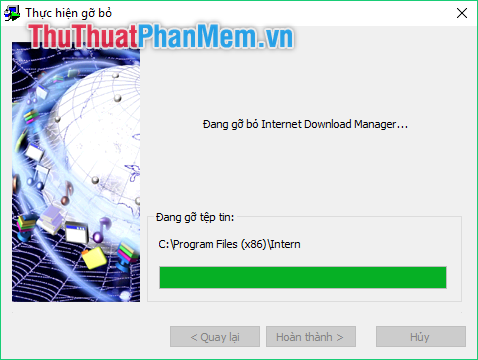
Подождите немного, пока процесс удаления IDM.
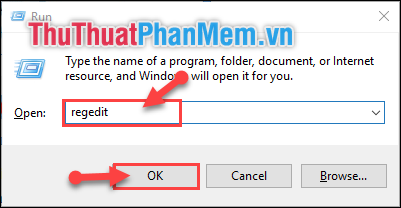
Шаг 5. В интерфейсе рабочего стола нажмите комбинацию клавиш Windows + R, чтобы открыть Пробег окно. Затем введите « Regedit « и выберите Ok .
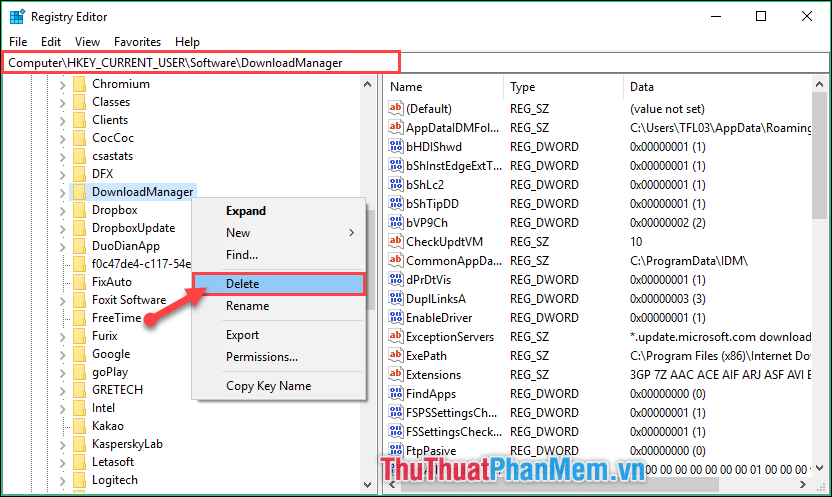
Шаг 6: в Редактор реестра, найдите ссылку «ComputerHKEY_CURRENT_USERSoftwareDownloadManager».
Затем щелкните правой кнопкой мыши на Менеджер загрузки -> выбрать Удалить .
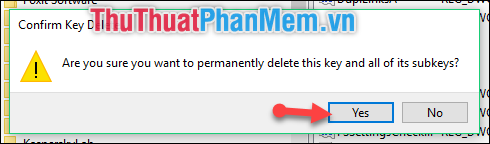
Появится небольшое сообщение, выберите Да.
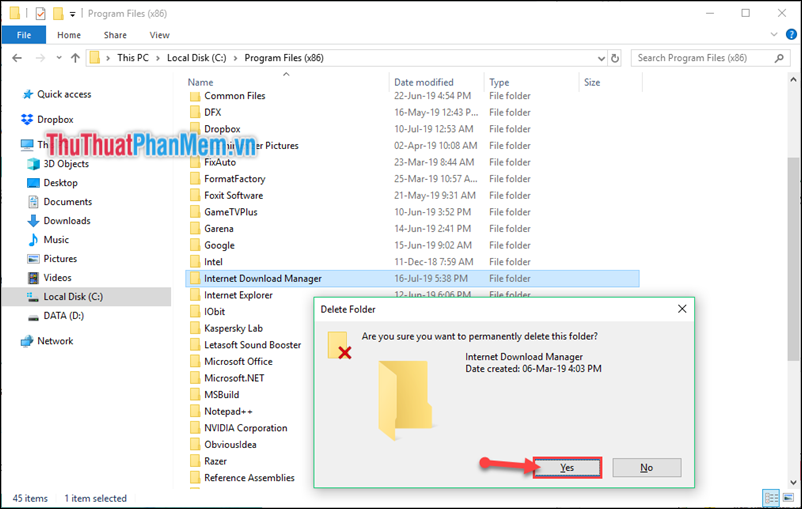
Шаг 7. Затем вы получите доступ Этот ПК -> диск C -> Программные файлы (x86) . Найди Internet Download Manager папка — > Нажмите Shift + Удалить — > Выбрать да для удаления папки IDM.
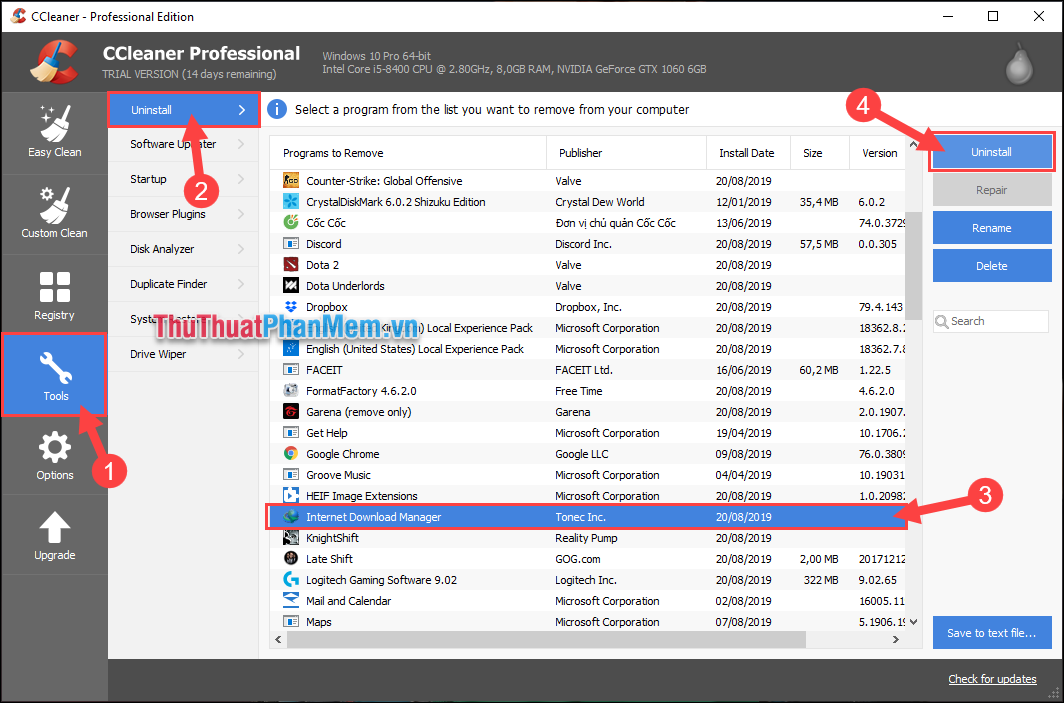
Метод 2: используйте программное обеспечение CCleaner
Шаг 1. Посетите домашнюю страницу программного обеспечения CCleaner https://www.ccleaner.com/, чтобы загрузить и установить программное обеспечение.
Шаг 2: После завершения установки запустите программное обеспечение и затем выполните шаги.
(2) Продолжайте выбирать Удалить элемент.
(3) Искать в Программное обеспечение Internet Download Manager (IDM).
Шаг 3: Затем отобразится панель удаления IDM, выберите Полный и нажмите Следующий .

Шаг 4: Затем вы нажимаете «Готово», чтобы начать удаление программного обеспечения IDM.
Как удалить Internet Download Manager
Принадлежит американской компании Тонек, Internet Download Manager (IDM) — это законный инструмент, разработанный для улучшения способа загрузки файлов из Интернета. Это увеличивает скорость загрузки за счет использования встроенного логического ускорителя, возобновления и расписания загрузок. Это может напомнить вам о другом настольном загрузчике под названием uTorrent, который используется для аналогичных целей. К сожалению, есть некоторые программы, которые имитируют такие возможности, чтобы скрыть нежелательную активность. Например, если вы получили Internet Download Manager без согласия, скорее всего, ваша система используется потенциально нежелательным программным обеспечением. Программы, которые дублируют функции легального программного обеспечения, как правило, создают теневую рекламу и шпионят за личными данными, чтобы получить их в целях получения прибыли. Таким образом, если вы заметили что-то подозрительное, работающее на вашем компьютере, вы должны без колебаний удалить это. Наше руководство ниже поможет вам в этом.

Как Internet Download Manager заразил ваш компьютер
Поскольку потенциально нежелательные программы не могут завоевать лояльность пользователей, они проникают в них, злоупотребляя современными тенденциями загрузки пиратского / взломанного программного обеспечения. Кто отважится обойти лицензионное ПО, может быть наказан вредоносным ПО из-за неопытности и халатности. Это хорошо видно, когда люди скачивают репаки и другие установочные комплекты со сторонних ресурсов. К сожалению, то, что осталось неизведанным, размещено в дополнительных разделах («Advanced / Custom»). Таким образом, невнимательные пользователи пропускают их во время установки и в конечном итоге заражаются вредоносным ПО. Потенциально нежелательное ПО — это не совсем вирус, а хитрый способ обмануть доверчивых пользователей и получить некоторую прибыль. Еще один отличный совет, который может спасти положение, — не нажимать на сомнительные объявления и баннеры, поскольку они могут быть связаны с опасными страницами, на которых запускаются исполняемые скрипты. В любом случае, если вы уже были заражены нежелательным программным обеспечением, важно немедленно отреагировать и удалить его со своего компьютера, чтобы предотвратить угрозы конфиденциальности.
Скачать утилиту для удаления Internet Download Manager

Чтобы полностью удалить Internet Download Manager из Windows, мы рекомендуем вам использовать WiperSoft AntiSpyware от WiperSoft. Он обнаруживает и удаляет все файлы, папки и ключи реестра Internet Download Manager и несколько миллионов другого рекламного ПО, угонщиков и панелей инструментов.
Альтернативный инструмент для удаления
Чтобы полностью удалить Internet Download Manager из Windows, мы рекомендуем вам использовать SpyHunter 5 от EnigmaSoft Limited. Он обнаруживает и удаляет все файлы, папки и ключи реестра Internet Download Manager и несколько миллионов другого рекламного ПО, угонщиков и панелей инструментов. Пробная версия SpyHunter 5 предлагает сканирование на вирусы и одноразовое удаление БЕСПЛАТНО.
Удалить Internet Download Manager вручную бесплатно
Вот пошаговое руководство для полного удаления Internet Download Manager с вашего компьютера. Это работает на 99% и было проверено с помощью последних версий установщика Internet Download Manager в операционных системах с последними обновлениями и версиями браузеров.
Удалите Internet Download Manager из панели управления
Чтобы начать удаление Internet Download Manager, вы должны удалить его через Панель управления. Он должен быть правильно удален, однако мы рекомендуем вам использовать IObit Uninstaller для очистки остаточных файлов после удаления. Вот инструкции для Windows XP, Windows 7, Windows 8 и Windows 10.
Удалите Internet Download Manager из Windows XP:
- Нажмите на старт кнопку.
- Выберите Панель управления.
- Нажмите Установка и удаление программ.
- Найдите Internet Download Manager.
- Нажмите Удалить.
Удалите Internet Download Manager из Windows 7:
- Нажмите старт кнопку.
- Затем перейдите в Панель управления.
- Нажмите Удаление программы.
- Найдите Internet Download Manager и нажмите Удалить.
Удалите Internet Download Manager из Windows 8:
- Наведите указатель мыши на правый нижний угол, чтобы увидеть Меню.
- Нажмите Поиск.
- После этого нажмите Приложения.
- Затем Панель управления.
- Нажмите Удаление программы под Программы.
- Найдите Internet Download Manager, нажмите Удалить.
Удалите Internet Download Manager из Windows 10:
Есть 2 способа удалить Internet Download Manager из Windows 10.