HyperX NGENUITY для Windows
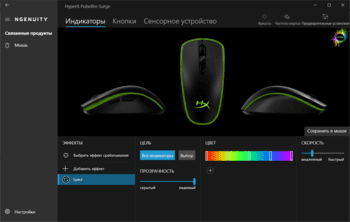
HyperX NGENUITY — интуитивно понятное программное обеспечение, благодаря которому можно без проблем персонализировать ваши совместимые продукты HyperX, включая клавиатуры, мыши, гарнитуру и пр. Так к примеру можно задавать привязки кнопок, создавать и сохранять макросы, выполняйте персонализированную настройку подсветки для поддерживаемых устройств. Кроме того, данное ПО поставляется с библиотекой преднастроек, с помощью которых можно быстро устанавливать их и сразу приступать к игре.
Преимущества HyperX NGENUITY:
- Настройка подсветки и эффектов.
- Создание и сохранение макросов и привязок кнопок.
- Расширенная персонализированная настройка разрешения DPI для мыши.
- Библиотека преднастроек профилей.
- Персонализированная настройка игрового режима клавиатуры.
Windows 7 USB/DVD Download Tool — отличный инструмент от компании Microsoft, с помощью которого можно легко.
Распространяемый компонент Microsoft Visual C++ для Visual Studio 2015, 2017 и 2019, поскольку в VS 2015 и более.
Приложение для персонализированной настройки периферийных устройств от компании HyperX.
MapKeyboard — небольшая бесплатная утилита с помощью которой можно легко переназначить или.
Бесплатная и простая в использовании утилита, с помощью которой можно буквально за пару.
Process Lasso — Небольшая утилита для операционных систем Windows, которая позволяет вручную или.
Отзывы о программе HyperX NGENUITY
Отзывов о программе HyperX NGENUITY 5.2.8.0 пока нет, можете добавить.
SupportCategory_Header_Title
Ниже приведены советы по устранению неполадок. Если эти советы не помогут решить проблему, обратитесь в службу технической поддержки по телефону, в чате или по электронной почте.
Шаг 1. Используйте другой порт USB, проверьте, не будет ли обнаружено устройство. При возможности используйте порт USB 3.0.
Шаг 2. Проверьте, нет ли USB-концентратора или переключателя KVM между ПК и периферийными устройствами.
Шаг 3. Проверьте, нет ли в системе какого-либо ПО для управления RGB-подсветкой или периферийными устройствами.
Шаг 4. Выполните полное выключение ПК (удерживая нажатой клавишу Shift, выберите команду «Завершить работу») и перезапустите его.
Шаг 5. Выполните обновление до последней версии NGENUITY (Beta). FAQ: HX-001001-NG-117
Хотя могут существовать и другие приложения, о которых мы не знаем, ниже приводится список программного обеспечения, которое может конфликтовать с NGENUITY.
HyperX Pulsefire FPS Pro
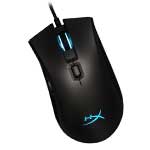
HyperX Pulsefire FPS Pro — стильная, популярная и функциональная игровая мышь, которая стала любой среди геймеров. При подключении мыши к компьютеру вам будет необходимо установить драйвер, который поможет компьютеру правильно определить мышь, а вместе с драйвером будет установлено программное обеспечение HyperX NGENUITY для настройки подсветки, отклика, сенсы и даже программирования клавиш. Процесс установки драйвера предельно простой и понятный практически для каждого пользователя компьютера. Скачать драйвер для HyperX Pulsefire FPS Pro вы сможете прямо с нашего сайта без регистрации.
Инструкция по установке драйвера и ПО:
- Скачиваем HyperX NGENUITY;
- Запускаем установку программы;
- Соглашаемся с правилами;
- Оставляем дефолтный путь установки;
- Ожидаем окончания установки.
Скачать драйвер HyperX Pulsefire FPS Pro:
Внимание! Прежде чем установить драйвер HyperX Pulsefire FPS Pro. Рекомендуем удалить старую версию драйвера. Как удалить драйвер можно прочесть в разделе FAQ.