Как удалить заблокированный файл – 5 эффективных способов
Часто встречающаяся проблема заключается в том, что Windows отказывается удалить поврежденный видео файл, независимо от выбора клавиш (клавиша Delete или сочетание Shift + Delete ).
Однако, подобная блокировка может коснуться не только файлов видео. В сущности, каждый файл может «отбить» попытку удаления, хотя причины бывают различные.
Удаление заблокированных файлов – перезапуск Проводника
Одними из наиболее раздражающих сообщений является те, которые прерывают попытку перемещения или удаления файла и сообщают о том, что он находится в использовании. Если Вы закрыли все приложения, а Windows по-прежнему отказывается удалить файл, возможно, его заблокировал Проводник (например, для отображения миниатюр).
Переместить временно все остальные файлы в другую папку, а затем попробуйте удалить папку содержащую заблокированный файл. Если это не сработает, попробуйте избавиться от файла, предварительно перезагрузив Проводник.
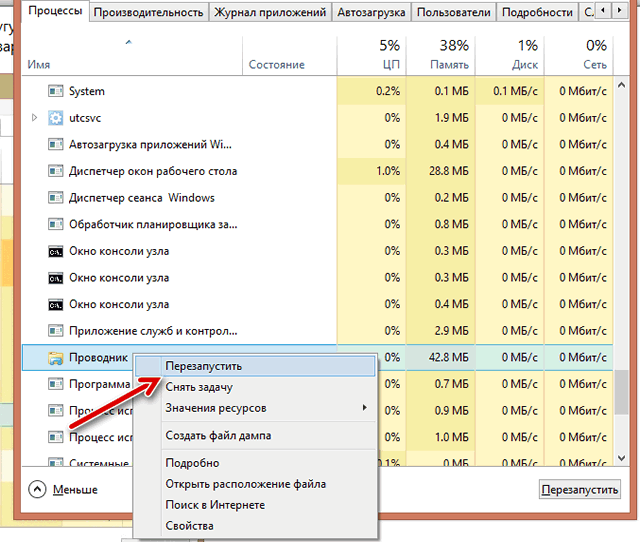
Эта операция требует использования Диспетчера задач. Его вызывают нажатием комбинации клавиш Ctrl + Shift + Esc или щелчком в панели задач правой кнопкой мыши и выбером пункта Запустить Диспетчер задач.
Перейдите на вкладку Процессы, выделите запись explorer.exe в столбце Имя процесса и нажмите кнопку Завершить процесс. Теперь вы можете удалить файл с помощью другого приложения, например, любого менеджера файлов.
Удаление заблокированных файлов – безопасный режим
Если файл не удается удалить после закрытия Проводника, запустите систему в безопасном режиме.
Во время перезагрузки нажмите клавишу F8 (в Windows 8 используйте вместо этого сочетание клавиш Shift + F8 ), когда на мониторе появится экран приветствия. Выберите пункт безопасный режим – запуститься «урезанная версия» операционной системы. Вызовите Проводник и выполните очередную попытку удаления файла.
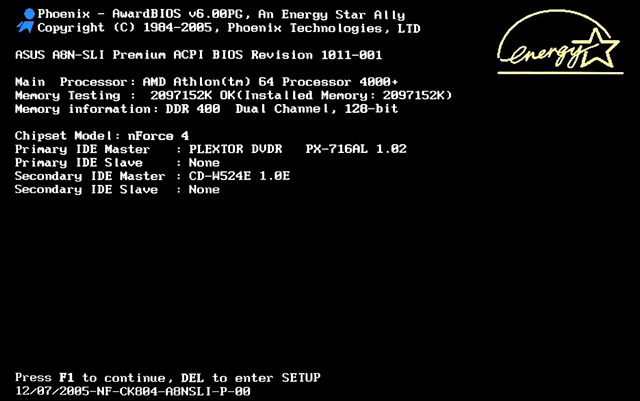
Чтобы попасть в безопасный режим, нужно нажать клавишу F8 или Shift + F8 , когда вы увидите экран приветствия
Удаление заблокированных файлов – внешние инструменты
Существует много приложений, которые предназначены для удаления проблемных файлов. Эти инструменты используют различные методы, чтобы добиться своего.
Например, создают скрипты, которые запускаются сразу после загрузки Windows, перед тем, как файл будет заблокирован. К инструментам этого типа относятся, в частности, FileAssassin, MoveOnBoot, Unlocker, LockHunter и Delete Doctor.
Удаление заблокированных файлов – изменить расширение файла
Иногда это самый простой способ, чтобы удалить файл, который не хочет реагировать на нажатие клавиши Delete . Выберите ненужный файл в Проводнике, нажмите клавишу F2 и измените его расширение. Например, файл с именем «день рождения.avi» можно переименовать на «день рождения.txt».
Этот метод работает только тогда, когда включено отображение расширений файлов. В Vista и Windows 7, нужно для этого открыть меню, выбрать Упорядочить → Параметры папок и поиска (в Windows XP: меню Сервис → Параметры папок), перейти на вкладку Вид и снять флажок Скрывать расширения для зарегистрированных типов файлов . В Windows 8 достаточно установить флажок Расширения имен файлов на вкладке Вид.
Удаление заблокированных файлов – текстовая консоль
Когда Проводник понесет поражение при удалении заблокированного файла, можно воспользоваться проверенной командой del в текстовой консоли. Причины отказа обычно остаются тайной системы. Одной из них может быть слишком длинный путь к файлу. Сообщения, как правило, не сообщают конкретной причины. На веб-сайте технической поддержки Microsoft, можно найти целых шесть препятствий, мешающих избавиться от файла. Однако, существует метод, который должен помочь в большинстве случаев.
Откройте окно Проводника, а в нем папку с нежелательным файлом, который не дает себя удалить. Удерживайте нажатой клавишу Shift и щелкните правой кнопкой мыши свободное место в правой части Проводника. Убедитесь, что не выбран ни один из файлов. Выберите пункт Открыть окно команд здесь в всплывающем меню. В текстовой консоли введите команду удаления, а за ней полное имя файла.
Во многих случаях – это самый простой способ удаления заблокированных файлов.
Помните, что не нужно вводить сразу целое имя файла, а только начало. Указывать путь доступа не надо, потому что файл находится в текущем каталоге.
Однако, если попытка окажется неэффективной, используйте синтаксис \\?\ вместе с полным путем доступа и именем файла, например:
Если имя файла или путь содержит хотя бы один пробел, необходимо заключить его в кавычки, например:
Как удалить поврежденный файл

 Автор Андрей Зайцев
Поврежденные файлы — это когда содержимое файла содержит ошибки, из-за которых его невозможно открыть или использовать должным образом. Кроме того, поврежденный файл может привести к потере данных и вызвать проблемы с жестким диском, поэтому их лучше удалять сразу после обнаружения. Если вы можете перетащить файл в корзину/мусор или щелкнуть правой кнопкой мыши и переместить его в корзину, вы уже на полпути к успеху.
Как только он окажется в корзине, очистите корзину, и проблема исчезнет.
Если бы это всегда было так просто…
На самом деле поврежденные файлы, хотя и становятся все более редкими, являются проблемой. Большинство из них не удаляются с помощью простых мер и иногда требуют более одной попытки использования различных методов. Ниже мы обсудим ваши дальнейшие действия, если простое перемещение файла в корзину не помогло — как на Windows 10, так и на Mac.
Удаление поврежденных файлов в Windows 10
У вас есть четыре варианта удаления файла. Они следующие:
- Принудительное удаление с помощью сочетания клавиш
- Попробовать удалить его из учетной записи администратора
- Перезагрузите компьютер, войдите в безопасный режим и попытайтесь удалить оттуда
- Использование командной строки для принудительного удаления файла
Мы рассмотрим эти способы по порядку, но, пожалуйста, используйте путь Командной строки с особой осторожностью. Мы объясним почему, когда вы доберетесь до него. Остальные пути не так страшны.
Использование сочетания клавиш
Это приятный и простой способ удалить файлы навсегда, минуя корзину для мусора. Не многие знают о нем, а он полезен как для нормально функционирующих, так и для поврежденных файлов. В случае поврежденных файлов операция копирования файла в корзину может быть тем, что мешало его удалению в первую очередь, и поэтому этот способ может сразу решить проблему.
Выполните следующие шаги, чтобы использовать ярлык принудительного удаления:
- Однократно щелкните файл, чтобы выделить его
- Нажмите Crtl + Delete
- Подтвердите, что вы хотите удалить файл навсегда, нажав «Да» в появившемся всплывающем окне
Удаление из учетной записи администратора
Иногда у вас нет правильных учетных данных для удаления файлов в определенных местах, в этом случае администратор учетной записи должен войти в систему и попытаться удалить файл. Вот как это сделать:
-
- Закройте все открытые окна и приложения, включая проводник файлов
- В меню Пуск (значок Windows) выберите пункт Переключить пользователя
- Попросите администратора устройства войти в систему и сообщите ему, какой файл нужно удалить
- Они могут попытаться удалить его, перетащив в корзину, щелкнув правой кнопкой мыши и выбрав переместить в корзину или используя Crtl + delete , как описано выше
-
- Если файл перемещен в корзину, а не удален навсегда с помощью Ctrl+ delete, администратору также потребуется очистить корзину
Запуск машины в безопасном режиме
Итак, это не так часто требуется, и за последние несколько лет способы выполнения этой операции значительно изменились. С другой стороны, если поврежденный файл создавал столько проблем, что вы не могли нормально запустить компьютер, или если все продолжало зависать или сбоить, то это отличный вариант, поскольку безопасный режим — это ограниченная версия операционной системы, которая запускается даже при наличии значительных текущих проблем с жестким диском.
Чтобы перейти в безопасный режим, выполните следующие действия;
-
- На экране входа в систему (доступ к нему можно получить, например, выбрав пункт «Переключить пользователя» в меню «Пуск» или если вы только что запустили компьютер до входа в свою учетную запись)
- Нажмите и удерживайте Shift , затем нажмите кнопку питания на экране (расположенную в правом нижнем углу), это даст вам три варианта -> Выберите Перезагрузка
-
- В этот раз, когда вы перезагрузитесь, вам будет предложено меню опций, выберите Устранение неполадок
-
- Появится еще одно меню, в котором выберите Дополнительные параметры, затем выберите Настройки запуска
-
- Нажмите далее, чтобы увидеть опции параметров запуска -> Появится список, нажмите цифру 4 на клавиатуре, что приведет к запуску компьютера в безопасном режиме
Подробнее см. изображения ниже.
После того, как вы выполнили четвертый шаг, выбрав настройки запуска, вы попадете на экран справа, просто нажмите кнопку next/ continue, чтобы перейти на экран слева. Здесь лучшим вариантом для нашей цели является номер 4, Включить безопасный режим -> нажмите цифру 4 на клавиатуре.
Стоит отметить, что если у вас есть мышь или клавиатура с Bluetooth или подключенные через Bluetooth к USB-порту, они могут не работать после запуска компьютера в безопасном режиме.
После запуска компьютера в безопасном режиме войдите в свою учетную запись. Найдите поврежденный файл и пройдите процедуру его удаления любым из описанных выше способов. Не забудьте очистить корзину для мусора, если вы перемещаете файл туда.
Использование командной строки
Мы очень надеялись, что перед этим шагом что-то получится, и, честно говоря, может быть, стоит поговорить с администратором или службой поддержки windows, прежде чем приступать. Хотя это не особенно сложно, все может пойти не так, если вы не будете осторожны, поэтому, пожалуйста, прочитайте инструкции до конца, не один раз, а как минимум два, перепроверьте путь к файлу как минимум дважды и убедитесь, что он точный и полный. Если вы случайно удалите целый каталог, вы не сможете его восстановить, поэтому будьте внимательны.
Итак, вот как это сделать, самым простым способом, который с наименьшей вероятностью приведет к катастрофе;
- Получите полную строку пути к файлу документа или папки, которую вы хотите удалить, чтобы получить путь к файлу, выполните следующие действия:
- Правой кнопкой мыши щелкните файл и выберите свойства.
- На вкладке «Общие» вам нужно скопировать местоположение файла (выделено на рисунке)
- Вставьте это местоположение в текстовый документ, например в word, затем добавьте обратную косую черту («»), после которой введите имя файла и тип расширения следующим образом:
- C:UsersTDocumentsCorrupt.txt (в данном случае удаляемый файл — это текстовый файл (txt) под названием Corrupt).
2. Ок, теперь у вас есть строка, мы можем открыть командную строку, для этого введите буквы «cmd» в поле поиска слева рядом с иконкой windows, затем нажмите открыть справа.
3. Откроется командная строка, теперь вам нужно вставить следующую строку кода, а затем путь к файлу, который вы хотите удалить: DEL /F /Q /A «File Path» , используя двойные кавычки вокруг пути, поскольку вы столкнетесь с серьезными проблемами, если в имени файла не будет пробела. Как это будет выглядеть, см. рисунок ниже:
4. Если вы дошли до этого момента и уверены, что путь к файлу указан правильно, нажмите Enter, и файл будет удален.
Причина, по которой нужно быть очень внимательным к пути к файлу, заключается в том, что если в имени файла есть пробел и вы не используете двойную кавычку или если вы копируете местоположение без добавления имени файла в конце, вы можете случайно удалить целый каталог, например, папку документов, которая может содержать важные файлы, которые вы не сможете заменить. Помните, что это постоянное удаление. Если вы прочитали это несколько раз и все еще не уверены, то, возможно, лучше оставить это до тех пор, пока вы не обратитесь за помощью..
Извините, мы не хотим никого пугать, но также не хотим, чтобы вы случайно удалили кучу всего, что вам может понадобиться.
Итак, это были окна, теперь перейдем к тому, как это сделать на Mac.
Удаление поврежденных файлов на Mac
Если вы попытались удалить файл обычным способом и это не сработало, то пришло время выбрать один из двух вариантов:
- Перезагрузить Mac в безопасном режиме и попытаться удалить файл снова
- Удаление файла через терминал
Запуск Mac в безопасном режиме
Как владельцу Mac, вам относительно легко: запуск Mac в безопасном режиме мало чем отличается от его перезапуска. Выполните следующие шаги:
-
- Нажмите на символ Apple в левом верхнем углу
- Выберите Перезагрузка в меню
- Нажмите и удерживайте Shift -> продолжайте удерживать, пока не появится окно входа
- Войдите в свою учетную запись, как обычно
- Перейдите к файлу и перетащите его на значок корзины в доке (в качестве альтернативы щелкните правой кнопкой мыши и выберите «Переместить в корзину»
-
- Правой кнопкой мыши щелкните значок корзины и выберите Пустая корзина
-
- Если все прошло успешно, перезагрузите Mac, на этот раз не нажимая shift
Если файл не удалился или вам не удалось очистить корзину, возможно, вам придется воспользоваться следующим методом, чтобы избавиться от него навсегда.
Удаление поврежденного файла через Finder
Компьютеры Mac практически неуничтожимы, так что вы действительно столкнулись с упрямой проблемой, если для удаления злосчастного файла вам пришлось зайти так далеко. Но самое лучшее в Mac — это то, что даже терминал надежен и удобен, поэтому не нужно бояться так, как те бедные пользователи windows, когда им нужно использовать командную строку.
Итак, готово? Приступим:
-
- Откройте папку «Утилиты» в Finder
- Откройте приложение Terminal, которое вы найдете в ней
- В первой строке будет текст, после него введите или вставьте следующий код: sudo rm -R
-
- Убедитесь, что после заглавной буквы R остался пробел
- Откройте Finder рядом с терминалом, чтобы вы могли видеть оба окна, и найдите файл, который вы хотите удалить (если файл находится на рабочем столе, то просто переместите терминал так, чтобы вы могли его видеть)
- Перетащите файл в терминал рядом с заглавной буквой R, появится строка, обозначающая расположение и имя файла, который вы хотите удалить -> Нажмите Enter
-
- После нажатия Enter терминал может запросить пароль администратора, если это произойдет, введите пароль и снова нажмите Enter
- Файл должен быть удален, и все снова будет хорошо
Если это не сработает, возможно, пришло время посетить местный магазин Apple. Мы уверены, что помимо того, что вам осмотрят компьютер, вы получите удовольствие от созерцания витрин и удивления, когда же, черт возьми, вы сможете позволить себе и оправдать все новые и новые продукты Apple.
Заключение
Мы надеемся, что вы нашли то, что искали, и смогли удалить злодея из своего существования. Если все остальное не помогает и у вас нет возможности обратиться за помощью, то, возможно, вам придется сделать резервную копию файлов и перезагрузить компьютер. До этого не должно дойти.
Как удалить неудаляемые файлы с компьютера?
Чтобы вернуть назад случайно уничтоженные данные, можно задействовать функционал «Корзины» Windows или программы для восстановления удалённых файлов; справиться с задачей сможет даже начинающий юзер. Другое дело — принудительное удаление папки, текстового документа или рисунка, если они не удаляются обычным способом — здесь гораздо больше и причин проблемы, и способов её разрешения. Как быстро и полностью удалить такие файлы — попробуем разобраться.
Закрытие программы
Очень часто файл не удаляется с рабочего стола или из другой папки на компьютере не потому, что он повреждён или заражён вирусами, на которые принято списывать все проблемы с работоспособностью машины, а из-за того, что в настоящее время используется операционной системой. Это может касаться электронных документов, исполняемых файлов, реже — программных папок; найти выход из ситуации в таком случае проще, чем открыть файл ISO.
Если не удаётся получить полный доступ к данным и удалить их, владелец компьютера или ноутбука под управлением Windows должен:
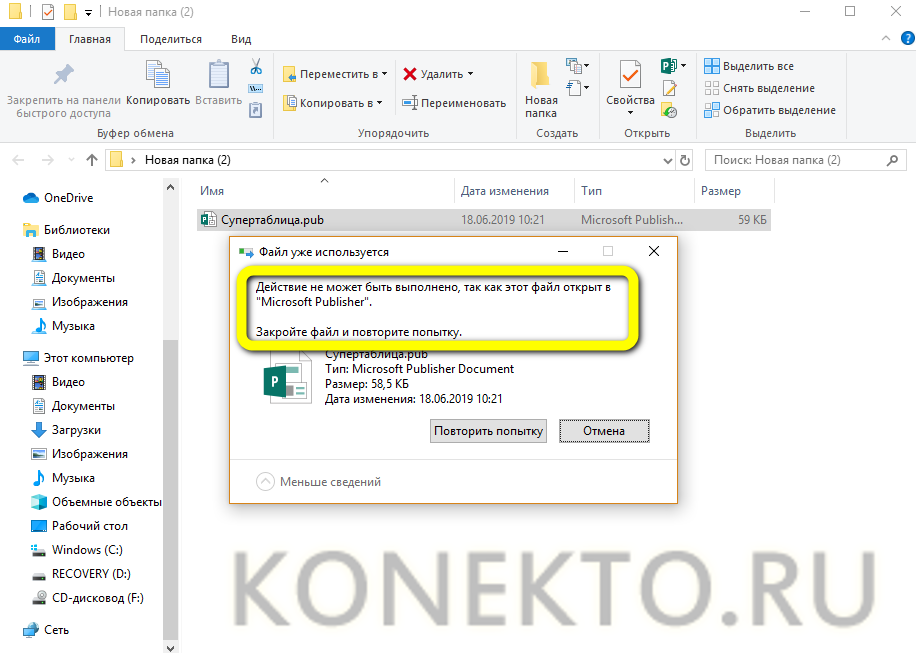
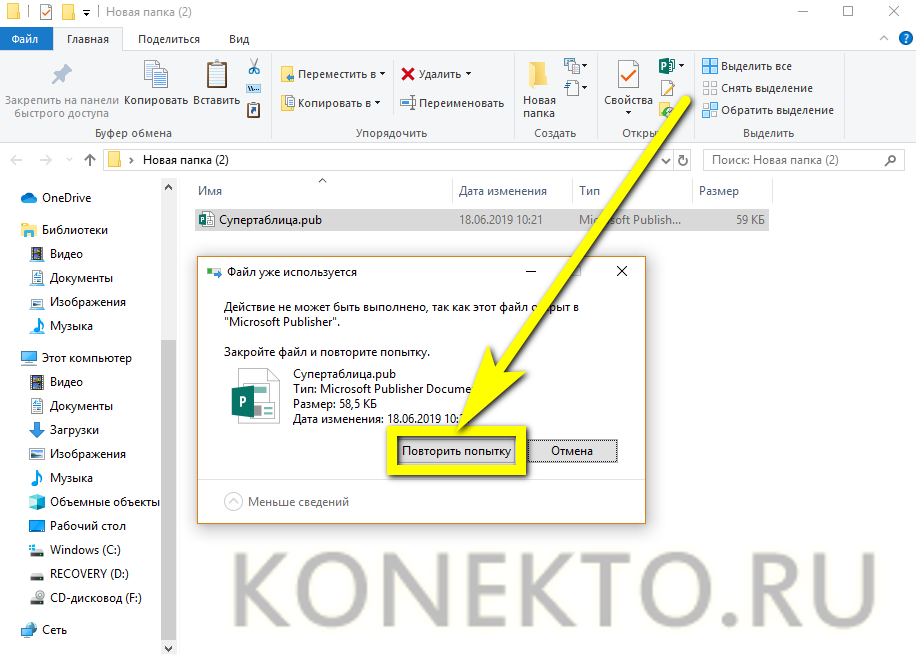
- Внимательно прочитать в диалоговом окне, что именно служит причиной ошибки. В приведённом примере файл не удаляется, потому что открыт в программе-редакторе; следовательно, чтобы удалить его, нужно закрыть прогу.
- И нажать на кнопку «Повторить попытку».
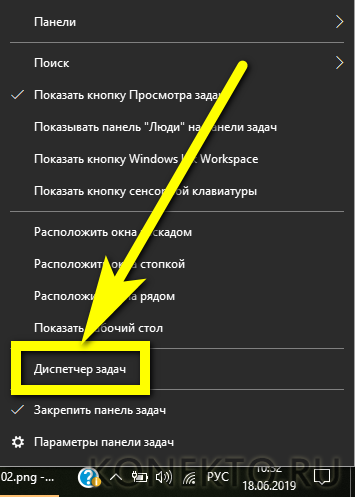
- Если после указанных манипуляций удалить данные по-прежнему невозможно, стоит попробовать завершить выполнение программы в «Диспетчере задач» Windows — штатном или от сторонних разработчиков. Вызвав утилиту (для этого достаточно кликнуть правой клавишей мыши по панели задач и выбрать в контекстном меню пункт с соответствующим названием), пользователь должен.
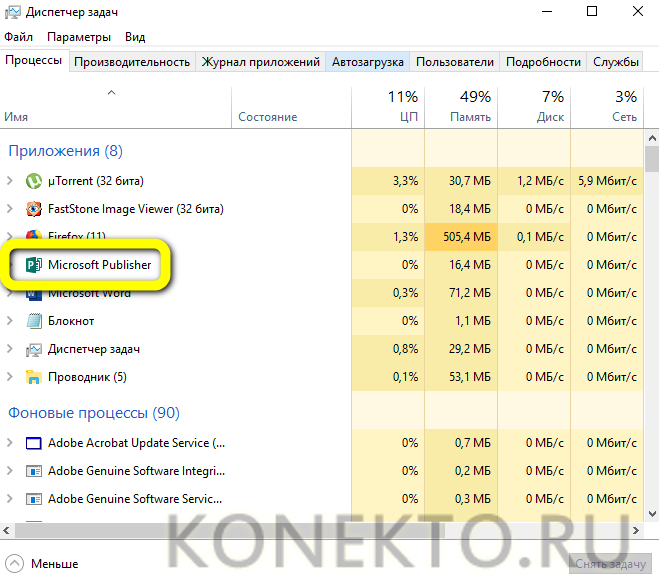
- На вкладке «Процессы» найти программу, из-за которой не удаляются данные — её название указано всё в том же диалоговом окне.
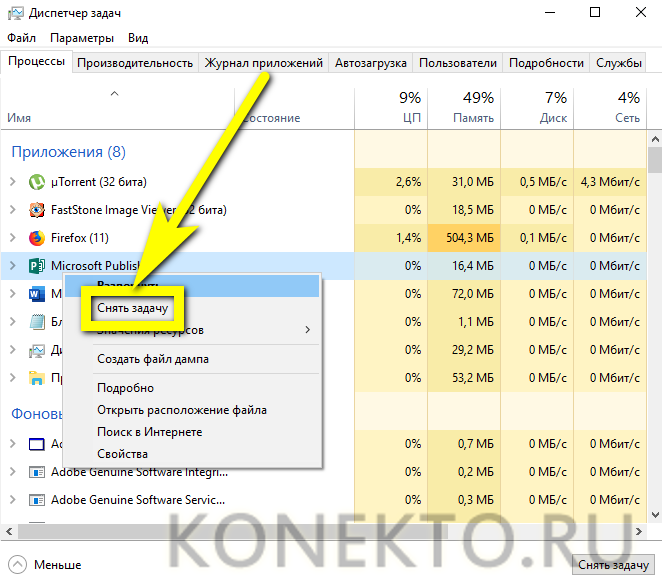
- И, щёлкнув по заголовку правой клавишей мыши, выбрать опцию «Снять задачу», после чего удалить файл стандартным способом.
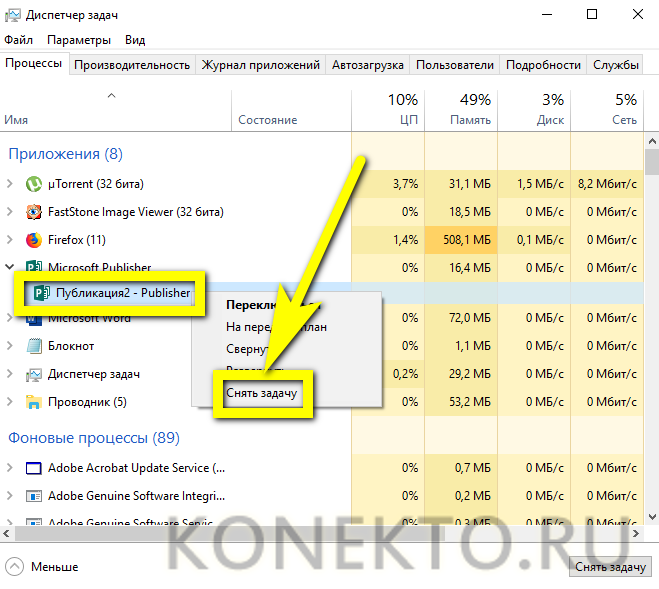
Важно: иногда, чтобы избавиться от лишней информации, не нужно даже полностью закрывать программу — достаточно развернуть меню и завершить выполнение конкретной вкладки.
Перезагрузка
Если первый способ не помог и удалить повреждённый или занятый файл под Windows так и не получилось, нужно попробовать следующий вариант: стандартную перезагрузку. Вполне вероятно, что данные не удаляются потому, что не удаётся в рабочей среде завершить использующий их процесс — такое случается в результате системного сбоя.
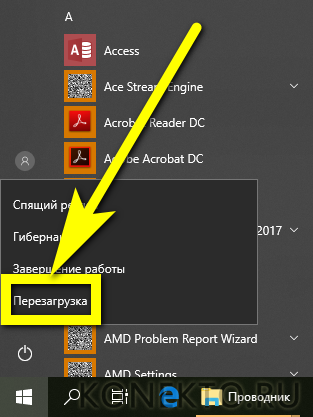
Всё, что нужно, чтобы справиться с файлом или папкой, которая не удаляется, — щёлкнуть по флажку Windows, далее — по значку выключения и выбрать опцию «Перезагрузка». Сразу после нового запуска пользователь может снова попробовать удалить файл; как правило, указанных манипуляций вполне достаточно для достижения цели.
Перезагрузка в безопасный режим
Первые два варианта решения проблемы не помогли, а удалить повреждённый или занятый неизвестным процессом файл всё-таки хочется? Придётся попробовать сделать это из «безопасного режима» Windows — владельцу компьютера понадобится установить соответствующую опцию и перезагрузиться. Для этого нужно:
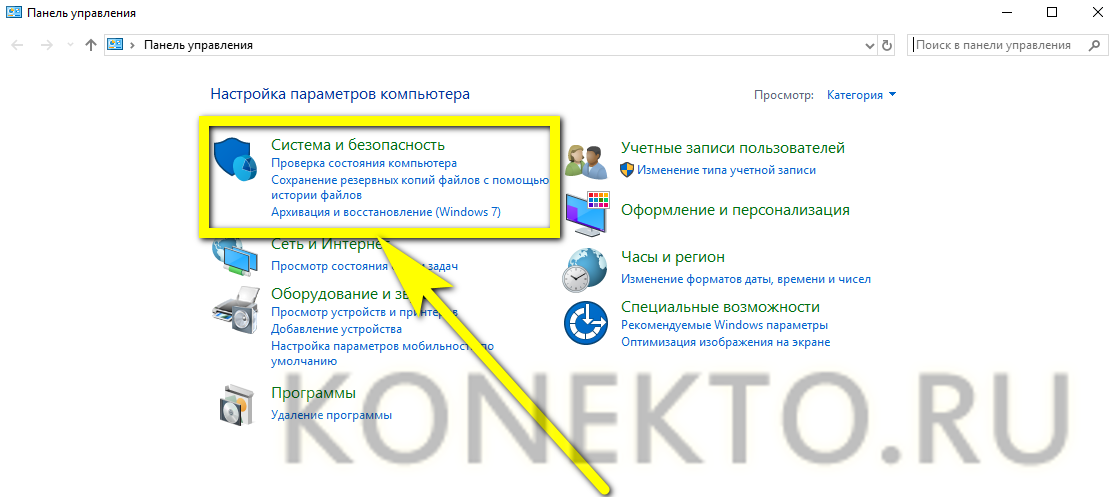
- Открыть «Панель управления» и перейти в раздел «Система и безопасность».
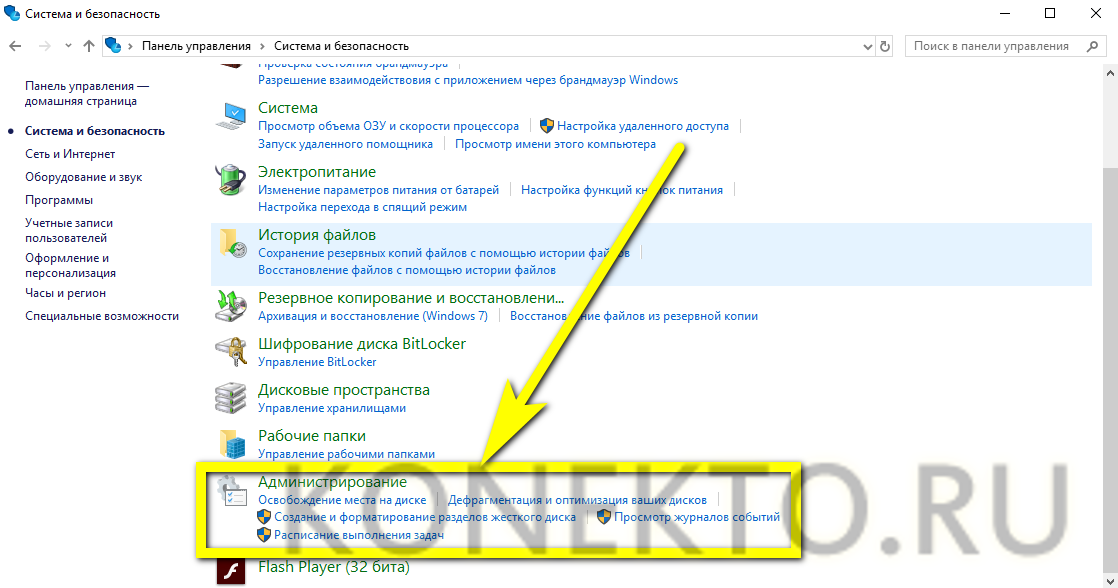
- Далее — в подраздел «Администрирование».
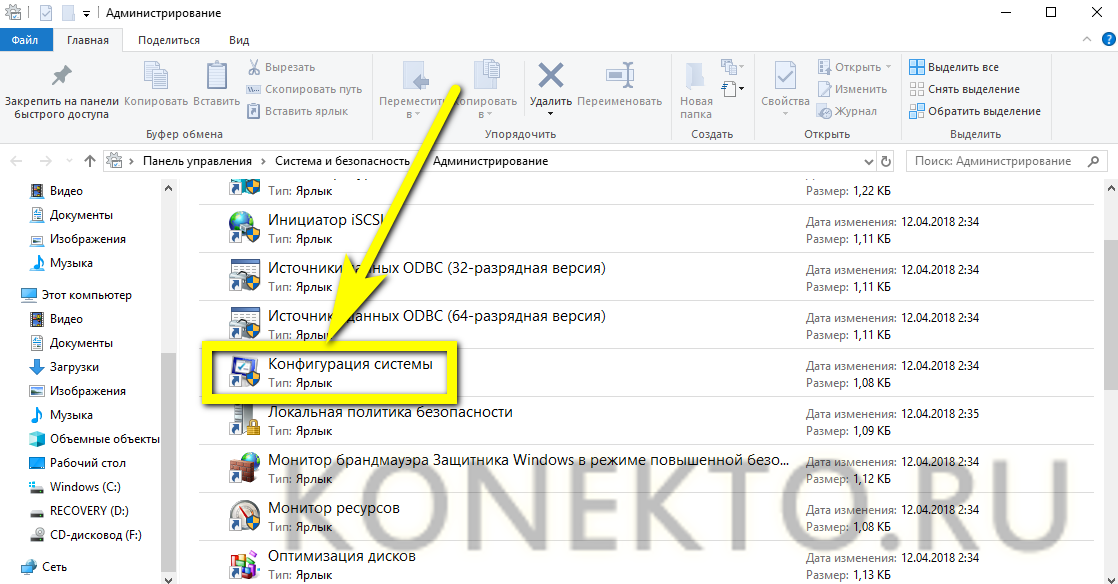
- И дважды кликнуть по ярлыку «Конфигурация системы».
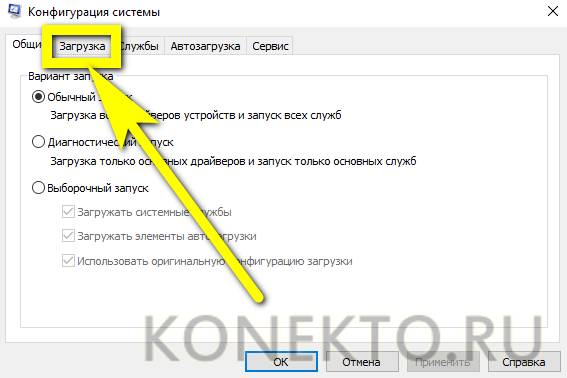
- Переключившись в новом окне на вкладку «Загрузка», пользователь должен.
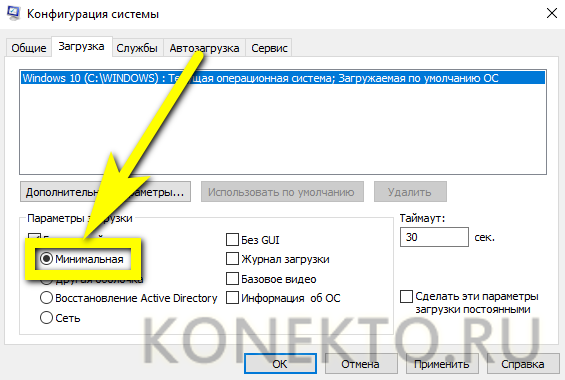
- Отметить в поле «Параметры загрузки» параметр «Безопасный режим».

- И выбрать для него первую по счёту опцию «Минимальная» — в противном случае файл, который не удаляется, может быть снова заблокирован сторонними процессами.
- Вполне вероятно, с первого раза удалить повреждённые данные не получится. Чтобы не выполнять перечисленные манипуляции перед каждой последующей загрузкой, следует установить галочку в чекбоксе «Сделать эти параметры постоянными» — в дальнейшем для возврата к стандартной загрузке понадобится снова открыть «Конфигурацию системы» и на вкладке «Общие» выбрать параметр «Обычный запуск».
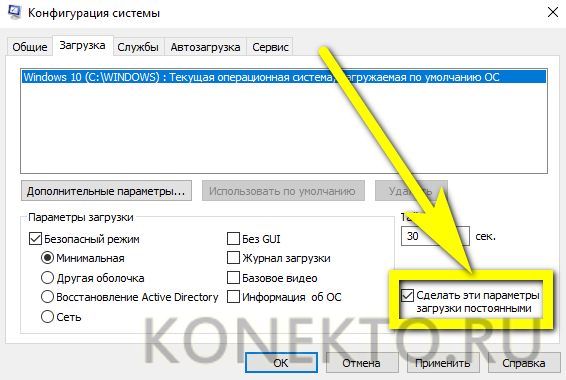
Теперь, последовательно нажав на кнопки «Применить» и «ОК» и перезагрузив Windows, пользователь сможет без лишних усилий удалить файлы — в безопасном режиме это так же легко, как запаролить папку на компьютере.
Важно: не рекомендуется при выборе параметров безопасного режиме оставлять галочку в чекбоксе «Без GUI» — лишившись привычного интерфейса, неопытный пользователь вряд ли сможет удалить повреждённые данные.
LiveCD
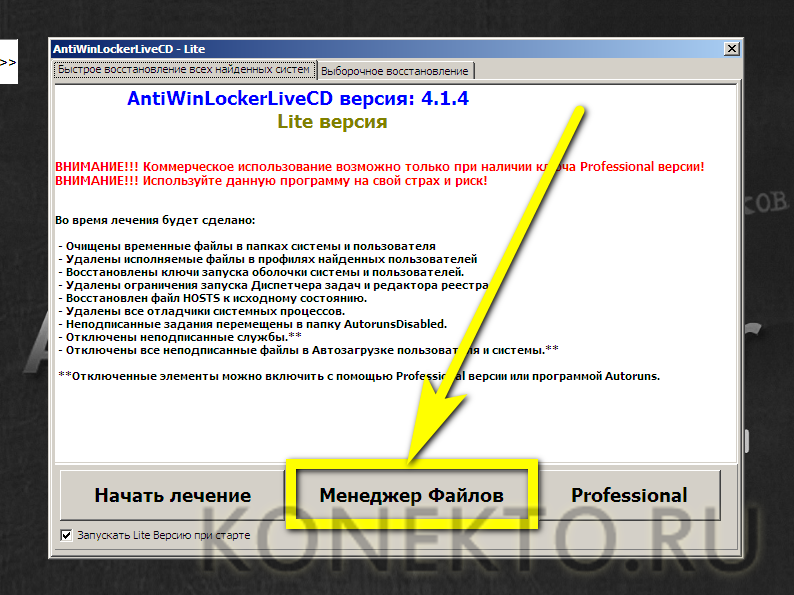
Чтобы удалить файл или папку, которые не удаляются стандартными способами, перечисленными выше, можно использовать загрузочную флешку или оптический диск в формате LiveCD. Пользователь может скачать для работы с компьютером любой понравившийся образ — благо их в Интернете достаточно; в примере показан порядок удаления повреждённого файла при помощи AntiWinLocker LiveCD:
- Владелец машины вставляет флешку в разъём или диск в дисковод, перезагружает компьютер и по просьбе системы нажимает при загрузке любую клавишу.
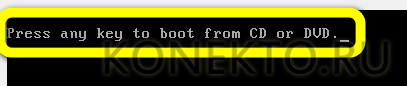
- Дождавшись окончания копирования исполняемых файлов.

- Кликает в открывшемся окне утилиту «Менеджер файлов».
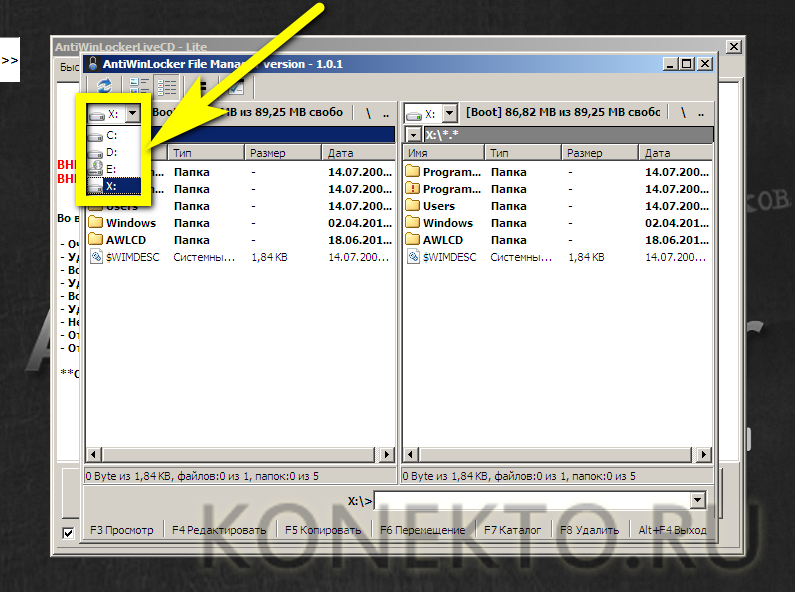
- Выбирает в выпадающем списке физический или логический жёсткий диск.
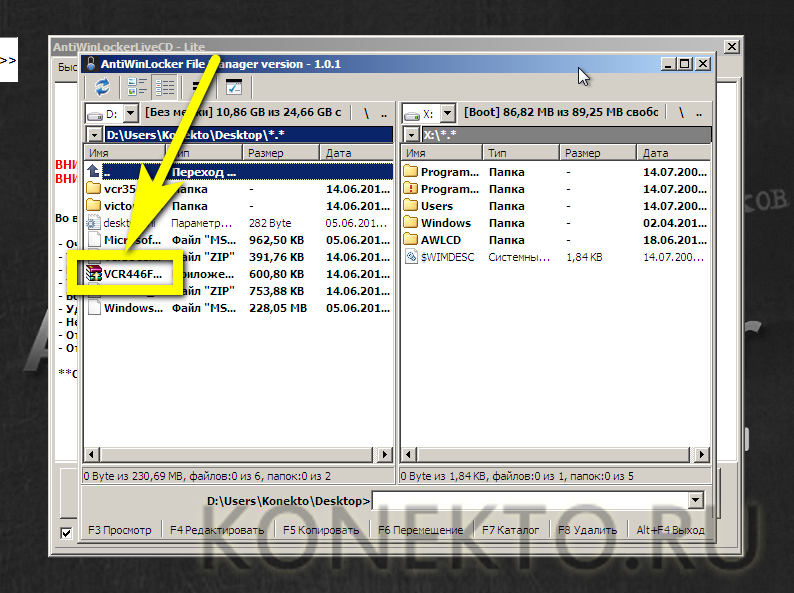
- И находит каталог, где содержатся повреждённые данные, которые не удаляются.

- Теперь следует выделить нужный файл левой клавишей мыши.
- И воспользоваться кнопкой «Удалить» в нижней панели программы.
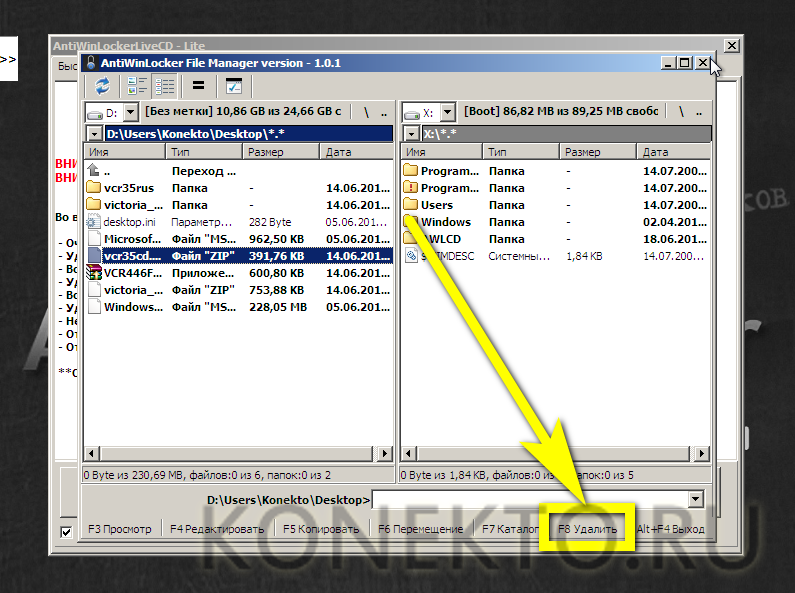
- Подтвердив своё решение, пользователь сможет избавиться от лишней информации.
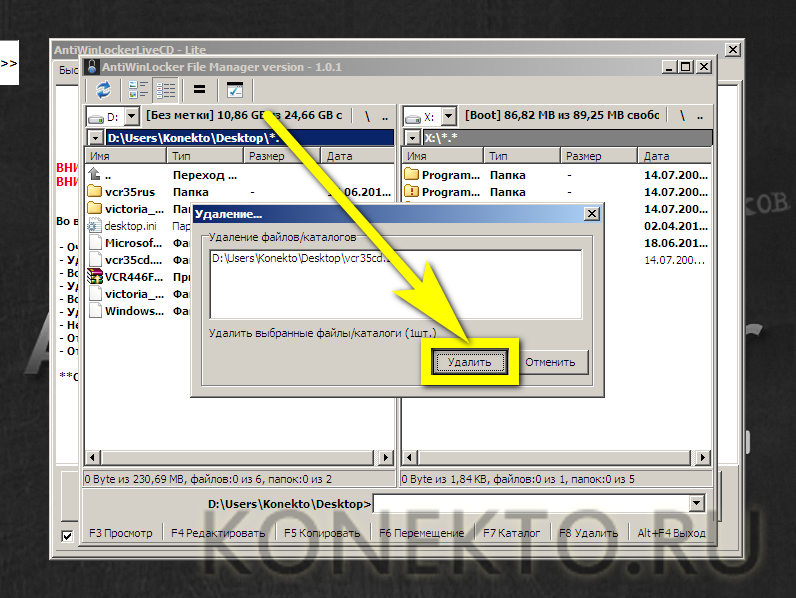
Если вариант не сработал, стоит провести разблокировку системных файлов с помощью того же LiveCD — это поможет, даже если причина, по которой не удаляется папка, текстовый документ или рисунок, не заключается в заражении вирусом:
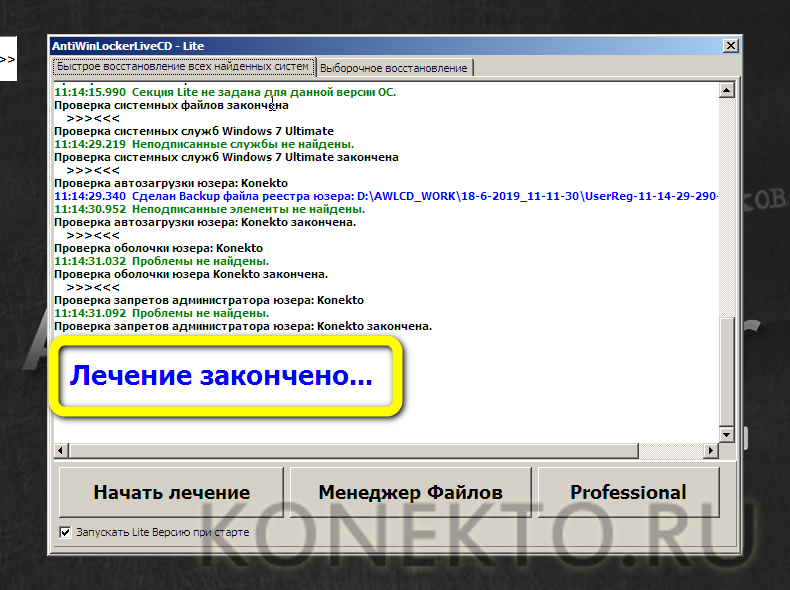
- Снова запустив AntiWinLocker LiveCD, пользователь должен нажать на кнопку «Начать лечение».

- И дождаться окончания процесса.
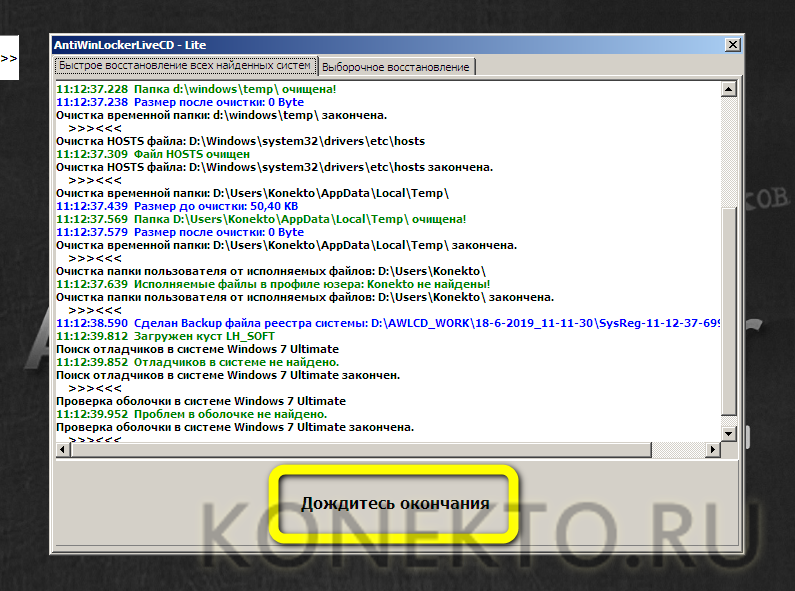
- Когда сканирование компьютера и восстановление доступа к проблемным файлам будут успешно завершены, можно вновь попробовать удалить данные через «Менеджер файлов» или перезагрузить устройство и перейти к штатной процедуре.
Проверка антивирусом
Разумеется, файл с компьютера может не удаляться и из-за заражения вредоносным кодом; причина эта не самая распространённая, однако часто встречающаяся. Поскольку узнать, что за программа блокирует данные, пользователь штатными средствами не сможет, стоит просканировать Windows любым достойным антивирусом, например Malwarebytes Anti-Malware:
- Скачав, установив и запустив приложение, пользователь, желающий удалить файлы, которые не удаляются штатными средствами ОС, должен перейти на вкладку «Проверка».

- И, если позволяет время, выбрать «Полную проверку» — займёт она, в зависимости от параметров компьютера и ёмкости жёстких дисков, от получаса до пяти-восьми часов.
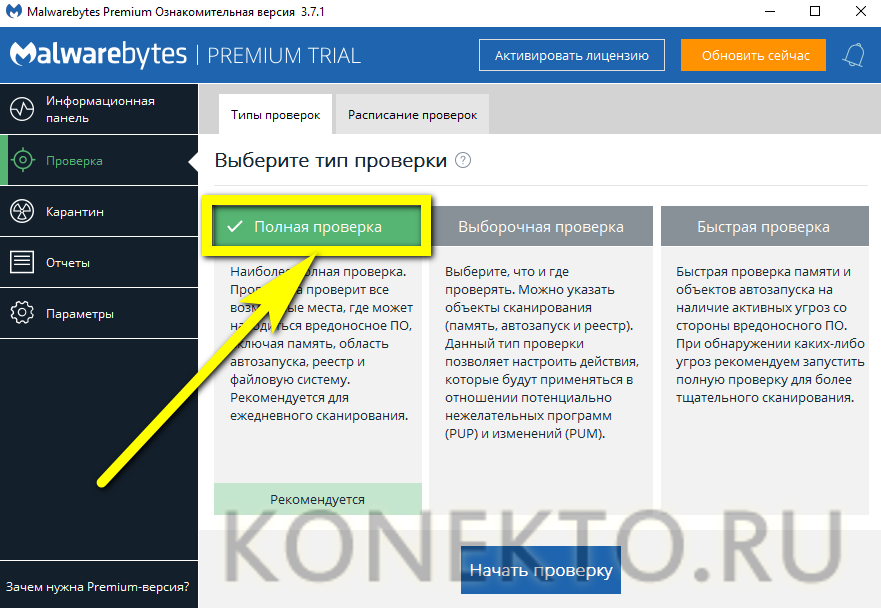
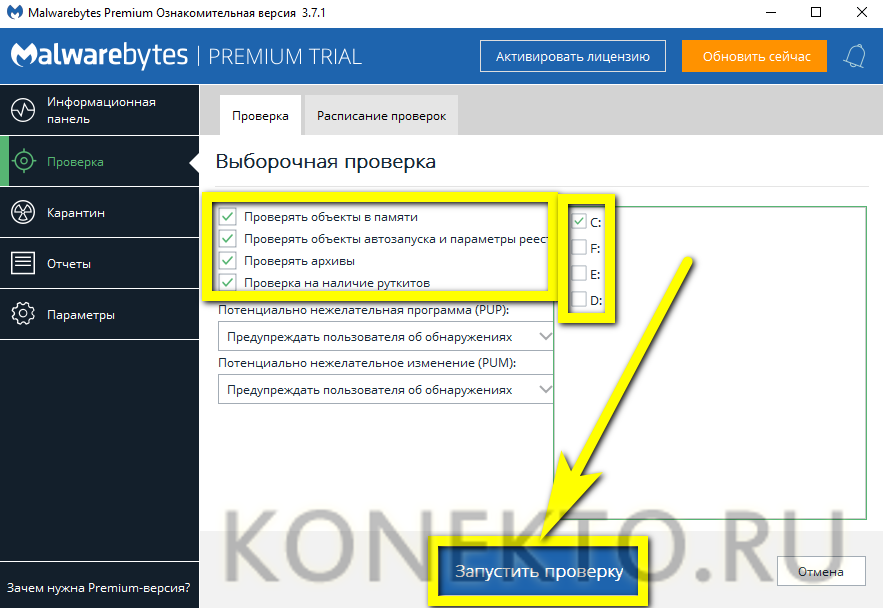
- Если же удаление повреждённых данных нужно выполнить срочно, следует предпочесть «Выборочную проверку».

- Выбрать, какие диски и на какие угрозы должны быть просканированы, и нажать на кнопку «Запустить проверку».
- Дождавшись завершения операции.

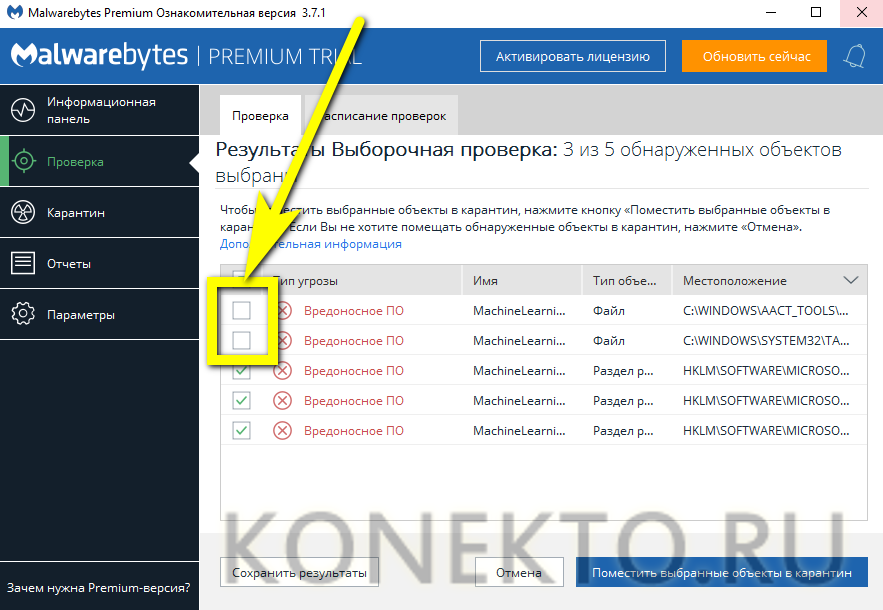
- Владелец компьютера увидит список потенциально опасных данных; файл в рабочей среде Windows может не удаляться именно из-за них. Теперь нужно отметить галочками все пункты.

- Или снять их с заведомо безопасных — например, подразумевающих альтернативные пути активации ОС.
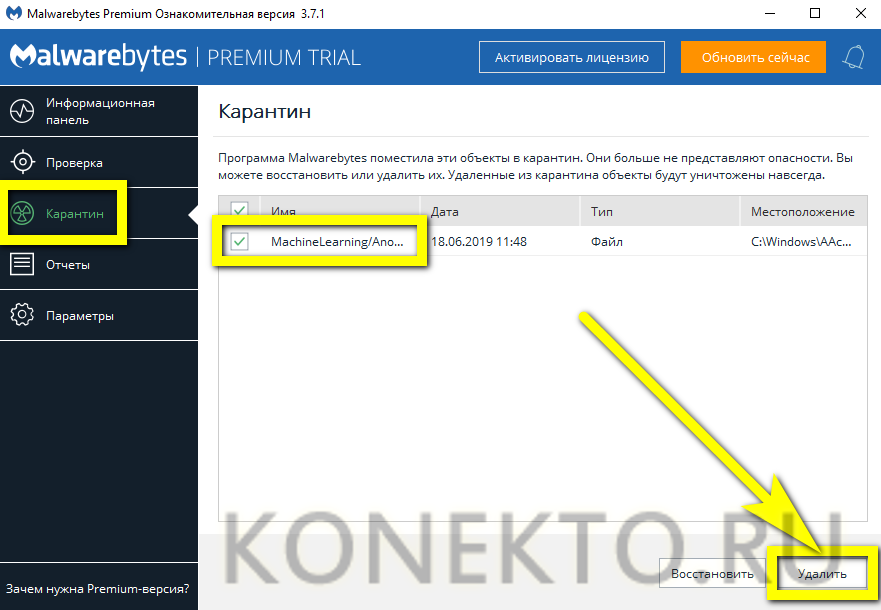
- На вкладке «Карантин» юзер сможет выбрать, что нужно сделать с угрозами: полностью удалить их или восстановить на прежнем месте.
- Отлично! Машина очищена от вирусов и программ-блокировщиков. Перезагрузив компьютер или ноутбук и избавившись от системного мусора, пользователь сможет в конце концов удалить файл, который не удалялся стандартными методами.
Настройка автозапуска
Разобравшись с самыми страшными причинами, по которым может быть затруднено удаление данных с компьютера, можно вернуться к менее распространённым и значительно менее опасным. Так, зачастую не удаётся удалить файл потому, что программа, блокирующая его, запускается при старте Windows и использует в работе несколько процессов, которые рядовому пользователю невозможно отследить.
В этом случае самым логичным решением будет отключить автозапуск приложения:
- Любым удобным способом вызвать «Диспетчер задач», переключиться на вкладку «Автозагрузка».

- Найти мешающее нормальному удалению приложение, выделить его правой клавишей мыши.
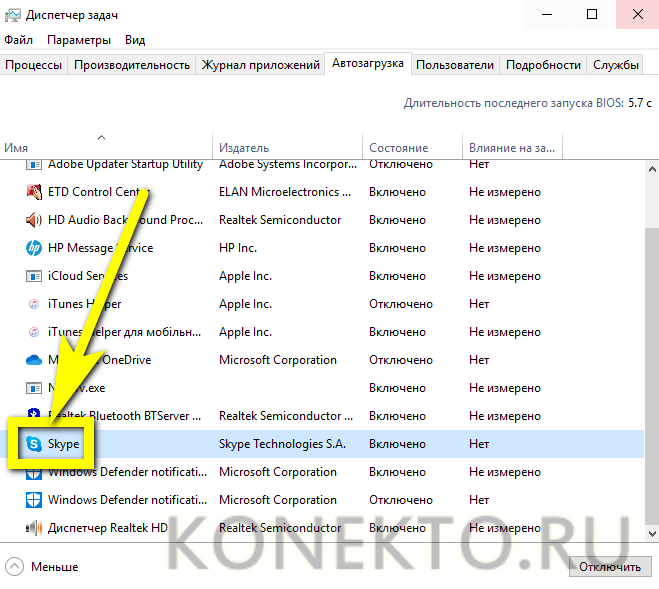
- И выбрать опцию «Отключить».
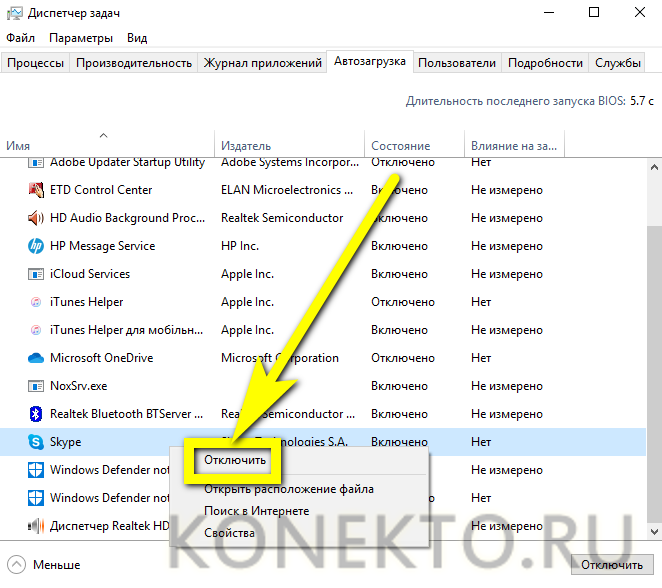
Но и тут не всё просто; в стандартном окне Windows не отображаются все системные процессы, способные блокировать удаление файлов. В таком случае пользователю нужно запустить любую стороннюю программу-оптимизатор, например Wise Care 365, а затем:
- Перейти в раздел «Оптимизация».
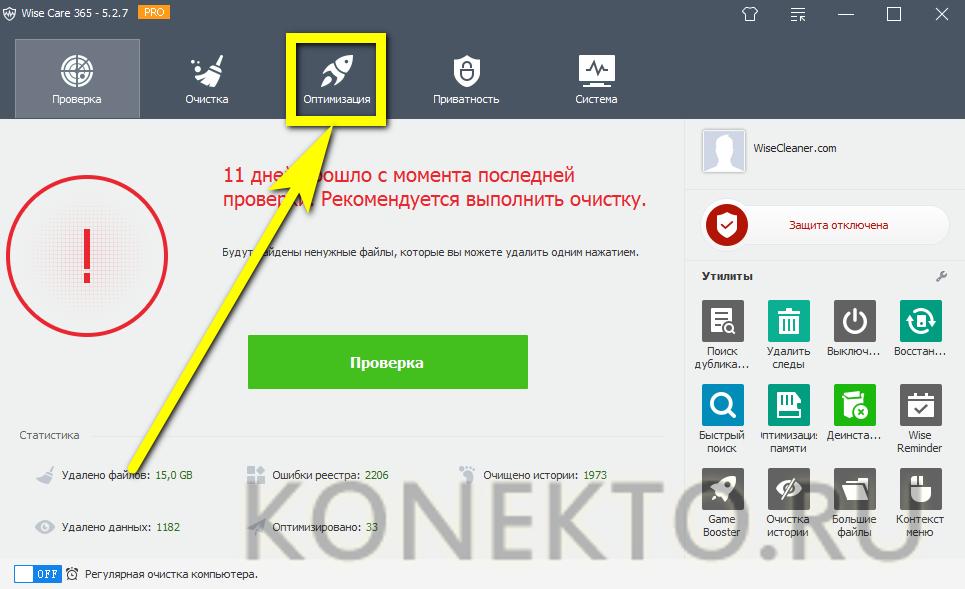
- Далее — на вкладку «Автозапуск».
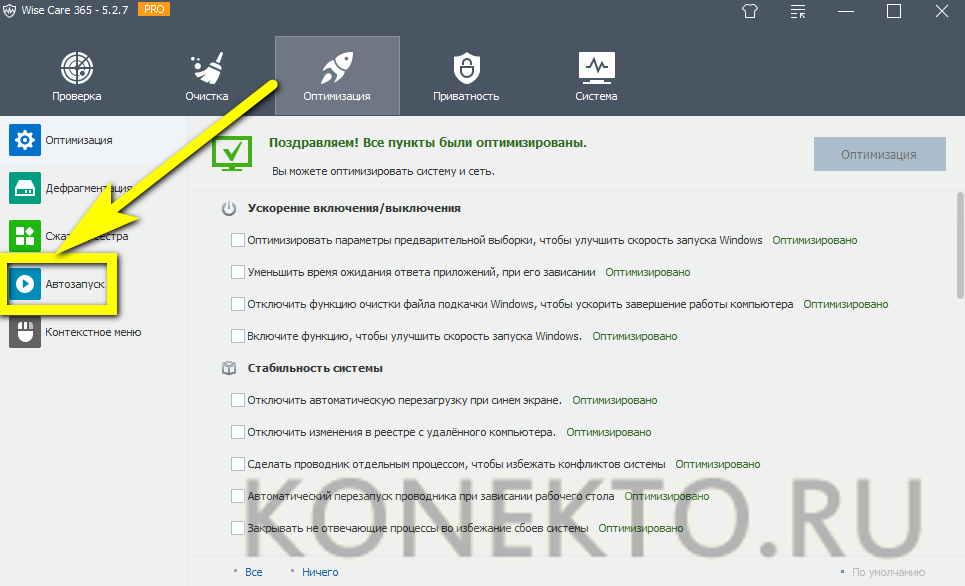
- И в одноимённом подразделе передвинуть ползунки напротив потенциально мешающих процессов в положение «Выключено».
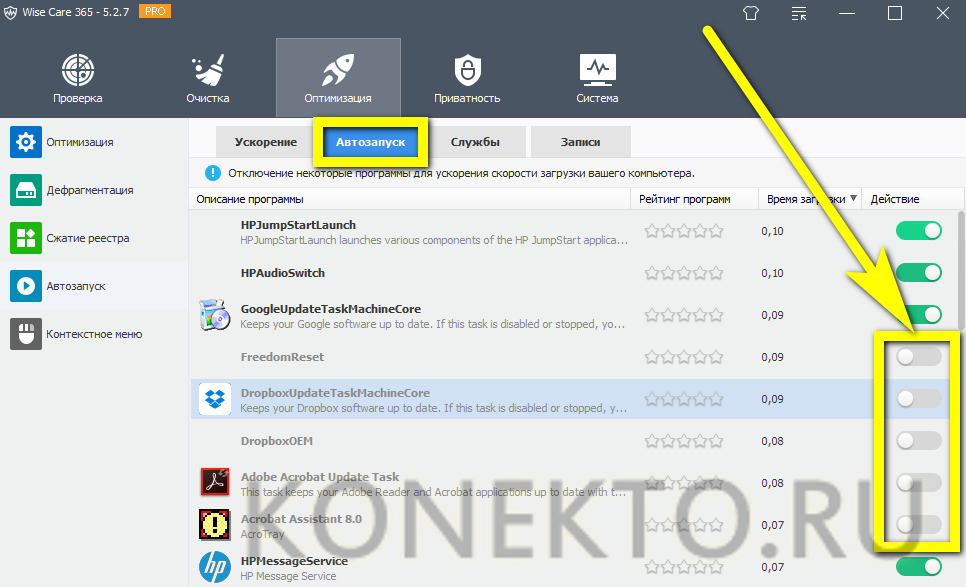
- Те же манипуляции можно проделать в подразделе «Службы», но только если юзер понимает, что делает. Например, системная служба Windows Audio теоретически может блокировать удаление файлов устаревшего аудиодрайвера. После решения проблемы жизненно важные сервисы необходимо заново включить — в порядке, обратном отключению.
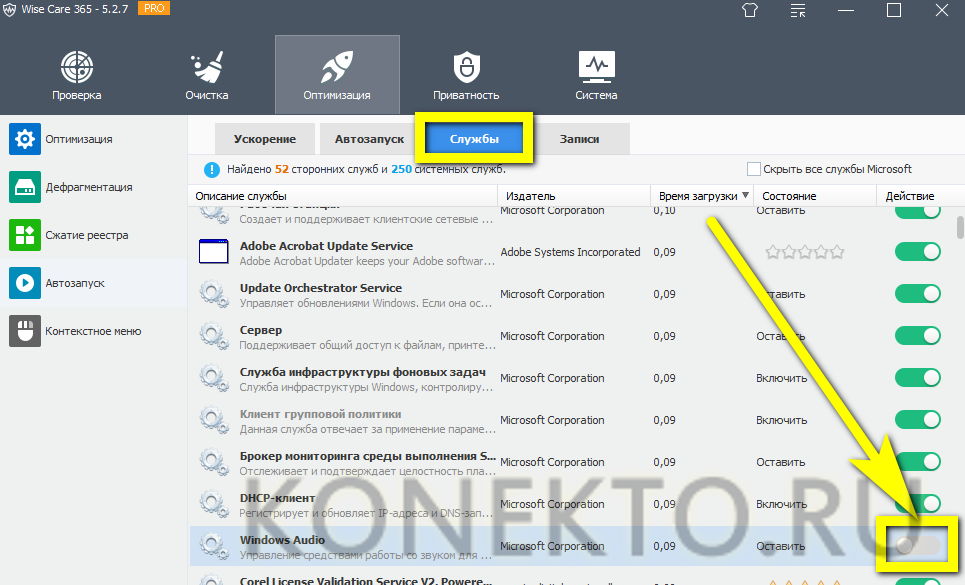
- Убрав автозагрузку процессов, пользователь может смело перезагружать машину и удалять файл, который не удалялся раньше — проблем на этот раз возникнуть не должно.
Проверка диска
Файл может не удаляться из-за ошибок в работе жёсткого диска. Чтобы исправить ситуацию, пользователю достаточно запустить проверку и дождаться её завершения — это лишь немногим дольше, чем найти программу для удаления программ, которые не удаляются. Перейти к сканированию винчестера можно следующим образом:
- Открыть «Проводник» Windows, найти в списке жёсткий диск, на котором содержатся повреждённые файлы или папки, и отметить его щелчком правой клавишей мыши, после чего выбрать в контекстном меню пункт «Свойства».
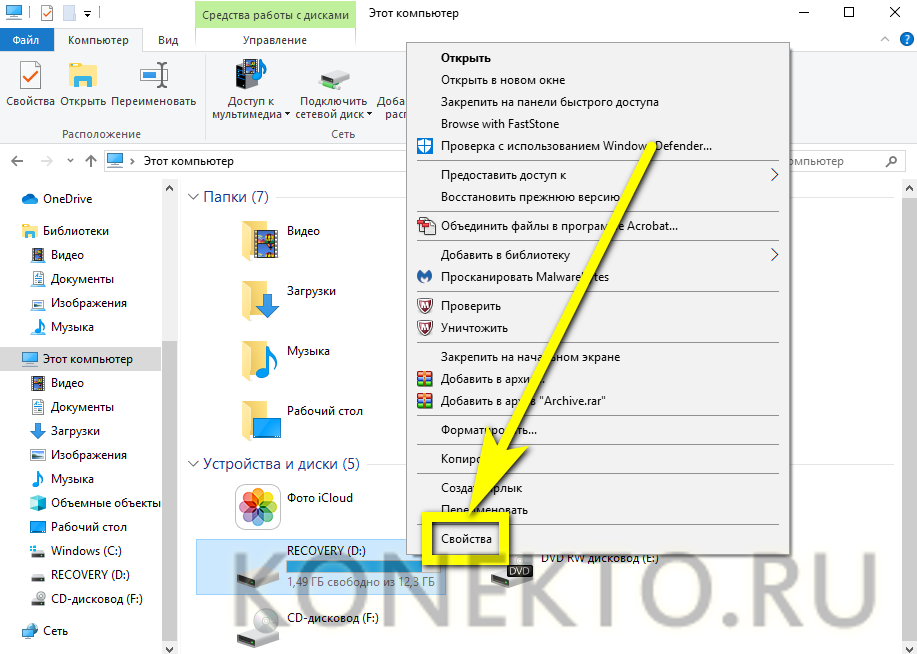
- В открывшемся окне перейти на вкладку «Сервис».
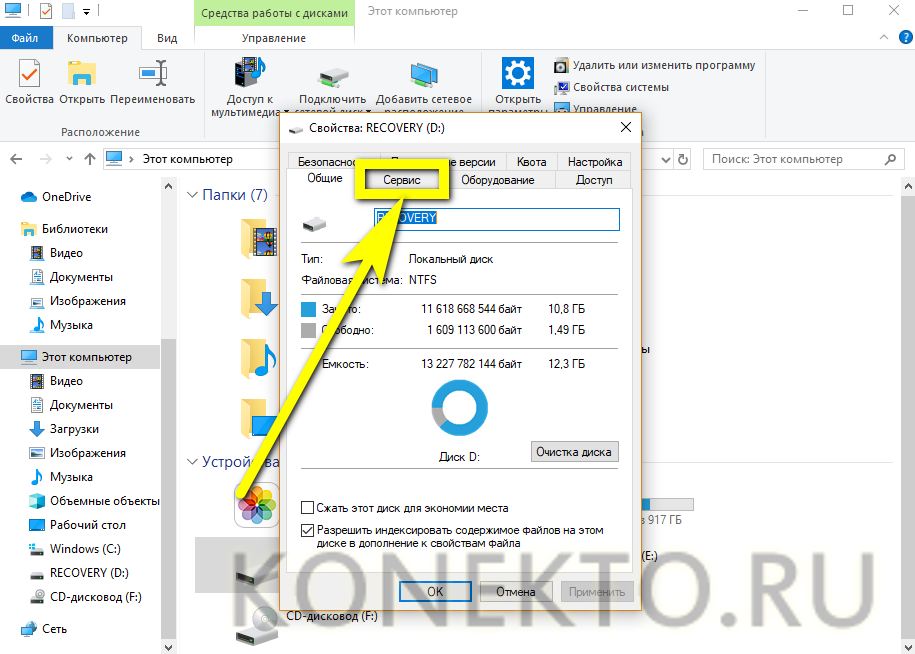
- Выбрать опцию «Проверить».
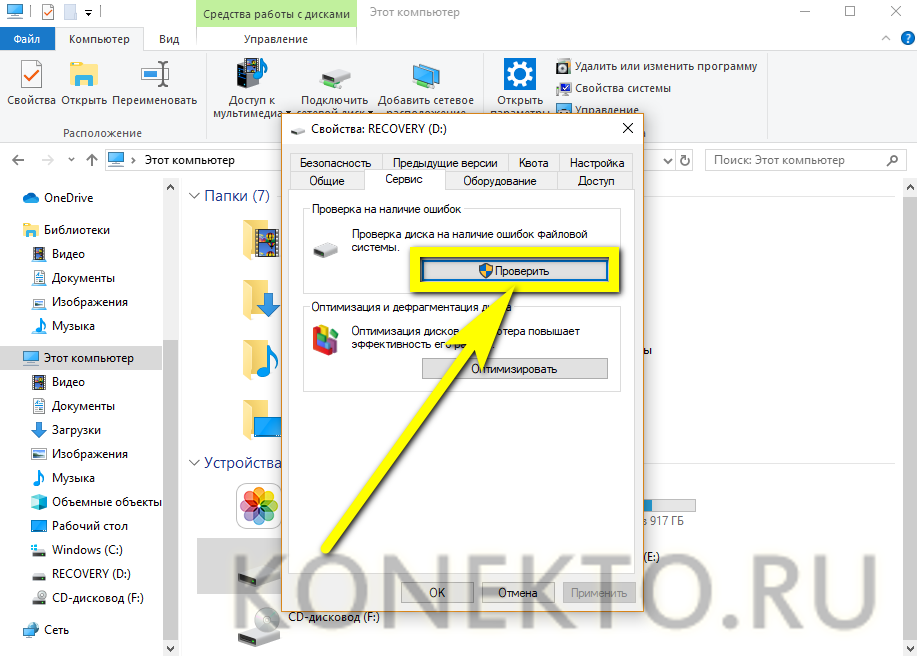
- И нажать на кнопку «Проверить диск».
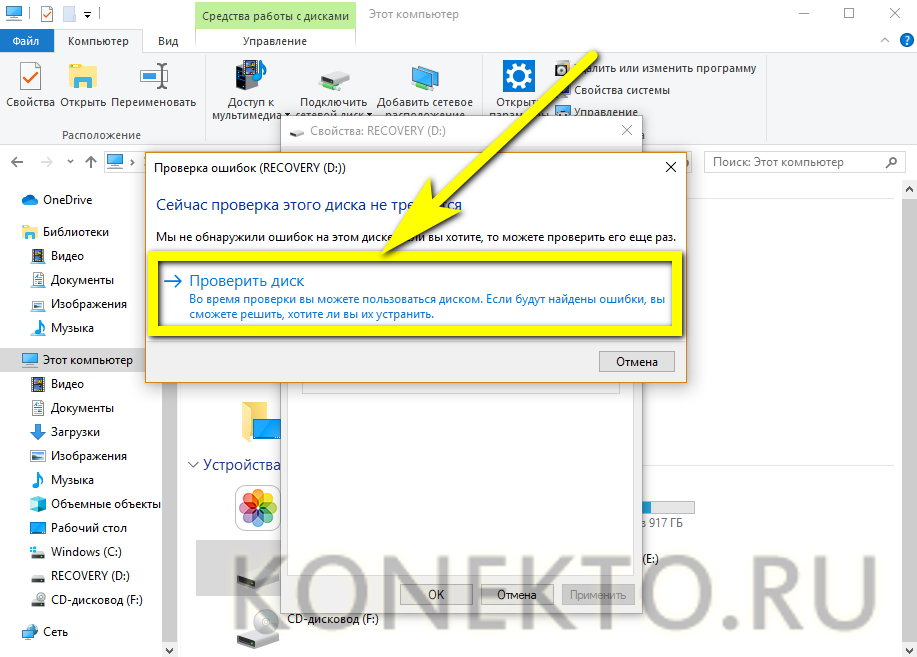
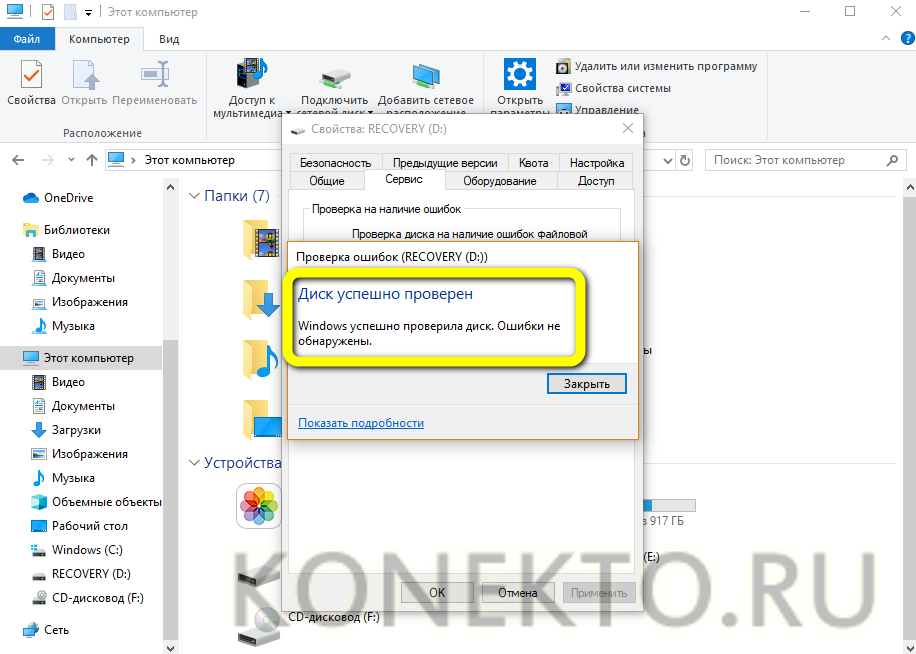
- Несмотря на уверения операционной системы, часть «неправильных» записей, из-за которых не удаляются файлы или каталоги, она восстановит сама, не спрашивая пользователя. Кроме того, при проверке системного диска может потребоваться выполнить перезагрузку Windows.
Удаление скрытых файлов
Довольно часто не получается полностью удалить папку из-за наличия в ней «невидимых» данных: скрытых файлов, создаваемых программами или другими пользователями. При этом иные единицы хранения информации обычно удаляются без проблем. Решить проблему и удалить файлы и папки, которые не удаляются стандартными способами, можно следующим образом:
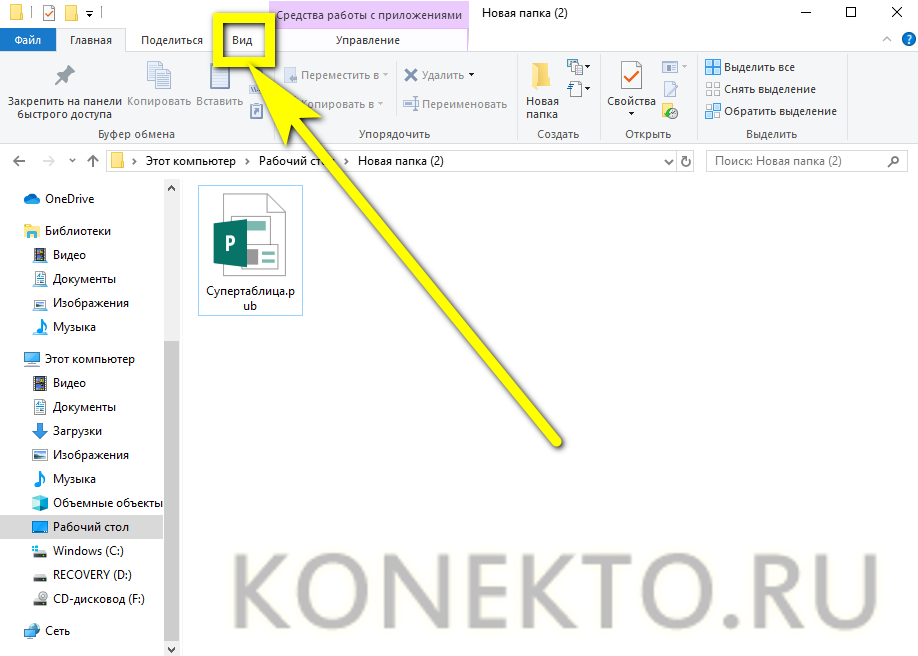
- Открыть проблемный каталог в «Проводнике» Windows и перейти на вкладку «Вид».
- Установить галочку в чекбоксе «Скрытые элементы».
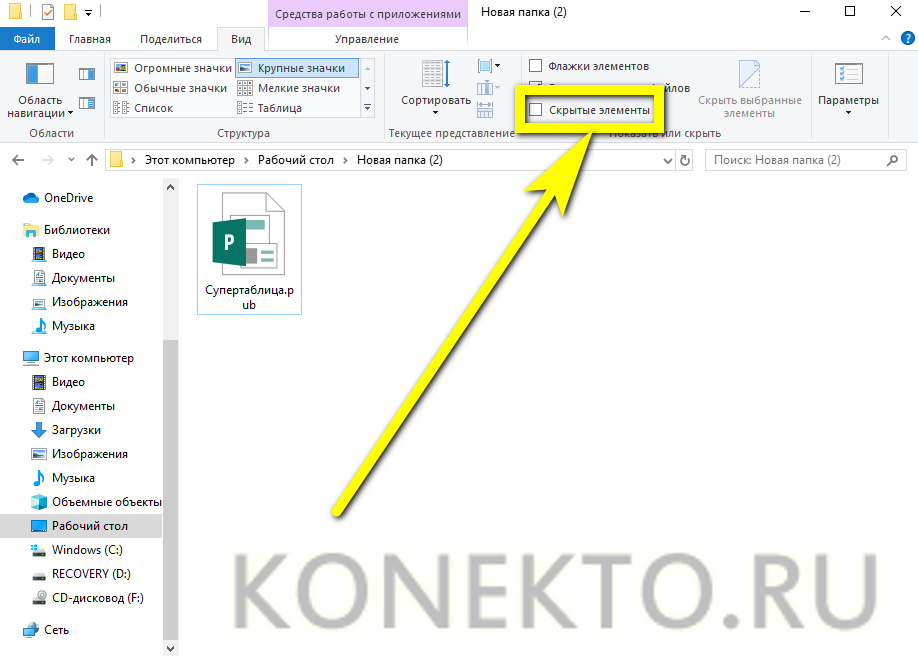
- И убедиться, что в папке таковые есть.
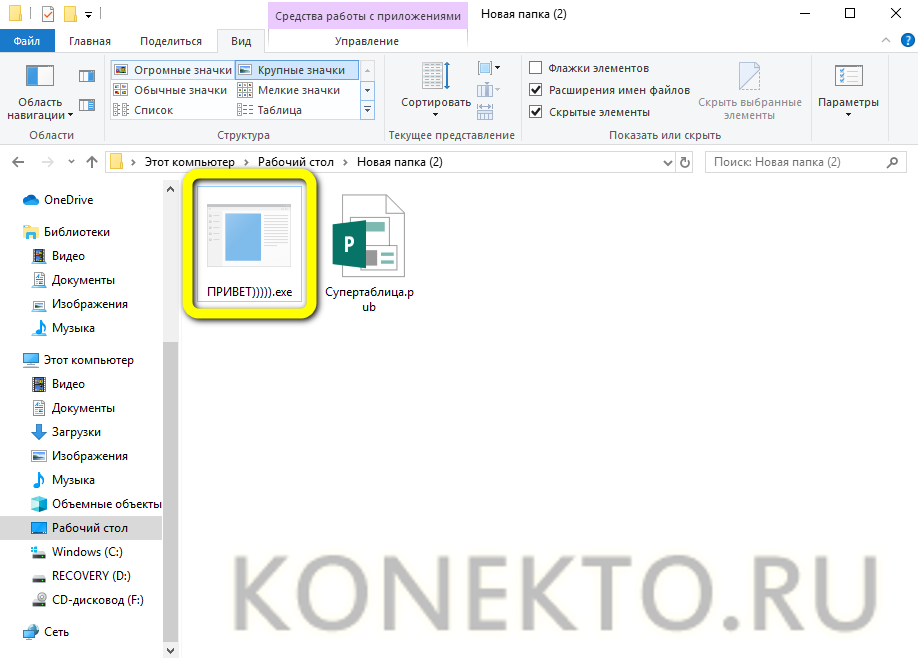
- Теперь, найдя проблему, владелец компьютера сможет без лишних сложностей удалить сначала скрытые файлы, а за ними — и все другие, включая каталоги.
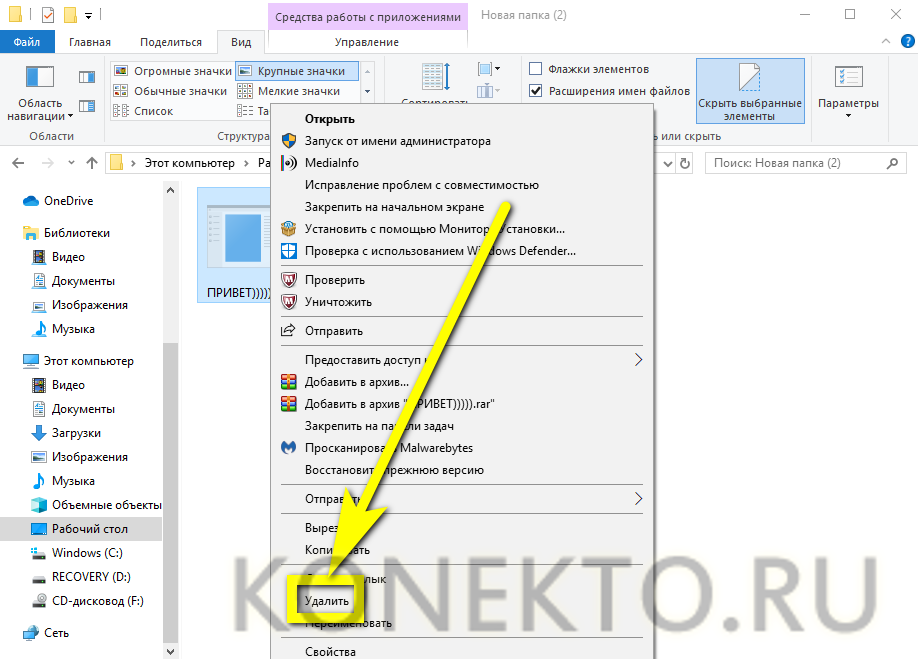
Командная строка
Можно удалить файлы и папки, которые не удаляются простым путём, и при помощи универсального инструмента Windows — командной строки. Чтобы использовать её функционал, нужно:
- С помощью стандартного «Поиска» Windows найти утилиту «Командная строка» и запустить её от имени администратора.

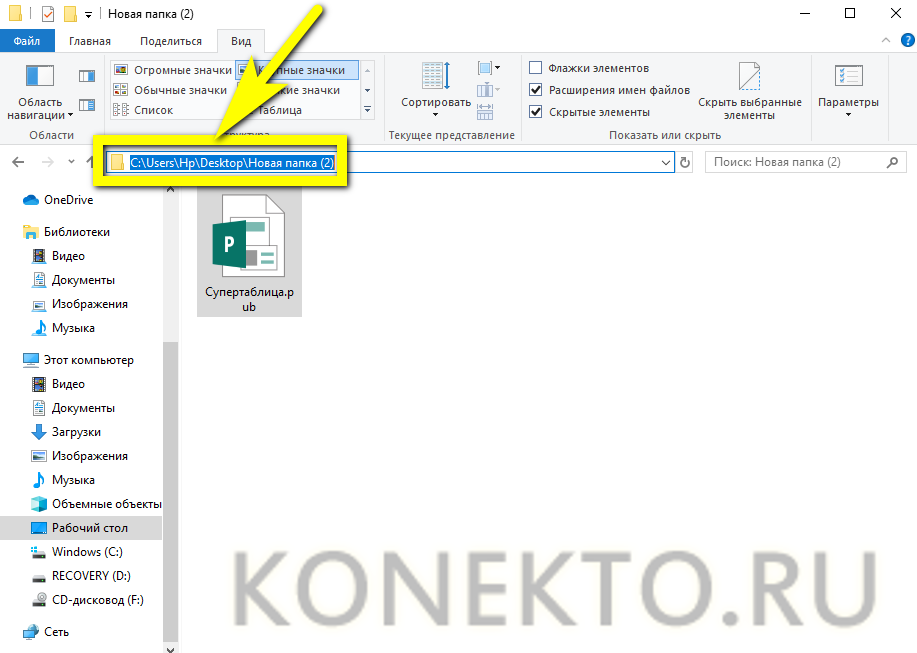
- В «Проводнике», кликнув в любом свободном месте адресной строки, скопировать полный путь до файла, который не удаляется.
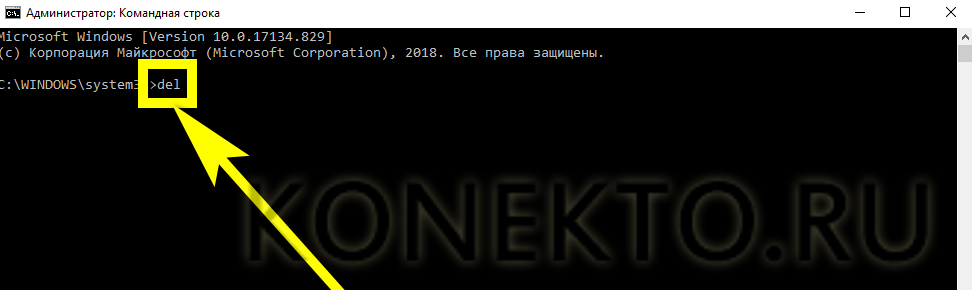
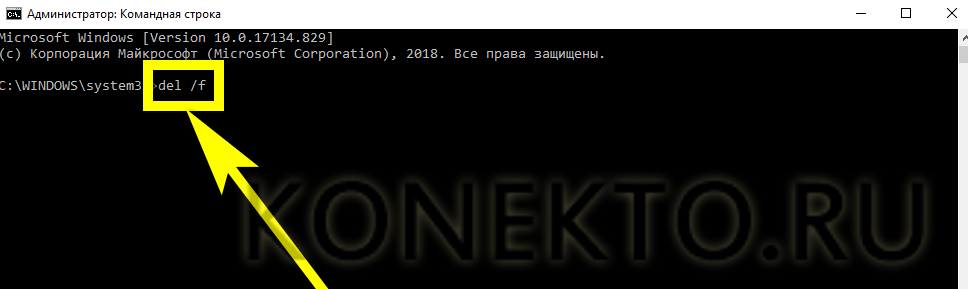
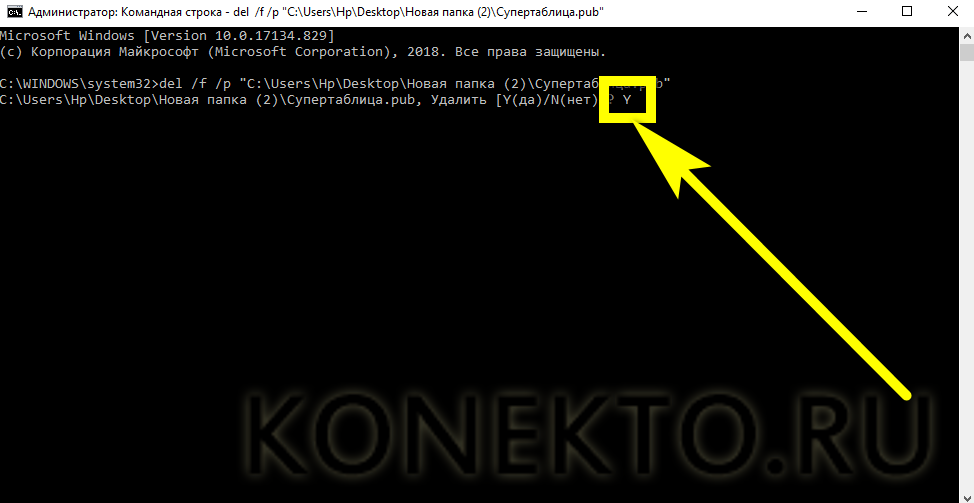
- Ввести в окошке командной строки основную команду del.
- И указать дополнительные атрибуты через пробел, не меняя пунктуации: /f, чтобы получить возможность удалить скрытые данные.
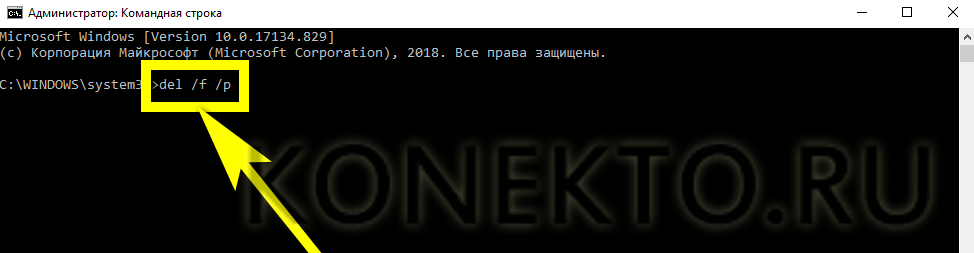
- И /p, чтобы Windows послала предварительный запрос.
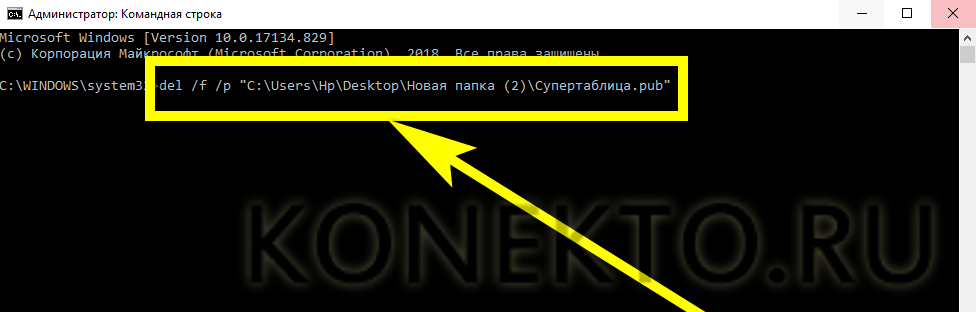
- Теперь, дописав в конце команды в кавычках полный путь к файлу, включая скопированный из адресной строки, имя и расширение, и нажав на Enter.
- Пользователь должен будет подтвердить своё желание удалить данные.
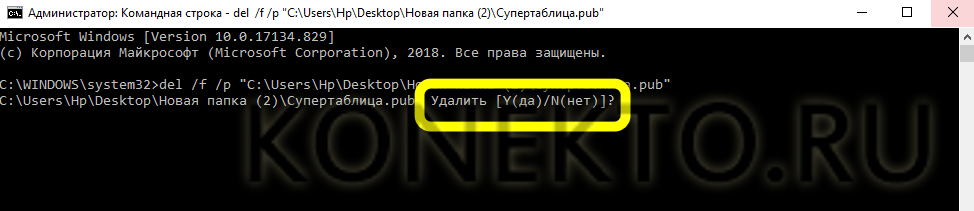
- Введя и применив новую команду Y, владелец компьютера успешно удалит файл.
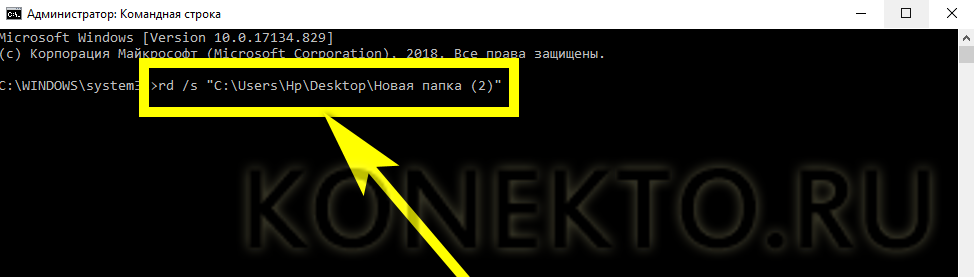
- А чтобы избавиться от целой папки, следует в той же командной строке использовать текст rd /s«Полный путь к каталогу», где атрибут /s отвечает за удаление всех содержащихся в каталоге подпапок и вложенных файлов.
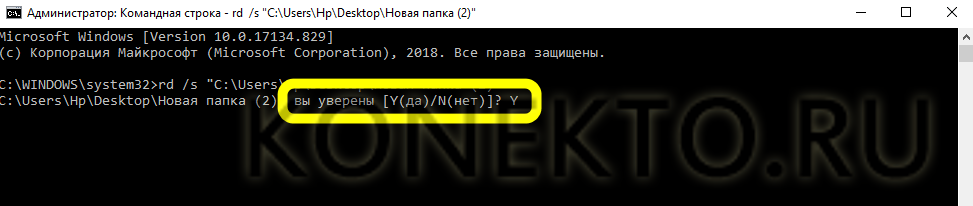
- Теперь, как и в первом случае, юзеру понадобится подтвердить своё решение; примечательно, что при использовании командной строки каталог с повреждёнными файлами будет удалён, даже если активно используется Windows.
Программы для удаления файлов
Можно удалить данные, которые не удаляются «по-хорошему», и используя сторонние программные продукты; ниже будут перечислены три самых простых варианта.
Unlocker
Чтобы легко и быстро удалить файлы и папки при помощи этого известнейшего приложения, встраивающегося в контекстное меню «Проводника» Windows, нужно:
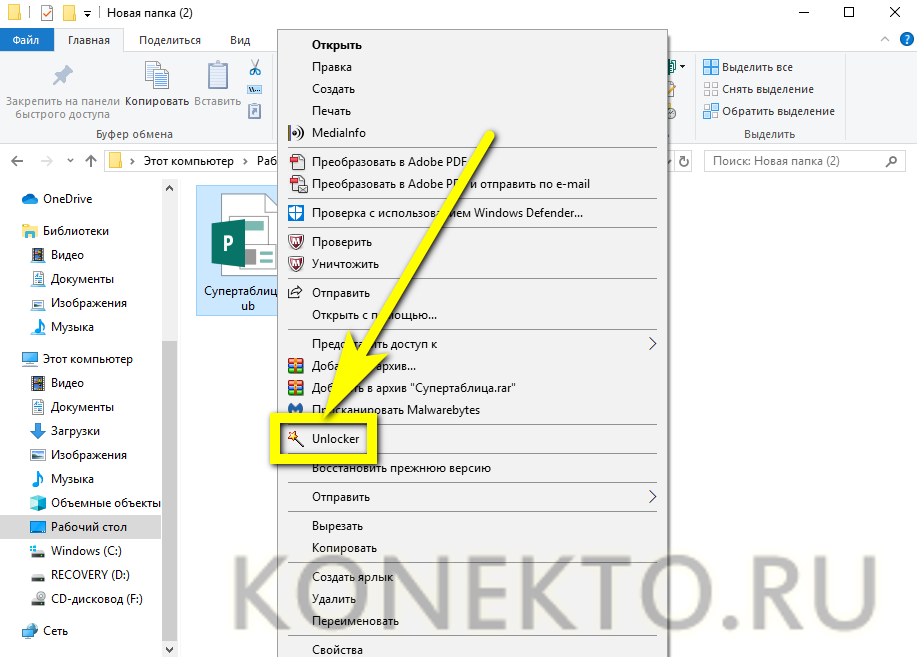
- Скачать (ссылка — unlocker-ru.com) и установить, после чего перейти в каталог, содержащий файлы, подлежащие удалению, кликнуть по каждому из них правой клавишей мыши и выбрать в меню пункт Unlocker.
- Установить в выпадающем меню программы пункт «Удалить» и нажать на «ОК».
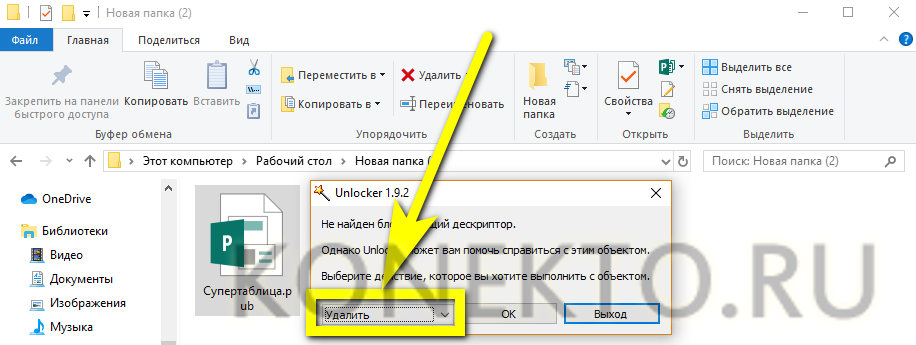
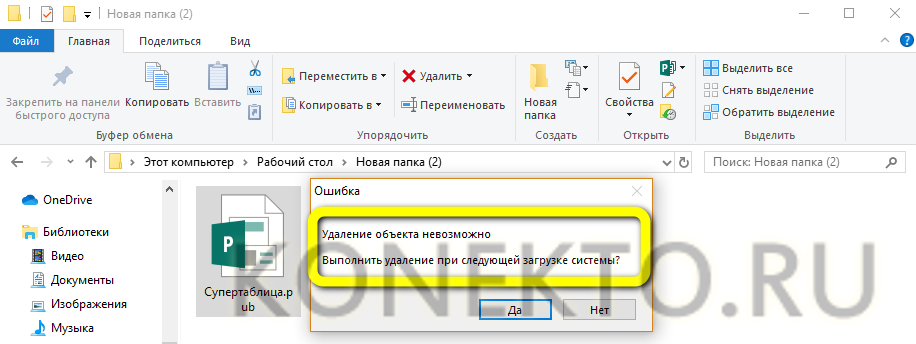
- В большинстве случаев этого достаточно, чтобы избавиться от ненужных данных. В редких случаях программе для полного удаления может потребоваться перезагрузка системы.
FileASSASSIN
Для удаления данных посредством этой удобной программы, потребуется:
- Скачать (ссылка — downloads.malwarebytes.com), установить и запустить приложение; затем — нажав на кнопку с тремя точками, указать путь до повреждённого файла.

- Установить галочку в чекбоксе Delete file и нажать на кнопку Execute.
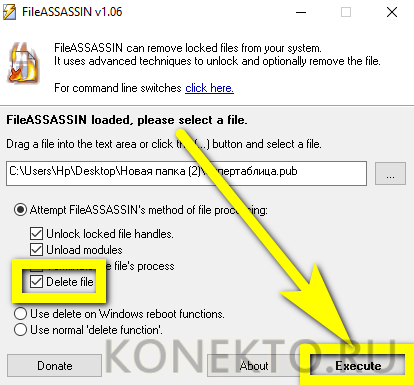
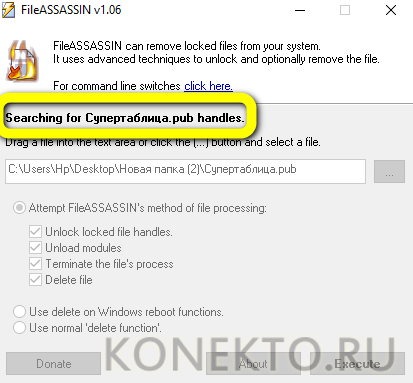
- Через несколько секунд программа раз и навсегда избавит компьютер под управлением Windows от информации, которая не удаляется привычными способами.
Delete Doctor
Владелец компьютера, желающий быстро и полностью удалить с компьютера повреждённые данные, используя Delete Doctor, должен:
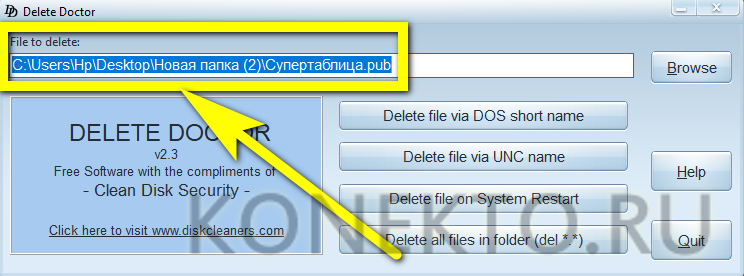
- Скачать (ссылка — diskcleaners.com), инсталлировать и запустить программу, далее — указать в главном окне путь к подлежащему удалению файлу.
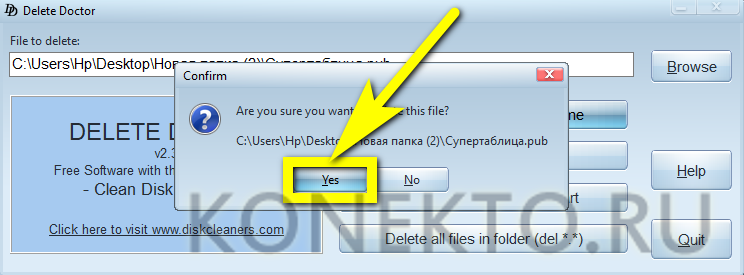
- Выбрать один из вариантов избавления от данных (рекомендуется использовать первый или второй) и подтвердить своё намерение, нажав на кнопку Yes.
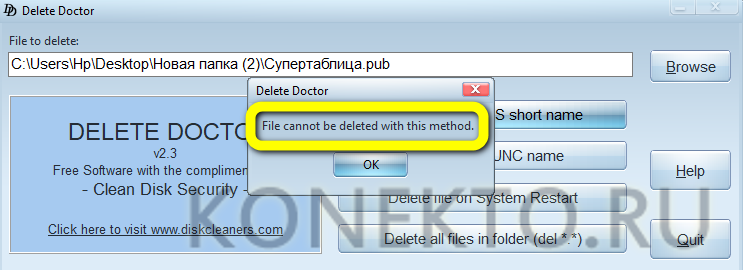
- В некоторых случаях программа способна отказать; тогда пользователь может попробовать третий способ, подразумевающий перезагрузку Windows.
Подводим итоги
Удалить файл, которые не удаляется привычным путём, можно несколькими методами. К распоряжению пользователя Windows — перезагрузка в безопасный режим, применение LiveCD и настройка автозагрузки. Кроме того, имеет смысл проверить жёсткий диск, использовать командную строку или одно из перечисленных выше сторонних приложений.