FAQ — ответы на часто задаваемые вопросы
SaveFrom.net делает скачивание из интернета простым и удобным. С нашей помощью можно бесплатно скачать аудио, видео и другие файлы с различных сайтов и социальных сетей: youtube.com, vk.com, vimeo.com и других.
1-й способ: Введите адрес веб-страницы в соответствующее поле вверху главной страницы и нажмите клавишу Enter.
2-й способ: Добавьте перед адресом веб-страницы, с которой необходимо скачать, строку "savefrom.net/" или "sfrom.net/" и нажмите клавишу Enter. пример: sfrom.net/http://youtube.com/watch?v=u7deClndzQw
3-й способ: Используйте короткие домены: ssyoutube.com.
Примечание: чтобы узнать особенности скачивания с определенного ресурса, щелкните по его названию в списке поддерживаемых ресурсов.
Скачайте установщик на нашем сайте, закройте браузер, запустите установщик и следуйте инструкции.
Чтобы установить расширение отдельно для своего браузера, откройте страницу и кликните по ссылке рядом с названием своего браузера.
Наше расширение работает в браузерах: Google Chrome, Яндекс.Браузер, Mozilla Firefox, Opera, Safari, Chromium.
Чтобы отключить расширение на любом сайте, зайдите в меню расширения (зелёная стрелка) и выберете пункт «Отключить на этом сайте».
Установите бесплатную программу Ummy Video Downloader и скачивайте видео и MP3 с Youtube.com и Rutube.com.
- sendspace.com
- Быстрый и удобный доступ из адресной строки.
- Качайте видео напрямую с любой интернет странички, на которой оно выложено.
- Получите список ссылок для скачивания, если на странице размещено несколько видео-роликов.
- При скачивании с youtube.com вы получаете ссылки на видео высокого качества.
- При скачивании с файлообменников вам не придется ждать, не нужно устанавливать дополнительные программы с рекламными модулями.
- Возможность интеграции сервиса на Ваш web-сайт: пользователи Вашего сайта будут получать прямые ссылки для скачивания. Если вы вебмастер, смотрите эту информацию.
Установка в Google Chrome версии 35 и выше в операционной системе Windows:
Если по какой-то причине у вас не устанавливается расширение OrangeMonkey — есть альтернативное решение:
- Установите расширение Chameleon.
- В расширение Chameleon установите SaveFrom.net помощник из каталога расширений Opera.
В остальных случаях:
- Перейдите на страницу расширения и найдите ссылку «установить расширение» для вашего браузера.
- Сохраните файл расширения в любую папку или на рабочий стол.
- Нажмите значок
 на панели инструментов браузера, затем выберите меню «Инструменты» — «Расширения».
 - Перетащите сохраненный файл расширения «helper_last.crx» на страницу расширений.
- Нажмите кнопку «Добавить».
Ошибка возникает в связи с тем, что браузер Google Chrome запрещает установку всех расширений, которые не зарегистрированы в Интернет-магазине Chrome.
Мы рекомендуем установить Яндекс.Браузер. Он создан на основе браузера Chromium, поэтому очень похож на Google Chrome, и поддерживает расширение SaveFrom.net помощник.
Или выберите другой браузер, в который можно установить SaveFrom.net помощник: Mozilla Firefox, Opera.
На данный момент SaveFrom.net помощник работает только в браузере Firefox для Android. Чтобы установить SaveFrom.net помощник в браузер Firefox для Android, откройте страницу расширения и нажмите кнопку «Установить».
Пожалуйста, перед тем как сообщать о неработоспособности, посмотрите инструкцию использования.
-
Возможные причины неполадок:
- Установлена старая версия расширения
Что делать: убедитесь, что у вас установлена последняя версия расширения. Посмотреть версию расширения можно на странице настроек расширений вашего браузера. Найти и установить последнюю версию SaveFrom.net помощника можно, перейдя по ссылке. - Расширение было выключено в меню помощника
В таком случае, кнопка расширения отображается серым цветом
Что делать: откройте выпадающее меню помощника и выберите пункт Включить. - Не отображается кнопка помощника (расширение было отключено в браузере)
Что делать: зайдите на страницу настроек расширений вашего браузера и убедитесь, что SaveFrom.net помощник включен:
Mozilla Firefox: выберите пункт главного меню Firefox > Дополнения.
Google Chrome: перейдите по ссылке chrome://chrome/extensions/ или выберите в меню Инструменты > Расширения.
Opera: в главном меню выберите пункт Расширения > Управление расширениями…
Safari: откройте окно настроек и выберите вкладку «Расширения».
YouTube.com изменил формат ссылок, из-за чего мы больше не можем выдавать прямые ссылки на файлы.
Теперь мы отдаем файлы с YouTube.com через свои сервера. Т.к. нагрузка выросла в разы, мы были вынуждены ввести ограничения. Без этих ограничений наш сервис попросту перестал бы работать.
Приносим свои извинения и надеемся на ваше понимание.
Скачивать с YouTube.com без ограничений можно, установив SaveFrom.net помощник.
- Щелкните на ссылке правой кнопкой мышки и выберите пункт "Сохранить объект как. ". В некоторых браузерах также помогает удерживание клавиш Alt или Ctrl при щелчке по ссылке.
- Отключите плагин QuckTime в браузере. (В FireFox: меню Инструменты -> Дополнения, вкладка Плагины).
- Удалите QuickTime плеер из вашей системы.
Скачайте и установите бесплатный плеер Videolan с официального сайта (9,2 Mb)
Программа переведена на многие языки, в том числе Русский.
На наш взгляд, наиболее простым в использовании из бесплатных видео-конвертеров является «Frezz FLV to AVI/MPEG/WMV Converter». Он позволяет конвертировать Flash FLV видео в AVI/MPEG/WMV, изменять настройки качества видео и аудио, и конвертировать сразу несколько видео роликов.
- Скачайте конвертер с официального сайта: Ссылка | Запасная ссылка (4,1 Mb)
- Установите его и запустите.
- Нажмите кнопку "Add"(добавить) и добавьте исходные *.flv видео ролики.
- Нажмите кнопку "Settings" (настройки) и выбирете формат, в который нужно конвертировать ("output format") и нажмите ОК.
- Выберете папку, в которую программа сохранит отконвертированное видео ("output directory") и нажмите "Start".
Советник подскажет, где дешевле купить нужный вам товар. Если вам мешают подсказки советника, отключите его в настройках расширения.
Savefrom.net помощник — плагин для скачивания видео из Интернета
 В наши дни плагины являются неотъемлемой частью каждого браузера: они, плагины, значительно расширяют возможности веб-обозревателя в зависимости от вкусов и предпочтений пользователя и предлагают ему новые возможности, ранее которые ему были недоступны. К примеру, плагин Savefrom.net позволяет скачивать видео из различных видеохостингов без скачивания каких-либо дополнительных программ и без вынуждения пользователя переходить на сайты, которые не вызывают доверия. И именно об этом плагине сейчас и пойдет речь.
Как работает Savefrom.net?
Когда плагин Savefrom.net будет установлен и активирован, тот будет проводить анализ страниц, которые посещает пользователь. Если же какой-нибудь из этих сайтов будет находиться в базе данных сервиса Savefrom.net, то плагин изменит внешний вид данной страницы, добавив кнопки для скачивания под каждым видео.

Таким образом, пользователь сможет скачивать любой видеоконтент с более чем 40 сайтов сразу из страницы, на которой это видео есть.
Особенности плагина
- Поддержка социальных сетей: Вконтакте, Одноклассники, Facebook.
- Возможность выбора качества скачиваемого видео с видеохостинга Youtube.
- Поддержка всех браузеров на движке Chromium: Яндекс.Браузер, Chrome, Опера, Mozilla Firefox.
- Интуитивно понятный интерфейс пользователя с различными возможностями: вызов справки, связь со службой поддержки, настройка фильтров и прочее.
- Наличие полного русского языка.
Как установить Savefrom.net помощник?

- Скачайте плагин с официальной страницы Savefrom.net .
- Запустите скачанный файл.
- Проследуйте инструкциям установщика.
- Перезагрузите браузер и наслаждайтесь.
Использование Savefrom.net в Google Chrome
Браузерное дополнение Savefrom.net — одно из самых популярных решений для скачивания музыки и видео с различных сайтов. После установки в веб-обозреватель встраивается специальная кнопка, позволяющая выбрать качество и запустить загрузку. Этот инструмент станет отличным выбором для тех пользователей, кто активно загружает различные медиаданные из сети. В рамках сегодняшней статьи мы хотим поговорить об использовании Savefrom.net в Google Chrome.
Используем Savefrom.net в Google Chrome
Далее мы хотим рассказать абсолютно обо всех подробностях использования Savefrom.net в упомянутом браузере. Разделим статью на шаги, чтобы начинающим пользователям было удобнее разобраться во всем этом, поняв алгоритм взаимодействия с расширением. Процедура инсталляции немного усложнилась с момента выхода дополнения, поэтому давайте начнем именно с нее.
Шаг 1: Установка MeddleMonkey
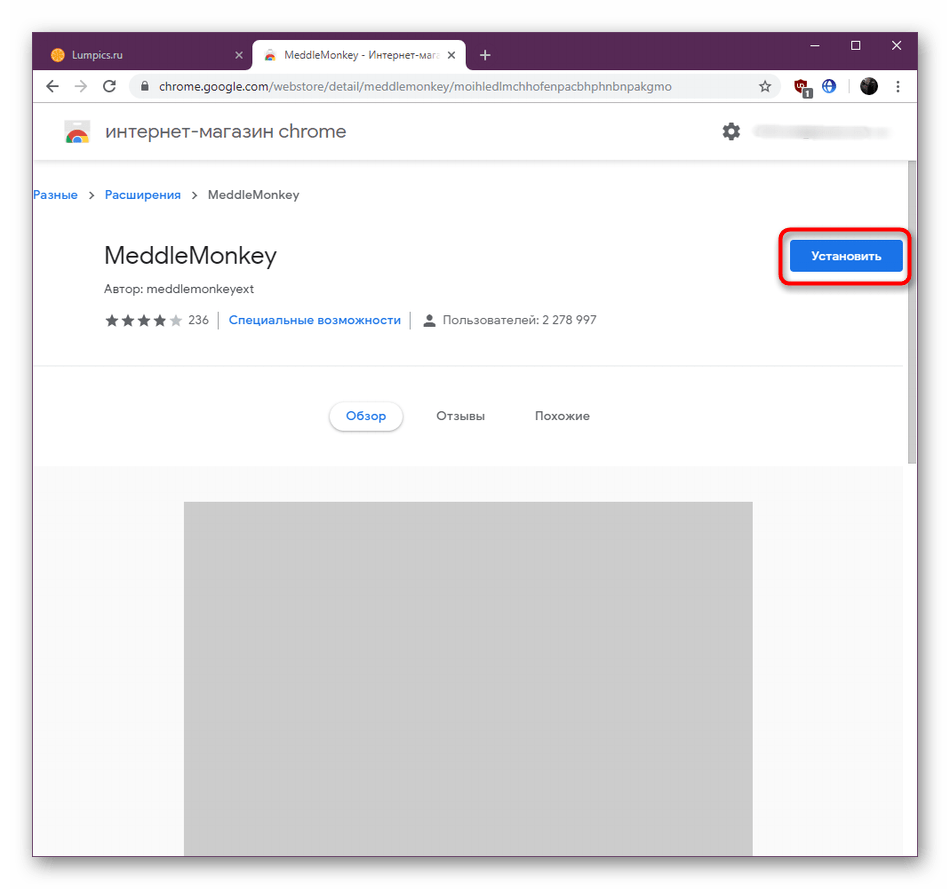
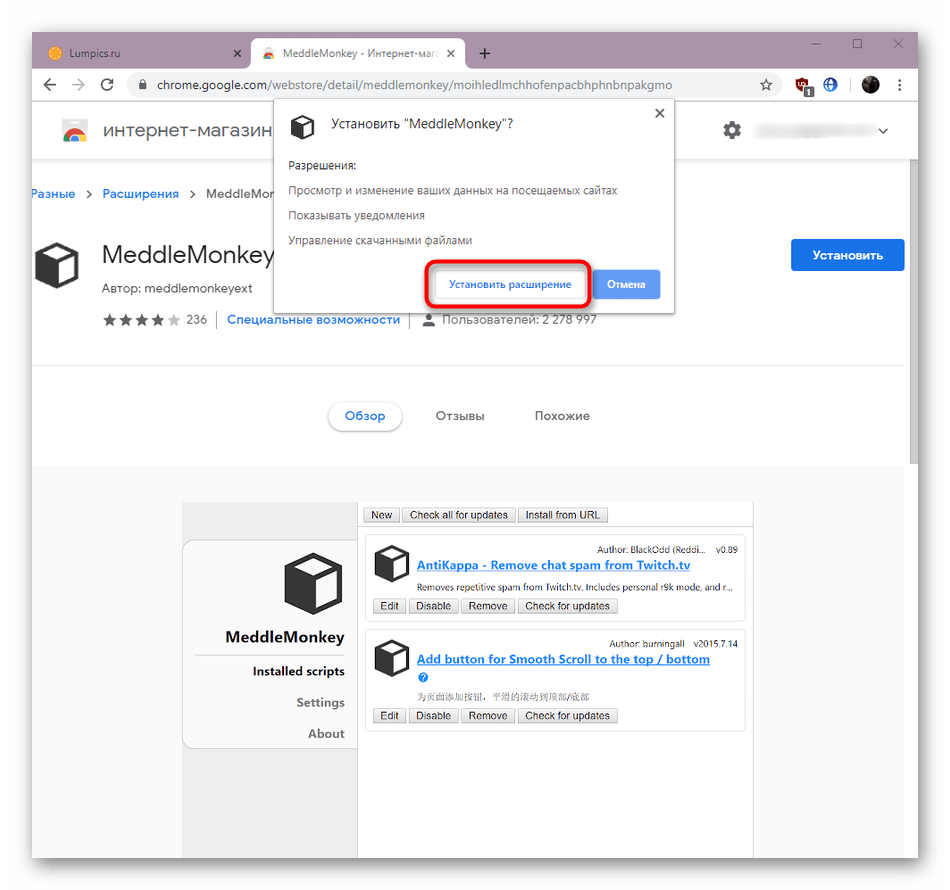
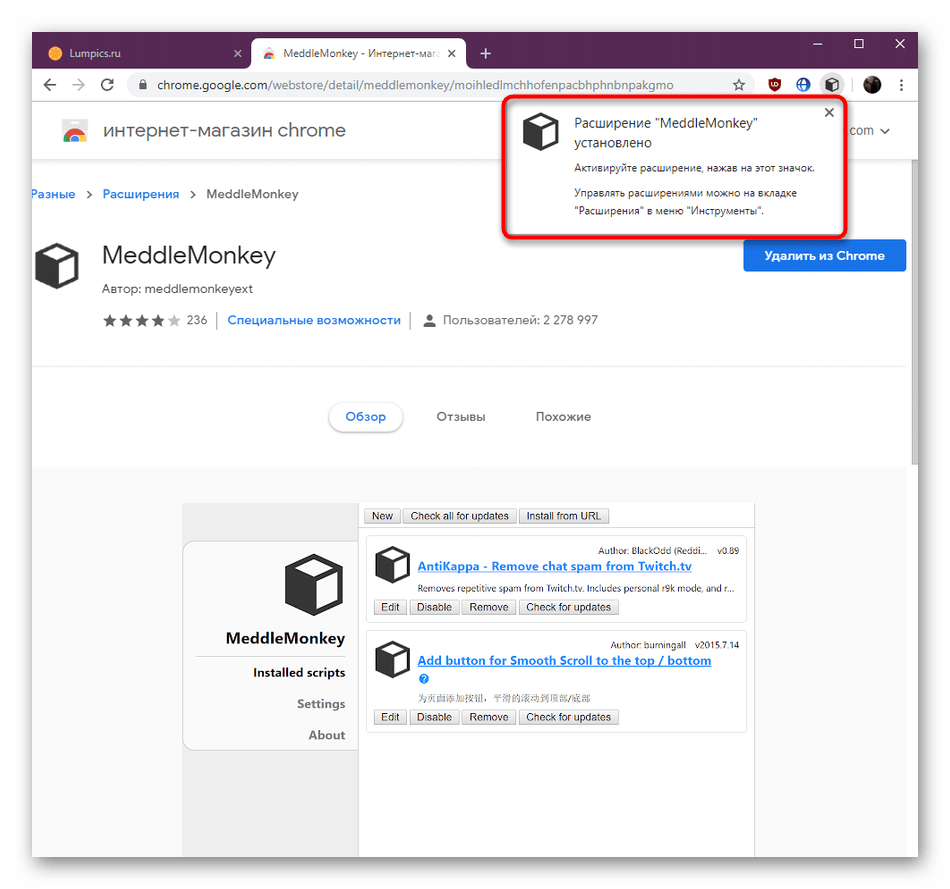
Сейчас Savefrom.net не является полноценным расширением, которое можно было бы скачать из официального интернет-магазина Chrome. Оно реализовано в виде скрипта для отдельного менеджера под названием MeddleMonkey. Именно с него и начинается операция инсталляции дополнения. Добавить MeddleMonkey в свой браузер можно следующим образом:
- Перейдите по расположенной выше ссылке, чтобы попасть на официальную страницу менеджера по управлению скриптами. Там нажмите по кнопке «Установить».
Шаг 2: Добавление скрипта Savefrom.net
Теперь поговорим непосредственно о добавлении скрипта Savefrom.net. Эта задача тоже решается буквально в несколько кликов, и справится с ней даже новичок, который никогда раньше не сталкивался с выполнением подобных действий.
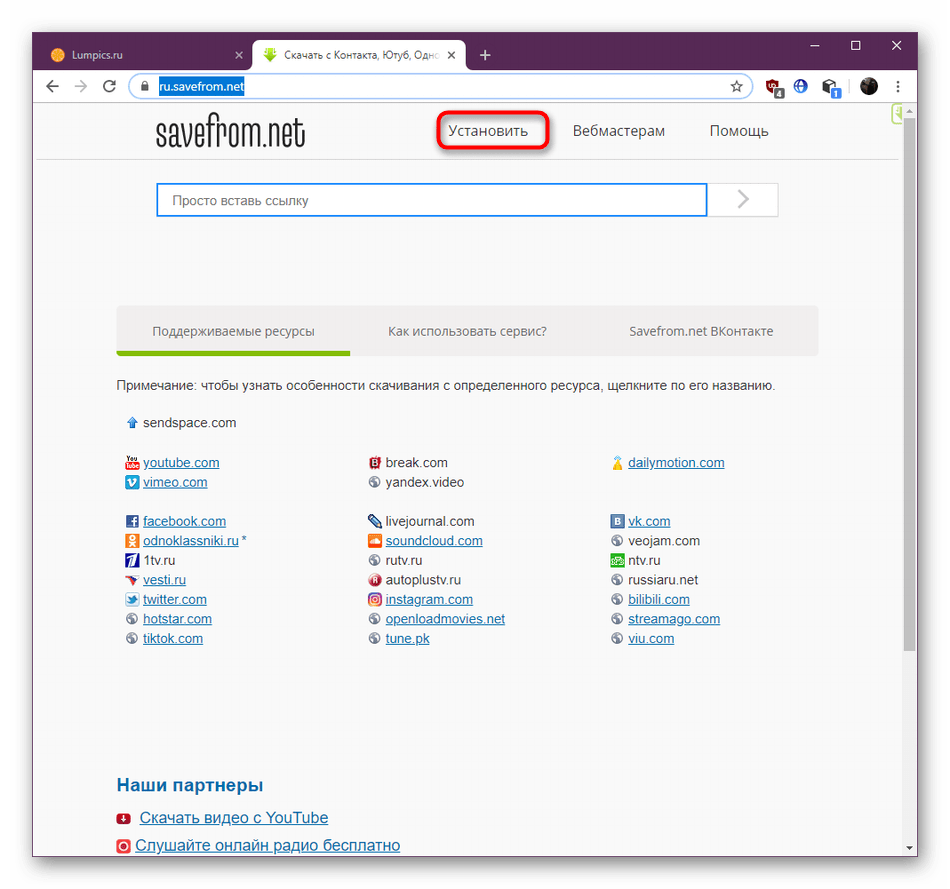
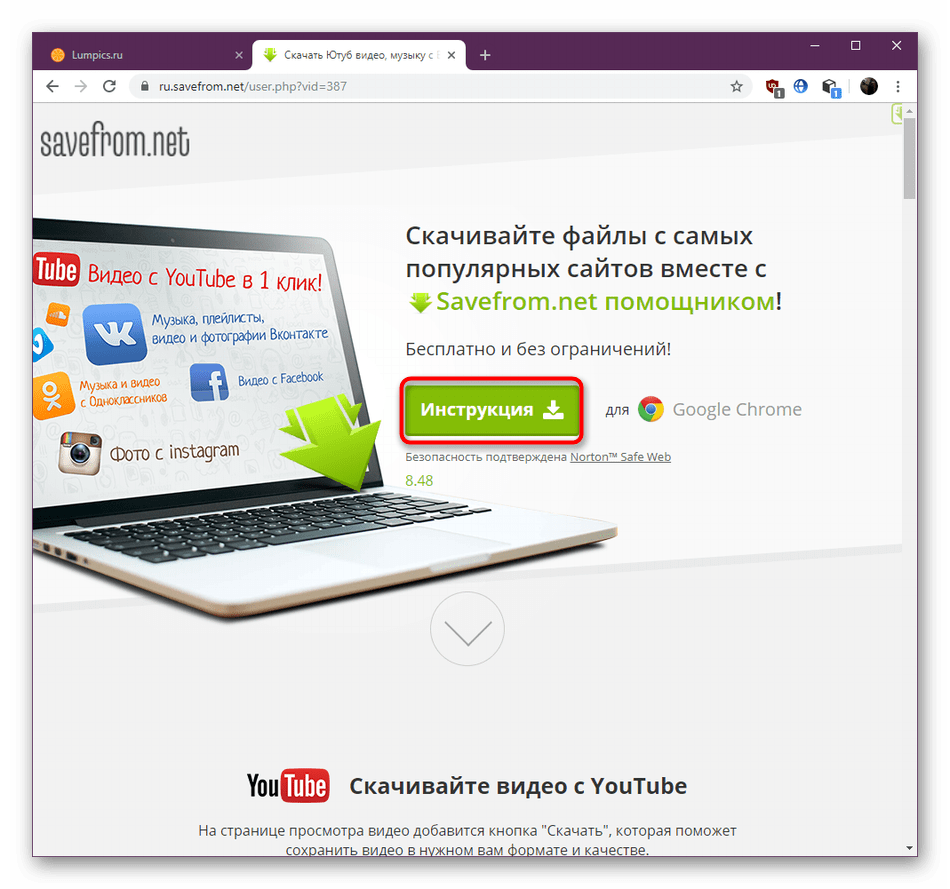
-
Откройте страницу дополнения и вверху нажмите на кнопку «Установить».
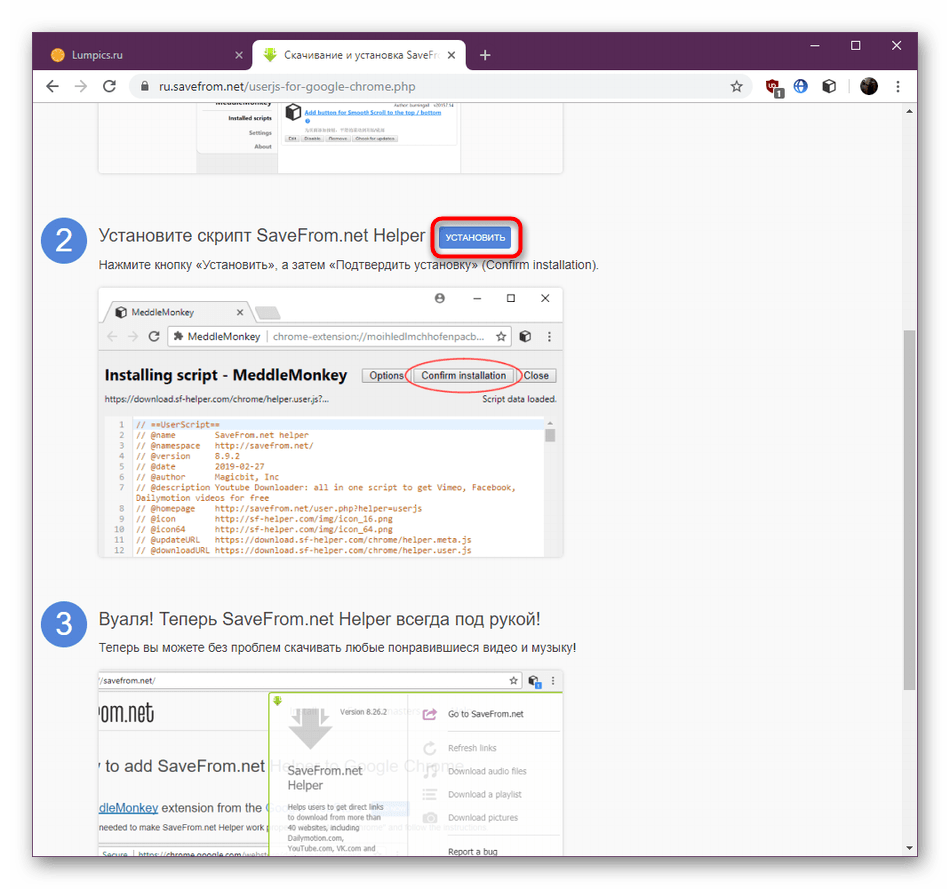
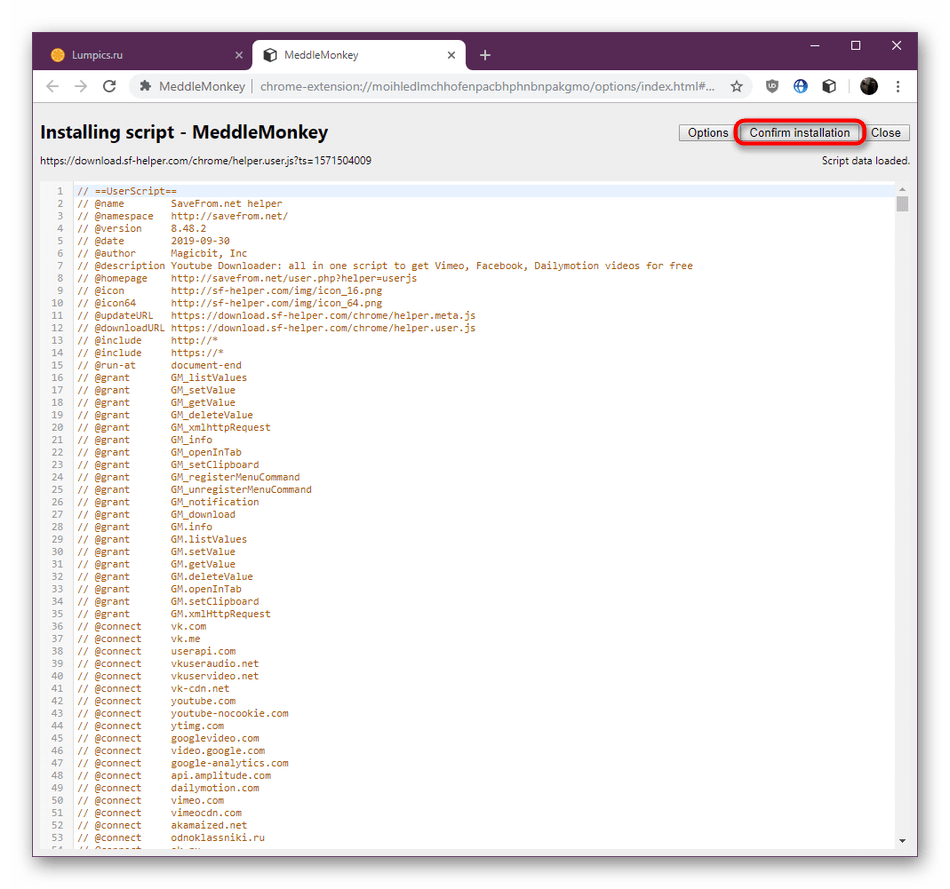
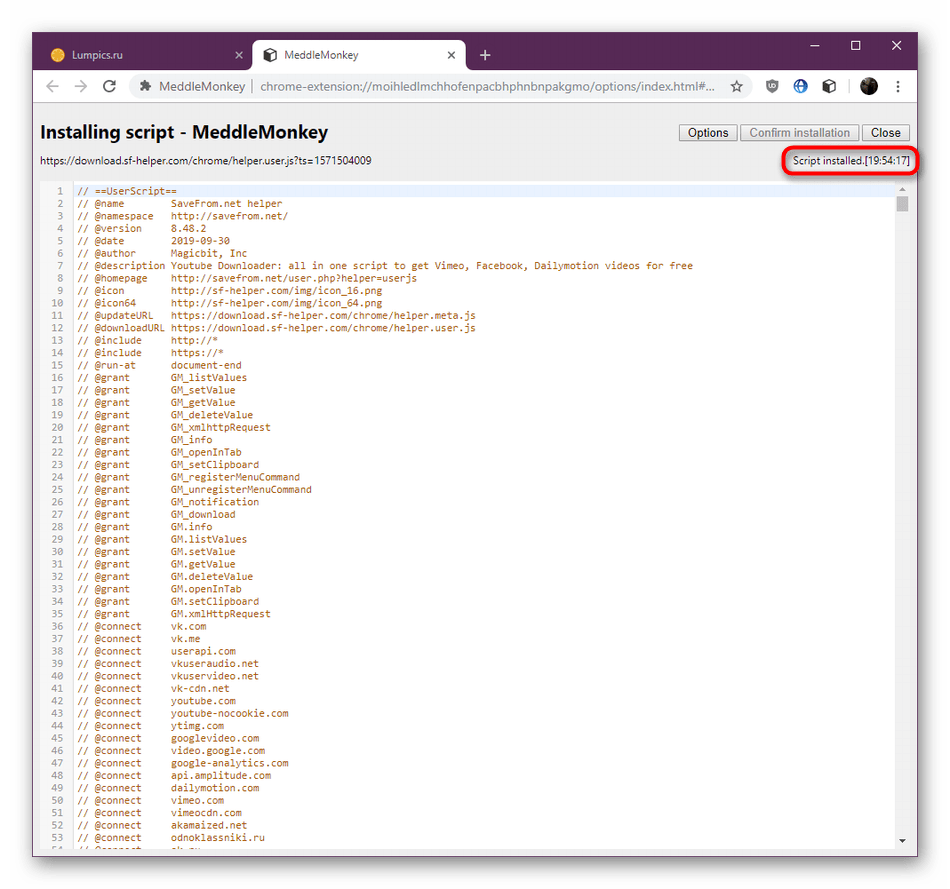
На этом вся операция завершена, осталось лишь проверить, активировалось ли расширение Savefrom.net автоматически, и можно приступать к его активному использованию.
Шаг 3: Активация скрипта Savefrom.net
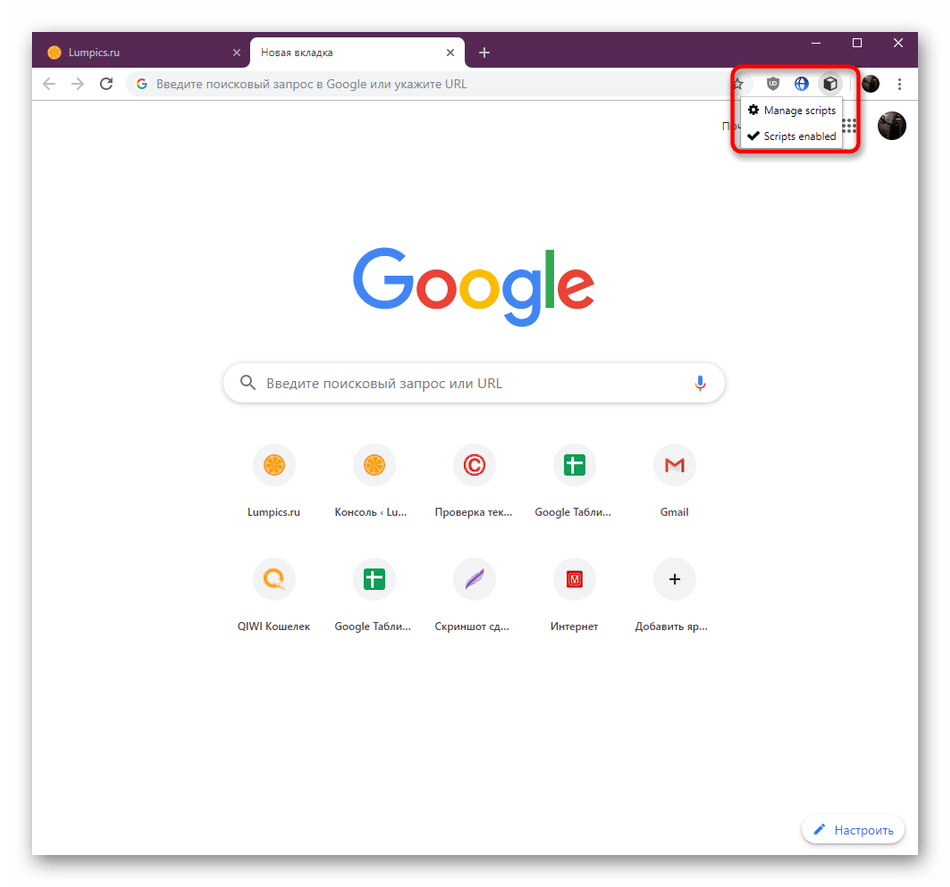
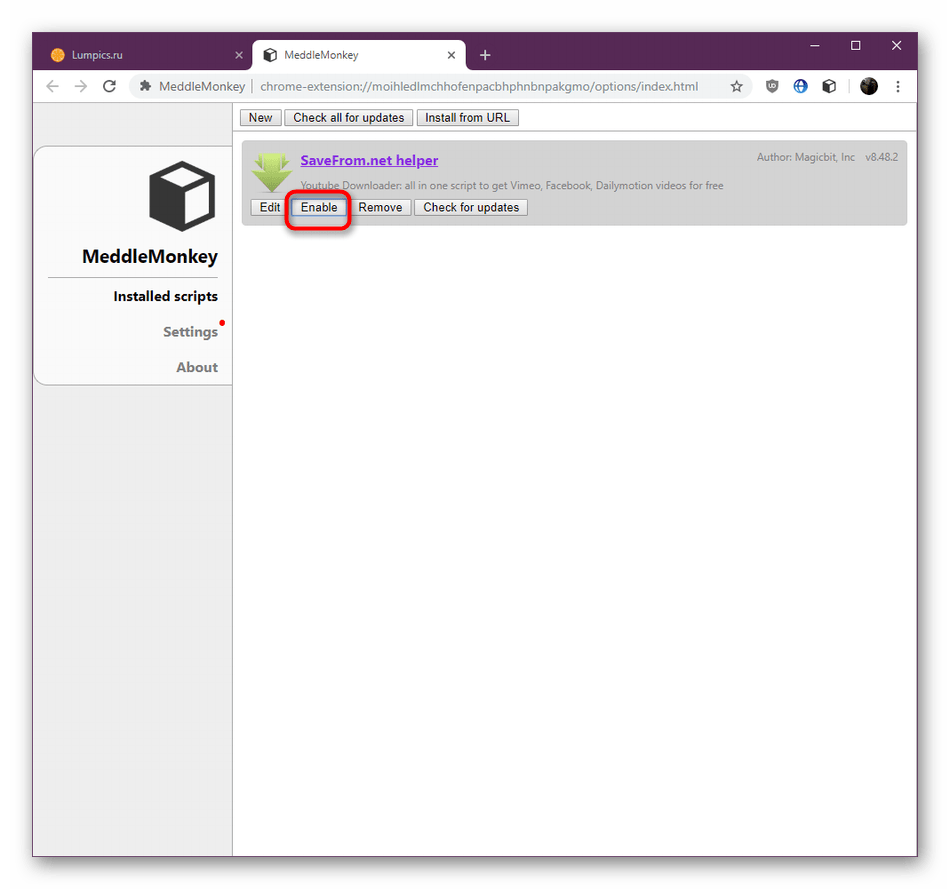
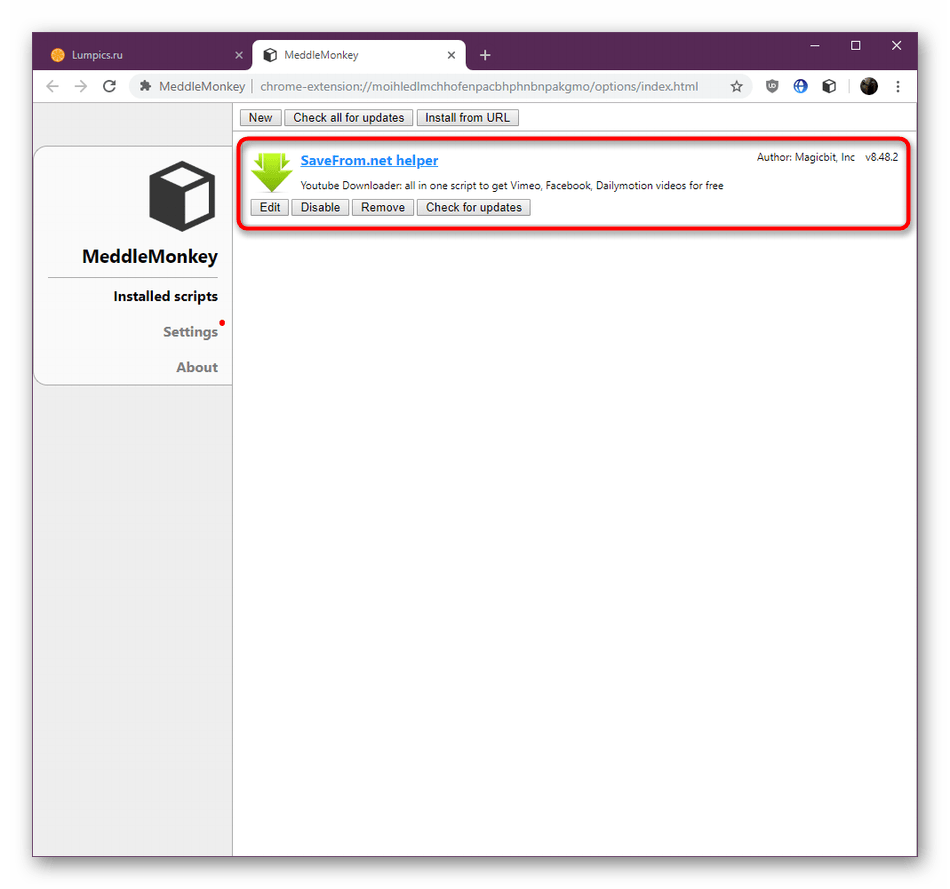
Сейчас вкратце расскажем о менеджере управления скриптами под названием MeddleMonkey, через который и работает рассматриваемое сегодня расширение. Возможно, инсталлированный скрипт будет отключен, поэтому его придется активировать, после чего начнет отображаться соответствующая кнопка для скачивания.
-
Нажмите по значку MeddleMonkey, который отображается на верхней панели браузера. Там вы можете сразу активировать все скрипты или перейти в раздел «Manage scripts».

Шаг 4: Скачивание музыки и видео
Заключительным шагом нашей сегодняшней статьи будет показ принципа действия расширения Savefrom.net на примере загрузки музыки и видео с разных сайтов. Давайте остановимся на каждом типе данных более детально.
Скачивание видео
За пример для загрузки видео возьмем популярный видеохостинг под названием YouTube. Savefrom.net всегда корректно взаимодействует с этим веб-ресурсом, позволяя юзеру скачать файлы с разными форматами и качеством.
-
Откройте любое видео. Под ним появится кнопка старта загрузки. Если вы сразу нажмете по зеленой направленной вниз стрелке, скачивание будет автоматически начато, а также выберется формат MP4 и лучшее доступное качество.
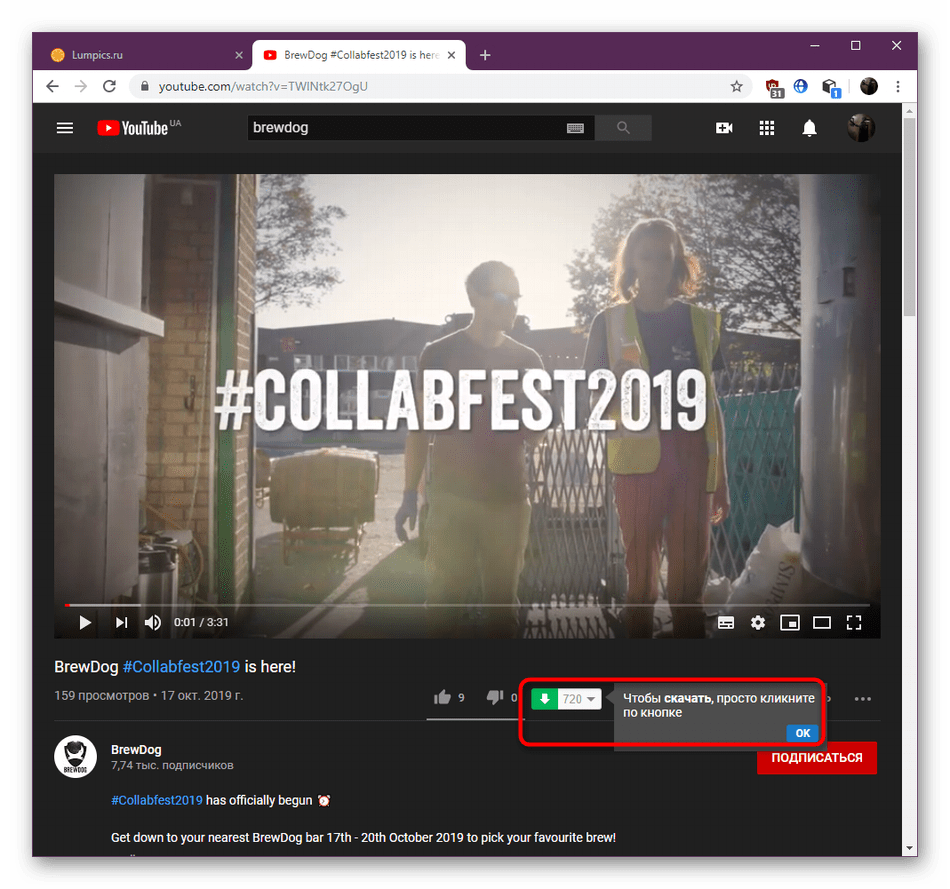
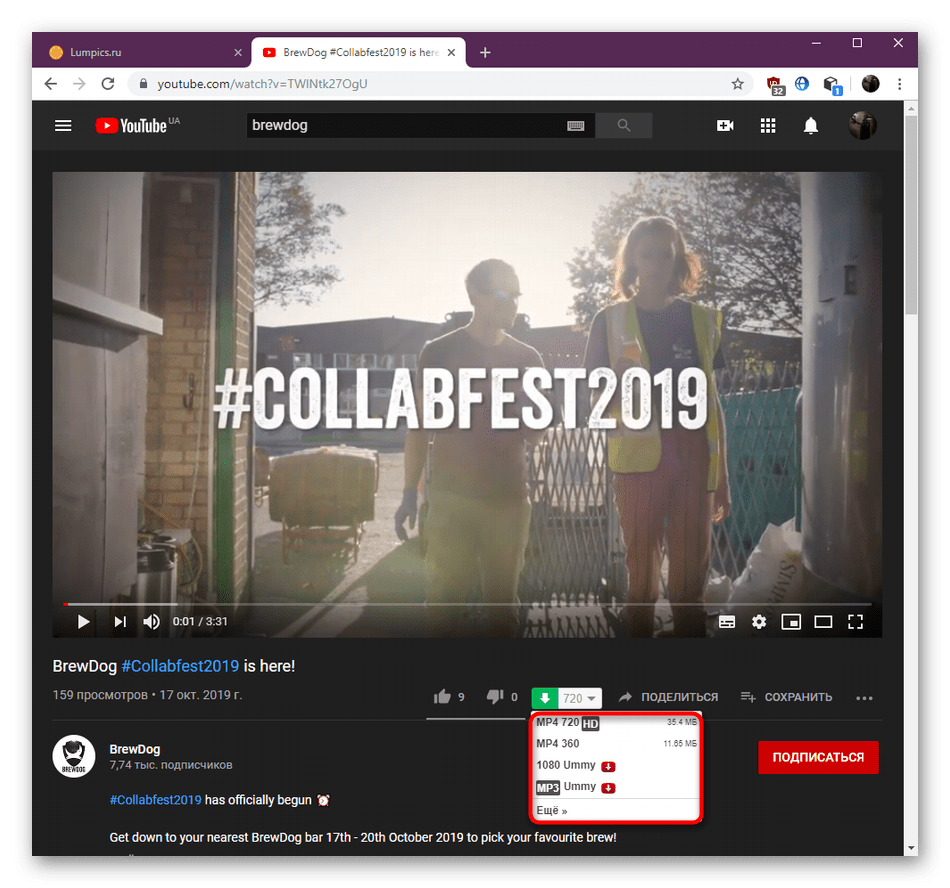
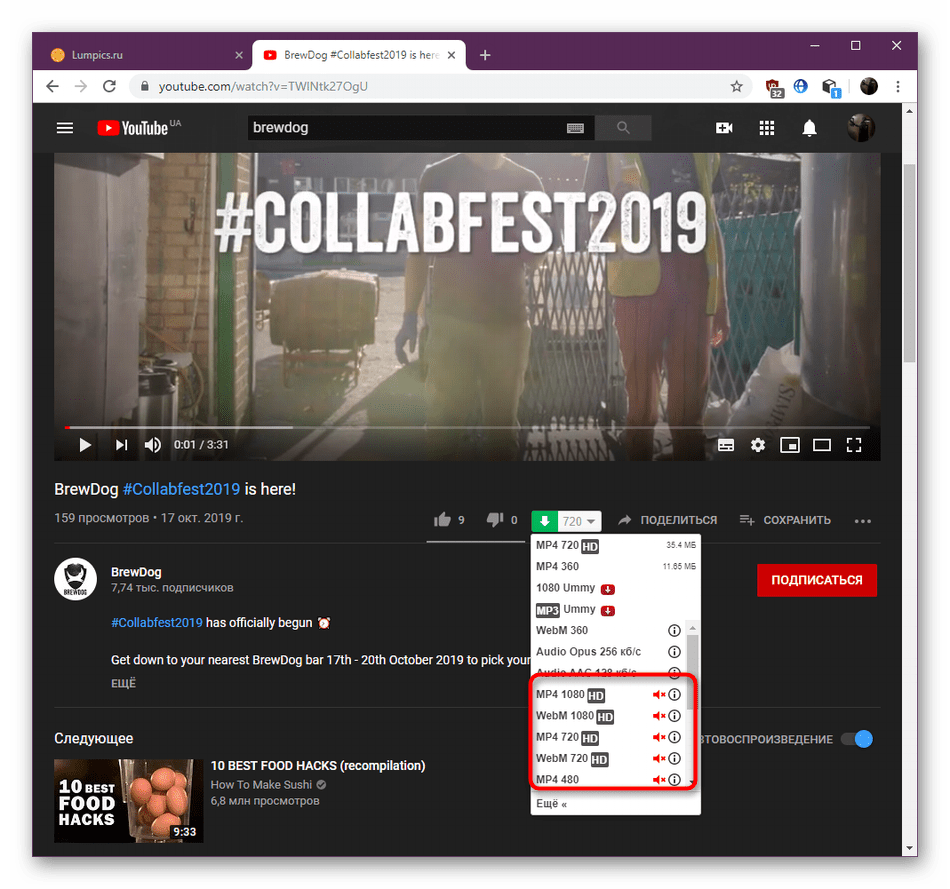
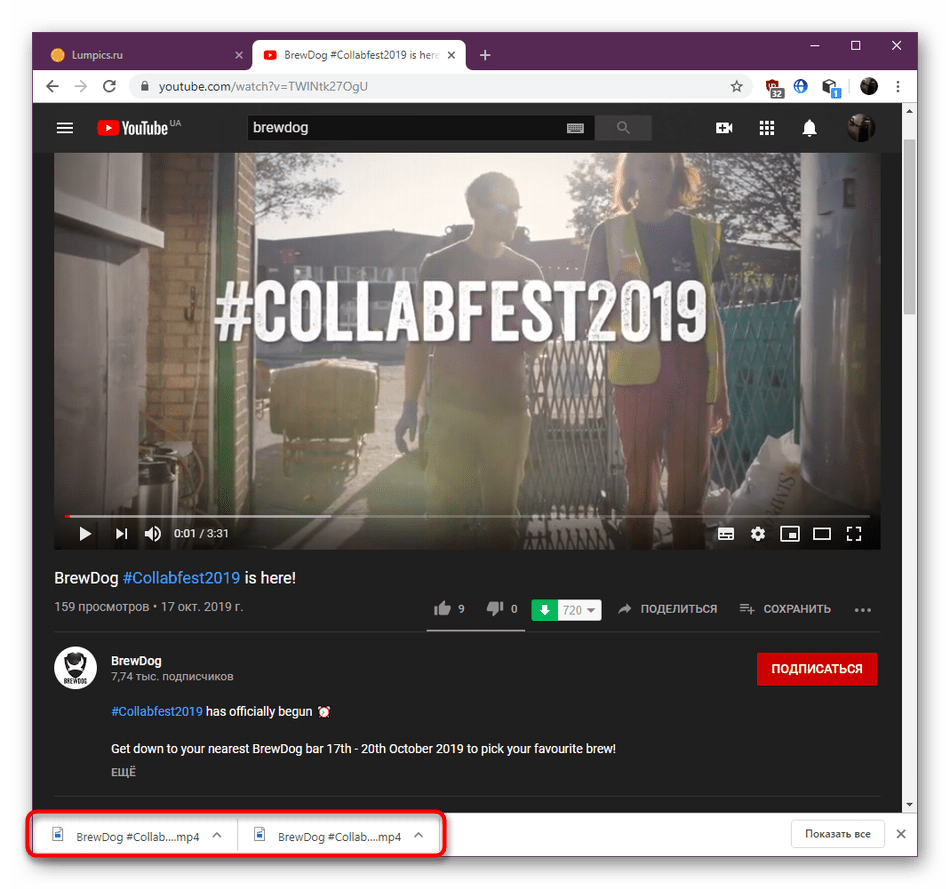
Точно таким же образом происходит скачивание роликов и с других сайтов, с которыми взаимодействует скрипт Savefrom.net, поэтому никаких проблем с загрузкой возникнуть не должно.
Скачивание музыки
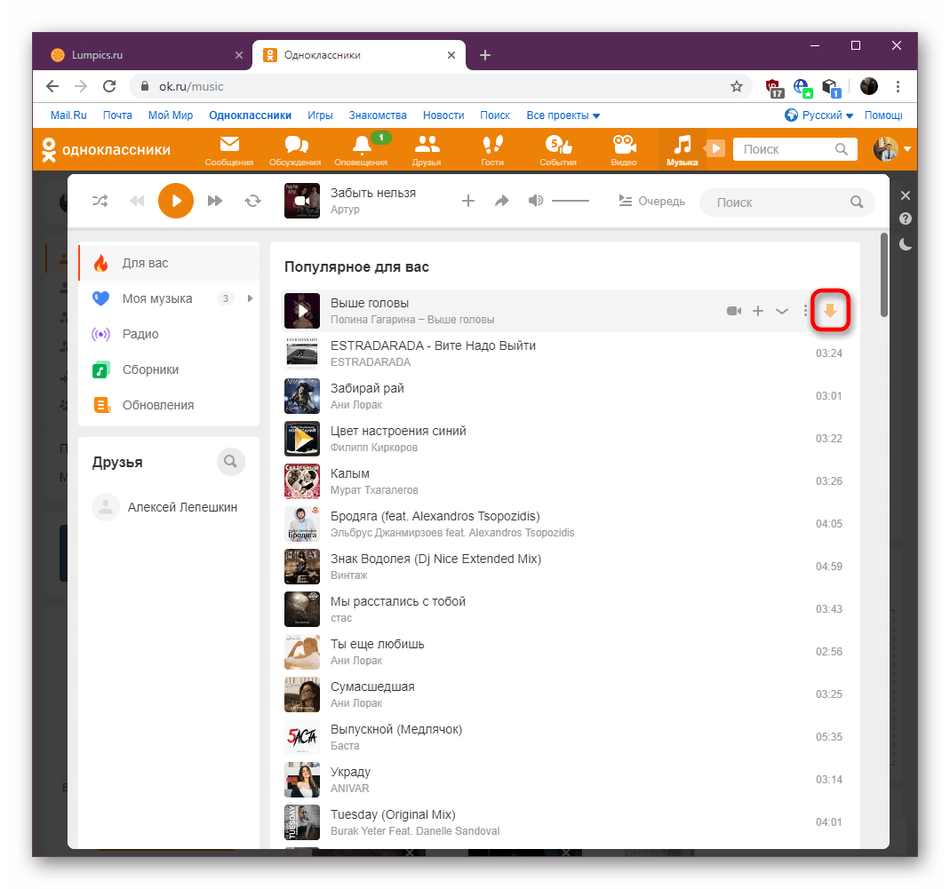
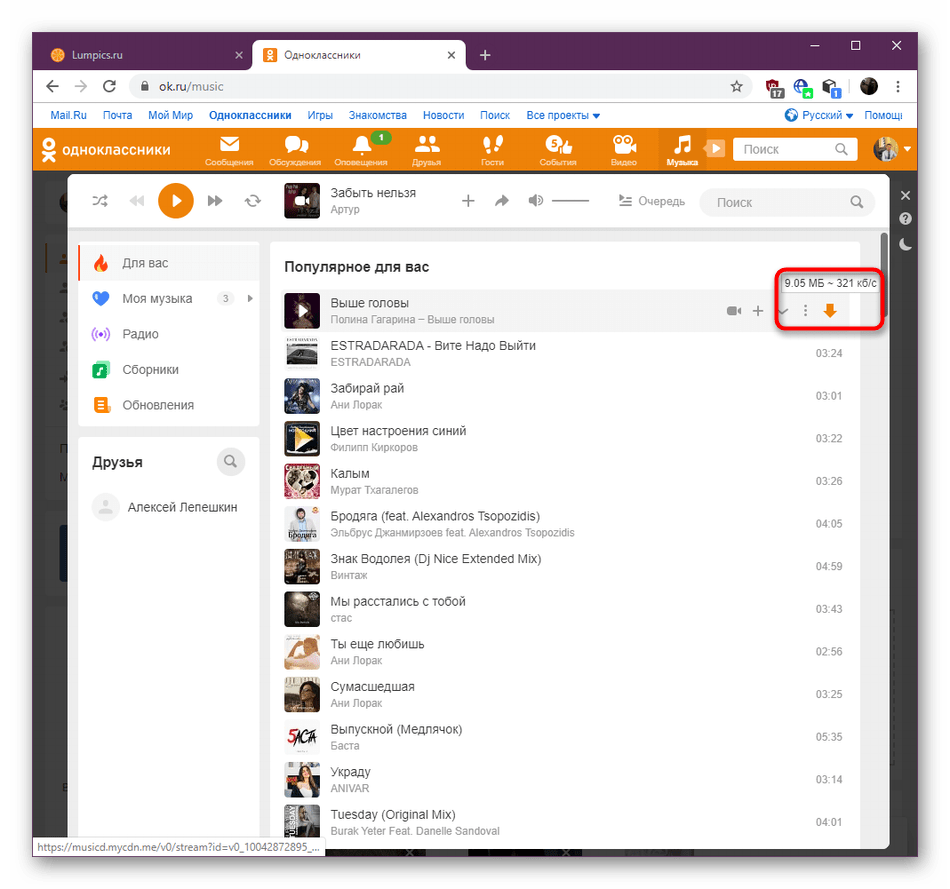
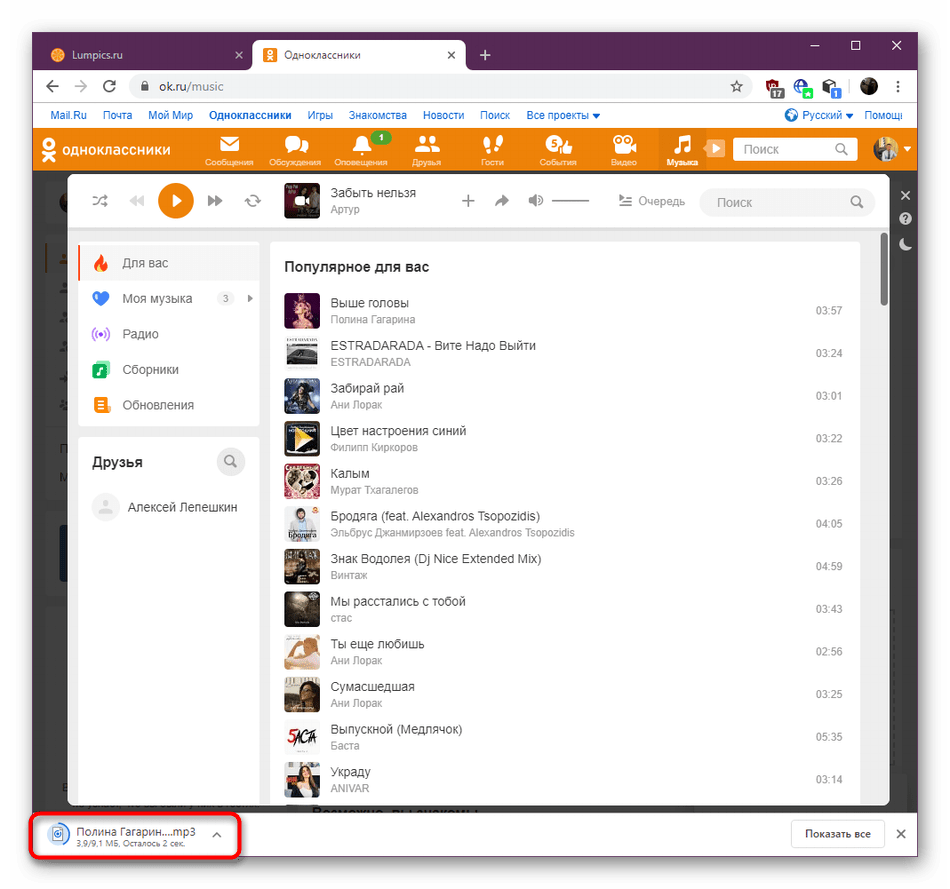
Сегодня мы уже говорили о том, что данное расширение позволяет получать и музыку. Функционирует оно как с ВКонтакте, так и с другими социальными сетями. Далее мы будем использовать сайт Одноклассники, чтобы продемонстрировать принцип загрузки.
-
Откройте свой профиль в социальной сети и перейдите в раздел с музыкой. Теперь при наведении курсора на аудиозапись справа будет отображаться кнопка в виде оранжевой стрелки вниз. Клик по ней начинает загрузку.
Если во время использования рассмотренного расширения возникли какие-то проблемы, их требуется оперативно решить. Этой теме посвящена отдельная статья на нашем сайте, где вы найдете детальные инструкции по исправлению неполадок с функционированием Savefrom.net.
Теперь вы знакомы со всеми аспектами использования Savefrom.net в Google Chrome. Как видите, ничего сложного в этом нет, а само дополнение всегда работает корректно. Ознакомьтесь с представленными выше инструкциями, чтобы решить, стоит ли обращать внимание на этот инструмент или лучше подобрать ему аналог.
 Мы рады, что смогли помочь Вам в решении проблемы.