Обзор Restoro System Care — лучший инструмент для восстановления системы
На рынке много Инструменты для ремонта ПК и защиты от вредоносных программ. Для системы Windows существует множество таких инструментов. Компьютер, являющийся цифровой машиной, подвержен угрозам и ошибкам со стороны вредоносных программ и нуждается в периодической очистке. мусорные файлы. Ремонт ноутбука вручную — утомительное занятие, поэтому для этой работы существуют программы.
Для обеспечения бесперебойной работы компьютерной системы в течение длительного времени крайне важно опробовать полезный Инструмент для чистки ПК. Сегодня у нас Уход за системой Restoro на борту. Мы собираемся дать подробный обзор того же самого, обсудив его плюсы и минусы, цены, функции и многое другое.
Что такое Restoro System Care?
Уход за системой Restoro — это программа для Windows, которая сканирует, диагностирует и ремонтирует поврежденный компьютер, имея базу данных заменяющих файлов. Это фантастический инструмент для ремонта ПК и защиты от вредоносных программ. Этот инструмент делит проблемы на три категории: «Оборудование», «Стабильность» и «Безопасность».
Почему вы используете Ресторо?
Нам всем нужна универсальная программа, которая может удовлетворить все наши потребности в ремонте ПК. Уход за системой Restoro — настоящий помощник ПК, способный восстанавливать поврежденный реестр, очищать ненужные файлы, удалять поврежденные файлы и выполнять многие другие операции.
Что может сделать Restoro System Care?
Программное обеспечение Restoro имеет замечательную технологию, которая может решить множество проблем в вашей системе Windows наиболее естественным образом. Таким образом, у него есть удаленная база данных с огромными обновленными файлами, что помогает облегчить решение большого объема общих проблем, с которыми сталкиваются пользователи Windows. Это может исправить —
- Распространенные ошибки Windows
- Неисправный реестр
- Отсутствующие записи в реестре
- Обязательные настройки
- Чрезмерная компиляция ненужных файлов
- Поврежденные файлы
- Подозрительные файлы и т. Д.
Есть что-то, что Restoro не может исправить?
Restoro System Care периодически обновляет свою базу данных, и, следовательно, почти нет ничего, что он не может исправить. Эта программа — отличное решение для удаления вредоносных программ. Когда система заражается серьезным вирусом, исправить это довольно сложно, но Уход за системой Restoro действует как спаситель для вашей системы.
Вы также можете прочитать Обзор IObit Advanced SystemCare Pro 13 если вы хотите обновить программное обеспечение драйверов в Windows 10.
Цены Restoro
Прежде чем подробно обсуждать его особенности, давайте взглянем на Ресторо Цены на System Care подробности. В настоящее время вы можете приобрести лицензию Restoro за 39.95 долларов США, которая обеспечивает годовую подписку на его услуги. Следовательно, он действителен только в течение года. Но учитывая его особенности, он наверняка вполне доступен по цене.
Если вам нужно больше двух копий, вы можете получить их по минимальной цене в 10 долларов за каждую. Пользователи также могут защитить три разные системы за 59.95 долларов в год. Как видите, это отличное предложение для всех пользователей Restoro.
Обзор и особенности Restoro System Care
Давайте разберемся с набором функций, которые Restoro System Care предоставляет своим пользователям.
№1. Защита от вредоносных программ в реальном времени

Restoro System Care — это средство защиты от вредоносных программ в реальном времени, которое предотвращает ошибки, вызванные атаками вредоносных программ. Он также действует как активный барьер для будущих угроз. Restoro контролирует вашу систему в режиме реального времени, чтобы мгновенно исправить обнаруженную ошибку.
№2. Обнаружение вредоносных сайтов

Мы часто посещаем веб-сайт, который может угрожать безопасности и конфиденциальности нашей системы. Restoro обеспечивает надежную защиту нашей системы от таких подозрительных веб-сайтов. Его интеллектуальная технология обнаруживает вредоносные сайты, как только находит что-то подозрительное. По сравнению с другими инструментами защиты от вирусов и вредоносных программ, эта программа предлагает гораздо более продвинутые функции с лучшими результатами.
№3. Оптимизация реестра и замена dll файлов

Restoro System Care может исправить сломанный реестр, поврежденные файлы и заменить плохие файлы DLL новыми. Таким образом, он оптимизирует всю производительность ПК, повышая ее. Когда вы устанавливаете Restoro на свой компьютер, он сканирует все пространство, занимаемое ПК, вместе с каждым файлом в деталях. Его обширная база данных помогает восстанавливать заменяемые файлы для повышения производительности.
№4. Ремонт вредоносного ПО

Можно ли исправить зараженную вредоносным ПО систему с помощью инструмента Restoro? Да, конечно ты можешь. Restoro не только защищает систему от вредоносных программ, но и исправляет зараженные ими. Когда конкретное вредоносное ПО атакует компьютер, оно начинает вести себя странно и генерировать неожиданные проблемы / ошибки. Этот инструмент быстро обнаруживает основную причину ошибки / проблемы и мгновенно устраняет ее.
№5. Оптимизация и защита ПК

Restoro — это не только отличный инструмент для защиты от вредоносных программ, но и программа для ремонта и ухода за ПК. Он сканирует всю систему и обнаруживает проблемные области, связанные с оборудованием, стабильностью или безопасностью. Широкий спектр мини-инструментов выделяет его среди программ подобного рода.
Как скачать и установить Restoro System Care?
Следуйте этим подробным пошаговым инструкциям, приведенным ниже, чтобы загрузить и установить Restoro на свой компьютер.
Скачать Restoro для Windows
Сначала откройте свой любимый веб-браузер и посетите официальный сайт Restoro, то есть https://www.restoro.com/
Затем либо нажмите «Загрузить», чтобы загрузить бесплатную пробную версию, либо нажмите кнопку «Посмотреть цены», чтобы приобрести такую же.
Установка Ресторо
После загрузки программы установите ее, следуя указаниям мастера установки.

После этого запустите приложение, и все готово.
Как использовать Restoro для восстановления Windows 10?
После успешной загрузки и установки программы Restoro вам должно быть интересно, как отремонтировать наш компьютер с ее помощью. Давай выясним.
Шаг 1: Запустите приложение.
Шаг 2: Нажмите кнопку Сканировать сейчас. Пусть просканирует всю систему.
Шаг 3. Это первоначальное сканирование может занять около 5 минут.
Шаг 4: После завершения сканирования инструмент выведет список обнаруженных проблем вместе с опцией «Восстановить все».
Шаг 5: Выберите вариант «Восстановить все», чтобы устранить все проблемы и восстановить компьютер.
Ресторо Плюсы
- У него огромная база данных из более чем 25 миллионов актуальных файлов, которая регулярно обновляется.
- Доступный и простой в использовании.
- Комплексный оптимизатор системы.
- Он обеспечивает круглосуточную поддержку клиентов без выходных.
- Он также дает 60-дневную гарантию возврата денег.
- Вы можете получить его бесплатную версию и пройти полное сканирование системы.
Restoro Минусы
- Функция живого чата отсутствует.
Заключительные слова:
Restoro System Care — это самый продвинутый инструмент для восстановления системы для пользователей Windows. Это устранит все основные проблемы в Windows. Он также автоматически исправит проблемы, связанные с драйверами. Поэтому мы рекомендуем вам загрузить, установить и использовать. Мы проверили это для этого Обзор Restoro System Care и мы можем сказать, что все функции очень полезны.
Он защитит вашу систему от вредоносных файлов и ненужных файлов. Вы можете легко исправить свою систему с помощью этой системы ухода Restoro.
Если вам нужна помощь или вы хотите что-то спросить, оставьте комментарий ниже.
11 лучших программ для очистки и оптимизации ПК для Windows 10 (2021)

Если ваш компьютер с Windows страдает от медленной загрузки, частых сбоев системы или других распространенных ошибок ПК, сразу загрузите инструмент очистки и оптимизации ПК. Используя эти программы повышения производительности, вы можете значительно повысить скорость и общую производительность.
Все эти утилиты для очистки и настройки компьютера выполняют различные задачи, такие как очистка ненужных файлов, кешей, файлов cookie, истории просмотров, временных файлов, исправление недействительных записей реестра, удаление дублированного контента и ограничение нежелательных процессов, использующих память в фоновом режиме, и многое другое. В этом руководстве рассматриваются лучшие платные и бесплатные приложения для очистки ПК, доступные сегодня в мире программного обеспечения.
Рынок наполнен большим количеством программ-оптимизаторов для ПК, все утверждают, что они обеспечивают более высокую производительность, чем когда-либо, но не все соответствуют шумихе. Вот почему мы протестировали более 30 программ, оптимизирующих ПК, и собрали лучшие инструменты, которые, несомненно, ускорят работу вашей системы и поддержат ее в течение более длительного времени.
На что обращать внимание в лучшем программном обеспечении для очистки и оптимизации компьютера?
Сегодня большая часть программного обеспечения для оптимизации ПК для Windows 10 и других версий поставляется с широким набором функций для тщательной очистки и защиты. К идеальным относятся такие инструменты, как:
- Исправление в один клик: чтобы быстро очистить ПК и оптимизировать общую производительность:
- Очиститель системы: для сканирования и удаления бесполезного мусора, ненужных файлов, кешей, файлов cookie и многого другого.
- Оптимизатор памяти: для управления фоновыми процессами, которые используют ненужную оперативную память.
- Программа удаления приложений: для поиска больших, неиспользуемых, нежелательных приложений и их массового удаления.
- Registry Cleaner: для поиска и исправления недействительных записей реестра.
- Driver Updater: для установки последних и совместимых драйверов для каждого устройства.
- Duplicate Cleaner: для удаления похожих и идентичных фотографий, видео, аудио и других файлов.
- Game Booster: чтобы насладиться самой быстрой игрой без задержек.
- Контроль конфиденциальности: для обеспечения 360-градусной защиты вашего ПК.
И многое другое! Наличие каждой из этих функций в одном инструменте действительно делает программу лучшим оптимизатором ПК для Windows.
1. Advanced System Optimizer
- Обслуживание в один клик
- Удалить мусор и дубликаты
- Управляет элементами автозагрузки
- Очиститель реестра и оптимизатор памяти
- Оптимизация игры
Advanced System Optimizer от Systweak Software — отличная утилита настройки для очистки, оптимизации и защиты ПК с Windows 10 . Он может похвастаться мощным набором функций, которые обеспечивают бесперебойную работу вашей системы без каких-либо задержек.
Используя многоцелевой инструмент, вы можете поддерживать работоспособность своей системы и заставлять ее работать как новая в течение более длительного времени.
Отличная поддержка клиентов
Резервное копирование реестра Windows
Удаляет ненужные файлы.
Обновления драйверов.
Оптимизатор регистрации.
Для геймеров недостаточно функции оптимизатора игры.
2. Advanced PC Cleanup
Бесплатная версия: пожизненная (ограниченные возможности).
Полная версия: $ 39.95.
- Удаляет ненужные файлы, старые загрузки и устаревшие файлы.
- Удаляет следы идентичности
- Менеджер автозагрузки программ.
- Сканирует недействительные записи реестра.
- Защищает от вредоносных элементов.
Advanced PC Cleanup — это полный пакет для очистки устаревших и избыточных файлов и восстановления дискового пространства. Это также опытный менеджер запуска для настройки приложений, запускаемых при запуске вашей системы. Он может легко удалять программы и старые загрузки с вашего компьютера.
С его версией Pro вы можете сканировать реестр, очищать ненужные файлы вместе со следами идентичности из истории браузера. Он обеспечит вам защиту от вирусов, троянов, рекламного и шпионского ПО, что делает его одним из лучших программ-оптимизаторов для Windows 10.
Обнаруживает вредоносные, нежелательные, временные и другие нежелательные файлы на вашем компьютере.
Менеджер программы запуска для ускорения времени
Доступна бесплатная версия.
Гарантия возврата денег в течение 60 дней.
На момент тестирования не выявлено.
3. Iolo System Mechanic
Бесплатная версия: 30 дней.
Полная версия: $ 49.95.
- Широкий выбор инструментов для очистки ПК
- Оптимизировать конфигурацию запуска
- Оптимизирует скрытые настройки Интернета
- Восстановить сломанные ярлыки и подключения к Интернету
- Автоматически увеличивает скорость процессора, жесткого диска и оперативной памяти
System Mechanic от Iolo — еще один отличный оптимизатор ПК для Windows 10, который помогает убирать мусор и утверждает, что устраняет более 30 000 проблем, которые могут привести к медленной работе компьютера. В нем перечислены различные проблемы в классифицированном формате и рекомендованы лучшие решения для их устранения.
Простой в использовании компьютерный оптимизатор
Интеллектуальный сканер файлов cookie
Бесплатная версия включает в себя множество функций
Устанавливает дополнения во время установки, например, браузер Ccleaner.
Некоторые отображаемые утилиты не требуются, например, App Uninstaller, поскольку в Windows есть для этого встроенный инструмент.
4. Piriform CCleaner
Бесплатная версия: 14 дней.
Полная версия: $ 24.95.
- Расширенная очистка
- Инструменты для восстановления реестра
- Дубликат Finder для освобождения места
- Менеджер автозагрузки
- Удалить массовые приложения
CCleaner от Piriform — одно из самых популярных программ для очистки ПК для Windows 10 среди всех перечисленных здесь. Очиститель компьютера полностью совместим со всеми последними и самыми старыми версиями Windows и macOS. Он имеет отличный набор инструментов для очистки и оптимизации для очистки жестких дисков и решения нескольких типов проблем с ПК.
Мощное глубокое сканирование системы
Оптимизатор игры
Бесплатный
На данный момент для этого приложения за $ 0 нет ограничений.
5. IObit Advanced SystemCare Pro
Бесплатная версия: 15 дней.
Полная версия: $ 19,99
- Оптимизация запуска и очистка ненужных файлов
- Восстановление реестра
- Конфиденциальность
- Оптимизация диска
- Средство обновления драйверов
Следующим в нашем списке лучших программ для оптимизации ПК для Windows 10 идет Advanced SystemCare Pro от IObit technologies. Программное обеспечение поставляется с несколькими инструментами повышения производительности ПК, которые позволяют решать самые разные задачи по оптимизации.
Используя эту утилиту настройки, вам не нужно беспокоиться об очистке временных файлов, кешей, нежелательных файлов, поврежденных реестров и т. д.
Элегантный дизайн интерфейса
Инструменты контроля конфиденциальности
Инструменты для удаления рекламного и шпионского ПО
Функция исключения диска отсутствует
Устанавливает рекламное ПО
Реклама в бесплатной версии
6. CleanMyPC
Бесплатная версия: без ограничений
Полная версия: $ 39.95
- Очиститель мусора и кеша
- Исправление реестра
- Массовое удаление
- Управление автоматически запускаемыми приложениями
- Уничтожитель данных для постоянного удаления файлов
Наш список лучших утилит настройки ПК для Windows 10 и других версий, безусловно, был бы неполным без упоминания CleanMyPC. Он включает в себя приличный набор инструментов оптимизации, таких как очистка компьютера, деинсталлятор, оптимизатор реестра, менеджер запуска, измельчитель файлов, менеджер расширений браузера и многое другое. Установите CleanMyPC прямо сейчас, чтобы избежать частых сбоев и ошибок.
Многоязычное программное обеспечение для очистки компьютера
Пробная версия может очистить до 500 МБ мусора.
Оптимизация автозапуска
Навигация в интерфейсе приложения немного затруднена.
Уведомления и реклама могут вызывать проблемы при использовании бесплатной версии
7. Glary Utilities Pro 5
Бесплатная версия: без ограничений
Полная версия: $ 39.95
- Обслуживание в один клик
- Более 20 инструментов для оптимизации системы
- Разнообразие инструментов для защиты ПК
- Восстановление диска и очистка реестра
- Шифрование файлов для защиты файлов паролем
Glary Utilities предлагает одно из лучших бесплатных средств очистки ПК наряду с платными версиями, которые отлично работают для ускорения работы вашего компьютера и повышения общей производительности.
Он отображает время загрузки и предлагает советы о том, что нужно очистить, чтобы ваша система могла работать бесперебойно. Он предлагает хорошо организованный интерфейс и подходящий как для новичков, так и для опытных пользователей.
File Splitter для разделения файлов на небольшие файлы
Отображает полную информацию о системе
Сохраняет полную информацию о производительности ПК.
Нет специальных инструментов для повышения скорости просмотра.
Требуется .NET Framework
8. Ashampoo WinOptimizer
Бесплатная версия: 40 дней
Полная версия: $ 49,99
- Оптимизатор в один клик
- Интернет-очиститель для удаления следов
- Очиститель диска
- Деинсталлятор и редактор контекстного меню
- Инструменты для управления службами и процессами Windows
Оснащенный всеми стандартными функциями Best PC Cleaner & Optimizer, Ashampoo заслуживает места в нашем списке. Он показывает загрузку ЦП и состояние ПК в секретной форме, чтобы принять необходимые меры для повышения общей скорости системы.
В нем есть вкладка «Автоматическая» для автоматической очистки, мониторинга в реальном времени и оптимизации игры, чтобы у вас была более плавная работа, чем когда-либо.
Получает частые обновления
Специальный планировщик для регулярной оптимизации
Полный набор инструментов для очистки, оптимизации и защиты
Это приложение выдавало ложные срабатывания во время тестирования.
Оно также выглядело немного медленнее, чем другие протестированные приложения.
9. AVG TuneUp
Бесплатная версия: 40 дней
Полная версия: $ 49,99
- Очистите компьютер и оперативную память одним щелчком мыши
- Спящий режим, в котором зависают ненужные приложения
- Встроенное средство обновления программного обеспечения
- Уборщик мусора
- Менеджер автозагрузки
Помимо регулярной очистки системы, AVG Tuneup предлагает уникальную функцию — спящий режим, которая повышает производительность вашего ПК, когда вы не используете систему.
Его автоматическое и плановое сканирование для планового обслуживания работает на удивление хорошо. Это гарантирует, что ваш компьютер будет работать в оптимальном состоянии в течение долгих часов без каких-либо задержек.
Поддерживает дефрагментацию жесткого диска
Удалите повторяющиеся файлы за несколько кликов.
Экономичный режим для баланса мощности и работы.
При цене 49,99 доллара это одно из самых дорогих приложений в этом списке.
10. Restoro
Бесплатная версия: 30 дней
Полная версия: $ 39.95
- Восстановить и восстановить ОС Windows
- Удаление и исправление обнаружения вирусов.
- Оптимизация реестра
- Восстановить отсутствующие файлы DLL
- Предотвращает сбои и зависания
Restoro — один из лучших доступных оптимизаторов Windows 10, поскольку он может восстанавливать и восстанавливать операционную систему Windows в дополнение к обычным задачам оптимизации. Он также исправляет сообщения об ошибках и легко очищает ваш реестр.
Если ваш компьютер начал зависать и давать сбой, Restoro — это то, что вам нужно, поскольку оно облегчает устранение повреждений, вызванных вредоносным ПО.
Восстановите ценное дисковое пространство.
Определяет веб-сайты, представляющие угрозу
Восстановить файлы DLL
Интерфейс требует доработки.
Не включает защиту от вредоносных программ.
11. Avira
Бесплатная версия: без ограничений
- Определить уязвимую сеть
- Обнаруживает вредоносное ПО и следы
- Выделяет устаревшие приложения
- Защищает следы конфиденциальности
- Бесплатные услуги VPN
Avira Free Security — замечательное бесплатное приложение, доступное на всех основных платформах, таких как Windows, Mac, Android и iOS.
Это помогает пользователям защитить свои данные, повысить скорость и производительность компьютера и сохранить историю просмотров вдали от анализаторов и соискателей данных.
Предлагает бесплатный VPN
Менеджер паролей
Мастер обновления программного обеспечения
Сканирование на наличие вирусов и вредоносных программ
У VPN есть ограничения на передачу данных
Приложение немного тормозит
Люди также спрашивают
Какая самая лучшая программа для очистки и оптимизации компьютера windows 10?
Advanced PC Cleanup & CCleaner — лучшее программное обеспечение для очистки ПК и поддержания его в хорошем состоянии в течение длительного времени. Обе утилиты для очистки предлагают отличные модули для тщательной очистки системы, защиты на 360 градусов и увеличения памяти.
Как очистить компьютер от мусора ускорить его работу
Хотя лучше всего очистить ваш компьютер с помощью специального оптимизатора компьютера . В качестве альтернативы вы можете выполнить несколько шагов, таких как освобождение жесткого диска, закрытие неиспользуемых вкладок, очистка следов просмотра, временных файлов, удаление больших / ненужных файлов и т. Д., Чтобы поддерживать вашу систему в отличной форме.
Как оптимизировать windows 10 на ноутбуке
Чтобы оптимизировать свой компьютер вручную, вы должны сделать это — удалить неиспользуемые / большие / нежелательные приложения, ограничить автоматически запускаемые элементы, удалить ненужные файлы, кеши и многое другое, выполнить дефрагментацию диска, очистить повторяющиеся файлы, использовать облегченный браузер .
Как удалить Restoro
Restoro не является вредоносное приложение. Это не ставит под угрозу вашу безопасность как вирус. Щенок, однако, не приветствует применение. Он использует интрузивный и сообщают всплывающие окна, чтобы заманить вас, заставляя платить за ненужные услуги. Эта утилита подлый скользит в вашей ОС и наводнения вы с обманчивой уведомления. Он использует свои страхи, чтобы превратить вас в клиента-плательщика. Не поддавайтесь на его ложь. Restoro цели вашего кошелька. Ваше благополучие не является частью сделки. Чтобы обмануть вас в покупке ее полную версию, этот щенок на самом деле может сделать ваша система не отвечает. Это перегружает ваш процессор и делает устройство очень вяло. Щенок еще смеет вмешиваться в вашу деятельность в интернете. Он следует за вами вокруг интернета и изменяет содержание вам предоставляется. Щенок впрыскивает объявлений. Он продвигает свои услуги, а также отображать поддельные отчеты сканирования. Не мириться с этой ситуацией. Рассмотреть вопрос о немедленном удалении щенка. Очистить вашу систему при первой возможности!
Предупреждение, множественные антивирусные сканеры обнаружили возможные вредоносные программы в Restoro.
| Антивирусное программное обеспечение | Версия | Обнаружение |
|---|---|---|
| Kingsoft AntiVirus | 2013.4.9.267 | Win32.Troj.Generic.a.(kcloud) |
| Malwarebytes | 1.75.0.1 | PUP.Optional.Wajam.A |
| Malwarebytes | v2013.10.29.10 | PUP.Optional.MalSign.Generic |
| ESET-NOD32 | 8894 | Win32/Wajam.A |
| K7 AntiVirus | 9.179.12403 | Unwanted-Program ( 00454f261 ) |
| Dr.Web | Adware.Searcher.2467 | |
| McAfee-GW-Edition | 2013 | Win32.Application.OptimizerPro.E |
| Tencent | 1.0.0.1 | Win32.Trojan.Bprotector.Wlfh |
| VIPRE Antivirus | 22224 | MalSign.Generic |
| NANO AntiVirus | 0.26.0.55366 | Trojan.Win32.Searcher.bpjlwd |
| Qihoo-360 | 1.0.0.1015 | Win32/Virus.RiskTool.825 |
| Baidu-International | 3.5.1.41473 | Trojan.Win32.Agent.peo |
| VIPRE Antivirus | 22702 | Wajam (fs) |
| McAfee | 5.600.0.1067 | Win32.Application.OptimizerPro.E |
поведение Restoro
- Распределяет через платить за установку или в комплекте с программным обеспечением сторонних производителей.
- Устанавливает себя без разрешений
- Интегрируется в веб-браузере через расширение браузера Restoro
- Крадет или использует ваши конфиденциальные данные
- Общее поведение Restoro и некоторые другие текст emplaining som информация связанные с поведением
- Тормозит Интернет-соединение
- Restoro деактивирует установленного программного обеспечения.
- Restoro подключается к сети Интернет без вашего разрешения
- Restoro показывает коммерческой рекламы
- Изменение рабочего стола и параметры браузера.
- Изменяет пользователя Главная страница
- Показывает поддельные предупреждения системы безопасности, всплывающих окон и рекламы.
Restoro осуществляется версий ОС Windows
- Windows 10 21%
- Windows 8 29%
- Windows 7 20%
- Windows Vista 3%
- Windows XP 27%
География Restoro
Ликвидации Restoro от Windows
Удалите из Windows XP Restoro:
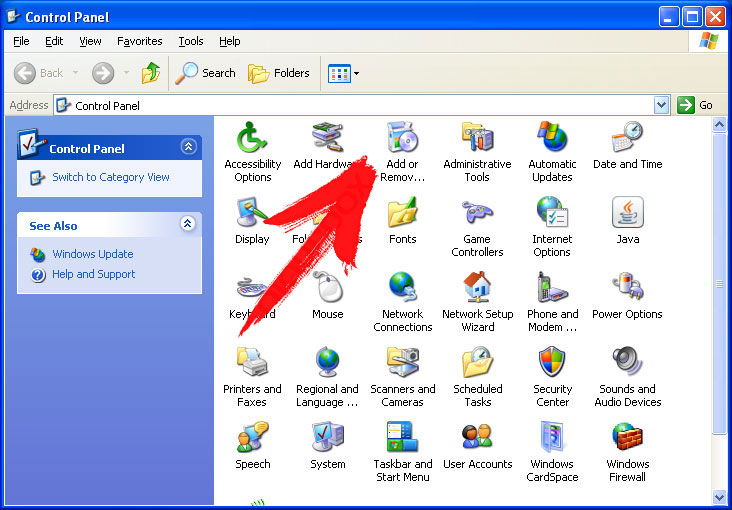
- Нажмите на начать , чтобы открыть меню.
- Выберите Панель управления и перейти на Установка и удаление программ.
- Выбрать и Удалить нежелательные программы.
Удалить Restoro от вашего Windows 7 и Vista:
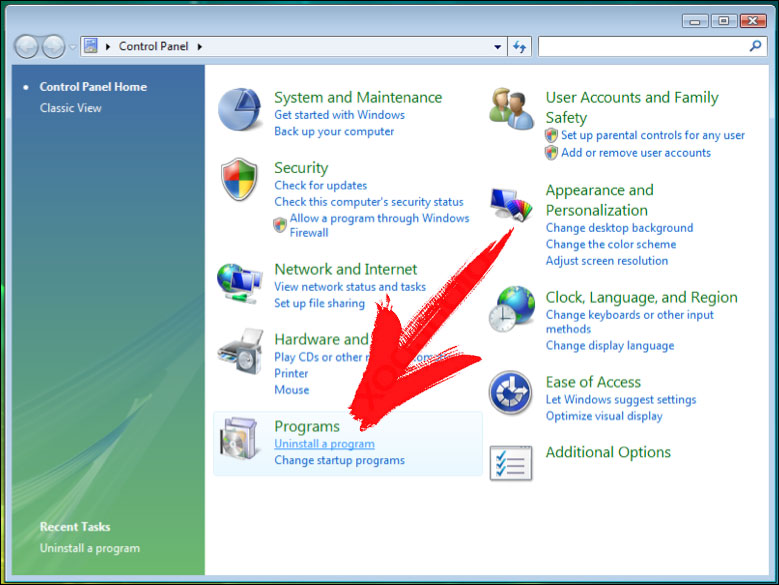
- Откройте меню Пуск и выберите Панель управления.
- Перейти к Удаление программы
- Щелкните правой кнопкой мыши нежелательное приложение и выбрать Удалить.
Стереть Restoro от Windows 8 и 8.1:

- Щелкните правой кнопкой мыши в нижнем левом углу и выберите Панель управления.
- Выберите удалить программу и щелкните правой кнопкой мыши на нежелательные приложения.
- Нажмите кнопку Удалить .
Удалить из вашего браузеров Restoro
Restoro Удаление от Internet Explorer
- Нажмите на значок шестеренки и выберите пункт Свойства обозревателя.
- Перейдите на вкладку Дополнительно и нажмите кнопку Сброс.
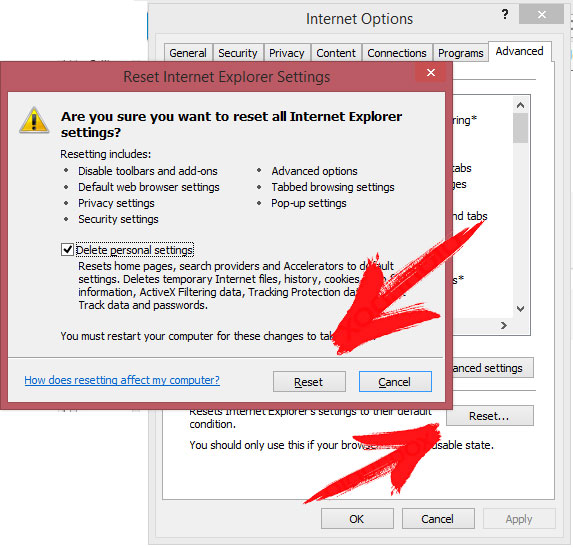
- Проверить, Удалить личные настройки и снова нажмите кнопку Сброс .
- Нажмите кнопку Закрыть и нажмите кнопку OK.
- Вернуться к значок шестеренки, выбрать надстройки → панели инструментов и расширенияи удалить нежелательные расширений.
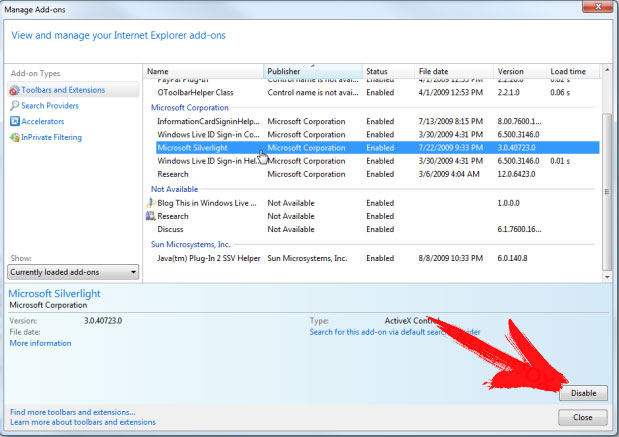
- Перейти к Поставщиков поиска и выбрать новый по умолчанию поисковой системы
Стереть Restoro от Mozilla Firefox
- В поле URL введите «about:addons».
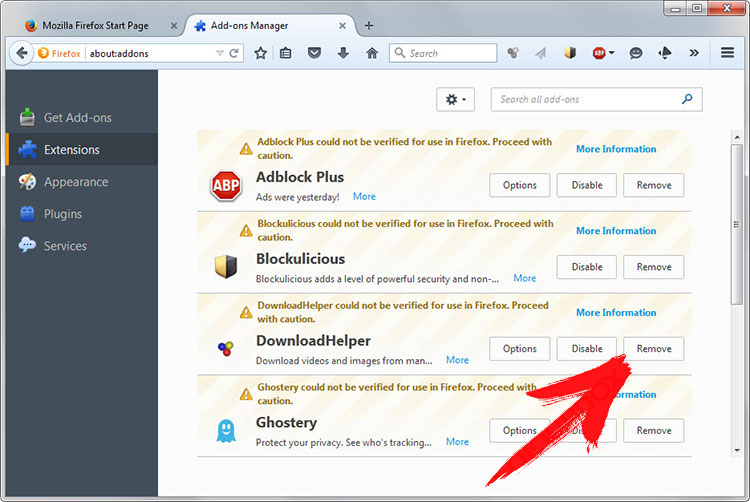
- Перейти к расширения и удалить расширений подозрительных браузера
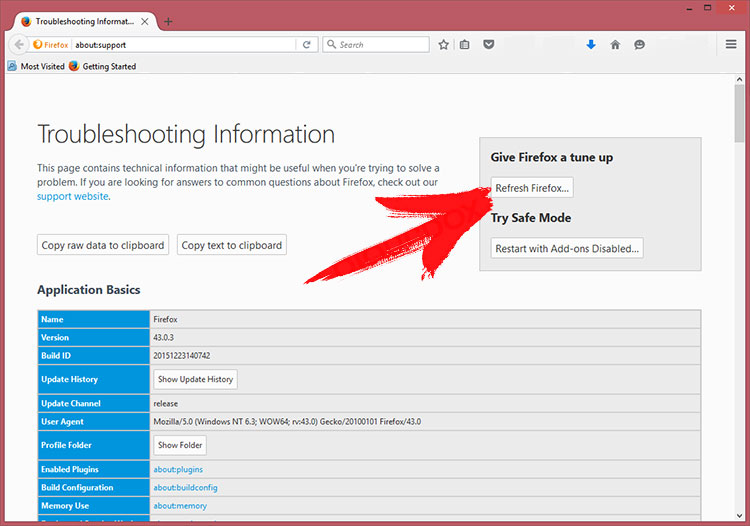
- Нажмите на меню, нажмите кнопку с вопросительным знаком и открыть справку Firefox. Нажмите на Firefox кнопку Обновить и выберите Обновить Firefox для подтверждения.
Прекратить Restoro от Chrome
- В «chrome://extensions» введите в поле URL-адрес и нажмите Enter.
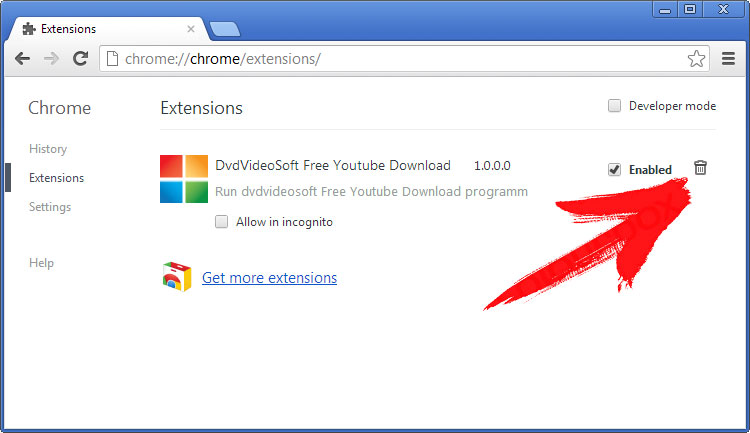
- Прекратить ненадежных браузера расширений
- Перезапустить Google Chrome.
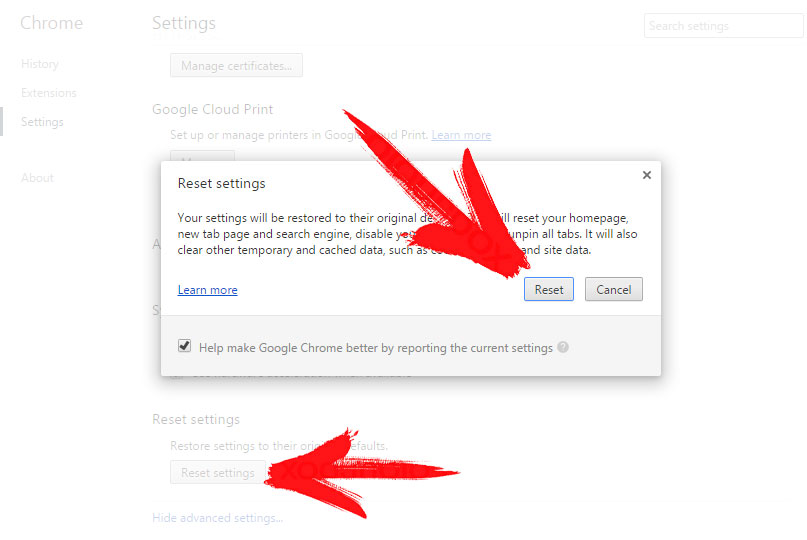
- Откройте меню Chrome, нажмите кнопку Параметры → Показать дополнительные параметры, выберите Сброс настроек браузера и нажмите кнопку Сброс (необязательно).