Как удалить ROMServer
ROMServer.exe — это исполняемый файл (программа) для Windows. Расширение имени файла .exe — это аббревиатура от англ. слова executable — исполнимый. Необходимо запускать исполняемые файлы от проверенных производителей программ, потому что исполняемые файлы могут потенциально изменить настройки компьютера или нанести вред вашему компьютеру. Бесплатный форум с информацией о файлах может помочь вам разобраться является ли ROMServer.exe вирусом, трояном, программой-шпионом, рекламой, которую вы можете удалить, или файл принадлежит системе Windows или приложению, которому можно доверять.
Вот так, вы сможете исправить ошибки, связанные с ROMServer.exe
- Используйте программу Настройщик Windows, чтобы найти причину проблем, в том числе и медленной работы компьютера.
- Обновите программу LiteManagerFree. Обновление можно найти на сайте производителя (ссылка приведена ниже).
- В следующих пунктах предоставлено описание работы ROMServer.exe.
Информация о файле ROMServer.exe
Описание: ROMServer.exe не является необходимым для Windows. ROMServer.exe находится в подпапках «C:\Program Files». Известны следующие размеры файла для Windows 10/8/7/XP 7,235,336 байт (28% всех случаев), 4,346,368 байт и еще 4 варианта .
Название сервиса — ROMService.
Это не системный файл Windows. Приложение не видно пользователям. Процесс слушает или шлет данные на открытые порты в сети или по интернету. Процесс можно удалить, используя панель инструментов Добавить\Удалить программу. У файла поставлена цифровая подпись. ROMServer.exe способен подключится к интернету, мониторить приложения и записывать ввод данных. Поэтому технический рейтинг надежности 41% опасности.
Если у вас возникли любые проблемы с ROMServer.exe, вы можете удалить LiteManager Pro — Server или LiteManagerFree — Server, или попытаться получить помощь от поставщика программного обеспечения. Нажмите на LiteManager Pro — Server или LiteManagerFree — Server в Панели управления Windows (раздел Программы и компоненты) для удаления, или нажмите на litemanager.com, чтобы перейти на сайт разработчика.
- Если ROMServer.exe находится в подпапках «C:\Users\USERNAME», тогда рейтинг надежности 66% опасности. Размер файла 4,241,408 байт. Процесс начинает работать вместе с Windows (Смотрите ключ реестра: Run , MACHINE\Run ). Нет информации о создателе файла. Это не файл Windows. ROMServer.exe способен подключится к интернету, мониторить приложения и записывать ввод данных.
- Если ROMServer.exe находится в подпапках C:\Windows, тогда рейтинг надежности 86% опасности. Размер файла 4,345,344 байт (50% всех случаев) или 4,346,368 байт. Приложение не видно пользователям. Процесс слушает или шлет данные на открытые порты в сети или по интернету. Находится в папке Windows, но это не файл ядра Windows. Нет описания файла. Это не системный процесс Windows. ROMServer.exe способен мониторить приложения, записывать ввод данных и подключится к интернету.
- Если ROMServer.exe находится в папке C:\Windows\System32, тогда рейтинг надежности 82% опасности. Размер файла 3,062,272 байт.
Важно: Некоторые вредоносные программы маскируют себя как ROMServer.exe, особенно, если они расположены в каталоге c:\windows или c:\windows\system32. Таким образом, вы должны проверить файл ROMServer.exe на вашем ПК, чтобы убедиться, что это угроза. Мы рекомендуем Security Task Manager для проверки безопасности вашего компьютера.
Комментарий пользователя
Лучшие практики для исправления проблем с ROMServer
Аккуратный и опрятный компьютер — это главное требование для избежания проблем с ROMServer. Для этого требуется регулярная проверка компьютера на вирусы, очистка жесткого диска, используя cleanmgr и sfc /scannow, удаление программ, которые больше не нужны, проверка программ, которые запускаются при старте Windows (используя msconfig) и активация Автоматическое обновление Windows. Всегда помните о создании периодических бэкапов, или в крайнем случае о создании точек восстановления.
Если у вас актуальные проблемы, попробуйте вспомнить, что вы делали в последнее время, или последнюю программу, которую вы устанавливали перед тем, как появилась впервые проблема. Используйте команду resmon, чтобы определить процесс, который вызывает проблемы. Даже если у вас серьезные проблемы с компьютером, прежде чем переустанавливать Windows, лучше попробуйте восстановить целостность установки ОС или для Windows 8 и более поздних версий Windows выполнить команду DISM.exe /Online /Cleanup-image /Restorehealth. Это позволит восстановить операционную систему без потери данных.
Следующие программы могут вам помочь для анализа процесса ROMServer.exe на вашем компьютере: Security Task Manager отображает все запущенные задания Windows, включая встроенные скрытые процессы, такие как мониторинг клавиатуры и браузера или записей автозагрузки. Уникальная оценка рисков безопасности указывает на вероятность процесса быть потенциально опасным — шпионской программой, вирусом или трояном. Malwarebytes Anti-Malware определяет и удаляет бездействующие программы-шпионы, рекламное ПО, трояны, кейлоггеры, вредоносные программы и трекеры с вашего жесткого диска.
ROMServer сканер

Security Task Manager показывает все запущенные сервисы Windows, включая внедренные скрытые приложения (например, мониторинг клавиатуры или браузера, авто вход). Уникальный рейтинг надежности указывает на вероятность того, что процесс потенциально может быть вредоносной программой-шпионом, кейлоггером или трояном.
Бесплатный aнтивирус находит и удаляет неактивные программы-шпионы, рекламу, трояны, кейлоггеры, вредоносные и следящие программы с вашего жесткого диска. Идеальное дополнение к Security Task Manager.
Reimage бесплатное сканирование, очистка, восстановление и оптимизация вашей системы.
Обзор LiteManager – удаленное управление компьютером
Программа LiteManager состоит из двух основных компонентов: это ROMViewer, главный модуль для управления компьютерами, и ROMServer, пользовательский модуль программы, устанавливаемый на удаленном компьютере. Для запуска программы достаточно загрузить нужный компонент и открыть его, или можно произвести полноценную установку программы из “msi” дистрибутива. Скачать программу можно с официального сайта LiteManager.ru удаленное управление компьютером.
Главное окно программы ROMViewer, только Viewer позволяет подключаться и управлять другими компьютерами.

Список компьютеров может отображаться в виде информативных эскизов рабочих столов, по которым можно контролировать состояние удаленных компьютеров. На вкладке режимов доступны все основные режимы работы это подключение к рабочему столу, передача файлов, управление питанием компьютера, диспетчер задач, редактор реестра, чат и другое. На вкладке группы отображается список адресных книг и групп, которые можно создавать для формирования более удобного списка компьютеров и навигации по контактам.
В главном и верхнем меню инструментов доступны основные функции для работы с программой, например: добавление или удаления контактов, настройки, а также дополнительные возможности, такие как поиск компьютеров или контактов, удаленная установка, демонстрация рабочего стола.
Подключится к удаленному компьютеру, на котором уже запущен серверный модуль ROMServer, можно двумя способами по IP адресу или по уникальному индетификатору (ID), что бы управлять компьютером который находится за NAT.
Новое соединение по IP адресу компьютера.

Для подключения по ID, достаточно открыть окно соединения по ID и указать индетификатор удаленного компьютера.

Во время запуска ROMServer на удаленном компьютере его ID будет получен автоматически, или же можно задать его самостоятельно.
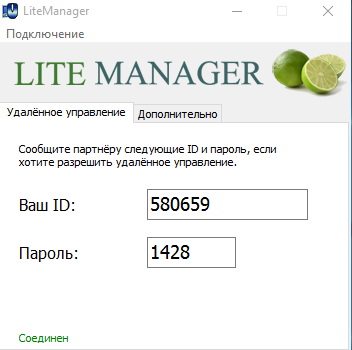
Если сервер установлен из “msi” пакета, то ID компьютера можно узнать из контекстного меню значка ROMserver или из настроек программы.

Подключение к рабочему столу позволяет управлять мышкой и клавиатурой, переключаться между сессиями пользователей, если их несколько, например: на терминальном сервере, управлять несколькими мониторами одновременно.

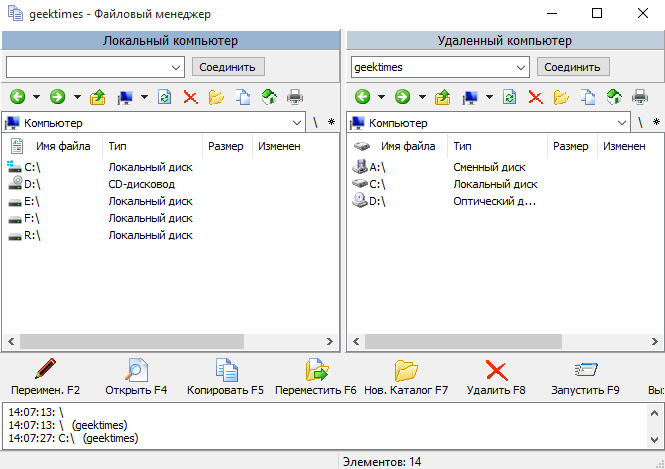
Передача файлов предоставляет доступ к файловой системе компьютера с функциями просмотра, копирование или удаления файлов. Есть возможность запустить исполняемый файл или распечатать документ.
Встроенный диспетчер задач для управления процессами и сервисами компьютера.

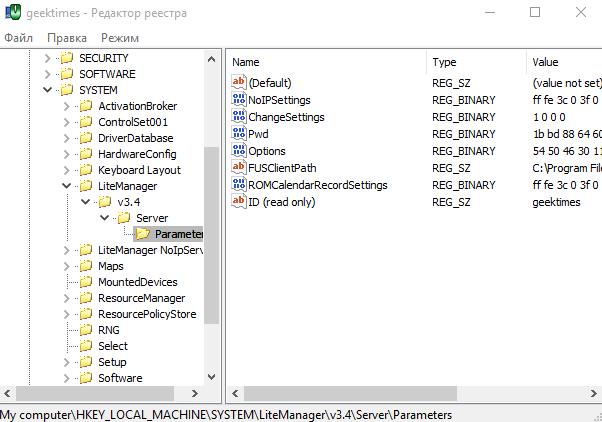
Встроенный редактор реестра, во многом аналогичен системной утилите regedit.
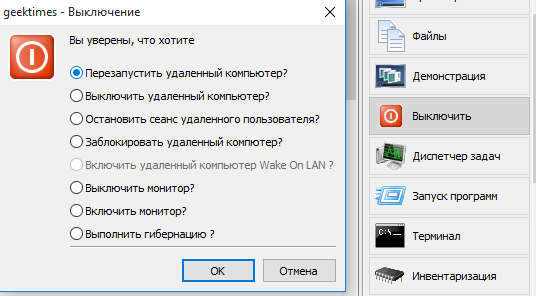
Управление питанием компьютера, позволяет выключить или перезагрузить один или несколько компьютеров.
Отдельный режим удаленного запуска программ.

Другие дополнительные возможности программы это инвентаризация оборудования и ПО, запись рабочего стола для контроля сотрудников, режим текстовый чат для общения с пользователем и обычное сообщение, для уведомления пользователей. Специальный режим демонстрации экрана подойдет для проведения конференций или обучающий уроков.
Бесплатное приложение LMNoIpServer является ID сервером для настройки своей собственной службы компьютерной поддержки и позволяет настроить корпоративный сервер для ID подключений.
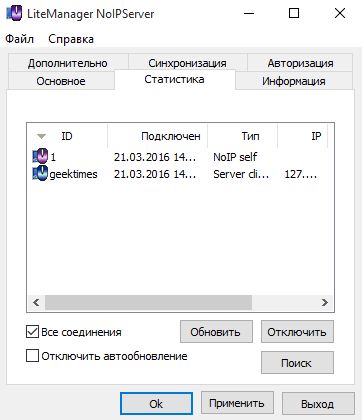
Программа LiteManager не требует обязательного подключения к Интернет, поэтому может быть настроена в локальной или в закрытой сети.
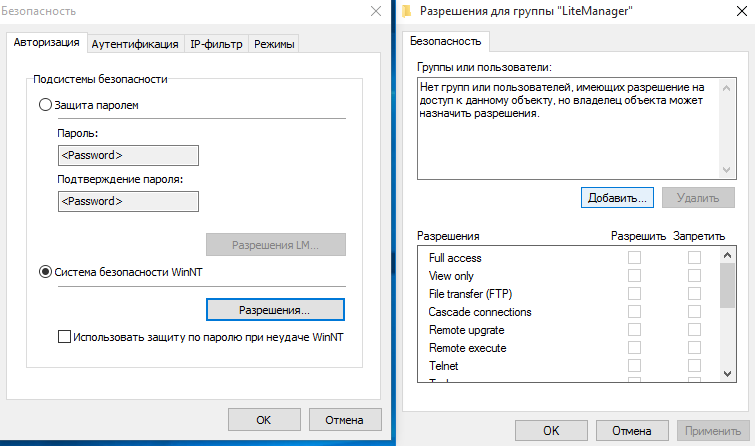
Широкие возможности по настройке безопасности в программе, позволяют настроить детальное разграничение прав доступа к компьютеру, включить запрос разрешения у пользователя на подключение к компьютеру, а также есть возможность просматривать все текущие подключения к компьютеру. Все данные в программе передаются в защищенном виде.
LiteManager Fee/Pro доступен в двух режимах работы, бесплатном и полном, выбрать который можно при запуске программы.
Бесплатная версия обладает незначительными функциональными ограничениями и подойдет для работы на 30 компьютерах, а Pro версия больше предназначена для корпоративного использования.
Стоимость одной Pro лицензии программы LiteManager 300 рублей за один удаленный компьютер, или 15000 рублей за HelpDesk лицензию на 1 активный канал, при этом количество компьютеров не ограничено.
Подробная информация о лицензирование.
Инструкции по использованию программы.
Вопрос-ответ
В: Почему при подключение, начинает мигать курсор на удаленном компьютере?
O: В программе Viewer включена опция «Перехватывать полупрозрачные окна» в режиме подключения к удаленному экрану.
В: При работе на удаленном компьютере и блокировке экрана, на панельке пуск появляются лишние кнопочки с надписью «Romserver », почему?
O: При включении блокировки экрана удаленного компьютера (опция «Блокировать экран сервера»), проявляется данный эффект, это функциональные требования данной функции.
В: В диспетчере задач наблюдается несколько процессов ROMServer и ROMFusClient, что это за процессы?
O: Это основные модули программы Server, необходимые для полноценной работы в системе без них программы не будет работать.
В: Программа не может захватить оверлейное видео.
O: В последних версиях программы, версии 4.4, данная опция была исключена из программы. В предыдущих версиях 4.2, проверьте, включена ли опция перехвата оверлейного видео в настройках сервера. Если оверлейное видео не перехватывается, но в режим «Просмотр удаленного экрана» оно отображается, это значит, что видео не является оверлейным и его можно просматривать в обычном режиме. При включенной оболочке Аэро перехват оверлейного видео не нужен.
- Поэкспериментируйте с настройками производительности «Загрузка CPU», можно установить параметр FPS 1-5 или низкий уровень нагрузки.
- Проверьте включено ли аппаратное ускорение оборудования, установлен ли драйвер для видео карты.
- В системах Vista, 2008, Windows 7, при включенной оболочке Aero наблюдается повышенная нагрузка на процессор, попробуйте отключить графическую оболочку Аэро.
- На многомониторных системах при одновременной просмотре всех рабочих столов, нагрузка на процессор возрастает.
- Проверьте, установлен ли и запущен Server на удаленном компьютере, также проверьте версию Viewer и Server – желательно что бы они были одинаковыми.
- Проверьте, PING до компьютера, к которому желаете соединиться, а так же добавьте Server и его компоненты в список исключений стандартного и других брандмауэров или файрволлов.
- При подключении через Интернет возможно нужно правильно настроить port mapping.
- Если установка производится вне домена, то убедитесь, что отключен простой общий доступ к файлам.
- Пользователь от имени которого производится удаленная установка должен обладать правами администратора.
- Включите «Экономичный режим».
- Уберите заставку на удаленном рабочем столе (такая опция есть в параметрах соединения), заставка скрывается автоматически при подключении.
- Можете поэкспериментировать с палитрой, к примеру, поставить 256 цветов.
В: На карте неправильно отображаются выделенные элементы карты.
O: Просто переключитесь с карты на список соединений и обратно или перезапустите Viewer.
В: Для чего нужна функция «Обратное соединение»?
O: Данная функция просто незаменима в том случае, если ROM-Viewer имеет белый IP, а сервер находится за NAT или с динамическим IP.
В: Сделал портативную версию ROM-Viewer, согласно инструкции, но список соединений не сохраняется. В чем причина?
O: Для функционирования портативной версии Viewer, необходимо, чтобы была возможность записи на носитель, откуда программа запускается.
Портативная версия не доступна в пробном режиме, т.о. её могут использовать только зарегистрированные пользователи. Как и в обычной версии просто добавьте приобретенный лицензионный ключ в менеджер лицензий.
В: Клиентский модуль программыViewer выдает странные ошибки, например при подключение или удаление соединений, зависает намертво, в системном логе Windows наблюдается запись «Достигнут предел безопасности для TCP/IP, налагаемый на количество попыток одновременных TCP-подключений.» Почему так происходит?
O: В операционной системе Windows XP SP2 были внесены системные ограничения, направленные на защиту от вирусов, они также повлияли на работоспособность других программ, активно использующих сеть. Система грубо блокирует программу, запрещая ей получать или освобождать память, данная проблема была устранена в более новых ОС Vista и Win7 и серверных системах. Что бы решить программ на XP необходимо установить патч, правящий файл tcpip,sys, найти патч и инструкцию вы можете в Интеренете.
В: Будут ли работать лицензии от версии 3.3 в версии 4?
O: Да, в случае если мы изменим алгоритм лицензирования, то вышлем вам аналогичный новый лицензионный ключ.
В: Можно ли перенести лицензии в другую компанию, как осуществляется перенос?
O: Перенести можно, если лицензия приобретена на Вашу компанию или имя. Перенос осуществляется в два этапа. Физически: удаляется сервер со старых машин, устанавливается на новые. Юридически: у Вас есть документ, подтверждающий, что лицензии это Ваша собственность.
В: Лицензия выдается на ROM-Server или ROM-Viewer?
O: Лицензия выдается на ROM-Server. Одна и та же лицензия не может быть использована одновременно на двух серверах.
В: Почему лицензия выдается на ROM-Server, а сообщение о необходимости регистрации отображается на ROM-Viewer?
O: Лицензируется именно сервер (количество серверов), но для удобства ключ вводится на ROM-Viewer.
К примеру, есть 10 компьютеров, Вам необходимо приобрести лицензионных ключ на 10 серверов и ввести его на ROM-Viewer, после чего Вам будет доступно для управления ровно 10 компьютеров из списка. Количество ROM-Viewer не ограничено, т.е лицензионный ключ можно вводить на нескольких ROM-Viewer Вашей организации, откуда будет осуществляться доступ к данным серверам. Если у Вас появится еще 5 компьютеров, то необходимо будет купить еще 5 лицензий и ввести их на ROM-Viewer. Чтобы не вводить отдельно лицензионный ключ на каждом сервере, ключ вводится централизованно на ROM-Viewer.
В: Что будет с ROM-Viewer по истечению пробного периода?
O: Исчезнут все соединения из списка.
В: Если приобрести 1 лицензию, а в список добавить 2-3 соединения, что будет с ними?
O: Соединения не будут сохраняться.