Гаджеты (виджеты) для Windows 10/11: или как установить часы, календарь, погоду на рабочий стол
 Доброго времени!
Когда-то давно в Windows 7 появилась одна архи-удобная штука на рабочем столе — виджеты (гаджеты) : это небольшие окна-информеры, которые сообщают вам текущее время, погоду, посл. заметки, курс валют и многое другое! Т.е. вам нет нужды собирать эту информацию с десятка сайтов вручную (они это сделают за вас) — достаточно взглянуть на рабочий стол!
В современных Windows 10/11 — по умолчанию на рабочем столе нет никаких виджетов. Однако, при желании, можно относительно легко их туда добавить! См. скрин ниже с примером. 👇
Собственно, ниже в заметке приведу неск. приложений, которые помогут вам решить сей вопрос.
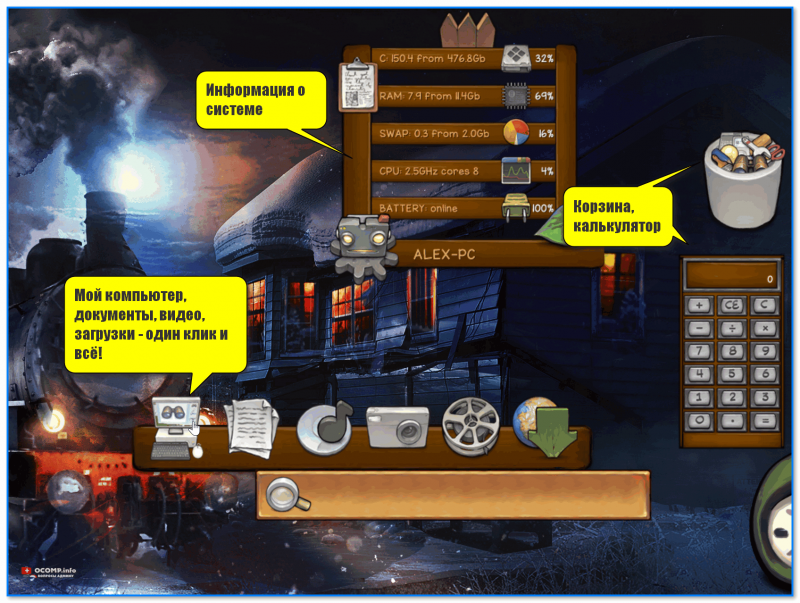
Xwidget.com. Пример использования гаджетов

Подборки гаджетов
Из Microsoft Store
Widget Launcher
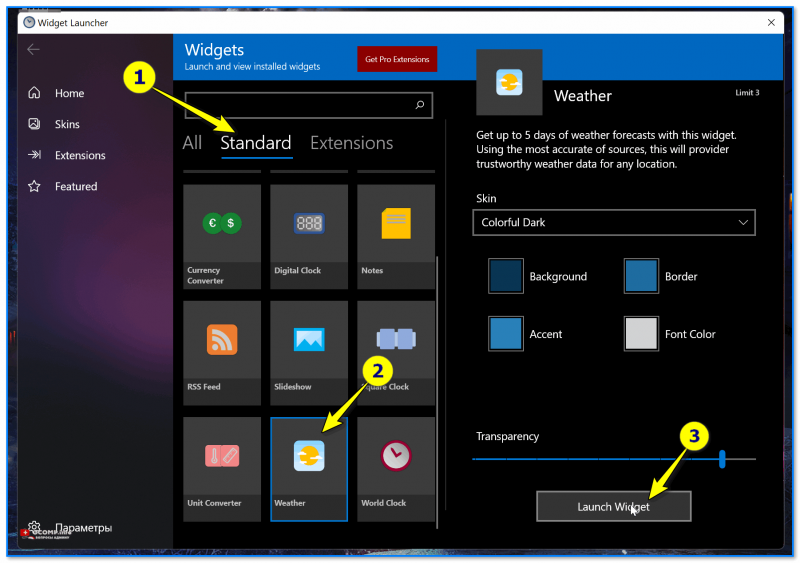
Как добавить виджеты // Widget Launcher
Widget Launcher — спец. ПО («оболочка»), позволяющее в 2 клика мышкой добавить на рабочий стол десятки самых разных виджетов:
- валютный конвертер и информер;
- цифровые часы;
- липкие заметки; граббер;
- календари;
- мониторинг нагрузки ЦП и пр.
Кстати, все вышеперечисленное — бесплатно! И, разумеется, цветовую гамму оформления можно настроить вручную, под-себя. Каждый из добавленных виджетов — можно разместить в нужном месте (достаточно «потянуть» его мышкой. ).
В общем, подборка заслуживает знакомства. 😉

Часы, погода, конвертер валют и пр. мелочи всегда под-рукой. (пример с виджетами)
Desktop Gadgets
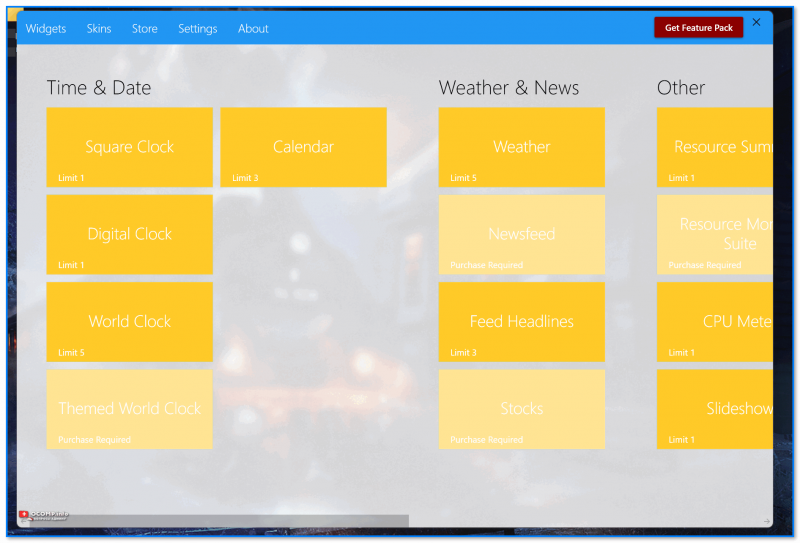
Стиль минимализма — скриншот \\ Desktop Gadgets
Desktop Gadgets — этот набор попроще (в плане графики), зато ассортимент гаджетов шире (причем, если бесплатных вам мало — можно и докупить! Правда, для рос. пользователей тут может быть проблема, т.к. карточки Visa/Mastercard пока не работают. ).
Что стоит отметить:
- «не требовательны: к ресурсам ПК по сравнению с классическими гаджетами, которые были на Windows 7;
- хороший набор бесплатных гаджетов: часы-будильники, RSS-грабберы, календари, калькуляторы, конвертеры валют, мониторинг загрузки ЦПУ, липкие заметки и многое другое;
- за доп. вознаграждение можно докупить: новые скины и шаблоны, переводчики, тесты для измерения скорости сети, и др.
Несколько гаджетов из набора вы можете увидеть на моем скриншоте ниже. 👇 Я, конечно, бы не назвал их самыми красивыми, но они вполне годятся для решения своих задач (по крайней мере это куда удобнее, чем вручную «что-то» ежедневно проверять).
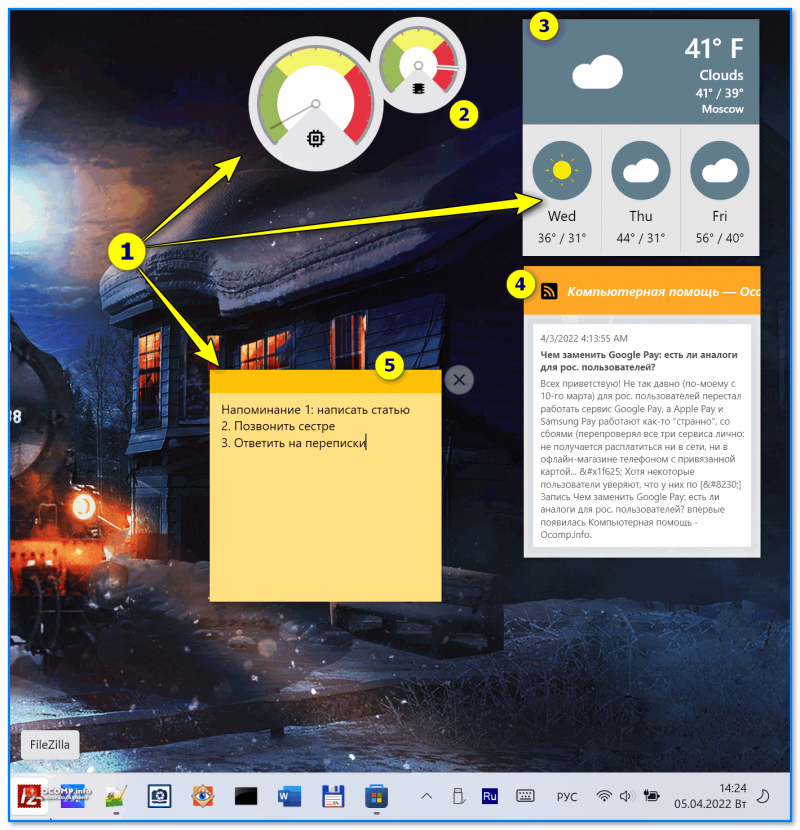
Добавлено неск. виджетов на раб. стол Windows 11
Не из Store (сгодятся для установки в «любую» версию Windows)
8gadgetpack.net
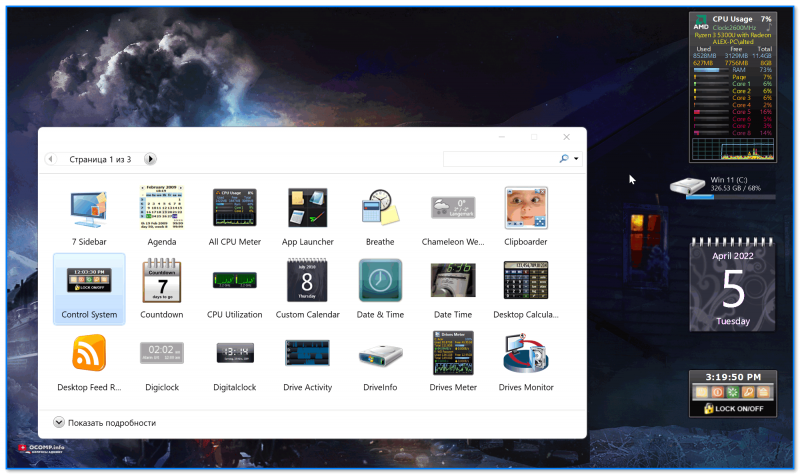
8gadgetpack.net — основное окно управления
Очень удобный и красивый набор для повседневного использования. Мне, например, весьма понравились гаджеты, показывающие нагрузку на ЦП, ОЗУ, занятое место на диске, календарик.
Обратите внимание, что в базовой комплектации идет 21 настраиваемый виджет (однако, при желании можно загрузить их куда больше 😉).
Набор совместим с ОС Windows 8, 10, 11 (32/64 bits).
Xwidget.com
Xwidget.com. Пример использования гаджетов
Виджеты от «Xwidget.com» одни из самых красивых и разносторонних! Причем, это приложение позволяет найти десятки дополнительных виджетов и скинов, чтобы разнообразить базовый набор: загрузка выполняется прямо из окна ПО (вам ничего не нужно искать самостоятельно/дополнительно. ).
Общее кол-во виджетов в коллекции: уже более 1900!
Системные требования : Windows 7, 8, 8.1, 10, 11; минимум 1 ГБ ОЗУ; место на диске от 1 ГБ (в процессе установки требуется больше, чем при работе).
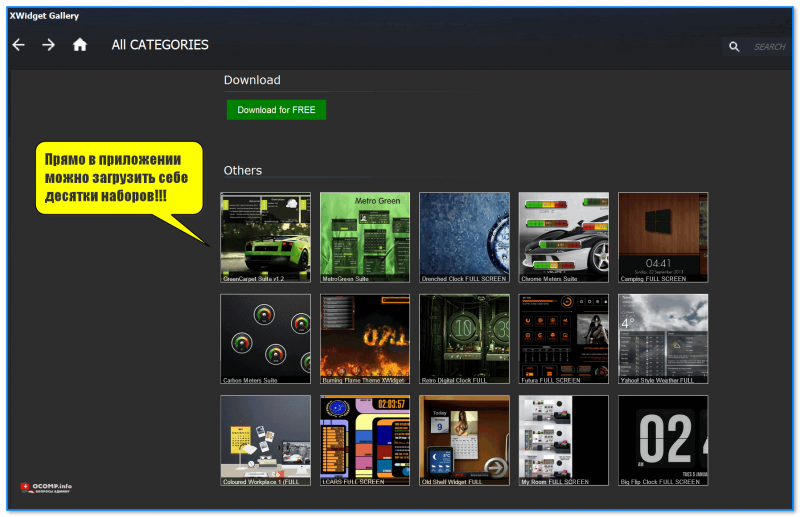
Xwidget.com. Прямо в приложении можно загрузить себе десятки наборов.
Gadgets Revived
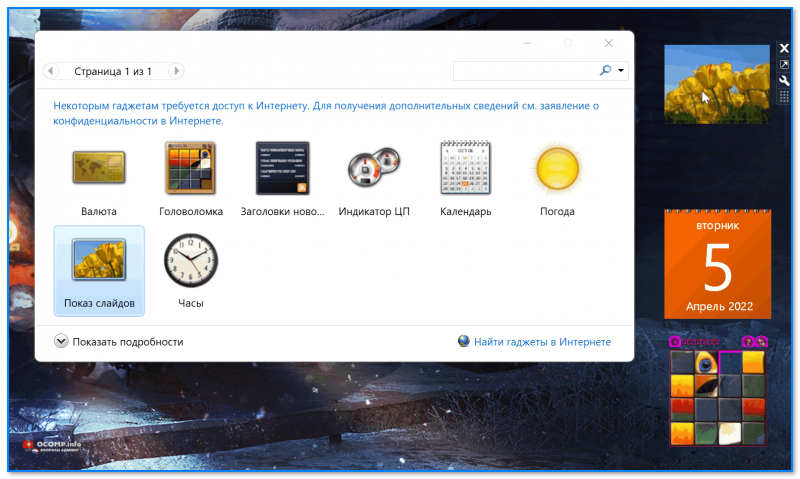
Gadgets Revived — классические гаджеты
Набор именно тех «старых» гаджетов, которые были в семерки. Они максимально похожи на них как в плане графики, так и по функциональности.
В базовом наборе есть всего неск. виджетов: валюта, головоломка, заголовки новостей с сайтов, индикатор ЦП, календари, погода, показ слайдов и часы. На офиц. сайте можно до-загрузить что-нибудь нужное: одних информеров погоды там не меньше десятка.
Главный их недостаток : безопасность у этого пакета ниже, чем у вышеприведенных (речь в первую очередь идет о загрузке и установке сторонних виджетов, не входящих в набор. ).
Как установить гаджеты и виджеты на Рабочий стол в системе Виндовс 10
Поскольку для большинства людей компьютер является рабочим устройством, пользователю важно оптимизировать пространство главного экрана. Например, сюда можно вывести информацию о погоде, загрузке процессора и скорости интернета. В этом помогают гаджеты для операционной системы Виндовс 10. Далее разберемся, что собой представляют подобные надстройки, и где их взять.
Что такое гаджеты в Windows 10
Под словом «гаджеты» принято понимать карманное устройство, упрощающее жизнь. Но в случае с Windows 10 понятие обретает совершенно иные краски. На компьютере гаджеты – это то же, что виджеты на смартфоне. То есть этот компонент представляет собой приложение, элементы меню которого постоянно находятся на Рабочем столе, а сама программа не требует запуска в ручном режиме.
Если упростить терминологию, то гаджетом можно назвать дополнение Панели задач, где располагаются маленькие значки с датой, временем, уровнем заряда и другими показателями. Но виджет нужно установить дополнительно, хотя ранее возможность добавить вспомогательный элемент была предусмотрена разработчиками операционной системы.
Причины отсутствия встроенных гаджетов
Гаджеты обрели популярность в эпоху, когда на каждом втором компьютере была установлена операционная система Windows 7. Многими людьми она до сих пор считается самой лучшей, но технологии ушли далеко вперед, а потому «семерка» не идет ни в какое сравнение с «десяткой».
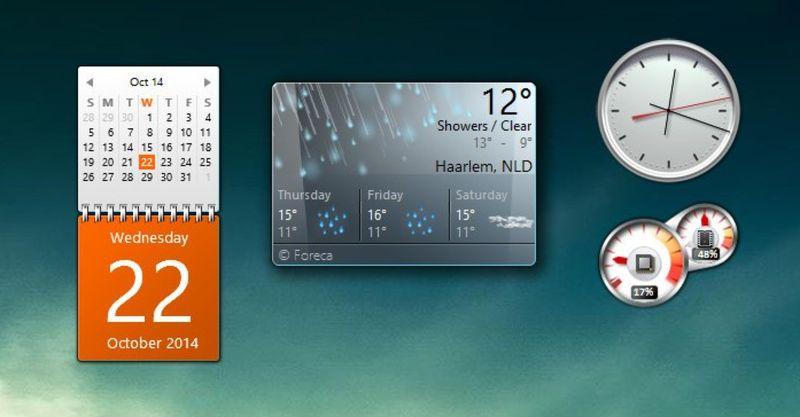
Виджеты на компьютерах с Windows 7 были установлены по умолчанию. Через специальное меню пользователь мог вывести на экран интересующее дополнение, будь то погода или загрузка процессора. Но с обновлением до Windows 8 функция исчезла. Это произошло по следующим причинам:
- С обновлением до Windows 8 состоялся переход на плиточное меню «Пуск». Теперь именно в этом разделе интерфейса располагаются плитки с информацией о погоде и другими данными, которые можно закрепить на экране вместо виджетов.
- Программисты Microsoft считают, что стандартные гаджеты могут использоваться злоумышленниками для удаленного доступа к устройству, поэтому от фишки пришлось отказаться.
- Виджеты попросту потеряли популярность и перестали быть актуальны. С каждым годом ими пользовалось все меньше и меньше людей.
Несмотря на все недостатки гаджетов и логичное объяснение отказа от данного элемента, тысячи людей не могут представить организацию Рабочего стола без них. Поэтому далее рассмотрим способы принудительно включения отсутствующих виджетов.

Популярные программы для установки гаджетов
Виджеты распространяются не поштучно, а в виде пакета. Многие разработчики озаботились созданием подобных паков, потому найти нужный комплект не составит труда. Впрочем, каждый набор отличается, из-за чего рекомендуется рассмотреть сразу несколько вариантов.
8GadgetPack
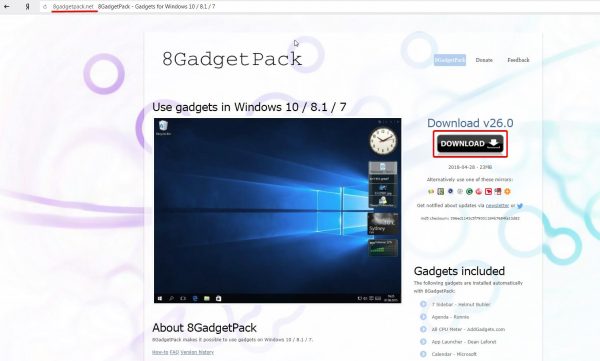
Популярный комплект, состоящий далеко не из восьми, а из пары-тройки десятков полезных гаджетов. На его примере рассмотрим процесс установки и особенности использования подобных наборов:
- Перейдите на сайт разработчиков.
- Нажмите на кнопку скачивания рядом с последней версией комплекта.
- Запустите скачанный EXE-файл.
- Подтвердите согласие с пользовательским соглашением.
- Укажите место сохранения пака и завершите процесс установки.

- По окончании инсталляции 8GadgetPack должен запуститься автоматически. Если этого не произошло – откройте программу через исполняемый файл.
- Интерфейс приложения состоит из списка виджетов. В правом верхнем углу есть поисковая строка, позволяющая быстро найти интересующий компонент.
- Чтобы установить дополнение на Рабочий стол, нужно щелкнуть ПКМ по гаджету и нажать на кнопку «Добавить». Аналогичным образом осуществляется удаление.
- В дальнейшем элемент интерфейса можно будет переместить в любую часть экрана. Также допускается изменение размера.

Теперь несколько слов относительно особенностей комплекта. Он содержит в себе около 50 виджетов разной направленности. Некоторые из них дублируют друг друга, но в то же время отличаются дизайном и набором функций. Среди наиболее интересных компонентов нужно отметить All CPU Meter, показывающий степень загрузки процессора и оперативной памяти, а также универсальный конвертер Unit Converter.
Gadgets Revived
Популярный набор, содержащий в себе календарь, погоду, часы, курс валют и другие полезные виджеты. Набор доступен для бесплатного скачивания и отличается своеобразным инсталлятором, который требует дополнительного пояснения.
На заметку. В наборе Gadgets Revived присутствуют только стандартные гаджеты из Windows 7. Их насчитывается 8 штук.
Чтобы установить пак, нужно сделать следующее:
- Перейдите на сайт разработчика.

- Нажмите на кнопку скачивания.
- Откройте исполняемый файл.
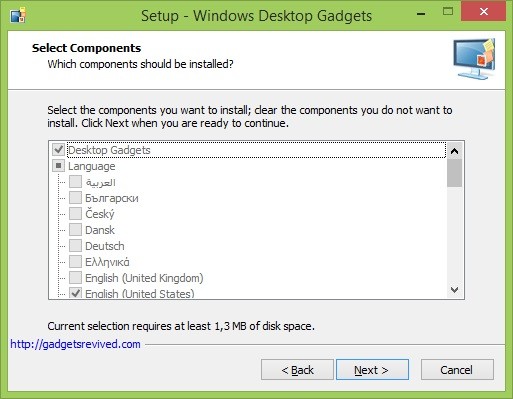
- Отметьте галочкой пункт «Desktop Gadgets», если он не выделен, а также выберите русский язык. В противном случае программу придется переустанавливать.
- Дождитесь завершения установки.

По окончании процесса требуется запустить приложение, выполненное в стилистике Windows 7. Но это не обязательно, так как виджеты добавляются сразу через Рабочий стол кликом ПКМ и выбором пункта «Гаджеты». Если представленный набор вас не устроит, вы можете скачать дополнительные элементы через интернет.
Missed Features Installer 10 (MFI10)
Сделать интерфейс Windows 10 похожим на «семерку» позволяет программа MFI10. Это не просто набор гаджетов, а продвинутый инструмент для кастомизации операционной системы. Он содержит в себе скрипты для изменения реестра и параметры автозапуска. С установкой пакета у некоторых пользователей возникают проблемы, поэтому остановимся подробнее на данной операции:
-
инсталлятор.

- Запустите исполняемый файл и дождитесь окончания загрузки ПО.
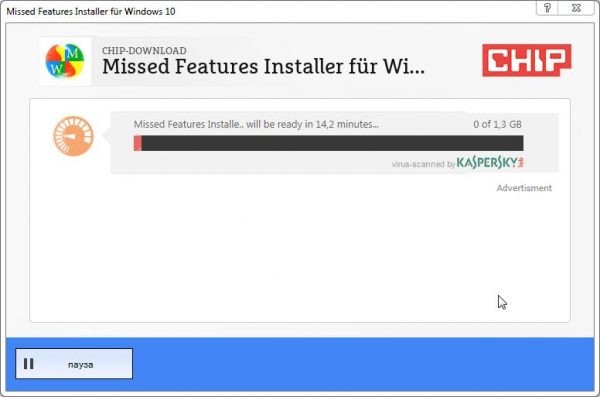
- Софт скачается в виде образа, так что его придется открывать через специальное приложение вроде Daemon Tools.
- По окончании монтажа в окне программы выберите «Gadgets».
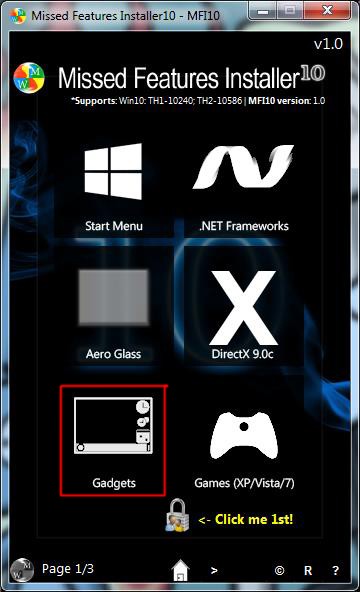
- Дождитесь завершения установки.
Вторая сложность заключается в поиске скачанных виджетов. Они находятся в «Панели управления», где появится подпункт «Гаджеты рабочего стола». Аналогичным образом они отображались в Windows 7.
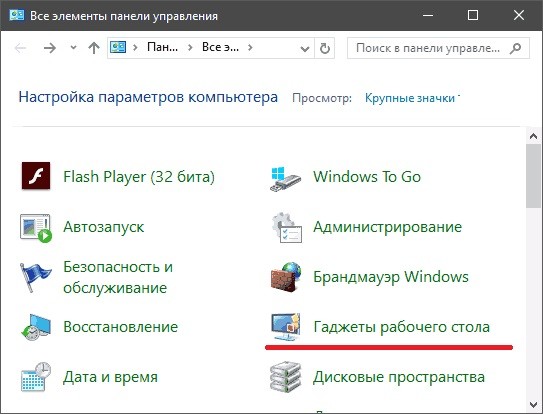
XWidget
Программа, которая тоже представляет собой далеко не только набор виджетов от разработчиков. В XWidget присутствует инструмент создания собственных гаджетов, позволяющий проявить креатив. Установка выполняется через стандартный инсталлятор. Его можно скачать, обратившись к сайту разработчиков или игровому магазину Steam.
Важно. После запуска инсталлятора будет предложено установить антивирус Avast. Если он вам не нужен, то обязательно снимите галочку с пункта «Avast Antivirus».
Стоковый набор интерфейсов содержит индикатор ЦП под названием EkerSystem, поисковую строку EkerSearch и несколько десятков других интересных гаджетов. Если вы захотите создать собственный виджет, то откройте редактор EkerNet.

AveDesk
Набор распространяется в виде портативной программы, не требующей установки. Дистрибутив нужно просто скачать с официального сайта AveDisk, а затем открыть приложение через исполняемый файл.
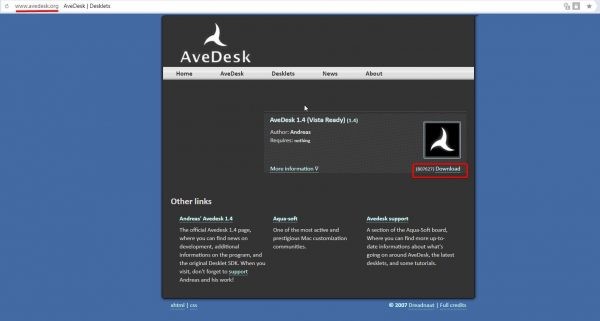
Утилита выглядит очень простой, а гаджеты располагаются в меню «Десклеты». Пользователю нужно выбрать понравившуюся надстройку, дважды кликнуть по ней ЛКМ и нажать на кнопку «Добавить».