Download Tor Browser

If you are in a country where Tor is blocked, you can configure Tor to connect to a bridge during the setup process.
Select "Tor Network Settings" and "Use a bridge".
If Tor is not censored, one of the most common reasons Tor won't connect is an incorrect system clock. Please make sure it's set correctly.
Read other FAQ's at our Support Portal

Stay safe
Please do not torrent over Tor.
Tor Browser will block browser plugins such as Flash, RealPlayer, QuickTime, and others: they can be manipulated into revealing your IP address.
We do not recommend installing additional add-ons or plugins into Tor Browser
Plugins or addons may bypass Tor or compromise your privacy. Tor Browser already comes with HTTPS Everywhere, NoScript, and other patches to protect your privacy and security.
Шифрование на Маке. Часть 6: Перенаправление трафика через Tor
У нас вновь появился повод обратиться к давнему, и, честно говоря, уже подзабытому циклу статей о шифровании на Маках. Им стали несколько писем от наших читателей с просьбами рассказать о том, как в OS X можно использовать Tor по максимуму.
Сразу стоит оговориться: если вы вообще не представляете, что такое Tor, написанное ниже не для вас. Пересказывать неплохую и содержательную статью о Tor в Wikipedia нам не хотелось бы, скажем лишь, что Tor – вероятно, самое лучшее и надёжное средство для обеспечения максимальной анонимности в Интернете. Это сеть прокси-серверов, перенаправляющая трафик таким образом, что вычислить вас и ваше местонахождение становится практически невозможно.
Жаль только, что создатели Tor по-прежнему не предусмотрели удобного для маководов способа перенаправить весь трафик через сеть Tor. Впрочем, выход есть.
Зачем это всё?
Официальный способ работы с Tor прост, но вот гибким его никак не назовёшь. Вам предлагается скачать с сайта проекта Tor специальную сборку Mozilla Firefox под названием Tor Browser и сёрфить через неё. Любой другой трафик шифроваться не будет, хотя всё необходимое для этого поставляется вместе с Tor Browser.
Причины этого не так просты, как может показаться. Дело тут не столько в лени со стороны представителей Tor Project, сколько в обилии разнообразных ограничений, с которыми сопряжено использование Tor. Строго говоря, далеко не весь трафик можно и нужно перенаправлять через Tor: в ряде случаев это бесполезно, потому что анонимизация сработает не полностью; в ряде случаев (например, если речь идёт о торрентах) это вредно для сети Tor, поскольку создаёт дополнительную ненужную нагрузку на участвующие в проекте компьютеры и серверы.
Разумеется, включать перенаправление любого трафика через Tor на постоянной основе мы не пропагандируем – даже параноики вряд ли будут довольны результатами. Но вот иметь возможность переключиться с Tor-трафика на обычный и наоборот в OS X здорово бы пригодилась, потому что ограничиваться довольно скудными возможностями Tor Browser мало кому захочется.
Поэтому давайте разберёмся с тем, как это можно сделать.
Установка Tor в OS X
Чтобы нормально работать с Tor, надо установить его в OS X на правах нормального системного процесса. Для этого вам потребуется пакет MacPorts. Если вы не помните, ставили его или нет, это легко проверить с помощью Терминала (вообще, Терминал в данном мануале вам будет нужен часто). Достаточно вбить команду
ports
Если Терминал ругнётся по поводу того, что такую команду не знает – MacPorts у вас нет. Предупреждаем, что установщик MacPorts капризен и любит зависать в конце. Ничего критичного в этом нет, после первого или второго повторного запуска он обычно устанавливается окончательно.
MacPorts вам будет нужен только для того, чтобы из него инсталлировать сам Tor. Для этого в Терминале нужно будет ввести команду:
sudo port install tor
Когда Tor установится вместе со всеми зависимостями, многочисленными подтверждениями и предупреждениями, вам нужно будет подготовить его к первому запуску, превратив шаблон конфигурационного файла в рабочую версию. Для этого пригодится команда:
cp /opt/local/etc/tor/torrc.sample /opt/local/etc/tor/torrc
Ради интереса можете изучить содержимое этого файла (например, командой nano /opt/local/etc/tor/torrc), но в большинстве случаев менять там что-либо не требуется.
Проверка установки Tor
Перед любыми дальнейшими действиями стоит убедиться в том, что Tor нормально установился. Запустите его командой tor в Терминале (её обязательно нужно выполнять от рядового пользователя, а не от рута, поэтому никакие приставки sudo к ней не нужны!). Если всё прошло нормально, запуск Tor будет сопровождаться следующей цепочкой сообщений:

Учтите ещё одну важную вещь: одновременно может быть запущена только одна копия Tor. Если вы уже запускали tor, снова он не откроется, пока вы не остановите соответствующий процесс. Проще всего это сделать командой killall tor.
Создание сетевого размещения
В OS X есть такая полезная, но мало кому известная вещь, как сетевые размещения. Сетевое размещение – это совокупность подключений и их настроек, которые нужны вам в настоящее время. Можно создать сколько угодно сетевых размещений и по-быстрому переключаться между ними прямо через системное меню.
Чтобы создать новое сетевое размещение, зайдите в пульт Сеть настроек системы. В верхнем списке выберите пункт «Редактировать размещения», затем нажмите на плюс и придумайте любое название (в нашем примере это «Tor»).
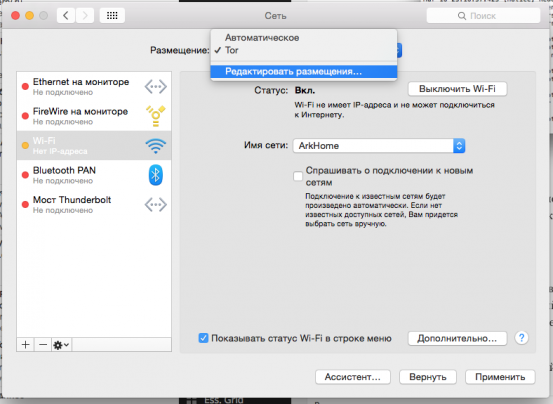
Теперь переключитесь на только что созданное сетевое размещение. Вам нужно будет отредактировать настройки для тех интерфейсов, которые вы собираетесь использовать для перенаправления трафика через Tor. Допустим, вы выбираете Wi-Fi. В правом нижнем углу нужно нажать «Дополнительно»:

Затем перейдите на вкладку Прокси. Слева поставьте галочку около SOCKS-прокси, а справа введите IP 127.0.0.1 и порт 9050 (как показано на скриншоте).
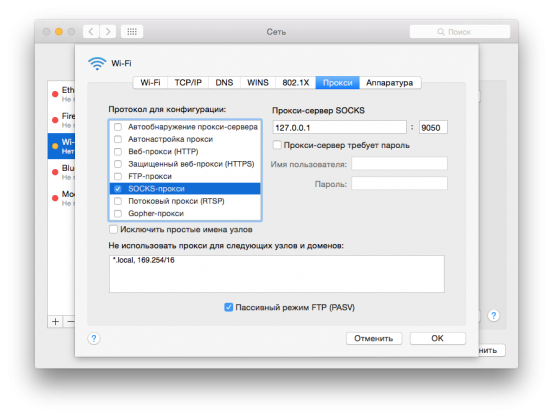
Сохраните все несохранённые изменения в пульте Сеть.
Казалось бы, на этом всё, но нет – Tor у вас будет работать до первой перезагрузки. Потом процесс tor надо будет запускать снова. Поэтому осталась ещё одна важная задача: налаживание автоматического запуска Tor при старте системы.
Автозапуск процесса Tor
Способов наладить автозапуск процесса в OS X достаточно – и startup item, и launch agent, и объект входа. Пожалуй, самым простым и надёжным будет последний. Вы можете скачать нашу готовую утилиту для автозапуска Tor отсюда. Если же вы хотите сделать её сами, то к вашим услугам Automator.
Запустите Automator, выберите пункт «Программа».
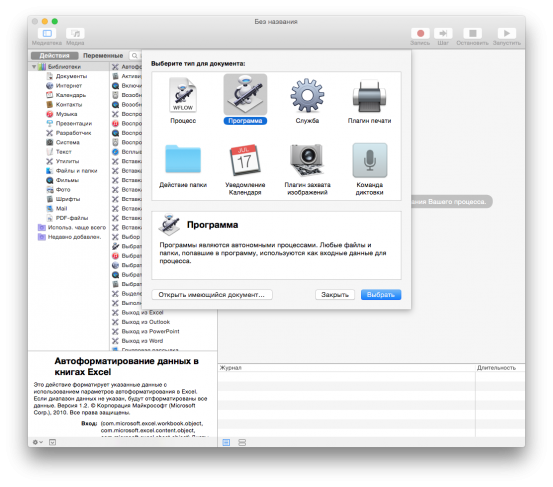
В списке действий слева выберите «Запустить shell-скрипт» и перетащите направо:
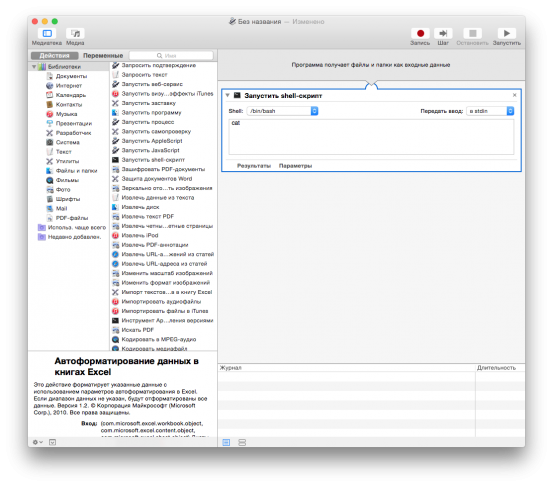
Вместо cat на нашем скриншоте вам нужно будет вставить вот такую хитрую конструкцию:
nohup /opt/local/bin/tor > /dev/null 2>&1 &
Она заслуживает многочисленных пояснений, но вряд ли вам будет интересно их читать в рамках этой статьи. Если все амперсанды и пробелы на своих местах, эта команда будет инициировать запуск Tor, но не будет приводить к тому, что запускающая Tor утилита Automator будет бесконечно висеть в памяти, ожидая, когда выполнение команды /opt/local/bin/tor закончится (потому что оно не заканчивается).
Исправив скрипт, сохраните результат. В окне сохранения внизу обязательно выберите пункт «Программа».
Последний шаг – создание объекта входа. Тут всё просто: отправляйтесь в системные настройки, в пульт «Пользователи и группы». Слева выберите себя любимого, справа – вкладку «Объекты входа». С помощью плюса на ней или обычным перетаскиванием добавьте в список вашу утилиту для запуска Tor:

Галочку «Скрыть» целесообразнее будет проставить. Перед добавлением объекта входа разумно положить утилиту в каком-нибудь не самом заметном месте, чтобы она не мозолила глаза, и больше её не трогать. В принципе, можно положить её и в папку «Программы».
Как включить и выключить Tor
Напоследок о главном. Знаем, инструкция выше вряд ли покажется простой даже тем, кого можно причислить к продвинутым пользователям. Но всё это компенсируется простотой включения и выключения Tor. Для этого вам достаточно будет нажать на яблочко в левом верхнем углу и в меню «Размещение» выбрать созданное вами размещение для Tor:

Проверить, действительно ли работает Tor, вы можете с помощью сайта check.torproject.org. Вы должны будете видеть примерно такое сообщение:
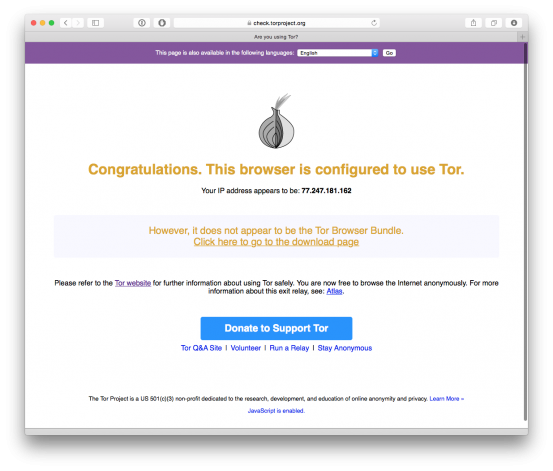
Вот, пожалуй, и всё, о чём мы хотели бы рассказать вам в рамках данной статьи. Удачного вам сёрфинга под прикрытием Tor 😉
Как скачать и установить браузер Тор Mac oS, Windows и Linux
Tor – это сервис добровольцев, который обеспечивает как конфиденциальность, так и анонимность в Интернете, маскируя, кто вы и где вы подключаетесь. Для людей, которым может потребоваться некоторая анонимность и конфиденциальность при доступе к веб-сайтам, Tor Browser обеспечивает быстрый и простой способ использования в сети Tor. Честно говоря, просмотр веб-страниц никогда не был более небезопасным в любое время в истории, чем сейчас. Но, к счастью, для тех, кто достаточно умен, чтобы защитить себя и свои семьи, есть серебряная подкладка во всем этом маразме: браузер Тор Mac и Windows.
Что Такое браузер Тор Mac?
В отличие от популярных веб-браузеров, таких как Safari, Firefox, Chrome и т. Д.. Использование браузера Tor позволяет полностью защитить вашу онлайн-активность, данные и жизненно важную информацию, «отскакивая коммуникации вокруг распределенной сети реле, работающих добровольцами по всему миру. Другими словами, это то, что браузер Tor защищает вашу онлайн-идентификацию, не позволяя людям (т. Е. Вашему интернет-провайдеру) смотреть ваше интернет-соединение, регистрировать, какие веб-сайты вы посещаете, регистрировать свои данные о местоположении и т. Д. По словам разработчиков, Tor даже позволяет посещать заблокированные веб-сайты.
Лучший из всего этого, то что теперь вы можете скачать браузер Тор бесплатно на вашем Mac или Windows ПК; выполните действия, описанные ниже, чтобы скачать Tor на вашем компьютере.
Как скачать браузер Тор Mac oS и Windows
-
- Открыть Тор-сайт, здесь.
- Прокрутите немного вниз, пока не увидите меню загрузки, как показано ниже, выберите нужный язык из списка вашу операционную систему. А затем нажмите на ’64 бита’ под Apple и MacOS (7.0.2)
И вуаля! “Теперь вы можете свободно просматривать Интернет анонимно”. Потратьте некоторое время, чтобы познакомиться с Tor. Убедитесь, что вы приняли дополнительные меры для обеспечения максимальной безопасности, нажав на “советы по тому как оставаться анонимным” ссылка показана на рисунке ниже.

Как подключиться к сети Тор на Mac – прямой доступ
Если доступ к Интернету (и к сети Tor) не ограничен в вашем местоположении, выполните следующие шаги для настройки браузер Тор Mac и Windows:
Шаг 1 . Запустить браузер Tor


Шаг 3 . Через несколько секунд откроется браузер Тор Mac и Windows.

Отсюда перейдите к разделу 4, чтобы узнать, как использовать Tor Browser для безопасного и анонимного доступа к веб-сайтам.
Как подключиться к сети браузер Тор Mac – ограниченный доступ
Если вы хотите использовать Tor Browser из того места, где сеть Tor заблокирована, вам придется использовать мостовое реле . Мосты не перечислены в общедоступном каталоге реле Tor, поэтому их сложнее заблокировать. Некоторые мосты также поддерживают подключаемые транспорты , которые пытаются скрыть ваш трафик в сеть Tor и из нее. Это помогает предотвратить фильтрацию онлайн – фильтров и блокировку мостовых реле.
Перемещаемый по умолчанию транспорт, называемый obfs4 , также затрудняет для других выяснение того, что вы подключаетесь к сети Tor. В общем, однако, Tor не предназначен, чтобы скрыть тот факт, что вы используете Tor.
Вы можете узнать больше о мостах на веб-сайте проекта Tor . Существует два способа использования мостов. Вы можете включить предоставленные мосты или запросить мосты .
Как подключиться к сети браузер Тор Mac с помощью мостов
Вы можете использовать предоставленные мосты для подключения к сети Tor, выполнив следующие шаги:
Шаг 1 . Запустить браузер Tor
Шаг 2. Если у вас ограниченный доступ, нажмите [Configure]
Примечание . Если вы уже настроили Tor Browser, вы можете активировать экран ниже, выполнив шаги, описанные в разделе 3.3.

Шаг 3: Выберите « Да» , затем нажмите [Продолжить] .

Шаг 4 . Выберите « Подключить» с помощью мостов и нажмите [Продолжить] .
Теперь браузер Tor спросит, нужно ли использовать локальный прокси для доступа в Интернет. Приведенные ниже шаги предполагают, что вы этого не делаете.
Совет . Если вы это сделаете , вы можете проверить свои обычные настройки браузера и скопировать свою конфигурацию прокси. (В Firefox вы можете найти эти параметры в разделе « Настройки»> «Дополнительно»> «Сеть»> «Параметры подключения» . В других браузерах вы можете найти их в разделе « Свойства обозревателя» . Вы также можете использовать функцию « Справка» в своем браузере для дальнейшей помощи.

Шаг 6 . Выберите Нет , затем нажмите [Подключиться], чтобы запустить Tor Browser .

Через несколько секунд откроется главное окно Tor Browser . Отсюда перейдите к разделу 4, чтобы узнать, как использовать Tor Browser для безопасного и анонимного доступа к веб-сайтам.
Как работает браузер Тор Mac oS и Windows
Браузер Tor работает по сети Tor , которая работает на свободное программное обеспечение Source (FLOSS) и который предназначен для того, чтобы была интернет – анонимности и обхода цензуры .
Программное обеспечение Tor отскакивает от ваших коммуникаций вокруг распределенной сети реле, выполняемых добровольцами по всему миру, что делает ваш трафик, похоже, исходом из другого [ IP-адреса], часто в другой стране. В результате Tor скрывает ваш IP-адрес с веб-сайтов, к которым вы обращаетесь. Также скрывая веб-сайты, к которым вы обращаетесь, от третьих лиц, которые могут отслеживать ваш трафик. Tor разработан таким образом, что даже сами реле Tor не могут знать какое ваше местоположение в Интернете, так и веб-сайты, которые вы посещаете.
Tor также принимает меры для шифрования сообщений в своей сети. Однако эта защита не распространяется на все сайты, доступные через незашифрованные каналы (т. Е. Сайты, которые не поддерживают HTTPS).
Поскольку браузер Тор Mac скрывает соединение между вами и веб-сайтами, которые вы посещаете, он позволяет просматривать веб-страницы анонимно и избегать онлайн-отслеживания. Это также полезно для обхода сетевых фильтров, чтобы вы могли получать доступ к содержимому (или публиковать контент) на сайтах, которые в противном случае были бы ограничены.
Примечание. Существует компромисс между анонимностью и скоростью. Tor предоставляет анонимность, отскакивая ваш трафик через серверы добровольцев в разных частях мира, он почти всегда будет медленнее, чем прямое подключение к Интернету.
Браузер Тор Mac определения:
- Bridge Relay: Bridge Relay – это сервер Tor, который не публикуется публично. Если вы используете мост, он может предоставить вам доступ к сети Tor, даже если Tor заблокирован в вашей стране.
- Порт. Порт – это точка доступа, через которую программное обеспечение взаимодействует с службами, запущенными на других сетевых компьютерах. Если URL-адрес (например, www.securityinabox.org) дает вам «уличный адрес» услуги, порт сообщает вам, какую «дверь» использовать, как только вы достигнете правильного адресата. Порт 80 обычно используется для HTTP-сайтов, которые Не поддерживают шифрование, а порт 443 используется для защищенных веб-сайтов, поддерживающих HTTPS.
- Прокси: Прокси сервер – это программный посредник, который работает на вашем компьютере, в локальной сети или где-то в Интернете, что помогает передавать ваше сообщение в конечный пункт назначения.
- Маршрут: маршрут – это путь связи в Интернете между вашим компьютером и целевым сервером.
Если вам понравилась статья: к ак скачать и установить браузер Тор Mac oS, Windows и Linux. Напишите отзыв или поделитесь с друзьями, чтобы и они оставались анонимными.