Как ускорить виртуальную машину virtualbox
Completing the CAPTCHA proves you are a human and gives you temporary access to the web property.
What can I do to prevent this in the future?
If you are on a personal connection, like at home, you can run an anti-virus scan on your device to make sure it is not infected with malware.
If you are at an office or shared network, you can ask the network administrator to run a scan across the network looking for misconfigured or infected devices.
Another way to prevent getting this page in the future is to use Privacy Pass. You may need to download version 2.0 now from the Chrome Web Store.
Cloudflare Ray ID: 71acae967b709bfa • Your IP : 82.102.23.104 • Performance & security by Cloudflare
Как ускорить VirtualBox?
Виртуальная машина требовательна к показателям ПК, так как в процессе работы на компьютере запускается одновременно несколько ОС. В результате она начинает работать гораздо медленнее, чем основная операционная система или начинает притормаживать. Чтобы повысить производительность, можно использовать несколько способов, а также необходимо научиться правильно оптимизировать ВМ без существенного воздействия на хостовый компьютер.
Виртуальный жесткий диск
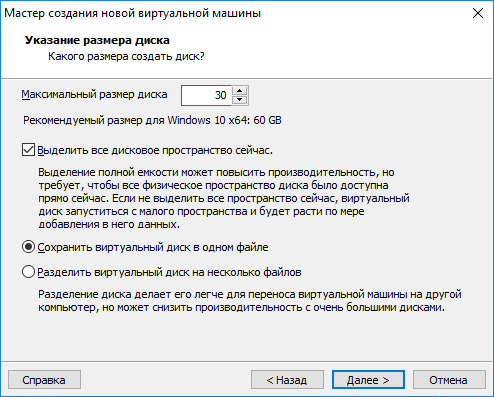
В процессе создания виртуальной машины есть возможность использовать два отличающихся друг от друга типа дисков:
- фиксированный (место для файла-образа выделяется сразу в полном объеме, отсутствует возможность его увеличения);
- динамический (применяется по умолчанию).
Динамический диск занимает в системе нужное пространство. Его увеличение происходит в процессе заполнения. Например, если вы решили выбрать объем 20 ГБ, то после того, как установится ОС и нужные файлы, размер диска станет около 10 ГБ. По мере того, как будут добавляться данные, он сможет повыситься до 20ГБ.
Удобство заключается в том, что утилита не займет на жестком диске лишнее пространство. Недостаток: динамический гораздо медлительнее по работе, чем фиксированный диск.

При создании фиксированного диска все 20 ГБ будут предоставлены для утилиты, независимо от того, сколько на нем хранится данных. Работа будет происходить значительно быстрее. Он менее подвергается фрагментации (невозможности считывания файлов последовательно), так как пространство выдается крупным блоком, а не добавляется малыми частями.
Загрузка пакета инструментов
После того, как на виртуальную машину произвели установку гостевой ОС, требуется загрузить инструменты, содержащие драйверы и помогающие системе скорее осуществлять работу.
Для этого в программе произведите загрузку гостевой ОС. Кликните на «Устройства», затем выберите «Подключение образа диска». В меню гостевой ОС найдите «Этот компьютер». Найдите установщика, который появится в открывшемся окне в виде диска. Выполните его запуск.
Объем оперативной памяти
Все виртуальные машины содержат полноценную операционную систему. Поэтому разделяйте ОС компьютера на 2 части.
Для ОС Microsoft рекомендует использовать оперативную память не меньше 2ГБ. Такие же условия предъявляются и для гостевой ОС виртуальной машины, но для правильного функционирования может понадобиться и больший объем.
Если вы запустили машину и поняли, что для нормальной работы не хватает оперативной памяти, то увеличьте ее в «Настройках».
Для начала отключите виртуальную машину. Рекомендуем не давать ей более половины виртуальной памяти, присутствующей на ПК.
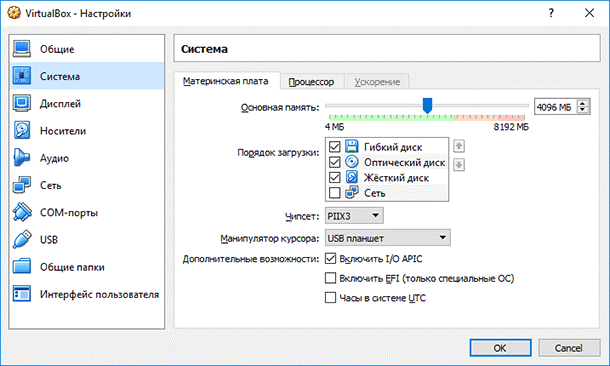
Если вы выделили 50%, но работа не стала комфортабельной, то, скорее всего, вашему компьютеру не хватает оперативной памяти.
Не закрывать, а приостановить
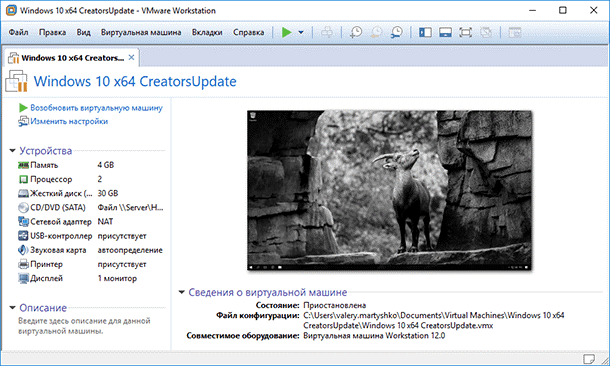
После окончания работы с программой вы можете полностью не выключать виртуальную машину. Достаточно просто приостановить.
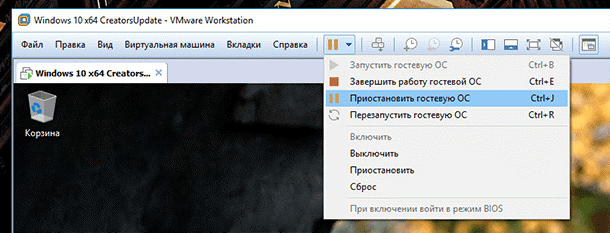
При запуске приложения сможете произвести включение обычным способом. В этом случае загрузка произойдет гораздо быстрее. Причем работу вы сможете начать с того же места, где закончили в прошлый раз.
Удаление из антивирусов
Сведения из папок VirtualBox проходят сканирование антивирусами, что в результате приводит к снижению производительности. Но процесс проверки бесполезен. Связано это с тем, что у антивирусов отсутствует доступ к файлам, которые располагаются внутри гостевой ОС.
Для увеличения производительности добавьте файлы в исключения антивирусных программ. При сканировании будет происходить игнорирование всех папок виртуальной машины в указанных файлах.
Настройка видео
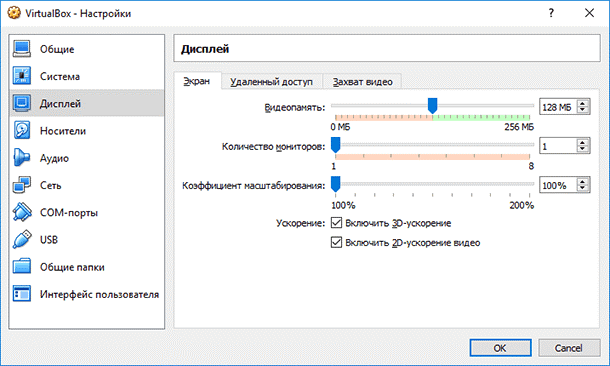
Производительность напрямую зависит от настроек видео. Если вы выберете ускорение видео 2Д или 3Д в программе VirtualBox, большинство приложений сможет функционировать гораздо быстрее. Этот же совет относится и к увеличению видеопамяти.
Активация процессоров
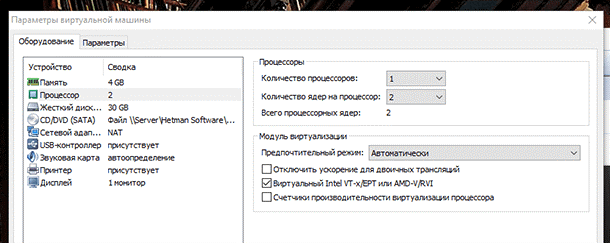
AMD-V и Intel VT-x помогают обеспечивать утилиту большей производительностью. В современных процессорах функция чаще всего автоматически не запускается. Для ее включения перейдите в «BIOS» ПК и произведите активацию в ручном режиме.
Помните, что ОС, установленная на виртуальной машине, практически не отличается от находящейся находится на ПК. Ускорение работы происходит при помощи тех же методов, актуальных для всех операционных систем.
Производительность можете увеличить закрытием фоновых программ и автоматически открывающихся на старте.
Ужасная производительность диска VirtualBox (РЕШЕНО)
Производительность виртуальной машины зависит от выделенных ей ресурсов (количество ядер центрального процессора, количество оперативной памяти) и от количества запущенных программ в виртуальной машине и их требовательности к ресурсам. Это логично и работает примерно так, как интуитивно ожидается.
Но при интенсивном использовании диска в виртуальной машине её производительность падает непропорционально драматически. Например, установка пакета, содержащего большое количество файлов, в гостевой машине Linux может растянуться на часы! Это при том, что аналогичный пакет на реальном компьютере устанавливается за минуты. Обновление Windows могут замедлить работу виртуальной машины до полной её неработоспособности.
Всё это замедляет работу и портит впечатление от работы с виртуальными машинами.
Данную проблему можно исправить, включив «Кэширования ввода/вывода» для виртуального диска.
Чтобы включить «Кэширования ввода/вывода»:
- Выключите виртуальную машину, если она включена
- Откройте диалоговое окно настроек виртуальной машины.
- Перейти в «Носители»
- Щёлкните контроллер «Контроллер: SATA».
- Включите параметр «Кэширования ввода/вывода».
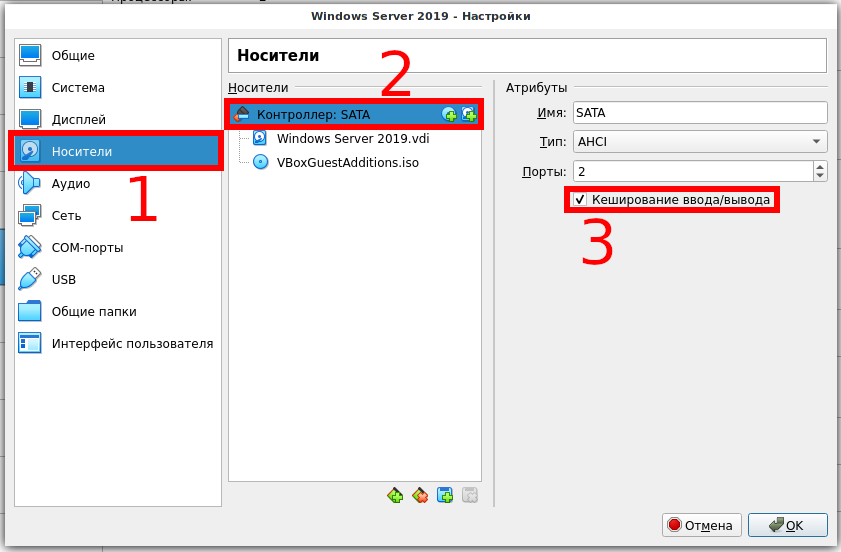
Вы также можете проверить любые другие контроллеры и/или диски, чтобы увидеть, есть ли там эта опция.
Сохраните настройки и запустите виртуальную машину, и вы увидите большое улучшение производительности при интенсивном использовании диска.
Есть объяснение, почему эта нужная опция по умолчанию выключена — у неё есть некоторые недостатки. Если коротко, авторы VirtualBox исходят из концепции «безопасность важнее производительности». Рассмотрим подробнее, какие последствия может нести включение этой опции:
1. Отложенная запись через кэш ОС хоста менее безопасна. Когда гостевая ОС записывает данные, она считает данные записанными, даже если они фактически ещё не прибыли на физический диск. Если по какой-то причине запись не произойдёт (сбой питания, сбой хоста), вероятность потери данных увеличивается.
2. Файлы образов дисков обычно очень большие. Поэтому их кеширование может быстро израсходовать весь кэш ОС хоста. В зависимости от эффективности кэширования ОС хоста, это может сильно замедлить работу хоста, особенно, если несколько виртуальных машин работают одновременно. Например, в Linux хостах кэширование хоста может привести к тому, что Linux отложит все записи до момента, когда кэш хоста почти заполнен, и затем все эти изменения записываются в один раз, это может привести к остановке выполнение виртуальной машины на несколько минут. А это в свою очередь может привести к ошибке I/O (ввода-вывода) в гостевой системе, поскольку время запросов ввода-вывода истекло.
3. Напрасно расходуется физическая память, поскольку в гостевых операционных системах обычно имеются собственные кеши ввода-вывода, то включение ещё одного может привести к двойному кэшированию (как в гостевой, так и в хост машинах) без особого положительного эффекта.
Даже если отключить кэширование ввода-вывода хоста по указанным выше причинам, VirtualBox использует свой собственный небольшой кеш для буферизации записи, но не чтения кэширование, поскольку это обычно уже выполняется гостевой ОС. Кроме того, VirtualBox полностью поддерживает асинхронный ввод-вывод для своих виртуальных контроллеров SATA, SCSI и SAS через несколько потоков ввода-вывода.
На самом деле практика показывает, что данные не теряются, а включение данной настройки отлично сказывается на производительность.
Кроме описанного способа есть ещё один вариант для продвинутых пользователей. Суть в том, что в качестве диска виртуальной машины используется реальный USB диск. С такого диска можно загрузиться как в VirtualBox, так и на физическом компьютере. При этом производительность приближается к работе реального компьютера — никаких задержек, операции обновления и установки больших пакетов происходят с той же скоростью, как на реальном компьютере. О том, как это сделать, смотрите в статье «Как в VirtualBox загрузиться с USB».