Как загрузить сайт на хостинг timeweb, без ошибок и лишних проблем?
Я вновь приветствую своих постоянных и новых читателей, добро пожаловать в мой блог. Хочу продолжить разговор об услугах хостинга timeweb, а если быть более точным, рассказать, как загрузить сайт на хостинг timeweb. Ведь без этой процедуры даже самый отличный материал – лишь архив папок на вашем личном компьютере, без возможности доступа к нему.
Впрочем, только представьте, что было бы, если бы каждый желающий смог хозяйничать на вашем ПК, даже при условии, что машина будет обладать достаточной мощностью!
Кратко напомню, что хостинг – это пространство на сервере, которое можно приобрести в личное пользование, дабы разместить свой сайт. Материалы вашего сайта будут доступны для просматривания всем пользователям интернета.
Хостинг провайдеров, т.е. компаний, которые оказывают подобные услуги, достаточно много. Я, на личном опыте, хочу порекомендовать вам любимый мною timeweb.
Работать с ним достаточно легко, интерфейс сайта интуитивно понятен, разработчики основательно потрудились над отделом FAQ, в котором даны подробные ответы на все возникающие по ходу вопросы. Если что –то вам все-таки непонятно, то техподдержка даст разъяснения онлайн. Более подробно про хостинг провайдера timeweb можно почитать в статье «Хостинг timeweb: от регистрации до заработка».
Будем считать, что регистрация уже пройдена. На целых десять дней хостинг предоставляет возможность воспользоваться его услугами и протестировать работу абсолютно бесплатно. Как говорится, дают – бери, а потому – приступим.
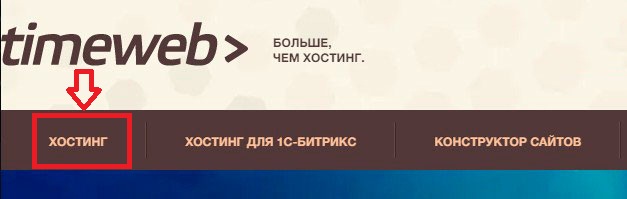
- Выбираем на панели раздел «Хостинг».
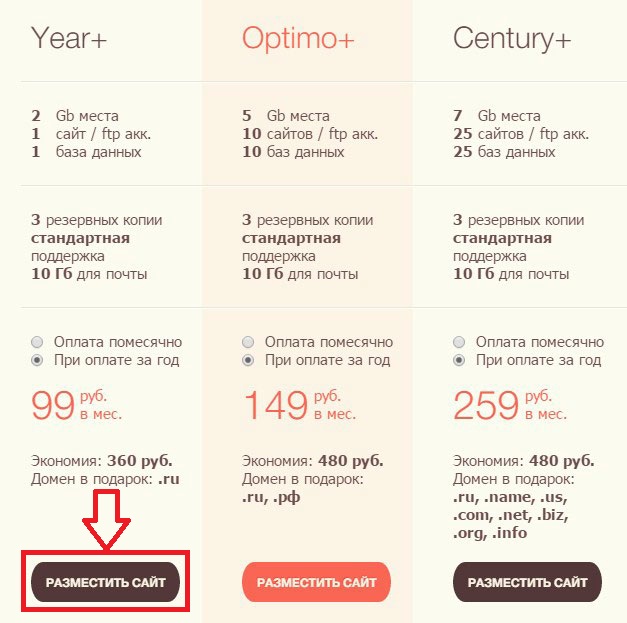
- Открывается страница, на которой перечислены доступные тарифы. Выбирайте тот, который вам нравится. Поменять его можно в любой момент за считанные секунды. Внизу, под каждым тарифом, располагается кнопка «Разместить сайт». Смело на нее нажимайте.
- Откроется форма для заполнения.
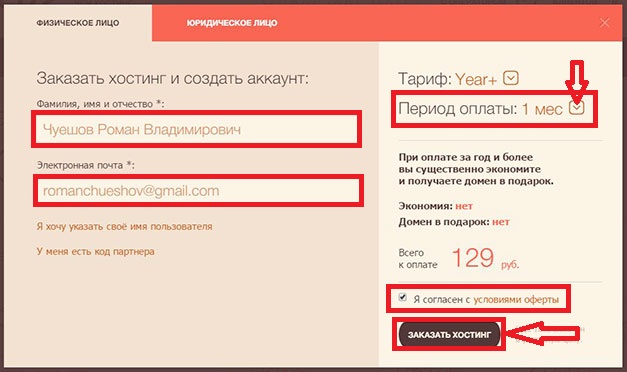 Внесите в нее необходимые данные. Вы можете выбрать логин, для этого достаточно кликнуть по надписи «указать имя пользователя». Кроме того, обязательно установить галочку в окошке, подтверждающем, что вы согласны с условиями оферты. Можете выбрать период оплаты: 1, 2, 3, 6 месяцев или 1, 2 года.
 - После этого шага становится активной кнопка «заказать хостинг». На указанный почтовый ящик должно прийти письмо, содержащее адреса DSN-серверов и дающее доступ к панели управления.
- В меню «мои домены» укажите из списка тот, который вы хотите прикрепить к хостингу. Внутренне меню даст возможность управления DSN-серверами. В полученном письме будут указаны DSN –адреса, которые вы внесете в пустые окошки открытой формы. После чего нажмете кнопку внизу страницы.
- В панели управления аккаунтом найдите кнопку управления доменами и поддоменами: «разместить домен наNS серверах» — введите свое доменное имя и отметьте зону (ru, com и прочее) – вашего основного сайта.
- Перейдите на главную страницу и выбирайте файловый менеджер. Папка pablic_htm позволит закачать архивные файлы, содержащие рабочие материалы, на хостинг.
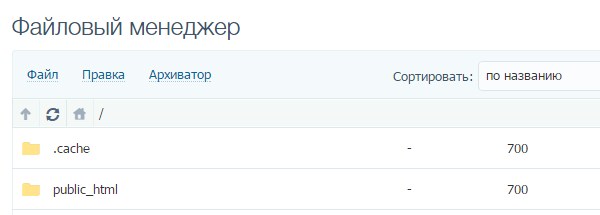 Выбираем меню «Файл» — «Загрузить на сервер» и выбираем архив с загружаемым сайтом.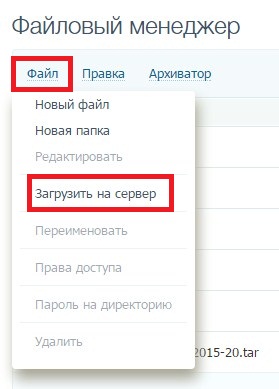
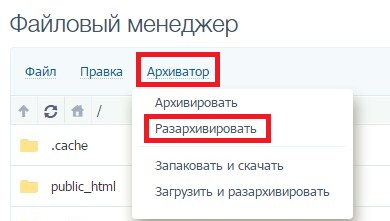
- После того, как все будет готово, разархивируйте файлы, через меню «Архиватор» — «Разархивировать», предварительно выбрав нужный архив.
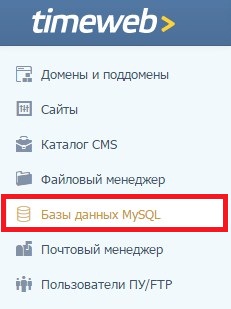
- Далее нам необходимо создать базу данных для перенесенного сайта. Для этого переходим в меню «Базы данныхMySQL».
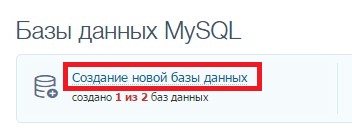
 Потом «Создание новой базы данных».
 В появившемся окне вводим название базы данных и пароль, который можно сгенерировать здесь же, нажав одноименную кнопку.
 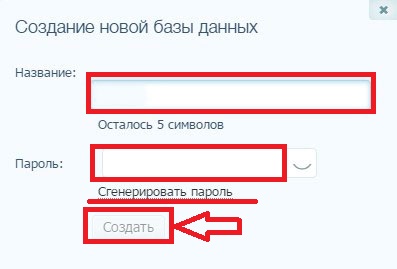 Все БД создана!
В течение суток установленные адреса найдутся и начнут работать, тогда каждый сможет полюбоваться результатами вашего труда.
Звучит все это жутковато, но на проверку оказывается не так уж и сложно. Первую декаду вы сможете в полной мере оценить работу хостинга, а если останетесь довольны, то можно вносить плату.
Я сам пользуюсь данным хостингом уже достаточно долго и никаких нареканий с моей стороны нет и не было. Удобно, продуманно, резервные копии сохранятся, даже если будут проблемы с сервером, скорость работы – высокая, персонал – дружелюбен, доброжелателен и достаточно высоко квалифицирован.
В общем, надеюсь, что вам понравится хостинг timeweb.
Приглашаю вас подписаться на мой блог, таким образом вы будете всегда в курсе новинок на блоге и сможете первым прочитать статьи и новости. Постараюсь, чтобы вам и дальше было интересно. До скорых встреч! Пока-пока.
Как установить CMS Joomla 3 на хостинг?
Доброго времени суток читатели BiznesSystem.ru. Речь сегодня пойдет об установке на хостинг одной из наиболее популярных CMS — Joomla 3 (на момент публикации 3.6). Точных цифр по доле этой системы управления контентом на рынке у меня нет, но по субъективным ощущениям она стоит на втором месте после моего любимого WordPress (про его установку я писал тут).
В реальности, когда смотришь на какой-либо сайт и проверяешь движок, на котором он сделан, то если не Вордпресс, то обязательно Джумла. В определенных кругах считается, что он более профессионален, чем WordPress, поэтому на нем функционируют сайты с уклоном на продажи и представительство серьезных фирм — интернет магазины, официальные сайты кампаний и т.д.
Хотя, если быть откровенным, сейчас любой современный движок можно адаптировать под любые нужны с помощью разных дополнений, плагинов и надстроек.
Сама Joomla представляет собой удобный, добротно сделанный инструмент, пользоваться которым не особо сложно, главное разобраться. Вы, наверняка, смогли бы сделать это и сами, но по моей инструкции вам будет проще понять как установить Joomla на хостинга.
Эта CMS имеет открытый исходный код — это означает, что любой желающий может самостоятельно вносить правки и корректировки в движок. При этом, работа по регулярному обновлению ведется разработчиками и новые версии выкладываются на официальном сайте. Система мультиязычна, то есть есть локализации практически для всех более менее популярных языков — не нужно учить английский, чтобы администрировать сайт на этом движке.
Центральный сайт — Joomla.org, но нам он вряд ли пригодится. Для России и Украины лучше сразу скачивать версии на соответствующих языках:
- Для России — официальный сайт Joomla
- Для Украины — официальный сайт joomla
Что нужно для установки Joomla
Как любая современная система управления контентом Joomla имеет определенные запросы к программному обеспечению хостинга, на котором будет работать сайт, но это я забегаю вперед — изначально нужен сам хостинг. Итак, для работы сайт ан Joomla надо:
- Хостинг для размещения файлов движка. Хостинг обязательно должен поддерживать PHP и представлять базу данных MySQL;
- Доменное имя для сайта;
- Дистрибутив Joomla — его скачивайте с одного из официальных сайтов, указанных выше.
Стоит отметить, что многие хостинги сейчас имеют встроенный установщик для Джумлы, наряду с другими популярными CMS. Если у вас такое предусмотрено, то качать дистрибутив нужды нет, да и весь процесс установки будет существенно проще, чем я привожу в этой статье. В статье рассматривается вариант полностью ручной установки.
Прежде чем идти дальше, я считаю, что хостинг и домен у вас имеется, если нет, то рекомендую почитать статьи про выбор хостинга и выбор доменного имени для сайта.
Когда все названные ингредиенты у вас готовы, можем приступать непосредственно к установке. Благодаря веб-установщику все действия укладываются в 3 шага.
1. Размещение файлов Joomla на сервере
На официальных сайтах дистрибутив Джумла 3 находится в виде ZIP архива. С этим форматом архивации прекрасно работают все хостинги, поэтому нет необходимости распаковывать файлы и использовать для их передачи различные FTP клиенты, типа FileZilla или Total Comander. Разве что, вы хотите заранее внести какие-либо корректировки в изначальные файлы и разместить на сервере уже правленный вариант.
Во всех остальных случаях мы просто открываем встроенный файловый менеджер хостинга. Он может отличаться по внешнему виду, для хостинга Timeweb он выглядит вот так:
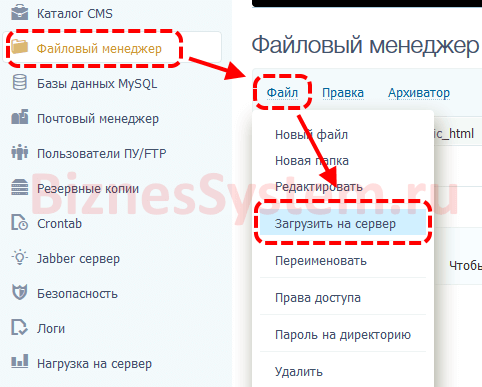
Открываете корневую директорию сайта, у хостинга timeweb это public_html — я буду показывать все скрины на примере этого провайдера. Закачиваете туда архив. Должно получиться вот так:
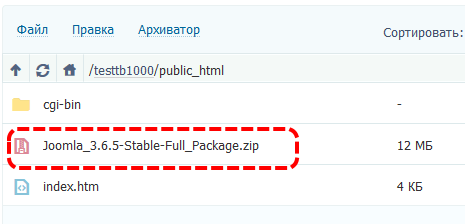
На момент написания статьи самая свежая версия на официальном сайте — 3.6.5, она указана в названии файла.
Теперь нам необходимо извлечь файлы из архива. Как я уже сказал, хостинги имеют встроенные архиваторы и без проблем распаковывают ZIP архивы. В TimWeb для этого надо выбрать файл архива (кликнуть по нему один раз мышкой), сверху нажать на ссылку «Архиватор» и выбрать «Разархивировать».
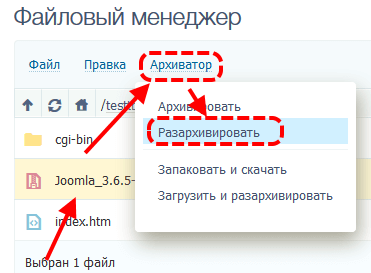
Здесь распаковка идет сразу в папку где лежал архив. В других хостингах может предлагаться выбрать директорию для извлеченных файлов — выбираете корневой каталог сайта. В итоге у вас появится очень много папок и файлов (на скриншоте видны не все).
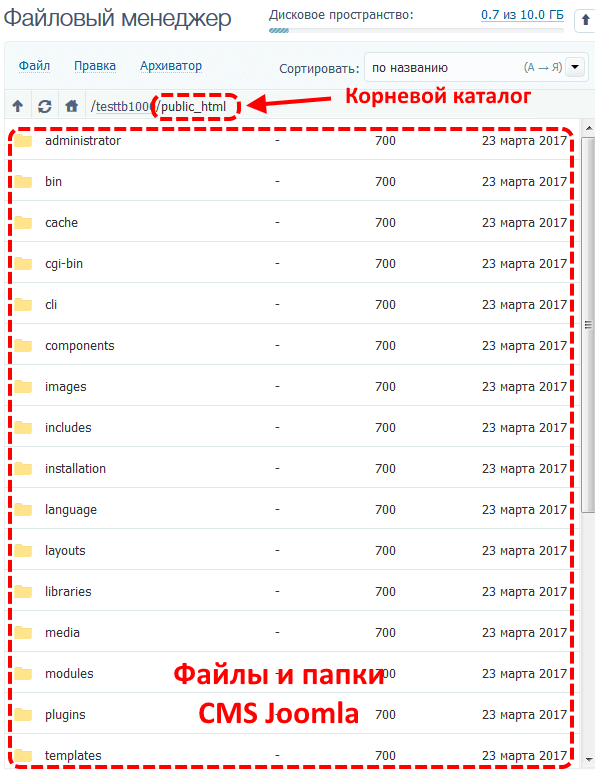
На этом первый шаг закончен. Теперь дело за базой данных.
2. Создание базы данных MySQL
Для работы CMS Joomla 3.6, да и более ранних версий этот элемент обязателен. Нам необходимо создать базу данных на хостинге, после чего мы привяжем файлы движка к ней.

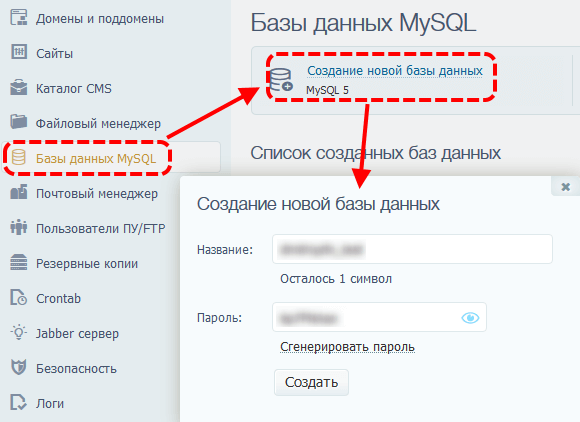
Переходим в раздел «Базы данных MySQL» и там жмем ссылку «Создание новой базы данных». На другом хостинге интерфейс будет другим, но порядок действий останется тем же. Указываем название базы и пароль — в некоторых случаях название и пароль могут задаваться хостингом автоматически.
ВАЖНО! Название и пароль скопируйте себе, так как он понадобится нам на следующем шаге.
3. Установка Joomla
Ну что же, начальные элементы в виде файлов и базы у нас есть, теперь необходимо связать их между собой и задать первоначальные параметры сайту — все это осуществляется встроенным установщиком программы.
Для начала вам необходимо ввести в адресной строке браузера доменное имя сайта, куда мы распаковали файлы. Система сама поймет, что движок еще не установлен и сделает переадресацию на «Мастера установки», путь в браузере сменится на такой:
где вместо иксов будет ваш домен. По этому адресу откроется форма для ввода данных, где первым шагом нас ждет вкладка «Конфигурация сайта»:
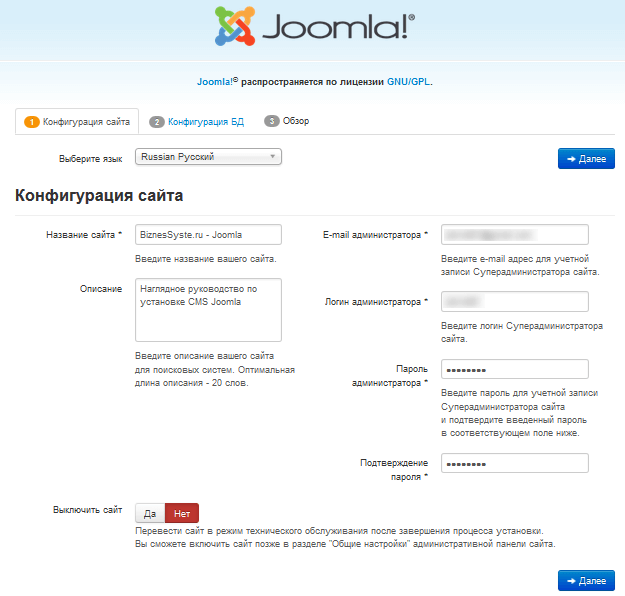
Все что вы здесь указываете можно будет сменить в будущем, но если предназначение проекта уже известно, то указывайте все данные как в чистовике. В нижней части имеется кнопка «Выключить сайт» — она делает так, что ваш сайт не будет показываться пользователям, пока вы не включите его в панели администрирования. Кнопка пригодится вам в том случае, если настройка сайта будет не быстрой, чтобы поисковикам и посетителям не показывался полуфабрикат.
Заполнили эту страницу, жмите «Далее». Теперь нам надо подключить базу данных.
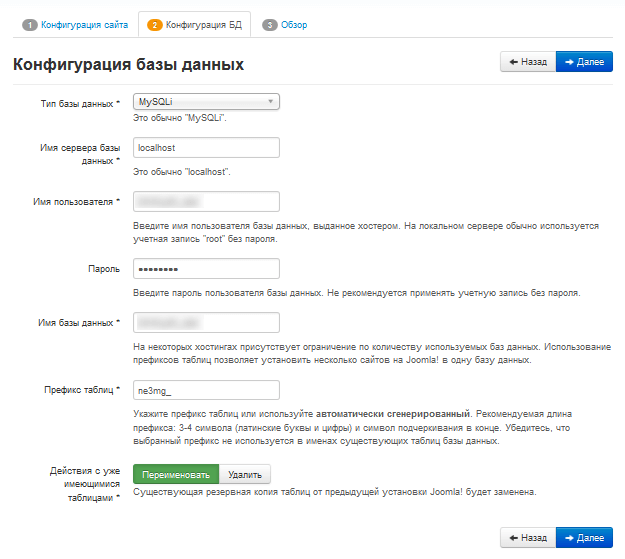
Некоторые ячейки в форме уже будут заполнены сразу, в частности это:
- тип базы данных — MySQLi — менять не нужно,
- имя сервера — localhost — менять не надо, означает, что база находится на том же сервере, что и файлы сайта (на вашем хостинге). Другое значение будет только в том случае, если у вас файлы сайта на одном хостинге, а база данных на другом, такое редко бывает
- префикс таблиц — в большинстве случаев менять не надо, другие значение могут пригодится только в том случае, если у вас несколько сайтов к одной базе данных привязаны. Разные префиксы не позволят сайтам запутаться где чьи данные.
В пустые поля вносите:
- имя базы данных — берем из предыдущего шага, где мы создавали базу,
- пароль — также из предыдущего шага,
- имя пользователя — тоже из предыдущего шага, в случае с моим примером у хостинга TimeWeb имя пользователя совпадает с именем базы, в других ситуациях имя будет другим, тогда хостинг вам должен сообщить какое оно.
Скорее всего у вас база новая и чистая, поэтому нижние кнопки «Переименовать/Удалить» не пригодятся — любую ставьте. А вот если вы используете старую БД, в которой уже есть информация, то смотрите — надо ли вам данные сохранить, тогда выбирайте «Переименовать», если не сохранять, то «Удалить»
И снова жмите «Далее». Нас ждет итоговый обзор мастера установки:
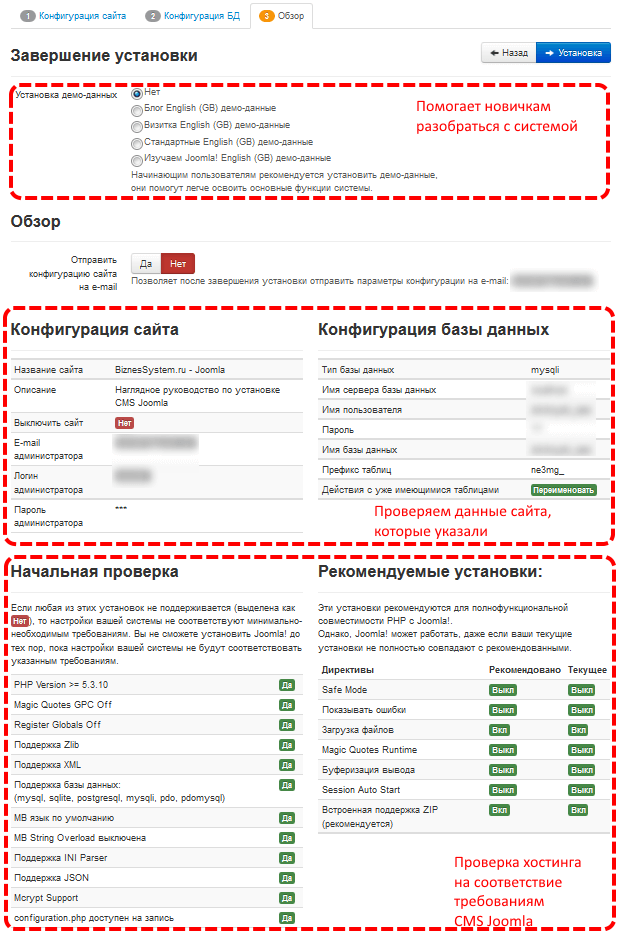
В самом начале обзора нам система предлагает заполнить сайт демонстрационными данными, с помощью которых будет проще разобраться, если вы новичок.
Следующий пункт дает возможность отправить по электронной почте конфигурацию вашего сайта, это совсем не обязательно, но если вам надо, то отправляйте.
Третий блок дает возможность еще раз проверить те данные, что вы внесли.
В самом низу показаны все важные параметры, которым должен соответствовать ваш хостинг для нормальной работы сайта на Джумле. В нормальном режиме все пункты подсвечиваются зеленым. Если какие-либо функции не соответствуют требованиям — напротив будет стоять пометка «Нет» на красном фоне.
Проверяем, что все в порядке и жмем кнопку «Установка» — она продублирована вверху и внизу страницы.
Через несколько секунд должно появиться сообщение о том, что вы установили Joomla на свой сайт:
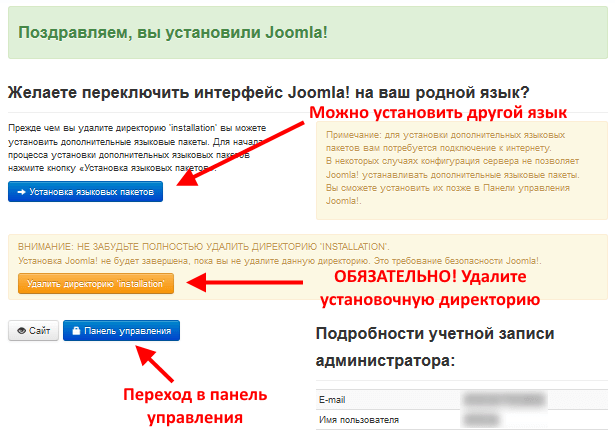
Обратите внимание, что после установки имеется возможность поставить любой другой язык на вашу CMS, даже если изначально вы использовали не свой родной. Для этого есть специальная кнопка.
Очень важный момент — для завершения настройки необходимо удалить папку «Installation», которая создавалась для временных файлов, нужных только в процессе инсталляции. Для этой процедуры достаточно нажать кнопку с одноименным названием.
В завершении вы можете взглянуть на свой новый сайт — кнопка «Сайт» и перейти в панель администратора Джумлы — кнопка «Панель управления». Данные для входа в админку вы указывали на странице конфигурации сайта.
В будущем ссылка на админ панель выглядит вот так — http://xxxxxxx.ru/administrator/index.php (вместо иксов доменное имя вашего сайта).
Сама админка Джумлы выглядит вот так:
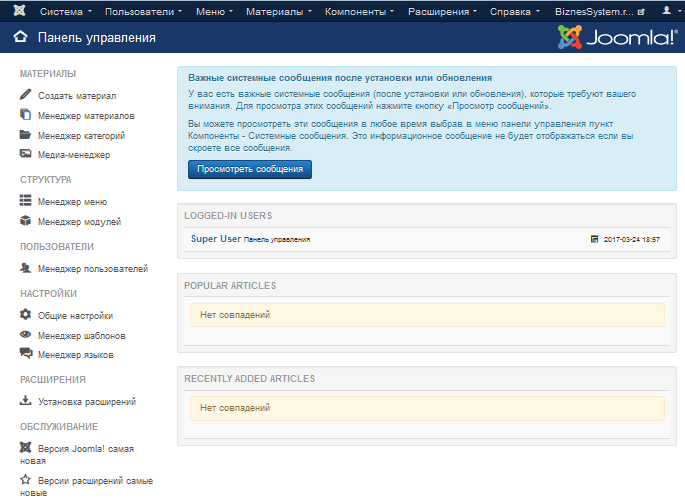
Естественно, что на начальном этапе ваш сайт девственно чист, не имеет страниц и выглядит не презентабельно. Но многие функции для его приведения в божеский вид видны невооруженным взглядом. слева в панели на первом месте стоит ссылка на создание новых публикаций. Блок настройки имеет вкладку «Менеджер шаблонов» — там вы можете сменить дизайн. В общих настройках есть масса всевозможных опций, необходимых для того, чтобы сделать ваш новый проект таким, как вы хотите.
Уделите время на изучение каждого пункта панели администратора, а я на сегодня с вами прощаюсь.
Как установить Joomla на хостинг? Полное руководство + видео

Эта статья написана для новичков, которые только делают свой первый шаг в разработке сайтов на CMS Joomla. Поэтому в статье я постарался описать не только шаги установки, но и другие важные для общего понимания моменты без которых невозможно установить любую систему управления.
Видео сделанное по данной статье
Хостинг или локальный сервер, домен?
Если вы уже имеете установленный локальный сервер или уже приобрели хостинг и домен, то этот раздел моей статьи можете пропустить, так как здесь я постараюсь кратко описать что это и для чего это нужно.
- Домен — имя вашего сайта, например: mysite.ru
- Хостинг — место на жестком диске, обеспечивает бесперебойный доступ к сайту для всех пользователей интернета.
- Локальный сервер — тоже самое, что и хостинг но только у вас на компьютере, сайт будет доступен только на вашем компьютере.
Вашему сайту нужен «Домик», местечко в интернете, что бы ваш сайт был всегда доступен. Наш импровизированный «домик» называется хостингом для сайта и такой хостинг предлагает множество различных компаний. Они же, как правило предлагают и зарегистрировать доменное имя. Чуть ниже, я пошагово расскажу как зарегистрировать хостинг и домен, но нужно узнать ещё немного о локальном сервере.
Локальный сервер позволяет развернуть необходимое веб-окружение прямо у себя на компьютере (сделать так скажем свой хостинг). Это бесплатно и даже иногда удобно, но доступ к содержимому вашего сайта будет только с вашего компьютера. Вы не сможете зайти на разрабатываемый сайт с другого ПК. На самом деле, для начинающих разработчиков, это только усложняет процесс, так как вам сначала нужно установить сервер, затем сделать сайт, а затем перенести его на хостинг. Поэтому я предлагаю сразу начинать с хостинга, дабы не создавать себе лишние проблемы. Ну, а если вы по какой-то причине всё же хотите себе локальный север, тогда вот несколько на выбор: Xampp или OpenServer.
Регистрация хостинга
Как я и писал выше, хостинговых компаний очень много, при желание , вы можете найти в интернете именно ту, которая вам понравится больше всего. Лично я использую для многих проектов хостинг Timeweb и именно на его примере и продолжу писать эту статью. Приступим.
1. Переходим в разделы тарифы: https://timeweb.com/ru/services/hosting/ и выбираем тарифный план Year+ (179 руб./месяц, при оплате помесячно, а при оплате за год, они предлагают хорошую скидку, выбирайте сами).

2. Нажимаем кнопку «Заказать» и заполняем простую форму, где указываем Имя, Email и период оплаты.

После нажатия кнопки «Заказать» вы попадёте в панель управления хостингом, а на ваш почтовый ящик придёт письмо с доступом к личному кабинету и FTP-доступом (что такое FTP-доступ мы узнаем позже).

На этом регистрация хостинга завершена. Нам позволят использовать его 10 дней бесплатно, после чего нужно будет обязательно его оплатить (за месяц или за год). Теперь нам нужно зарегистрировать домен.
Регистрация домена
Давайте определимся с именем вашего будущего сайта и зарегистрируем его. Нам потребуется какое-то количество денег (зависит от домена) прямо сейчас, так как оплата за домен происходит сразу. Домен оплачивается на год и каждый год его необходимо продлять. На момент написания статьи, регистрация домена в зоне .ru — 179 руб./год (к слову сказать, продление домена обычно стоит дороже, может 300-400 рублей, зависит от хостинга).
1. Переходим в раздел «Домены и поддомены», затем нажимаем кнопку «Зарегистрировать домен» и в поле ввода указываем желаемый домен.

2. Если домен не занят, кнопка «Зарегистрировать» будет активной и на неё необходимо нажать, что бы закончить процесс регистрации.

3. На следующем этапе снимаем галочки «Защитить сайт SSL-сертификатом Sectigo и нажимаем кнопку «Создать администратора». В появившемся окне, указываем паспортные данные человека, на кого регистрируется доменное имя (если вы укажите не существующие паспортные данные, вы не сможете продать домен в дальнейшем и не будете иметь юридический прав на его использование).

4. После заполнения паспортных данных или реквизитов компании, вы можете завершить регистрацию домена оплатив его банковской картой или любым другим доступным способом оплаты.
Важно!
Ваш домен после регистрации должен пройти процесс делегирования (привязаться к хостингу). Этот процесс может занять до 24-часов, но обычно сайт становится доступен в течение 2-4-х часов. Поэтому, прежде чем мы продолжим, нам необходимо дождаться, когда наш сайт начнет открываться. Просто пробуйте заходить по адресу вашего домена каждый час, сначала он не будет загружаться никак, но как только делегируется, при заходе на него, будет сообщение от Timeweb. Как только вы увидели это сообщение, можно приступать к следующему шагу — Установке CMS Joomla на хостинг.
Скачиваем Joomla
Joomla как и любая другая система управления имеет официальный сайт, на котором и необходимо загрузить архив с актуальной версией системы. Обязательно скачивайте архивы только с официального сайта, так как другие сайты могут распространять систему с вредоносным кодом.
При переходе на страницу скачивания, нажмите зеленую (на момент написания статьи) кнопку Download Joomla.

После этого на ваш компьютер загрузится архив с CMS Joomla. Теперь можно приступать к загрузке системы на сервер и её установки.
Загружаем Joomla на хостинг
Если вы используете локальный сервер, тогда просто распакуйте архив с системой в нужную папку на компьютере, а если следуете моим рекомендациям и используете хостинг Timeweb, тогда следуйте следующим инструкциям:
Переходим на вкладку «Сайты» и уточняем папку, в которой находится наш сайт.

На скриншоте видно. что наша папка называется «Основной сайт», а домен, который привязан к этот папке называется site.ru. Здесь вы должны убедиться в том, что к папке привязан только один домен (тот, который вы зарегистрировали), а тестовый домен необходимо отвязать от этой папки, что бы в дальнейшем не было проблем.
Основной сайт — это папка по-умолчанию, которая создаётся на хостинге и её реальное название public_html. То есть, если у вас надпись «Основной сайт», значит папка в которой находится ваш сайт называется public_html. Запомнили? Ок! Если папка другая, то её название будет написано вместо фразы «Основной сайт».
После удаления технического домена и получения понимания какая папка привязана к домену, переходим к загрузке архива в эту папку.
Переходим на вкладку «Файловый менеджер», находим папку и загружаем
Для начала, давайте найдём папку public_html и перейдём во внутрь (двойной щелчок). В этой папке мы обнаружим один файл и папку, которые необходимо удалить. Выделяем их, нажимаем «Файл» -> Удалить. В итоге у нас должна получиться чистая папка. И теперь загружаем наш архив:

- Нажимаем пункт меню «Архиватор»
- Затем выбираем «Загрузить и разархивировать»
- Нажимаем прикрепить файл
- Выбираем архив, который ранее мы скачали с официального сайта Joomla
- Нажимаем кнопку «Загрузить»
После окончания загрузки, архив автоматически разархивируется и вы увидите следующее:

Отлично, первый шаг сделан! Теперь создадим базу данных, что бы Joomla могла записать в неё необходимые данные по ходу своей установки. База данных нужна для хранения всей информации на сайте (тексты, настройки и т.д).
Создание базы данных MySQL
База данных будет хранить в себе всю информацию на вашем сайте (за исключением файлов, например, картинок — они будут хранится не в базе, а на жестком диске). Создание базы данных дело не сложное и займёт не больше минуты:
- Переходим в раздел «Базы данных MySQL»
- Нажимаем кнопку «Создание новой базы данных»
- Вводите название базы данных, например «joomla» (автоматически добавится префикс, запишите полное название базы данных с префиксом, скоро будет нужно)
- Вводите пароль (Запишите его сразу, он нам пригодится скоро)
- Нажимаем кнопку «Создать»

Подготовительный этап на этом закончился. Осталось запустить установщик Joomla и заполнять поля, которые он будет требовать.
Запуск установщика Joomla
Смотрите, теперь нам необходимо запустить установку и у многих на этом этапе возникают проблемы, поэтому будьте внимательны. Вам необходимо просто обратиться по адресу своего зарегистрированного домена, например site.ru (или что вы там зарегистрировали). Если установщик не открывается, возможно домен не успел ещё делегироваться (прошло мало времени с момента регистрации). Если всё сделано правильно, то вы увидите следующее:

Заполните поля формы. Укажите название сайта, его описание, а также данные супер-администратора сайта (указывайте свой реальный E-mail надёжные логин с паролем на латинице). Затем нажимайте синюю кнопку «Далее».
Установка подключения к базе данных
На втором шаге установки, нам потребуется название базы данных и пароль (которые мы сохранили на этапе создания базы данных). Заполняйте форму своими данными:

Заполняете только 3 выделенных на скриншоте поля (Имя пользователя — аналогично имени базы данных) и нажимаем кнопку «Далее».
Выбор демо-данных и завершение установки
Установка фактически закончена. На последнем шаге вам предлагается установить демо-данные. Они нужны для того, что бы знакомство с системой для вас было более простым. Если вы ничего не выберете, вы получите пустой сайт, если выберите сайт-визитку — получите сайт-визитку ну и т.д. Для новичков я рекомендую установить стандартные демо-данные, так вы быстрее сможете освоиться и «пощупать» значимую часть фукциональных модулей Joomla.

После выбора демо-данных нажмите кнопку «Установка» и дождитесь её окончания. После установка, нажмите кнопку «Удалить директорию», что бы удалить инсталятор.

Поздравляю! Теперь Joomla установлена и готова к использованию. Нажмите кнопку «Сайт» для перехода на сайт или «Панель управления» для перехода в административную панель.