В «MS Excel 2010» слишком мелкий шрифт в строке формул
В программе «MS Excel 2010» требуется сделать крупным шрифт в строке формул. Всё кроме этого можно настроить в свойствах экрана (размер шрифта меню, например). Получается сделать крупнее шрифты заголовков окон, шрифты названий строк и столбцов. Как же сделать крупнее текст в строке формул? 
Файл / Параметры / Раздел «Общие».
Там есть подраздел «При создании новых книг» и в нем параметр «Размер». Так вот он влияет и на размер в строке формул. Меняйте, открывайте Excel заново и готово!
Как добавить строку формул в Excel: пошаговая инструкция
Строка формул в Excel позволяет быстро смотреть используемые формулы в ячейке и добавлять функции через удобный интерфейс, а включить эту настройку можно при помощи инструкции ниже.
Как добавить строку формул в Excel (Способ №2)
Для этого потребуется перейти в «Вид» и кликнуть на нужный пункт меню.
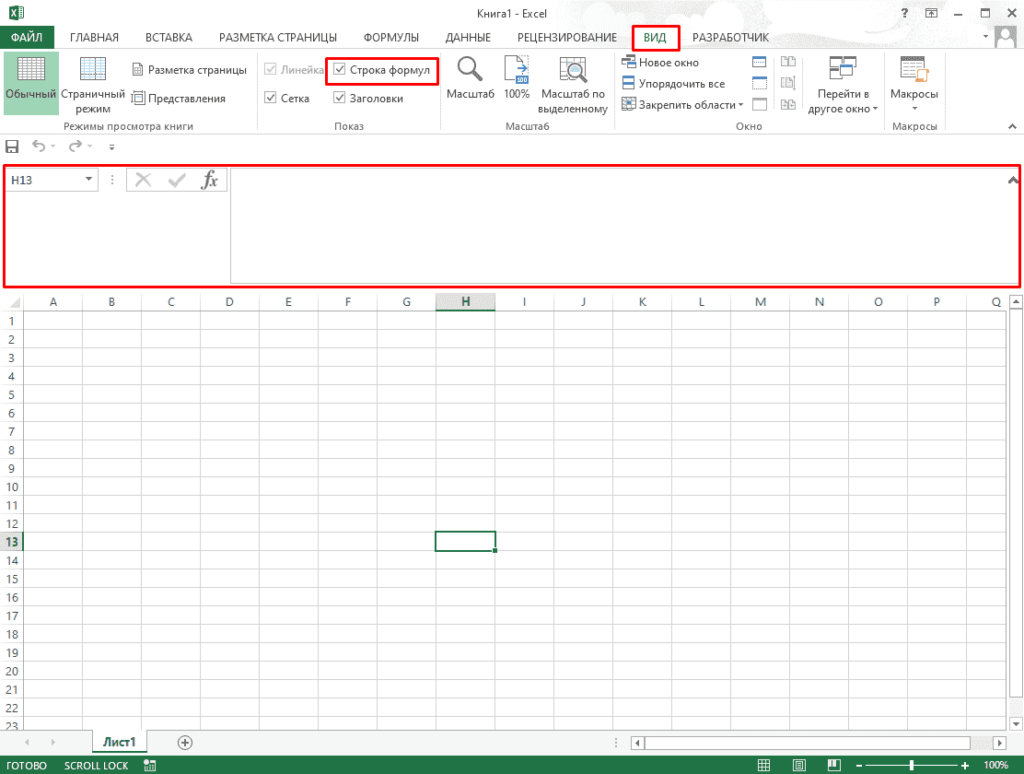
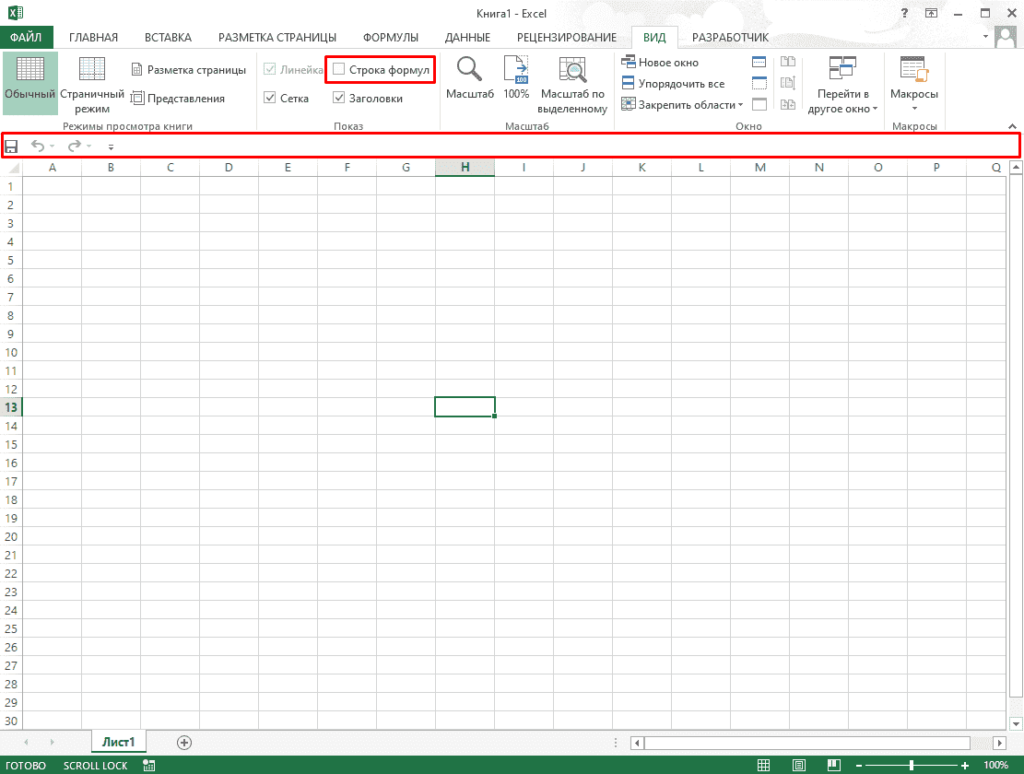
Отключить данный пункт можно убрав галочку.
Через параметры (Способ №2)
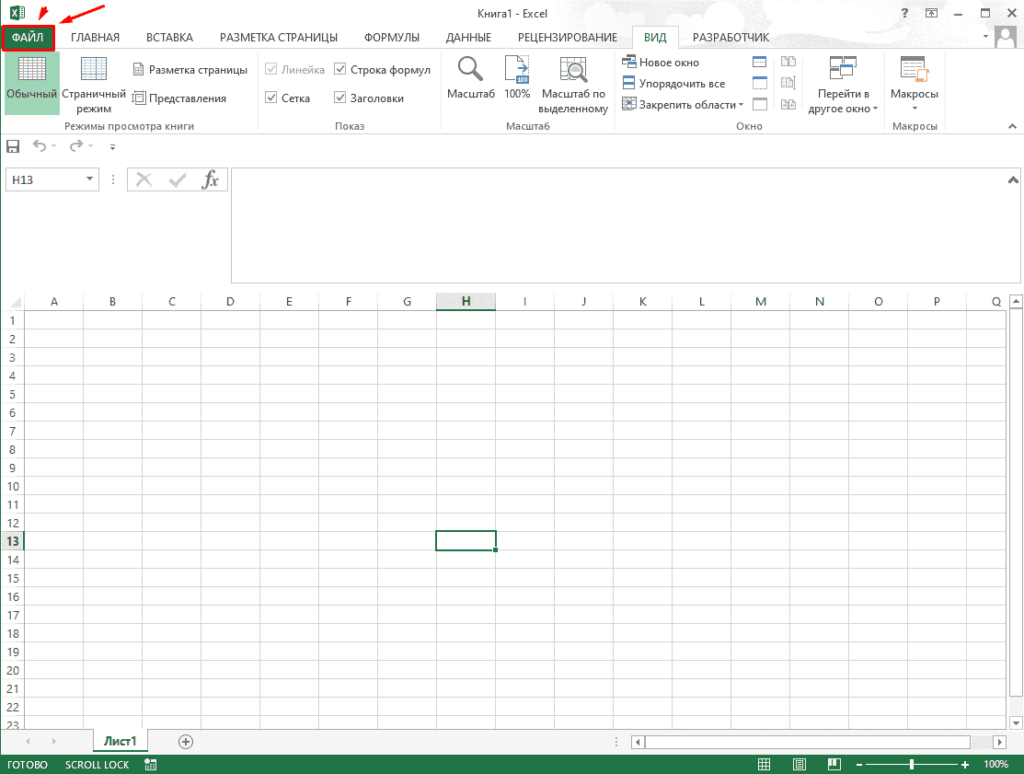
Включение в этом случае потребуется перейти в «Файл» (левый-верхний угол).
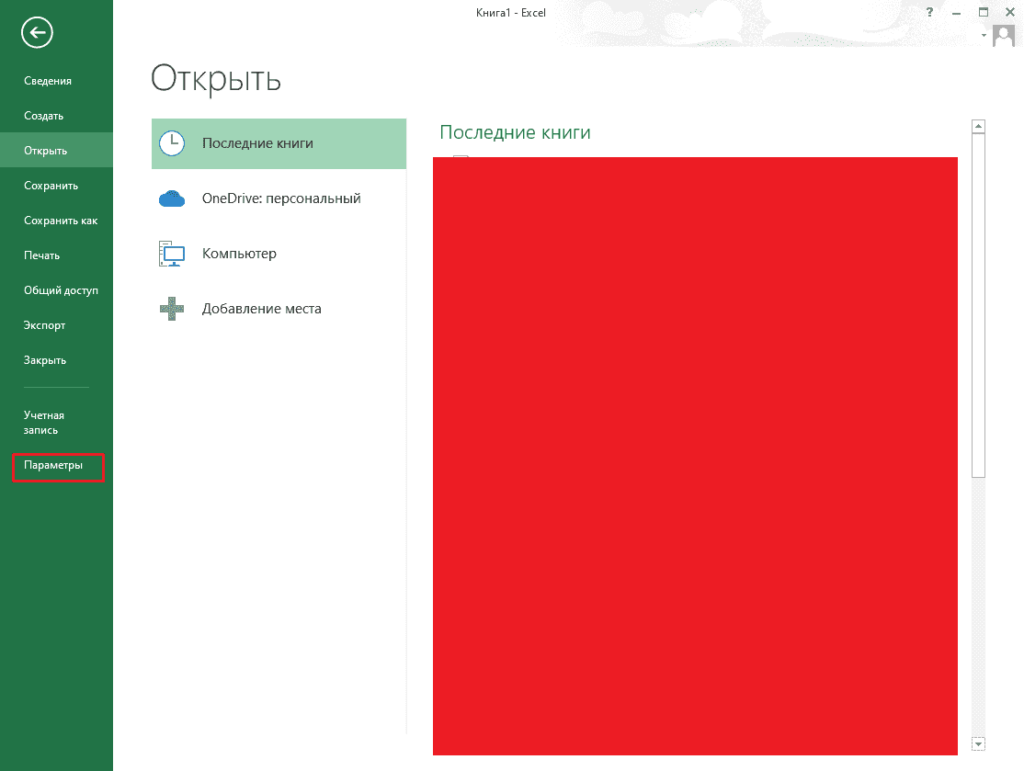
В открывшемся меню кликаем на «Параметры».
Теперь открываем вкладку «Дополнительно» и в разделе «Экран» можно увидеть нужную настройку.
Как включить строку формул в Excel
Несколько раз сталкивался с проблей, что строка формул самостоятельно отключается.
Включить строку формул обратно довольно просто. Есть 2 основных способа.
Включение через Ленту
В ленте нужно выбрать вкладку «Вид». В блоке параметров «Отображение» необходимо установить галку у параметра «Строка формул».

Включение через окно параметров
В ленте нужно зайти во вкладку «Файл».

В открывшейся вкладке, внизу, нужно нажать на кнопку «Параметры».

Откроется окно «Параметры Excel». В левой панели нужно выбрать пункт «Дополнительно». Справа в блоке параметров «Отображение» нужно поставить галку у параметра «Показывать строку формул».