Установка Dr.Web
ВАЖНО! Перед установкой убедитесь, что на ПК нет других антивирусных программ, так как имеющиеся в их составе резидентные модули могут привести к конфликтам.
Установка для Microsoft Windows
Внимание! Установка Антивируса Dr.Web для Windows должна выполняться пользователем с правами администратора данного компьютера.
- Для установки Антивируса Dr.Web для Windows скачайте его установочный файл из Центра управления подписками или Личного кабинета поставщика услуги на защищаемый объект (ПК или файловый сервер).
- Запустите скачанный файл drweb_avdesk_installer.exe. Откроется окно мастера установки Антивируса Dr.Web.
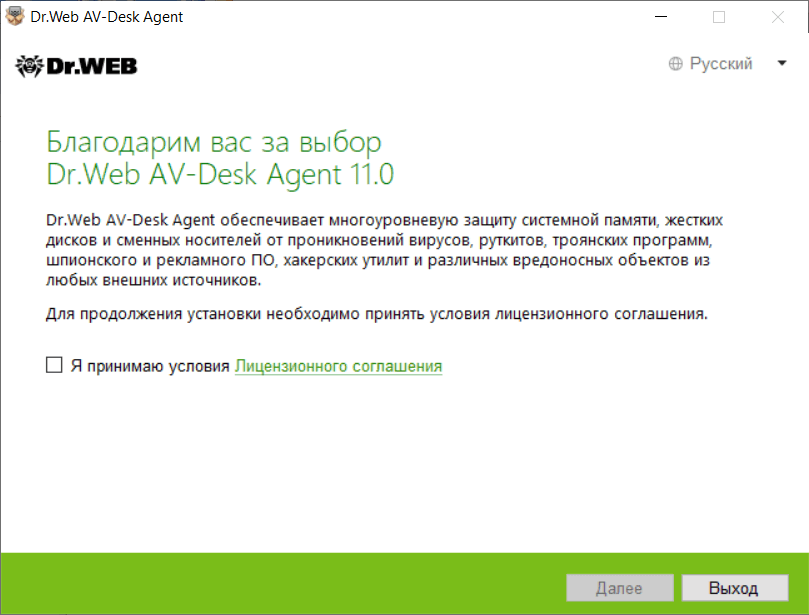
Если у вас уже установлены антивирусные программы, то Мастер установки предпримет попытку их удалить. Если попытка окажется неудачной, вам будет необходимо самостоятельно удалить используемое антивирусное ПО (в том числе ПО других версий антивирусных программ Dr.Web). - Чтобы ознакомиться с условиями Лицензионного соглашения, щелкните по соответствующей ссылке. После этого установите флаг Я принимаю условия Лицензионного соглашения и нажмите кнопку Далее.
- В следующем окне указан полный путь к открытому ключу шифрования (drwcsd.pub), расположенному на вашем компьютере. Чтобы продолжить установку, нажмите кнопку Далее.
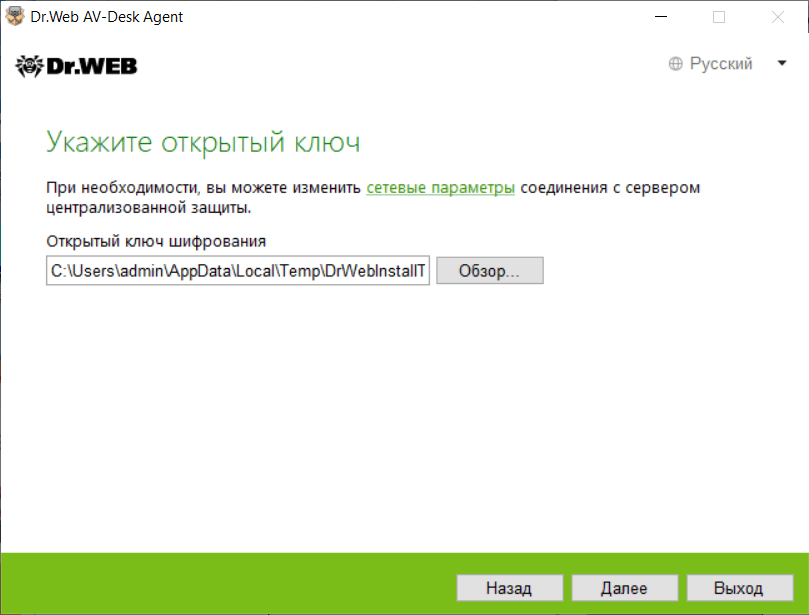
При необходимости вы можете изменить сетевые параметры соединения с сервером централизованной защиты: для этого кликните в окне соответствующую ссылку, при этом откроется окно Параметры соединения.
Рекомендуется ничего не менять без согласования с администратором вашей антивирусной сети / поставщиком Антивируса Dr.Web по подписке.
Поздравляем! Антивирус Dr.Web для Windows успешно установлен!
Для получения подробной информации обратитесь к документации Антивирус Dr.Web® для Windows. Руководство пользователя.
Установка для macOS
- Загрузите файл .run Антивирус Dr.Web для macOS из Центра управления подписками или Личного кабинета поставщика подписки на защищаемый объект.
- Сделайте полученный файл .run исполняемым. Для этого:
- откройте Терминал;
- перейдите в каталог, содержащий файл .run:
- введите следующую команду:
- перейдите в меню Apple;
- нажмите Системные настройки;
- перейдите в раздел Защита и безопасность;
- если настройки недоступны, снимите защиту. Для этого нажмите на значок замка внизу окна и введите имя пользователя и пароль;
- нажмите Разрешить рядом с сообщением о блокировке системного ПО от Doctor Web Ltd.
- перейдите в меню Apple;
- нажмите Системные настройки;
- если настройки недоступны, снимите защиту. Для этого нажмите на значок замка внизу окна и введите имя пользователя и пароль;
- перейдите в раздел Конфиденциальность;
- нажмите Доступ к диску;
- добавьте модули Dr.Web в список разрешенных;
- нажмите Перезапустить.
Для получения подробной информации обратитесь к документации Антивирус Dr.Web® для macOS. Руководство пользователя.
Установка для Linux
- Для установки Антивируса Dr.Web Агент для Linux скачайте из Центра управления подписками или Личного кабинета поставщика услуги установочный файл в формате run. В имени файла содержится информация о версии и дате выпуска продукта, а также тип платформы, для которой он предназначен (x86 для 32-битных платформ и amd64 для 64-битных платформ).
- Разрешите исполнение файла. Это можно сделать в стандартном файловом менеджере вашей графической оболочки или с помощью, например, следующей команды: # chmod +x <имя_файла>.run
- Запустите файл в файловом менеджере или с помощью команды # ./<имя_файла>.run
- При этом запустится программа установки. Если запуск был осуществлен не с правами суперпользователя, то программа установки попытается повысить свои права.
- В зависимости от возможностей текущего окружения, в котором произведен запуск дистрибутива, запустится программа установки для графического режима или программа установки для режима командной строки.
При установке в графическом режиме выполните следующее.
- Если программа установки в начале своей работы обнаружит наличие на компьютере ряда проблем, которые могут в дальнейшем привести к полной или частичной неработоспособности Dr.Web для Linux, на экране появится соответствующее окно с перечислением обнаруженных проблем. Вы можете прервать установку, нажав кнопку Выход, чтобы устранить выявленные проблемы до начала установки. В этом случае после решения выявленных проблем (установки требуемых дополнительных библиотек, временного отключения SELinux и т. д.) программу установки потребуется запустить повторно.
Вы можете не прерывать установку Dr.Web для Linux, для этого нажмите кнопку Продолжить. В этом случае программа установки продолжит свою работу и покажет окно мастера установки. Однако вам потребуется устранить выявленные проблемы позднее — по окончании процесса установки или при обнаружении ошибок в работе Dr.Web для Linux.
После запуска установки в графическом режиме на экране появится окно мастера установки.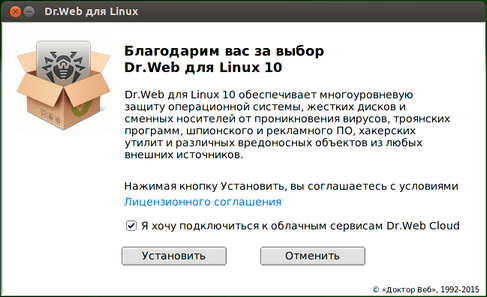
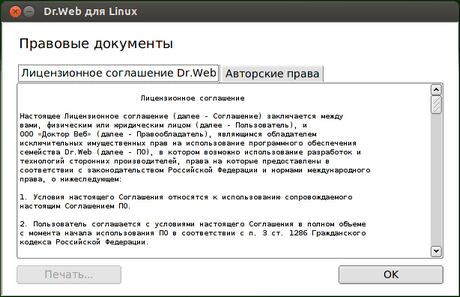
- Ознакомьтесь с условиями Лицензионного соглашения, щелкнув по соответствующей ссылке. Откроется страница мастера установки, позволяющая ознакомиться с текстом Лицензионного соглашения и сведениями об авторских правах на компоненты, которые будут установлены на ваш компьютер.
При установке в режиме командной строки выполните следующее.
- После запуска программы установки в режиме командной строки на экране появится текст приглашения к установке. Ответьте Yes или Y на запрос Вы хотите продолжить, чтобы начать установку.
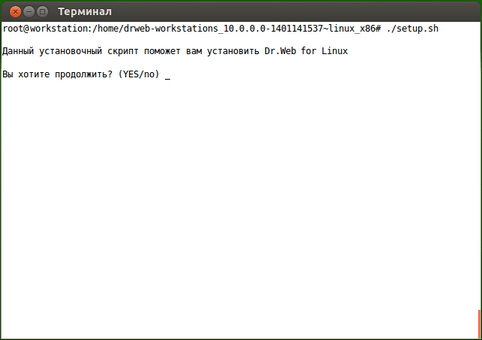
- Перед началом установки необходимо ознакомиться с текстом Лицензионного соглашения, который будет выведен на экран. Для перелистывания текста на одну строку вниз пользуйтесь клавишей ENTER, для перелистывания текста вниз на экран пользуйтесь клавишей ПРОБЕЛ.
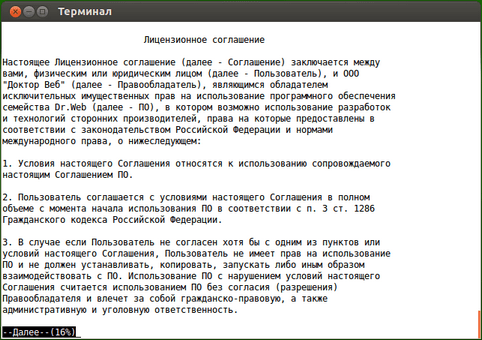
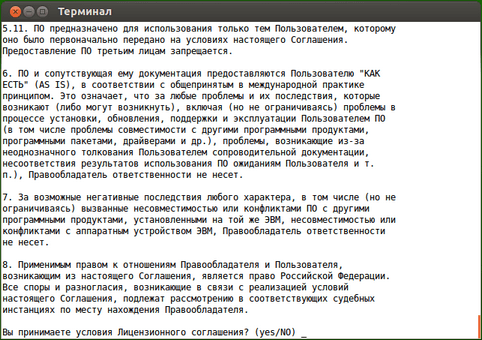
- Введите Yes или Y, чтобы принять условия Лицензионного соглашения, либо No или N, чтобы отказаться от установки Агента.
- После принятия условий Лицензионного соглашения будет запущена установка компонентов Антивируса Dr.Web для Linux. При этом на экран будет выведена информация о ходе установки, включающая перечень устанавливаемых компонентов.
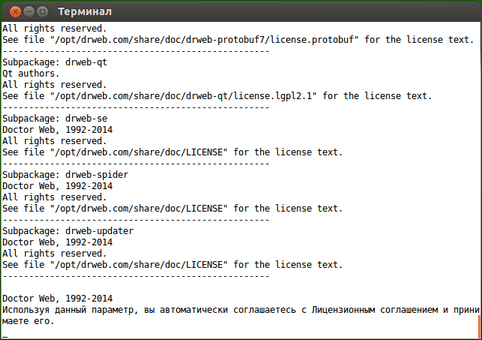
- После успешного окончания установки на экран будет выведено сообщение, отображающее результат установки, и программа установки завершит свою работу. В случае возникновения ошибки на экран будет выведено соответствующее сообщение с описанием ошибки, после чего работа программы установки также будет завершена. В этом случае следует устранить проблемы, вызвавшие ошибку, и запустить установку заново.
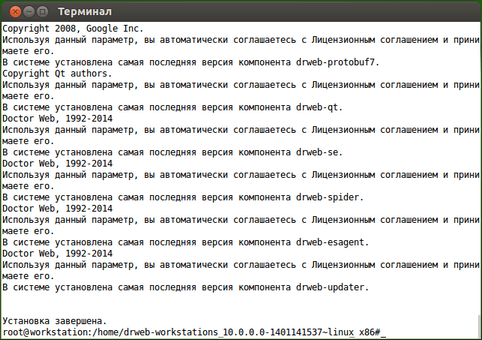
Поздравляем! Антивирус Dr.Web для Linux успешно установлен!
Для получения подробной информации обратитесь к документации Dr.Web Anti-virus для Linux. Руководство пользователя.
Установка для Android
- Загрузите установочный файл Антивируса Dr.Web для Android на карту памяти мобильного устройства из Центра управления подписками или Личного кабинета поставщика услуги. Ссылка на загрузку может быть представлена в виде QR-кода. Если приложение для сканирования не установлено на мобильном устройстве, установите его.
Внимание! Чтобы установить приложение без использования Google Play, необходимо разрешить такой вид установки. Для этого откройте экран Настройки → Приложения и установите флажок Неизвестные источники.
Внимание! Установочный файл следует загружать в корневой каталог карты памяти (built-in storage) или каталог первого уровня вложенности (например, Downloads). Обратите внимание также, что имя установочного файла не должно быть изменено, поскольку оно содержит информацию, необходимую для установки.
Установка Dr.Web — это быстро и просто!
Внимание! Установка Dr.Web Агента должна выполняться пользователем с правами администратора данного компьютера. Перед установкой ознакомьтесь с системными требованиями к тарифам Dr.Web AV-Desk .
- Для установки Агента нажмите кнопку Загрузить Dr.Web Агент для Windows на странице с подробной информацией о подписке и скачайте установочный файл.
- Запустите скачанный файл avdinst.exe. Откроется окно мастера установки Антивируса Dr.Web .
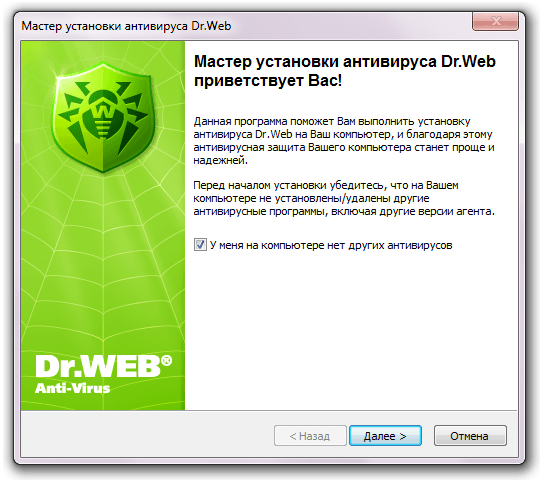
- Перед началом инсталляции мастер установки попросит подтвердить, что у вас не установлены антивирусные программы. Убедитесь, что на вашем компьютере не используется другое антивирусное ПО (в том числе ПО других версий антивирусных программ Dr.Web ), после чего установите флаг У меня на компьютере нет других антивирусов. Нажмите на кнопку Далее.
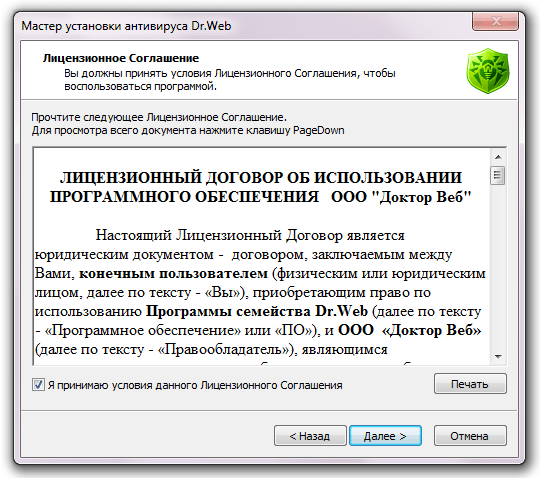
- Откроется окно с текстом лицензионного договора. После ознакомления с условиями лицензионного договора установите флаг Я принимаю условия данного Лицензионного Соглашения и нажмите на кнопку Далее.
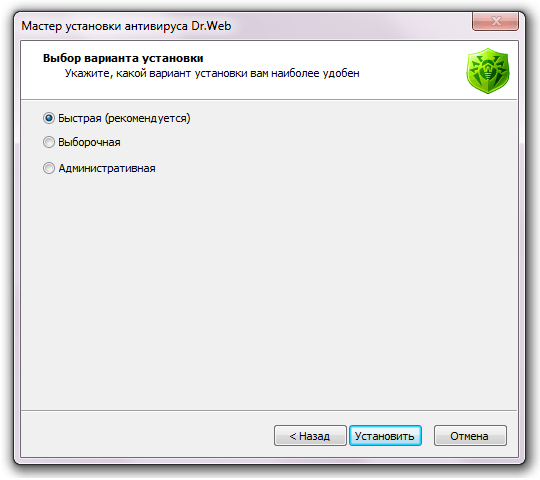
- В следующем окне будет предложен выбор варианта установки:
- Быстрая (рекомендуется) — наиболее простой вариант установки. Все параметры задаются автоматически. Далее перейдите к шагу 7.
- Выборочная — вариант установки, при котором вы можете выбрать компоненты антивирусного ПО, устанавливаемого на компьютер.
- Административная — наиболее полный вариант установки. Позволяет задать/изменить все параметры инсталляции и устанавливаемого антивирусного ПО. Для получения подробной информации обращайтесь к руководству Агент Dr.Web® для Windows. Руководство пользователя.
- Для вариантов установки Выборочная и Административная: в следующем окне вам будет предоставлен выбор компонентов антивирусного пакета Dr.Web. Установите флаги напротив тех компонентов, которые вы хотите установить на ваш компьютер. В зависимости от выбранного тарифа некоторые компоненты могут быть недоступны.
В разделе Путь каталога установки вы можете задать каталог, в который будет установлено антивирусное ПО. По умолчанию — это каталог Dr.Web AV-Desk, расположенный в каталоге Program files на системном диске. Для изменения пути установки нажмите на кнопку Обзор и укажите требуемый путь.
Нажмите на кнопку Далее.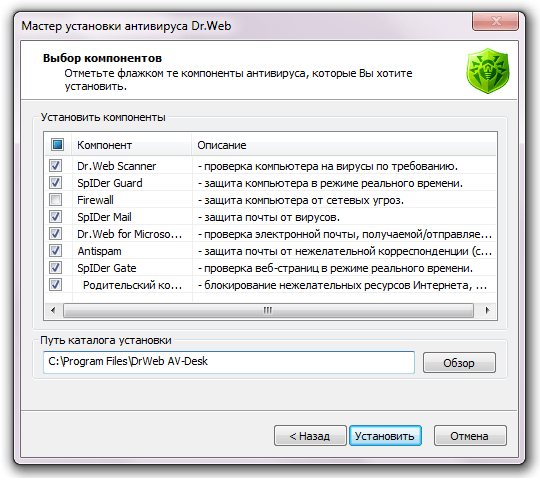
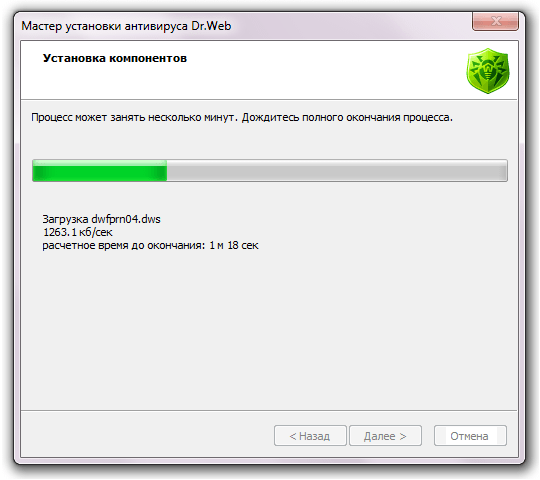
- Начнется установка Агента и антивирусных компонентов (не требует вмешательства пользователя).
- После завершения инсталляции мастер установки сообщит о необходимости перезагрузить компьютер. Нажмите кнопку Готово для завершения работы мастера установки.
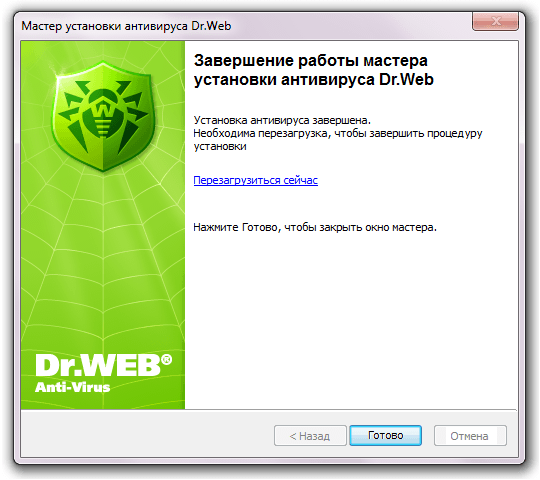
- Перезагрузите компьютер.
Внимание!
При установке антивирусного пакета, в состав которого входит компонент Dr.Web Firewall , для завершения установки потребуются две перезагрузки станции.
При этом под ОС Windows Vista и Windows Server 2008 после второй перезагрузки не будет запущена служба Планировщика заданий ОС Windows, заблокированная компонентом Dr.Web Firewall . Функциональность восстанавливается после автоматического создания предустановленного правила компонентом Dr.Web Firewall , разрешающего запуск службы Планировщика, и последующего перезапуска Планировщика, в частности после перезагрузки станции.
Теперь ваш ПК надежно защищен Антивирусом Dr.Web.
ВИДЕО: Как подключить компьютер с Mac OS X к услуге «Антивирус Dr.Web»
Смотреть онлайн | Загрузка с сайтаВнимание! Установка Dr.Web для Mac OS X должна выполняться пользователем с правами администратора данного компьютера.
- Для установки Dr.Web для Mac OS X требуется скачать установочный и конфигурационный файлы. Для этого воспользуйтесь кнопками Загрузить Dr.Web Агент для OS X и Загрузить файл конфигурации на странице с подробной информацией о подписке.
Если Dr.Web для Mac OS X уже был установлен на вашем компьютере ранее, запустите его и откройте раздел главного окна с информацией о лицензии. Выберите пункт Действующая лицензия не найдена, затем нажмите кнопку Получить новую лицензию и перейдите к шагу 5. - Дважды щелкните на файле macosx.dmg, чтобы смонтировать образ диска. Откроется окно с текстом лицензионного договора. После ознакомления с условиями лицензионного договора нажмите кнопку Принять.
- В диалоговом окне Dr.Web для Mac OS Xперетащите значок приложения в папку Приложения.
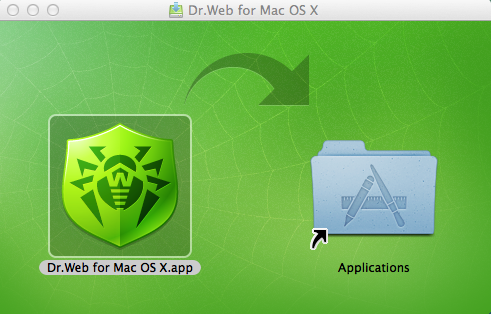
- Дважды щелкните по значку Dr.Web для Mac OS X, чтобы запустить приложение. Введите учетные данные администратора.
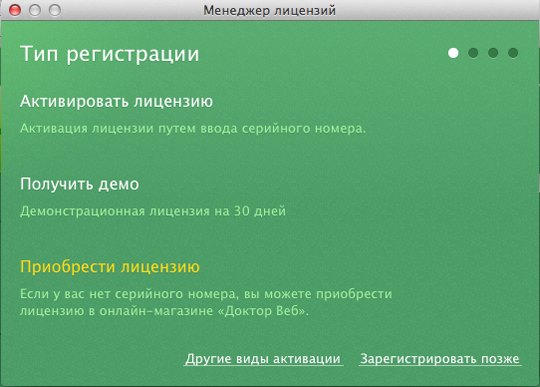
- Пройдите по ссылке Другие виды активации в окне Менеджера лицензий.
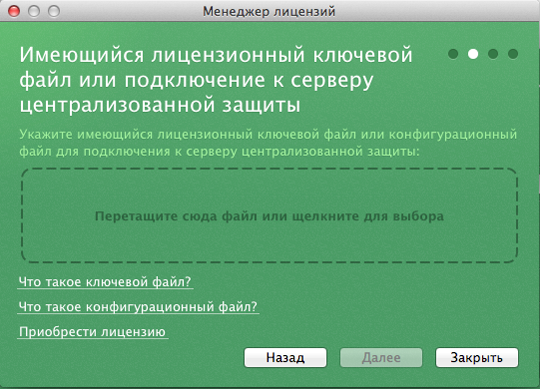
- Перетащите конфигурационный файл install.cfg, содержащий параметры подключения к Серверу, на выделенную область или дважды щелкните для выбора файла. Конфигурационный файл содержит следующие параметры:
- Имя или IP-адрес Сервера;
- Публичный ключ;
- Идентификатор Агента и пароль, присвоенные вашему компьютеру для регистрации на Сервере.
- Нажмите Далее.
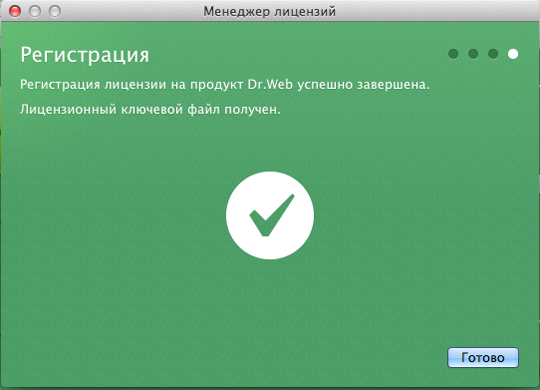
Для получения подробной информации обращайтесь к руководству Антивирус Dr.Web® для Mac OS X. Руководство пользователя.
ВИДЕО: Как подключить Android-устройство к услуге «Антивирус Dr.Web»
Смотреть онлайн | Загрузка с сайта- Загрузите установочный и конфигурационный файлы Dr.Web Агента на карту памяти. Для установки Агента требуется скачать установочный и конфигурационный файлы. Для этого воспользуйтесь кнопками Загрузить Dr.Web Агент для Android и Загрузить файл конфигурации на странице с подробной информацией о подписке. Также вы можете воспользоваться приложением для сканирования QR кода на вашем мобильном устройстве. Если приложение для сканирования не установлено на мобильном устройстве, установите его.
Внимание!
Установочный и конфигурационный файлы следует загружать в корневой каталог карты памяти (built-in storage) или каталог первого уровня вложенности (например, Downloads).
Пошаговая установка антивируса Доктор Веб
Вирусы – это опасные объекты, которые проникают в ваш компьютер через интернет или через использование съемных устройств, поэтому любой компьютер должен быть надежно защищен. Обеспечить качественную защиту сможет только проверенный антивирус, которым является Dr.Web. Компания Доктор Веб постоянно совершенствует работу своего антивируса, наделила его рядом защитных компонентов, которые справляются с любым видом угрозы. Если вы хотите быть уверены в безопасности системы, то антивирус Dr.Web является сегодня лучшим решением, как для защиты компьютера, так мобильного телефона.
Где можно скачать программу Dr.Web
Если вы решили установить антивирусную программу на свой компьютер, то сначала необходимо скачать инсталляционный файл. Установка таких серьезных утилит должна производиться только с проверенных источников. Поэтому мы советуем скачать вам программу с нашего сайта, где все представленные инсталляционные пакеты являются безопасными и оригинальными. Кроме того, у нас представлена вся линейка защитных продуктов от компании Dr.Web для разных операционных систем. Вы сможете быстро, без регистрации и смс, скачать на свой компьютер антивирус Доктор Web.
Порядок скачивания
Перед установкой любой программы, в том числе антивируса сначала необходимо скачать установочный файл. Если вы хотите установить антивирусную программу Доктор Веб на компьютер, то для этого вам нужно выбрать тип продукта и версию своей операционной системы, а после нажать «Скачать». Укажите папку для сохранения файла и дождитесь окончания загрузки. Теперь можете переходить к установке.

Установить Dr.Web на смартфон
Установка антивируса
После того как инсталляционный файл будет загружен, можно переходить к установке. Однако вы должны знать, что нельзя начинать установку Доктора Веба, если у вас на устройстве есть другой антивирус. Если данное правило не соблюдается, то сначала удалите имеющуюся антивирусную программу и сделайте это правильно через Панель управления «Установка и удаление программ» или при помощи специальных очищающих утилит. Только после выполнения данного условия, перезагрузите устройство и приступайте к установке Dr.Веба.
На компьютер
Если вы хотите установить Dr.Web на компьютер, то после загрузки установочного пакета выполните по порядку следующие действия:
- Запускаете двойным кликом мыши установочный файл.
- На экране появится мастер установки, где вам сначала нужно принять условия лицензионного соглашения для продолжения и нажать «Далее».
- Теперь вам нужно указать место, куда будет установлена программа. По умолчанию там будет прописана системная папка, если вас устраивает данное размещение, то нажимаете «Далее», а если нет, то «Обзор» и указываете необходимый адрес.
- Следующим шагом будет окно «Параметры соединения», где проставляются данные поставщика сервера. Здесь специалисты советуют ничего не менять, поэтому сразу нажимаете «Ok».
- Далее будет выставлено краткое описание облачного сервиса Доктора Веба, и при желании вы можете подключиться к нему, установив в соответствующем поле флажок, а после нажимаете «Далее».
- Теперь нужно сделать то же самое, только подключить себе компонент брандмауэра (на странице будет краткое описание компонента), который будет установлен одновременно с антивирусом. Отмечаете галочкой свое согласие и нажимаете «Далее».
- Последний шаг – это оповещение о готовности к установке. Если вы уверены, что на компьютере нет других антивирусных программ, и вы хотите установить себе Доктор Веб, тогда подтверждаете свое согласие и нажимаете «Установить».
Процесс установки антивируса займет всего пару минут, после чего на экране появится уведомление об успешной установке и необходимость перезагрузить компьютер. Вам останется нажать на кнопку «Перезагрузить компьютер».
По умолчанию будут установлены все важные защитные компоненты антивируса, но если вы хотите произвести выборочную установку антивируса, тогда на седьмом шаге, перед тем как нажать «Установить», выберите, выделенным синим пункт «Параметры установки». Здесь присутствует несколько вкладок, где вы сможете произвести собственную настройку инсталляции, например, выбрать отдельные защитные модули и создание ярлыка программы. Однако обычным пользователям мы не советуем этого делать, так как расширенный функционал предусмотрен только для специалистов или для профессионального применения утилиты.
На смартфон
Антивирус Dr.Web выпускается не только для компьютеров, но и для мобильных устройств. Он может быть с легкостью установлен как на смартфон, так и планшет с операционной системой Android. Чтобы загрузить Доктор Веб на телефон, достаточно воспользоваться магазином приложений Play Market:
- Заходите с телефона или планшета в Play Market.
- В строке поиска пишите искомый продукт – Dr.Web.
- В результатах поиска выбираете антивирус и нажимаете «Установить».
- Загрузка начнется автоматически, дополнительно производить установку антивируса на телефоне не нужно, можете сразу запускать приложение.
Если по каким-то причинам загрузить антивирус Доктор Веб с Плей Маркета у вас не получается, то вы можете скачать установочный файл с нашего сайта. Для этого выберите продукт для мобильных устройств, загрузите apk.файл в отдельной папке и запустите его оттуда после окончания загрузки. Однако чтобы скачать файл вам нужно произвести изменения в настройках устройства и в разделе «Безопасность», разрешить установку приложений с неизвестных источников.
Начало использования
Когда вы завершите установку, можно запускать антивирус и приступать к работе. Первое, что появится у вас на экране после запуска, это выбор рабочей версии программы – лицензионная или демонстрационная. Несмотря на то, что Доктор Веб является платным антивирусом, любой пользователь может выбрать пробную версию. Для стационарных компьютеров предусмотрена тестовая версия на 30 дней (без регистрации) и 90 дней (с регистрацией).
Выбрав пробную версию на 90 дней, вам нужно зарегистрировать на сервере компании Dr.Web, после ее окончания вам станет доступна полная лицензионная версия со скидкой 40%.
Итак, теперь к интерфейсу и функциям программы. Запускаете антивирус, и в меню вам будут доступны следующие разделы:
- мой Dr.Web. В пункте «Мой Dr.Web» есть «Центр безопасности», где вы можете ознакомиться с работой и отдельными функциями антивируса, в том числе настроить папки для сканирования, добавить исключения и контролировать безопасную работу приложений через модуль «Превентивная защита»;
- лицензия. В разделе «Лицензия» указано количество дней до окончания срока лицензии, здесь же вы можете и продлить ее при необходимости;
- инструменты. Тут вы сможете увидеть данные о лицензии, настроить антивирусную сеть и воспользоваться менеджером паролей;
- компоненты защиты. Здесь вы можете ознакомиться со всеми рабочими защитными модулями антивируса, при необходимости включать их или отключать;
- обновление. Перейдя в пункт «Обновление», вы сможете следить за частотой обновления программы, при необходимости настроить регулярность и даже произвести ручное обновление, если у вас временно отсутствует интернет;
- сканер. В меню «Сканер» есть несколько режимов управления проверки – полная, выборочная и быстрая. По своему желанию, вы можете настроить удобный для себя режим.
Для того чтобы произвести индивидуальную настройку антивируса, сначала вам нужно получить полные права управления. Для этого в главном меню программы нажмите слева на значок замочка, чтобы он открылся, и подтвердите разрешение. После чего перейдите в «Настройки», при помощи значка шестеренки в правом углу. В пункте «Основные», вы сможете настроить уведомления, антивирусную сеть, обновление антивируса, включить/отключить родительский контроль и другое.