Как установить замещающий текст в экселе
Если изображение стоит тысячи слов, что стоит того, чтобы люди не видели его? В нашем цифровом мире люди с нарушениями зрения могут легко пропустить важную информацию или получить неприятный и отрицательный опыт. Imagine, например, что докладчик-докладчик отправляет презентацию после конференции. Презентация содержит инфографику, иллюстрирующие ключевой момент. Без описания инфографики любой человек с нарушениями зрения не сможет понять инфографику и пропустить важные сведения.
Заметивный текст — это описательный текст, который передает смысл и контекст визуального элемента в цифровом параметре, например в приложении или на веб-странице. Когда такие программы чтения с экрана, как экранный диктор (Майкрософт), JAWS и NVDA, озвучив цифровой текст, озвучиют его, что позволяет пользователям лучше понять, что находится на экране. Хорошо написанный описательный заметив значительно снижает неоднозначность и улучшает пользовательский интерфейс.
Люди слышат слова целесно, но понимают их по-разму. В этой статье описано, как понимать, писать и использовать эффективный замессый текст в Microsoft Office продуктах.

Когда нужно использовать заме?
Изображения и рисунки
Не забудьте кратко и безукорично передать содержимое и назначение изображения. Заме желтая фраза не должна быть длиннее одного или двух предложений. В большинстве моментов будет выбрано несколько задумчивых слов. Подумайте, что важно для изображения. Например, важным контекстом может быть настройка, эмоции на лицах людей, цвета или относительные размеры.

Не повторяйте окружающее текстовое содержимое в качестве заме редактора или используйте фразы, которые ссылаются на изображения, например «рисунок» или «изображение». В приведеном ниже примере замессыватель ссылается на изображение и недостаточно описывает его содержимое.

Схемы, flow-диаграммы и диаграммы
При работе с объектами, которые предоставляют подробные сведения, например инфографику, используйте замессический текст для предоставления сведений, переданных в объект. Например, незрячим не стоит описывать диаграмму как линиченую диаграмму, показывающая продажи с течением времени. Постарайтесь донести суть; Например, «Линифограмма, показывающая продажи с течением времени. В июле объем продаж для торговой марки A превысил продажи для торговой марки B и постоянно растет в течение года».
Заме желтая диаграмма должна четко описывать точки начала, хода выполнения и заключение.

Видео
Видео, в которых не объясняется их содержимое, описывают визуальное содержимое, даже если пользователь слышит музыку, фоновые звуки и речь. Заме документ должен описывать содержимое и назначение видео.
В идеальном варианте видео должно содержать вторую звуковую дорожку с описанием элементов видео, которые визуально недоступны для людей с нарушениями зрения.
Когда не использовать заме документ?
Декоративные визуальные объекты
Декоративные объекты добавляют визуальный интерес, но не являются информативными (например, стилистические границы). Люди, использующие эти функции чтения с экрана, будут слышать эти декоративные элементы, чтобы знать, что они не пропускают важные сведения. Чтобы пометить визуальный элемент как декоративный, просто при открытой области Заметивный текст просто выберите пометить как декоративный. Поле для ввода текста становится недоступным.

Совет: При экспорте документа в формате PDF любые визуальные элементы, помеченные как декоративные, автоматически помечаются как артефакты, то есть средства чтения с экрана будут игнорировать их при переходе между PDF-файлами.
Срезы и таблицы
Если Microsoft Office проверки доступности не помечет объект, когда отсутствует замещий текст, вам не нужно писать для него заметимый текст. Примеры этих объектов — срезы и таблицы.
Как добавить заме к объекту?
Инструкции по добавлению заметивного текста вOutlook, Word,Excel иPowerPoint, можно найти в документе Добавление заметивного текста к фигуре, рисунку, диаграмме, графическому элементу SmartArt или другому объекту.
Советы для использования заме в Microsoft Office
Не забудьте использовать Microsoft Office проверки доступности во время проверки. Она проверяет наличие заметимого текста для всего нужного визуального контента, а также предлагает другие варианты улучшения его доступности, например соотношение контрастности. Чтобы запустить проверку доступности, просто щелкните вкладку Рецензия на ленте и выберите проверить доступность. Дополнительные сведения о проверке доступности можно найти в области Улучшение доступности с помощью проверки.
Не используйте в качестве замеса имя файла, дубликат текста или URL-адреса. Проверка доступности помечет эти флажки, так как они не полезны для людей с нарушениями зрения. Дополнительные сведения можно найти в области Правила проверки доступности.
Если существует группа объектов, которая образует семантическую группу, например группу фотографий, в которых все показывают собак, назначьте заме желтую группу. Если объекты сгруппировали по соображениям форматирования, разгруппировать их и назначить каждому объекту соответствующий замеющий текст.
Совет: Чтобы проверить орфографию и исправить слово, которое вы ввести в области Заметивный текст, просто щелкните его правой кнопкой мыши и выберите один из предложенных вариантов.
Примечание: Если вы использовали Microsoft Office некоторое время, возможно, вы заметили, что в области Заметь текст используются два поля: «Название« и «Описание». Теперь мы используем одно поле Description в большинстве приложений— оказалось, что наличие одного поля стало проще и менее сложно для вас как автора, так и для всех, кто польщает содержимое с помощью программы чтения с экрана.
Автоматический замесьеть текст
В Microsoft 365 автоматически создается заме документ. При вставке рисунка в его нижней части может появиться строка с автоматически созданным замещать текстом.
В Office 2019 при вставке изображения автоматически не создается заме документ. Если вы хотите добавить автоматический заметический текст, в области Заметь текст выберите кнопку Создать описание для меня. В зависимости от содержимого изображения иногда эта функция предоставляет описательные теги, а иногда вы получаете полные предложения.
При автоматическом добавлении заме редактора не забудьте просмотреть и отредактировать его в области «Замессывный текст» и удалить добавленные в нее комментарии, например «Описание, сгенерировано с высокой уверенностью».

Включить автоматический замесьеть текст
Чтобы можно было использовать автоматический замессывный текст, необходимо включить Office интеллектуальные службы в любом Office продукте.
Выберите Параметры > файлов > Общие и убедитесь, что параметр Включить службы выбран в Office интеллектуальных службах.
На вкладке «Возможности» убедитесь, что в области «Автоматический заметь текст» выбран автоматический заметический текст.
Отключение автоматического заме
Выберите Параметры > параметры > и отключим параметр Автоматически создавать замессый текст в меню Автоматический замесс.
Инструкции по поиску заметивного текста
Получите дополнительные ресурсы, которые помогут вам в написании эффективного заме текста:
Как в Excel вместо объекта в ячейке отображался замещающий текст.
попробую угадать.
Эта фишка называется «Присвоить имена ячейкам»
В ячейку AZ1 записываем «1»
AZ2=2
Выделяем обе ячейки и за нижний правый уголок протягиваем вниз.
Выделяем AZ1
слева от строки формул есть адресное поле. Щелкаем курсором и записываем «один»
Так же поступаем с другими ячейками.
Теперь проверим как это работает
В любой свободной ячейке делаем запись:
=четыре*три и жмем ЕNТЕRИли можно записать «пять» ( без кавычек) и делать ссылку на эту ячейку.
=345/В3 
Добавление замещающего текста к фигуре, картинке, диаграмме, рисунку SmartArt или к другому объекту
Вы можете создать замещающий текст (замещающий текст) для фигур, рисунков, диаграмм, Графические элементы SmartArt или других объектов в документе Office. Замещающий текст позволяет людям с нарушениями зрения понимать содержание рисунков и других графических материалов. Когда кто-то использует средства чтения с экрана для просмотра документов, он будет слышать замещающий текст; без замещающего текста пользователь сможет узнать, что он достигает рисунка, но не узнает о том, что показано на рисунке.
В этой статье объясняется, как добавить замещающий текст для фигуры, рисунка, диаграммы, схемы, Графический элемент SmartArt или другого объекта.
Чтобы узнать, как написать заметивный текст, см. статью Все, что нужно знать для эффективного заметивного текста.
В этом разделе
Excel для Microsoft 365, Outlook для Microsoft 365, PowerPoint для Microsoft 365 и Word для Microsoft 365
Добавление замещающего текста
Выполните одно из следующих действий:
Щелкните объект правой кнопкой мыши и выберите Изменить замещающий текст.
Выберите объект. Выберите формат > замещающий текст.
Примечание: Чтобы добавить замещающий текст для всего графического элемента SmartArt или диаграммы, щелкните границу соответствующего графического объекта или диаграммы, а не отдельную форму или участок.
На панели Замещающий текст введите 1 – 2 предложения в текстовом поле для описания объекта и его контекста для того, кто не сможет его видеть.
Пометьте визуальные элементы как декоративные
Если ваш визуальный контент имеет исключительно декоративный характер и призваны привлекать внимание и вызывать интерес, вы можете пометить их как не нуждающиеся в описании замещающим текстом. Примерами объектов, которые должны помечаться как декоративные, служат стилистические границы. Люди, использующие средства чтения с экрана, будут слышать, что эти объекты являются декоративными, что позволит им понимать, что они не пропускают важные сведения. Вы можете пометить ваш визуальный контент как декоративный в Excel, PowerPoint и Word.
Чтобы открыть панель Замещающий текст, выполните следующее:
Щелкните изображение правой кнопкой мыши и выберите Изменить замещающий текст.
Щелкните изображение, выберите Формат > Замещающий текст.
Отметьте флажок Декоративный. Поле для ввода текста становится недоступным.
Переключатель автоматического включения и отключения замещающего текста
Если вы не хотите, чтобы автоматически создаваемый замещающий текст добавлялся во вставленные изображения, вы можете отключить опцию «Автоматический замещающий текст». Если вы передумаете, вы можете легко активировать эту опцию в будущем.
Выберите Файл > Опции > Удобство доступа.
В разделе Автоматический замещающий текст, выделить или снимите выделение опции Автоматически создавать замещающий текст для меня, а затем выберите ОК.
Excel 2019, Outlook 2019, PowerPoint 2019 и Word 2019
Добавление замещающего текста
Выполните одно из следующих действий:
Щелкните объект правой кнопкой мыши и выберите Изменить замещающий текст.
Выберите объект. Выберите формат > замещающий текст.
Примечание: Чтобы добавить замещающий текст для всего графического элемента SmartArt или диаграммы, щелкните границу соответствующего графического объекта или диаграммы, а не отдельную форму или участок.
На панели Замещающий текст введите 1 – 2 предложения в текстовом поле для описания объекта и его контекста для того, кто не сможет его видеть.
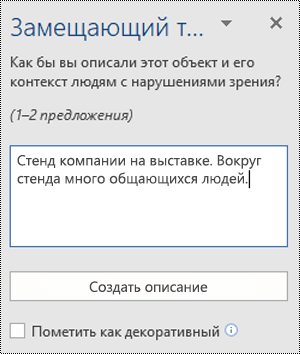
Совет: Сэкономьте время и добавьте замещающий текст, генерируемый системой для объекта. На панели Замещающий текст выберите Создавать описание для меня. В диалоговом окне Сделать работу Office умней для вас, выберите Включить. Затем измените автоматический замещающий текст, чтобы оптимальным образом настроить содержимое.
Пометьте визуальные элементы как декоративные
Если ваш визуальный контент имеет исключительно декоративный характер и призваны привлекать внимание и вызывать интерес, вы можете пометить их как не нуждающиеся в описании замещающим текстом. Примерами объектов, которые должны помечаться как декоративные, служат стилистические границы. Люди, использующие средства чтения с экрана, будут слышать, что эти объекты являются декоративными, что позволит им понимать, что они не пропускают важные сведения.
Чтобы открыть панель Замещающий текст, выполните следующее:
Щелкните изображение правой кнопкой мыши и выберите Изменить замещающий текст.
Щелкните изображение, выберите Формат > Замещающий текст.
Отметьте флажок Декоративный. Поле для ввода текста становится недоступным.
Excel 2016/2013, Outlook 2016/2013, PowerPoint 2016/2013 и Word 2016/2013
Выполните одно из следующих действий:
Для фигуры, рисунка, диаграммы, Графический элемент SmartArt или другого объекта объект щелкните объект правой кнопкой мыши, выберите Формат объекта ,Формат рисунка ,Формат области диаграммы или другой, а затем щелкните Замещ.
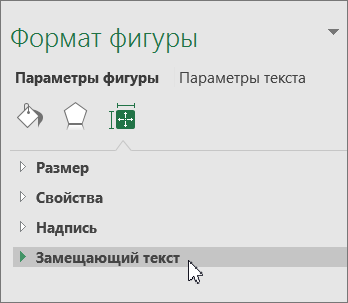
Примечание: Область с элементом Замещающий текст динамична, заголовок и списки в ней зависят от выбранного объекта.
Чтобы добавить замещающий текст для всего Графический элемент SmartArt или диаграммы, щелкните границу Графический элемент SmartArt или диаграммы, а не его отдельную часть.
Для Excel сводной таблицы щелкните правой кнопкой мыши, наведите указатель мыши на элемент Параметры сводной таблицы и выберите пункт Замещающий текст.
В поле Описание введите текст, объясняющий назначение фигуры, рисунка, диаграммы, сводной таблицы, Графический элемент SmartArt или другого объекта. Это поле заполняется обязательно.
Совет: Если вам не нужен замещающий текст, удалите слова в полях Заголовок и Описание и или не заполняйте их.
При необходимости введите краткое описание в поле Заголовок. Это поле следует заполнять только в том случае, если поле Описание содержит длинное или подробное описание.
Примечание: Обычно текста в поле Описание достаточно, если речь не идет о сложной диаграмме. Когда содержимое имеет сложную структуру и подробное описание, поле Заголовок позволяет пользователю ограничиться кратким вариантом, если он не хочет читать полную версию текста.
Если вам часто приходится добавлять замещающий текст для фигур, рисунков, диаграмм, Графические элементы SmartArt или других объектов, вы можете добавить команду Замещающий текст в Панели быстрого доступа, чтобы создать для нее ярлык.
Чтобы вызвать команду Замещающий текст на Панели быстрого доступа, выберите фигуру, рисунок, диаграмму, Графический элемент SmartArt или другой объект, нажмите кнопку на панели инструментов и введите ваш замещающий текст.
В левом верхнем углу над лентой щелкните элемент Настроить панель быстрого доступа .
Выберите Дополнительные команды > Выбрать команды из > Команды не на ленте.
Нажмите Замещающий текст > добавить.
Excel 2010, Outlook 2010, PowerPoint 2010 и Word 2010
Выполните одно из следующих действий:
Для фигуры, рисунка, диаграммы, объекта Графический элемент SmartArt щелкните на объекте правой кнопкой мыши, выберите Формат объекта, а затем щелкните на панели Замещающий текст.
Чтобы добавить замещающий текст для всего Графический элемент SmartArt или диаграммы, нажмите на границу Графический элемент SmartArt или диаграммы, а не на его отдельную форму или часть.
Для Excel сводной таблицы щелкните правой кнопкой мыши, наведите указатель мыши на элемент Параметры сводной таблицы и выберите пункт Замещающий текст.
В поле Описание введите текст, объясняющий назначение фигуры, рисунка, диаграммы, сводной таблицы, Графический элемент SmartArt или другого объекта. Это поле заполняется обязательно.
При необходимости введите краткое описание в поле Заголовок. Это поле следует заполнять только в том случае, если поле Описание содержит длинное или подробное описание.
Примечание: Обычно текста в поле Описание достаточно, если речь не идет о сложной диаграмме. Когда содержимое имеет сложную структуру и подробное описание, поле Заголовок позволяет пользователю ограничиться кратким вариантом, если он не хочет читать полную версию текста.
Если вам часто приходится добавлять замещающий текст для фигур, рисунков, диаграмм, Графические элементы SmartArt или других объектов, вы можете добавить команду Замещающий текст в Панели быстрого доступа, чтобы создать для нее ярлык.
Чтобы вызвать команду Замещающий текст на Панели быстрого доступа, выберите фигуру, рисунок, диаграмму, Графический элемент SmartArt или другой объект, нажмите кнопку на панели инструментов и введите ваш замещающий текст.
В левом верхнем углу над лентой щелкните элемент Настроить панель быстрого доступа .
Выберите Дополнительные команды > Выбрать команды из > Команды не на ленте.