Как отобразить дополнительные настройки электропитания в графическом интерфейсе Windows 7
Как и любая операционная система от Microsoft, Windows 7 позволяет детально настроить параметры управления питанием для основных устройств компьютера или ноутбука. Для большинства пользователей привычно воспользоваться графическим интерфейсом, открыв Панель управления -> Электропитание. Там можно выбрать нужный план электропитания и при необходимости более детально настроить параметры, перейдя в Настройка плана электропитания -> Изменить дополнительные параметры питания.
Но главным инструментом настройки электропитания в системе является консольная утилита Powercfg. Powercfg обладает более функциональными возможностями для настройки параметров электропитания системы, чем по умолчанию доступно в графической оболочке. К примеру, через нее можно включить парковку ядер для снижения энергопотребления в режиме бездействия. Но при всех богатых возможностях, работать в Powercfg сложней и неудобней, чем в графической оболочке. Для того чтобы функционал powercfg по конфигурации электропитания был доступен и в графической оболочке, необходимо внести некоторые изменения в разделе реестра:
Каждый раздел в HKEY_LOCAL_MACHINE\SYSTEM\CurrentControlSet\Control\Power\PowerSettings, относится к определенной группе настроек, к примеру, раздел 0012ee47-9041-4b5d-9b77-535fba8b1442 относится к настройкам управления питанием жесткого диска, а 54533251-82be-4824-96c1-47b60b740d00 к настройкам управления питанием процессора. В каждой группе настроек есть разделы, которые относятся к определенному параметру, описание которого есть в значениях параметров Description, а видимость этого параметра через графическую оболочку определяется значением в параметре Attributes. По умолчанию, Attributes имеет значение «1», для того, чтобы необходимый вам параметр был виден в графической оболочке, необходимо заменить его на «0».
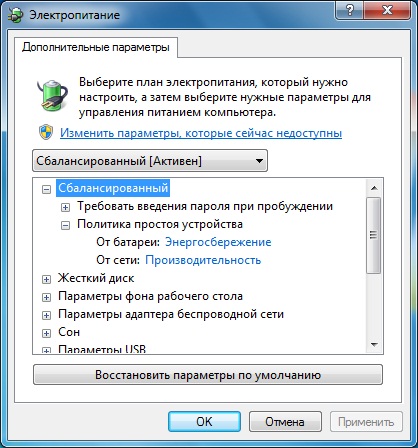
Для отображения политики простоя устройств, необходимо импортировать в реестр:
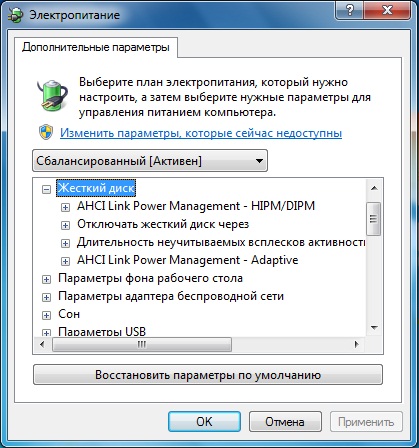
Для отображения скрытых параметров по настройке работы жесткого диска, необходимо импортировать в реестр:
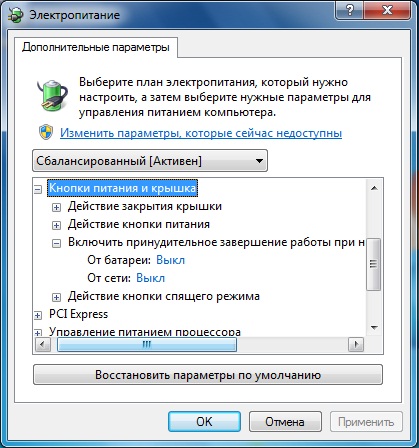
Для отображения скрытых параметров по настройке кнопок питания, необходимо импортировать в реестр:
Для отображения скрытых параметров по настройке управления питания процессора, необходимо импортировать в реестр:
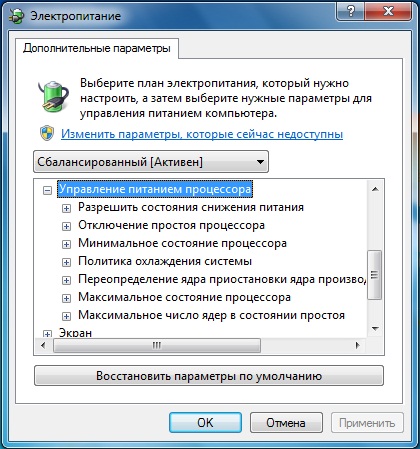
Импортированное значение реестра позволяет увидеть только малую часть параметров, доступных для настройки управлением процессора. Всего их более 30.
Для отображения скрытых параметров по настройке спящего режима, необходимо импортировать в реестр:
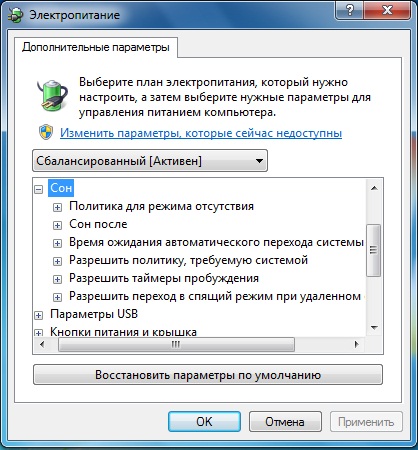
Для отображения скрытых параметров по настройке экрана, необходимо импортировать в реестр:
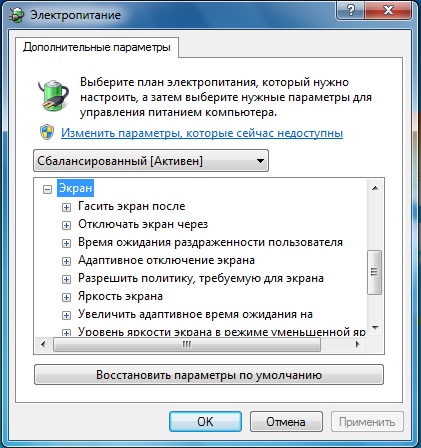
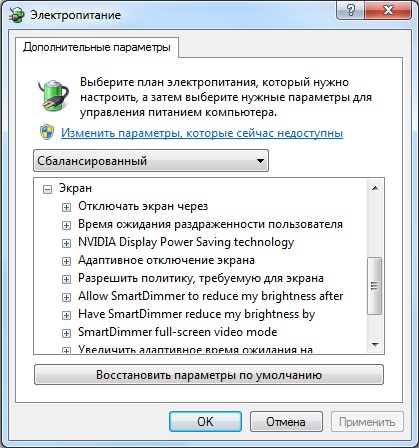
Также к этому разделу относится настройка параметров графического адаптера, но доступность конкретных параметров будет определяется драйвером.
Статья опубликована в рамках конкурса "Наш выбор — Windows 7!". Оригинальный стиль автора сохранен.
Секреты Windows 7
Чтобы настроить в Windows 7 параметры электропитания, необходимо открыть Панель управления\Система и безопасность\Электропитание. Там можно выбрать нужный план электропитания и при необходимости более детально настроить параметры, перейдя в Настройка плана электропитания -> Изменить дополнительные параметры питания.
Однако более детально настроить параметры электропитания помогает консольная утилита Powercfg. Но работать в командной строке, разбираясь с каждым параметром может занять продолжительное время. Для того чтобы функции предоставляемые powercfg стали доступны Вам в графической оболочке, необходимо внести некоторые изменения в ветке реестра:
HKEY_LOCAL_MACHINE\SYSTEM\CurrentControlSet\Control\Power\PowerSettings
В данной ветке содержатся разделы, отвечающие за определенную группу настроек.
Например, раздел 0012ee47-9041-4b5d-9b77-535fba8b1442 относится к настройкам управления питанием жесткого диска, а 54533251-82be-4824-96c1-47b60b740d00 к настройкам управления питанием процессора.
В свою очередь, в каждом из данных разделов есть подразделы, отвечаяющие за какую-либо настройку электропитания. Описание каждой из настроек указано в значении параметра Description, а её отображение в графической оболочке в значении параметра Attributes. По умолчанию, многие настройки имеют значение параметра Attributes равное «1», для того, чтобы необходимая Вам настройка был виден в графической оболочке, необходимо заменить его на «0». Доступные для отображения настройки, на ноутбуке и стационарном компьютере могут отличаться, в связи с особенностью их систем электропитания.
Для отображения политики простоя устройств, необходимо импортировать в реестр:
Windows Registry Editor Version 5.00
[HKEY_LOCAL_MACHINE\SYSTEM\CurrentControlSet\Control\Power\PowerSettings\4faab71a-92e5-4726-b531-224559672d19]
“Attributes”=dword:00000000
Для отображения скрытых параметров по настройке работы жесткого диска, необходимо импортировать в реестр:
Windows Registry Editor Version 5.00
[HKEY_LOCAL_MACHINE\SYSTEM\CurrentControlSet\Control\Power\PowerSettings012ee47-9041-4b5d-9b77-535fba8b1442\dab60367-53fe-4fbc-825e-521d069d2456]
“Attributes”=dword:00000000[HKEY_LOCAL_MACHINE\SYSTEM\CurrentControlSet\Control\Power\PowerSettings012ee47-9041-4b5d-9b77-535fba8b1442b2d69d7-a2a1-449c-9680-f91c70521c60]
“Attributes”=dword:00000000[HKEY_LOCAL_MACHINE\SYSTEM\CurrentControlSet\Control\Power\PowerSettings012ee47-9041-4b5d-9b77-535fba8b1442\80e3c60e-b94-4ad8-be0-0d3195efc663]
“Attributes”=dword:00000000
Для отображения скрытых параметров по настройке кнопок питания, необходимо импортировать в реестр:
Windows Registry Editor Version 5.00
[HKEY_LOCAL_MACHINE\SYSTEM\CurrentControlSet\Control\Power\PowerSettings\4f971e89-eebd-4455-a8de-9e59040e7347\833a6b62-dfa4-46d1-82f8-e09e34d029d6]
“Attributes”=dword:00000000
Для отображения скрытых параметров по настройке управления питания процессора, необходимо импортировать в реестр:
Windows Registry Editor Version 5.00
[HKEY_LOCAL_MACHINE\SYSTEM\CurrentControlSet\Control\Power\PowerSettings\54533251-82be-4824-96c1-47b60b740d00\3b04d4fd-1cc7-4f23-ab1c-d1337819c4b]
“Attributes”=dword:00000000[HKEY_LOCAL_MACHINE\SYSTEM\CurrentControlSet\Control\Power\PowerSettings\54533251-82be-4824-96c1-47b60b740d00\5d76a2ca-e8c0-402f-a133-2158492d58ad]
“Attributes”=dword:00000000[HKEY_LOCAL_MACHINE\SYSTEM\CurrentControlSet\Control\Power\PowerSettings\54533251-82be-4824-96c1-47b60b740d00\a55612aa-f624-42c6-a443-7397d064c04f]
“Attributes”=dword:00000000[HKEY_LOCAL_MACHINE\SYSTEM\CurrentControlSet\Control\Power\PowerSettings\54533251-82be-4824-96c1-47b60b740d00\ea062031-0e34-4ff1-9b6d-eb1059334028]
“Attributes”=dword:00000000[HKEY_LOCAL_MACHINE\SYSTEM\CurrentControlSet\Control\Power\PowerSettings\54533251-82be-4824-96c1-47b60b740d00cc5b647-c1df-4637-891a-dec35c318583]
“Attributes”=dword:00000000
Импортированное значение реестра позволяет увидеть только малую часть параметров, доступных для настройки управлением процессора. Всего их более 30.
Для отображения скрытых параметров по настройке спящего режима, необходимо импортировать в реестр:
Windows Registry Editor Version 5.00
[HKEY_LOCAL_MACHINE\SYSTEM\CurrentControlSet\Control\Power\PowerSettings\238C9FA8-0AAD-41ED-83F4-97BE242C8F20\25DFA149-5DD1-4736-B5AB-E8A37B5B8187]
“Attributes”=dword:00000000[HKEY_LOCAL_MACHINE\SYSTEM\CurrentControlSet\Control\Power\PowerSettings\238C9FA8-0AAD-41ED-83F4-97BE242C8F20\d4c1d4c8-d5cc-43d3-b83e-fc51215cb04d]
“Attributes”=dword:00000000[HKEY_LOCAL_MACHINE\SYSTEM\CurrentControlSet\Control\Power\PowerSettings\238C9FA8-0AAD-41ED-83F4-97BE242C8F20\abfc2519-3608-4c2a-94ea-171b0ed546ab]
“Attributes”=dword:00000000[HKEY_LOCAL_MACHINE\SYSTEM\CurrentControlSet\Control\Power\PowerSettings\238C9FA8-0AAD-41ED-83F4-97BE242C8F20\A4B195F5-8225-47D8-8012-9D41369786E2]
“Attributes”=dword:00000000[HKEY_LOCAL_MACHINE\SYSTEM\CurrentControlSet\Control\Power\PowerSettings\238C9FA8-0AAD-41ED-83F4-97BE242C8F20\7bc4a2f9-d8fc-4469-b07b-33eb785aaca0]
“Attributes”=dword:00000000
Для отображения скрытых параметров по настройке экрана, необходимо импортировать в реестр:
Windows Registry Editor Version 5.00
[HKEY_LOCAL_MACHINE\SYSTEM\CurrentControlSet\Control\Power\PowerSettings\7516b95f-f776-4464-8c53-06167f40cc99\A9CEB8DA-CD46-44FB-A98B-02AF69DE4623]
“Attributes”=dword:00000000[HKEY_LOCAL_MACHINE\SYSTEM\CurrentControlSet\Control\Power\PowerSettings\7516b95f-f776-4464-8c53-06167f40cc99\FBD9AA66-9553-4097-BA44-ED6E9D65EAB8]
“Attributes”=dword:00000000[HKEY_LOCAL_MACHINE\SYSTEM\CurrentControlSet\Control\Power\PowerSettings\7516b95f-f776-4464-8c53-06167f40cc99\90959d22-d6a1-49b9-af93-bce885ad335b]
“Attributes”=dword:00000000[HKEY_LOCAL_MACHINE\SYSTEM\CurrentControlSet\Control\Power\PowerSettings\7516b95f-f776-4464-8c53-06167f40cc99\EED904DF-B142-4183-B10B-5A1197A37864]
“Attributes”=dword:00000000[HKEY_LOCAL_MACHINE\SYSTEM\CurrentControlSet\Control\Power\PowerSettings\7516b95f-f776-4464-8c53-06167f40cc99\82DBCF2D-CD67-40C5-BFDC-9F1A5CCD4663]
“Attributes”=dword:00000000
Также к этому разделу относится настройка параметров графического адаптера, но доступность конкретных настроек будет определяется драйвером.
У себя в системе я обнаружил 54 скрытых настройки электропитания. Для включения сразу всех скрытых настроек электропитания: экспортируйте всю ветку HKEY_LOCAL_MACHINE\SYSTEM\CurrentControlSet\Control\Power\PowerSettings в reg-файл. Отредактируйте полученный reg-файл: оставьте в нем только наименование веток реестра и их параметры Attributes и присвойте им значения «0». Также Вы можете скачать и применить, готовый reg-файл PowerSettings. reg
Как отобразить скрытые настройки электропитания в Windows 10
По умолчанию в Windows 8.1 и 10 доступны две основных и одна дополнительная схема электропитания. К основным относятся «Сбалансированная» и «Высокая производительность», к дополнительным — «Экономия энергии». Есть также скрытая схема «Максимальная производительность», включить показ которой можно командой powercfg -duplicatescheme e9a42b02-d5df-448d-aa00-03f14749eb61 , выполненной в запущенной от имени администратора командной строке или консоли PowerShell .
Каждую схему можно настроить, установив параметры яркости задав время, через которое компьютер должен переходить в спящий режим.
Но это так, куда больше в плане настройки плана предлагает опция изменения дополнительных параметров электропитания. В окошке дополнительных параметров вы можете установить время отключения разных устройств, включать и отключать разные функции, «программировать» действия при закрытии крышки ноутбука и нажатии кнопок питания и прочее, и прочее. Опций действительно много, но некоторые из них по умолчанию скрыты, таковыми, например, являются политики простоя устройств и настройки управления питанием процессора. Причина, по которой в Microsoft их решили скрыть проста — настройки эти являются по большей части специфическими, большинству рядовых пользователей неинтересными.
Для управления скрытыми настройками администраторы обычно используют консольную утилиту Powercfg, но это не очень удобный инструмент, было бы лучше, если бы изменять дополнительные параметры электропитания можно было из графического интерфейса, включив их отображение в окне дополнительных параметров питания с помощью нехитрых твиков реестра.
Настройки powercfg хранятся в ключе реестра HKLM\SYSTEM\CurrentControlSet\ControlPower\PowerSettings . Последний подраздел содержит пару десятков или около того каталогов с уникальными 32-значными именами, среди которых:

В свою очередь каждый из таких разделов содержит один, два, три или более вложенных папок, каждой из которых соответствует та или иная настройка.
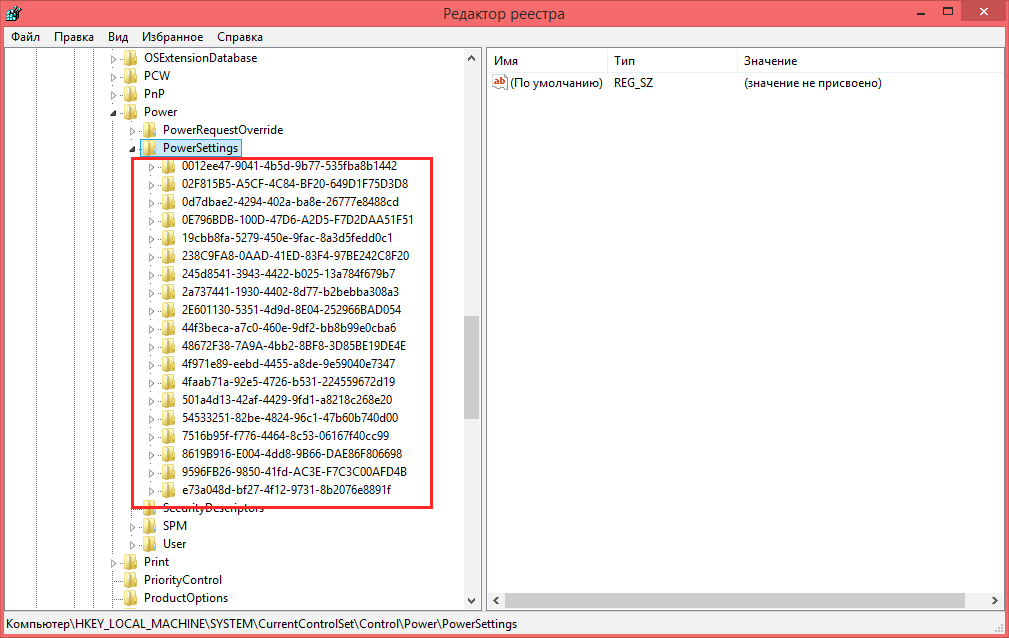
За отображение настройки в GUI отвечает параметр Attributes, расположенный в правой части окна редактора.
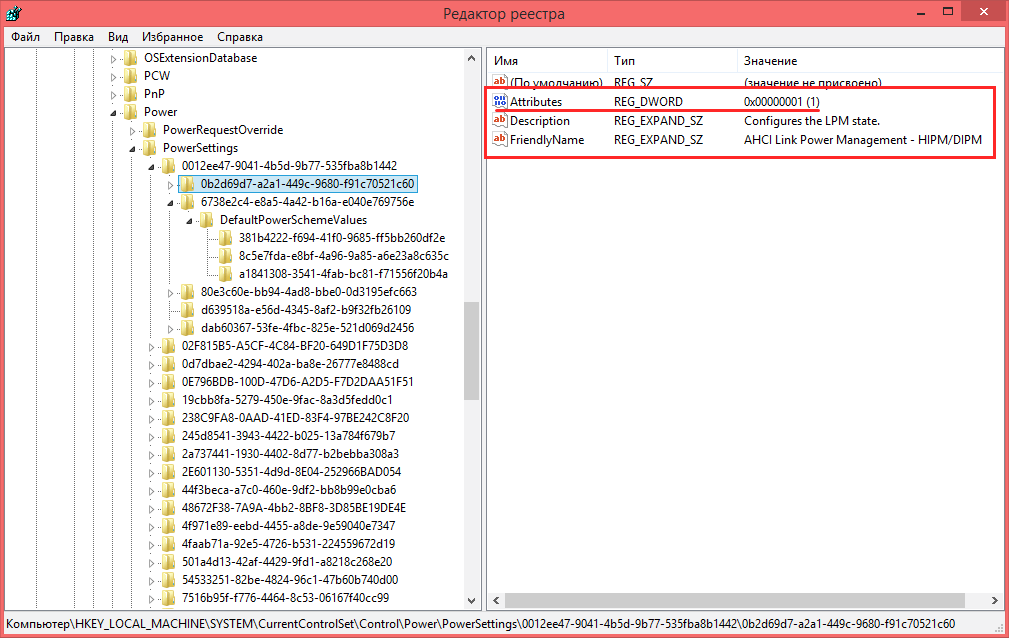
Единица в качестве этого параметра означает, что настройка скрыта, ноль — что настройка доступна через GUI окошка дополнительных параметров. Здесь же находится название настройки на английском (параметр FriendlyName) и ее описание (Desсription) .
По ссылке disk.yandex.ua/d/UpmhEjMgJhsC5A вы можете скачать архив с твиками реестра, включающими отображение некоторых дополнительных параметров.
Политика простоя устройства
Одноименный твик включает отображения политик простоя устройства. Данная настройка пригодится владельцам портативных компьютеров — ноутбуков, нетбуков и планшетов. Она позволяет экономить заряд батареи, снижая потребление энергии во время простоя.
Хранится она в подразделе 4faab71a-92e5-4726-b531-224559672d19 .
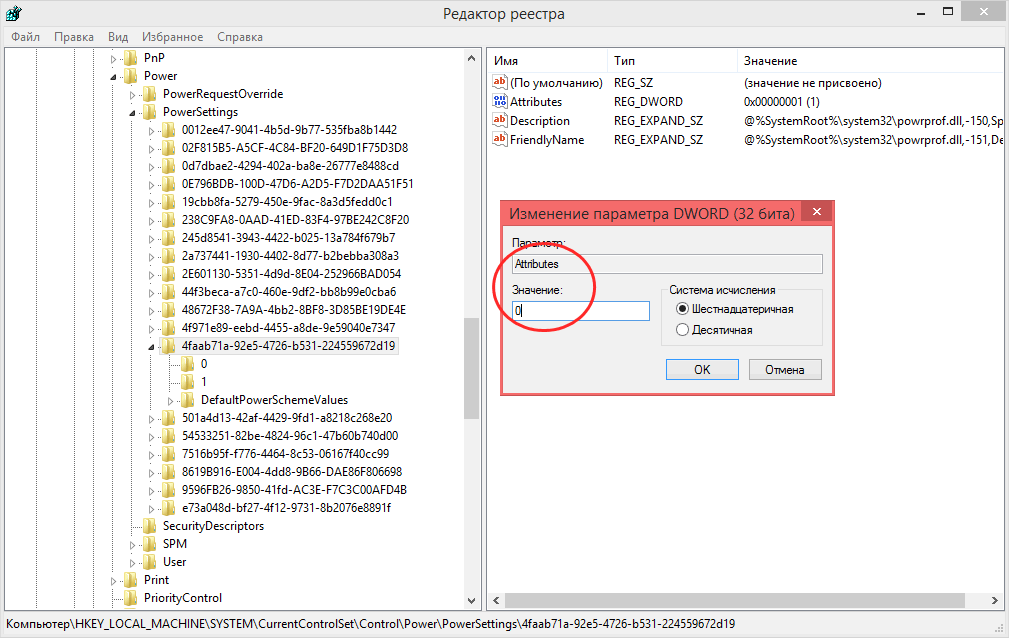
Твик меняет значение параметра Attributes на 0.
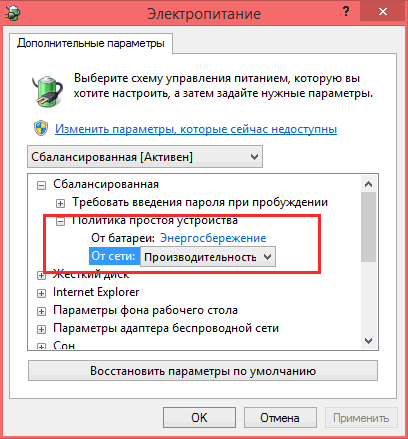
Дополнительные настройки параметров питания жесткого диска
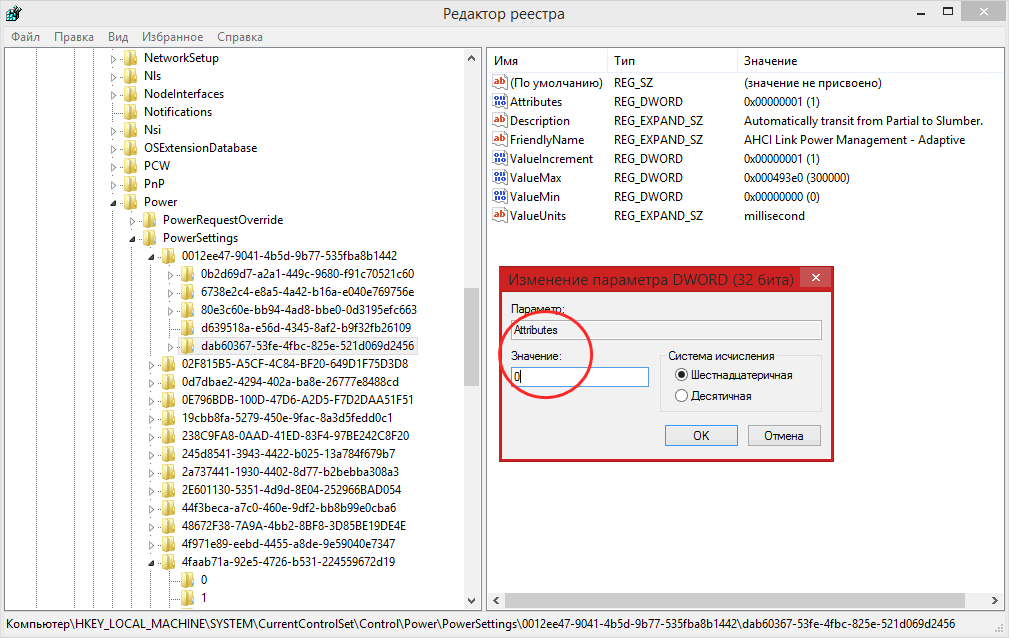
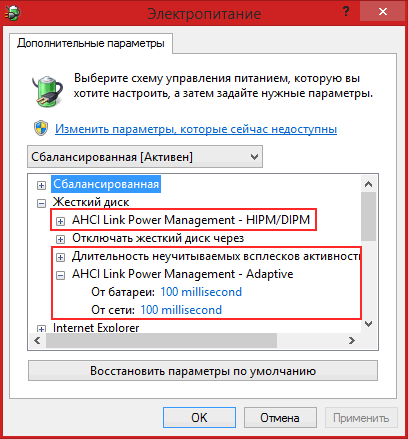
Изменив значение параметра Атрибуты в подразделе dab60367-53fe-4fbc-825e-521d069d2456 , можно включить настройку AHCI Link Power Management — Adaptive, регулирующую изменение время простоя канала AHCI , прежде чем он будет переведен в состояние слумбер, или режим минимального энергопотребления.
Изменение этого же параметра в подразделе 0b2d69d7-a2a1-449c-9680-f91c70521c60 включит отображение настройки AHCI Link Power Management — HIPM/DIPM.
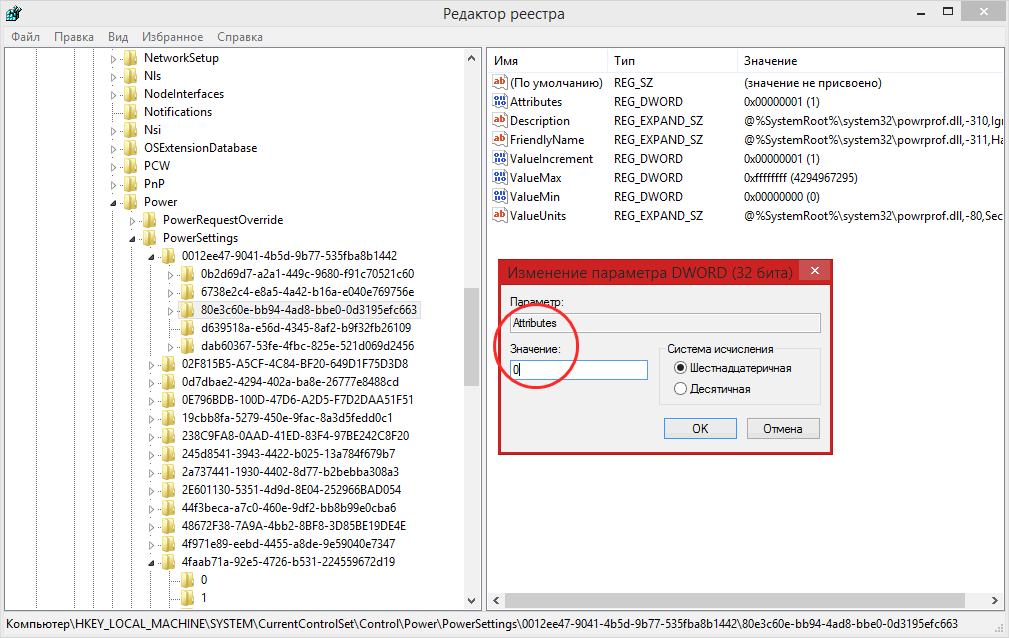
Настройка работает в связке с предыдущей настройкой Adaptive, когда в качестве значения указано HIPM или DIPM . Измените атрибуты в ключе 80e3c60e-bb94-4ad8-bbe0-0d3195efc663 , и вы получите доступ еще к одной дополнительной хитрой настройке питания дисков «Длительность неучитывемых всплесков активности жесткого диска».
Дополнительные настройки спящего режима
За отображение дополнительных настроек режима сна отвечают ключи реестра, которые вы можете видеть на приложенном скриншоте.
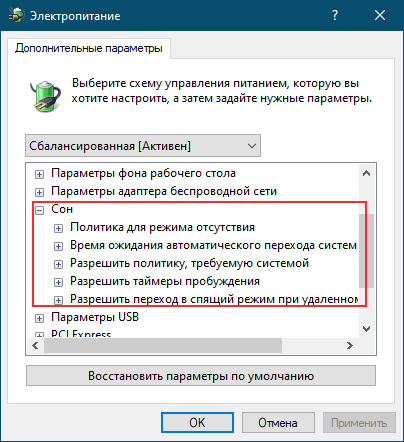
Здесь также найдутся интересные опции, например, время ожидания, по истечении которого разбуженный компьютер вновь погрузится в сон. Интерес представляет настройка, разрешающая компьютеру переходить в сон, если в открытые удаленно файлы не производилась запись в течении заданного времени.
Дополнительные параметры питания экрана
Твик включает отображение таких дополнительных настроек питания экрана как «Адаптивное отключение экрана», «Адаптивная регулировка яркости», «Время ожидания раздраженности пользователя» и так далее.
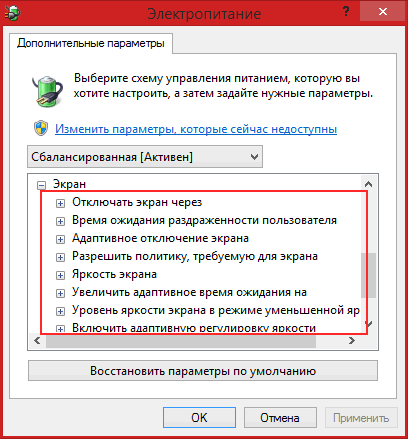
Примечательно, что в данном разделе также хранятся настройки параметров графического адаптера, но будут ли они доступны или нет, станет зависеть от драйвера.
Дополнительные настройки питания процессора
Это самый большой по объему раздел, хранящий более тридцати самых разных дополнительных настроек питания процессора.
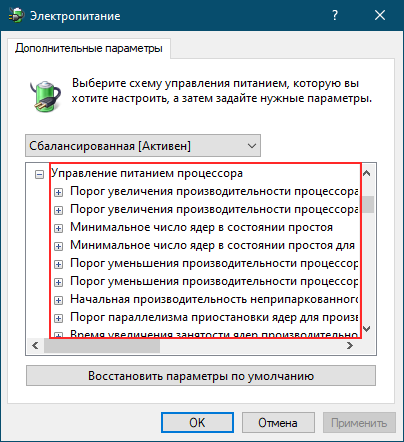
Мы не будем их здесь разбирать, если вам интересно, можете применить соответствующий твик, а затем изучить список доступных опций. Именно изучить, а не применять сходу только ради того, чтобы посмотреть, что из этого выйдет, хотя изменение оных настроек не столь уже и критично. Если назначение настройки вам непонятно, то лучше оставить ее в покое.