PhpStorm – обзор и отдать
Говорят, что инструмент не делает ремесло – плотник может вбить гвоздь в деревянную доску, используя молоток, камень, другую доску или лоб, но он редко выбирает что-либо, кроме молотка. Возможно, некоторые наши лбы сильно пострадали из-за постоянных ударов при программировании, но это не означает, что это лучший инструмент, чем никогда ранее не использовавшийся молоток. Хорошо, достаточно аналогий, я говорю об использовании текстового редактора, а не полноценной PHP-ориентированной проектно-ориентированной IDE для разработки приложений PHP. Оба будут выполнять свою работу, но с точки зрения производительности один, очевидно, является лучшим выбором, чем другой.
PhpStorm – это интегрированная среда разработки на основе Java, разработанная компанией Jetbrains, основанная на основной интегрированной среде программирования на нескольких языках под названием IntelliJ IDEA. Это урезанная версия IntelliJ с добавленной поддержкой PHP – то, что IntelliJ необходимо включить вручную через плагин.
Теперь, это не было бы хорошим обзором, если бы я не упомянул некоторые недостатки, но, к счастью, они немногочисленны и, как вы увидите ниже, не являются ограничителями для шоу. Давайте сначала уберем их с пути.
Прежде всего, PhpStorm построен на Java. Java – это язык динозавров, а виртуальная машина, которая должна раскручиваться для выполнения приложений Java, является одной из самых больших проблем с памятью и процессором, особенно при работе в среде OSX. В сочетании с богатой функциональностью среды IDE эта потребность в ресурсах может оказаться слишком большой для слабых машин. Использование Java идет с большим преимуществом – PhpStorm быстр. Пылающий быстро
Более того, PhpStorm – это IDE на основе проекта, а это значит, что нет необходимости просто редактировать только один файл. Вам нужно определить проект и сообщить IDE, какие файлы включены в него. Это профессиональная среда разработки, разработанная для тяжелых программистов, разрабатывающих большие приложения и профессиональные платформы. Он подчеркивает скорость, производительность и простоту доступа ко всему проекту, и поэтому не предлагает никакой реальной поддержки редактирования отдельных файлов PHP в традиционном смысле. Конечно, вы можете редактировать файл PHP, но он откроется в проекте, который вы открыли в то время. И новые проекты должны быть открыты в новом окне – есть только один экземпляр IDE на каждый открытый проект.
Известные особенности
Но хотя я упоминал о том, что построение на Java является недостатком, это также огромное преимущество. Это позволяет нам использовать IDE на каждой собственной платформе разработки. Это само по себе стоит рассматривать как решающий фактор при покупке, так как оно позволяет вам нести свою среду разработки с собой. Если у вас есть определенный набор правил для каждого проекта, если у вас есть стили кодирования и применяются стандарты PSR, если у вас есть пути, которые одинаковы для разных платформ, но их сложно настраивать снова и снова, все, что вам нужно сделать, это загрузите конфигурацию с первоначально настроенного PhpStorm, и все готово.
Второй недостаток также удваивается. IDE, строго ориентированная на проект, означает, что она индексирует весь ваш проект (включая весь ваш include_path, если он установлен) и предлагает полноценное автозаполнение с документацией для всех классов, привязанных к вашему проекту, пространствам имен и всем остальным. Вы можете исключить некоторые файлы и папки, если хотите, но суть дела в том, что один экземпляр IDE обрабатывает один проект IDE – ресурсы одного экземпляра предназначены для быстрого интеллектуального анализа и сканирования кода этого проекта. Естественно, буфер обмена совместим с несколькими экземплярами, поэтому копирование файлов или фрагментов кода из одного экземпляра в другой является быстрым, независимо от того, делаете ли вы это через буфер обмена или просто перетаскиваете через окна.
PhpStorm 4+ поддерживает последнюю версию PHP, включая 5.4. Есть поддержка черт, синтаксис коротких массивов и все остальное. Если вы разрабатываете проект 5.3, но хотите использовать 5.4 для новых проектов, настройка среды IDE для этого – прогулка в парке – вы можете установить фактическую версию интерпретатора в конфигурации проекта. Если вы случайно используете синтаксис короткого массива в 5.3. Проект, IDE предупредит вас соответственно.
Еще одна полезная функция – интеллектуальный рефакторинг; Вы можете переименовать файл и автоматически изменять его операторы включения во всем проекте. Вы можете реорганизовать глобальную переменную и изменить ее в каждом файле, который ее использует. Вы можете выполнить рефакторинг свойства и увидеть, как оно и его аксессоры меняются без дополнительных усилий. Вы даже можете реорганизовать все пространство имен PHP и изменить его во всех классах. Представьте себе, сколько времени это экономит при работе с 10k + файловыми проектами.
Большие IDE могут быть запутанными и сложными, но PHPStorm упрощает вашу функциональность двумя способами: 1) Быстрые подсказки, которые действительно практичны, будут появляться при каждом запуске, если вы не решите больше их не показывать. Из этих советов я узнал около 50% всех команд, которые я знаю и использую. 2) Если вы не можете найти опцию IDE в меню, нажмите Ctrl + Shift + A, чтобы открыть командный браузер, в котором вы можете набрать команду IDE, которую вы хотите выполнить. Хотите, чтобы git подтолкнул изменения? Ctrl + Shift + A и введите «Push». Забыли ярлык для перемещения линии вверх / вниз? Просто Ctrl + Shift + A и введите «переместить линию». Ярлык будет отображен в списке. Это не обычное автозаполнение – это почти мгновенно.
Интеллектуальность PHPStorm потрясающая. Вышеупомянутое автозаполнение между классами в проекте является отличным, и автозаполнение при выборе команд IDE является отличной идеей, но оно также дает смысл для JavaScript, HTML и CSS. Ни одна другая IDE не выполнила потребность в этом полностью. В конце концов, это не только редактор PHP – на самом деле это WebStorm, интегрированная в среду среда разработки от JetBrains, но с дополнительной поддержкой PHP, что означает, что он также имеет полную поддержку для быстрого и полного редактирования HTML, JS и CSS.
Также имеется встроенный графический инструмент сравнения, который подчеркивает различия в удобочитаемом виде, позволяя визуально сравнивать изменения и легко переносить обновления из одного файла в другой одним нажатием кнопки. Если возник конфликт, простое нажатие на кнопку разрешения удалит файлы разрешения конфликта после того, как пользователь синхронизирует их.
IDE также имеет отличную функциональность плагинов и динамичное сообщество вокруг него. По сути, он построен как простое приложение, и все функциональные возможности подключены. Это позволяет отключать ненужные плагины (например, CVS по умолчанию и SVN, если вы используете только Git) для сохранения ресурсы, и позволяет расширять IDE, добавляя новые функции, которые, по вашему мнению, отсутствуют. Чтобы посмотреть некоторые плагины, смотрите http://plugins.intellij.net/?webide
Вот еще несколько драгоценных камней:
- Если щелкнуть закрывающую фигурную скобку блока, который начинается вне экрана, вся верхняя строка указанного блока отобразится в верхнем желобе редактора. Поэтому, если вы забудете аргументы, которые использует функция, прокручивать ее не нужно – просто выберите ее конечную фигурную скобку, и начальная строка появится в кадре IDE.
- Откройте любой файл, нажав CTRL + Shift + N, или класс, нажав CTRL + N, мгновенно. Нет прокрутки по деревьям каталогов, без загрузки или поиска. Это очень удобно, когда в вашем проекте много файлов / классов.
- Есть какой-то грязный код от других разработчиков, на который вы не можете посмотреть, если только он не будет в PSR-1? Просто запустите автоматический формат кода с помощью CTRL + ALT + L для файлов, блоков кода или даже целых папок, чтобы очистить его в соответствии со стилем кодирования du jour.
- Любые неопределенные пространства имен, повторно объявленные классы, синтаксические ошибки и неуважительные подсказки типов будут светиться красным. Они будут выделены в правом редакторе и в самом коде. PHPStorm – ваш пара-программист – он помогает вам избежать глупых ошибок, даже прежде чем вы их сделаете!
- Сочетания клавиш, такие как «дублирующая строка», «перемещать строку вверх / вниз» и текущие шаблоны, которые позволяют создавать псевдонимы для целых блоков параметризованного кода, ускорят разработку и навигацию редактора. В качестве примера, посмотрите на пару видео и обратите внимание на скорость разработчика, поскольку он использует автозаполнение, живые шаблоны и различные другие ярлыки WebStorm для ускорения своего рабочего процесса.
Есть множество других функций – я могу только порекомендовать вам загрузить 30-дневную пробную версию и попробовать. Если это пугает поначалу, придерживайтесь этого, и через день или два вы будете работать как профессионал.
Бесплатно отдавать
Многие люди выступают против перехода на PhpStorm с аргументом: «Netbeans имеет все это и это бесплатно». Хотя я не буду утверждать, что Netbeans действительно обладает большинством функций, которые предлагает PHPStorm (хотя и не все), даже если у них были идентичные функции, интерфейсы и команды, только увеличение скорости стоит своей цены. Кроме того, NetBeans по состоянию на 2010 год принадлежит Oracle, которая за последние пару лет мало что сделала для ускорения IDE.
Также важно то, что компания, производящая PhpStorm, является доступной и дружественной – программное обеспечение, которое они создают, поддерживается, создается и продается людьми, которых вы можете достичь. Большинство людей считают: «Мне все равно, будут ли они сжигать щенков или иметь планы суперзлодеяний, мне нравится их продукт» (именно поэтому продукты Apple получают продажи). Но Jetbrains открыта для предложений, они дают скидки по уважительным причинам, они продлевают пробные периоды, если вы их об этом попросите, они даже предоставят вам бесплатную лицензию с открытым исходным кодом, если вы являетесь основным участником проекта с открытым исходным кодом!
Именно в этом дружественном и щедром духе Jetbrains в сотрудничестве с SitePoint выдает лицензии PhpStorm и печатные копии PHPMaster: создание передового кода !
Чтобы получить право на раздачу, либо: 1) загрузите IDE , протестируйте ее и оставьте комментарий ниже, в котором вы называете свою любимую функцию, либо 2) поделитесь этой статьей в Twitter с хэштегом #phpmaster , все до 22 августа , Три победителя будут выбраны случайным образом вскоре после этого. Победители комментариев будут уведомлены по электронной почте (обязательно укажите действующий адрес электронной почты в контактной форме!), А победители Twitter – прямым сообщением.
PHPStorm: Когда IDE действительно имеет значение
О, я обожаю быстрые и простые текстовые редакторы. Будучи пользователем Linux, я несколько лет практически не расставался с Kate и KWrite.
С помощью ряда приемов и плагинов, я сделал эти редакторы действительно очень интеллектуальными. Я написал в них целые проекты на Perl , Bash и даже на PHP и Java .
Я могу понять энтузиазм, с которым воспринимаются Sublime Text или TextMate , но сегодня я уже не могу обойтись без полномасштабной IDE .
Культура
Я заметил, что есть два типа программистов. Первые склонны использовать приложения, которые могут предложить больше, и более эффективны в различных действиях с кодом.
Но это сказывается на обучаемости приложения и легкости его использования. Это те программисты, которые предпочитают Vi(m) или Emacs .
Программисты, которые относятся ко второй категории, как правило, используют редакторы от самых простейших до IDE. Эта эволюция от простых до более сложных приложений происходит у них очень естественным способом.
В результате у них формируется совершенно другой менталитет и представление проекта и кода. Я программист из этой категории, поэтому в данной статье мы поговорим об IDE, которую я использую в данный момент: PHPStorm .
Вообще инструменты и предпочтения пользователей меняются настолько быстро, что я редко пишу о конкретных фреймворках или приложениях. Однако если вы используете приложение 10-14 часов каждый день, оно становится частью вас, частью того, как вы видите свой код и свои проекты.
Становится главной магистралью вашего повседневного рабочего процесса. Так что оно заслуживает упоминания и представления.
Так, в чем разница?
Раньше, когда мне нужно было составить код для короткого скрипта или программы, я использовал только быстрый текстовый редактор. Больше нет.
Сегодняшние компьютеры и интегрированные среды разработки настолько быстры, что теперь это практически занимает столько же времени: запустить PHPStorm и начать писать код в нем или запустить KWrite и писать код в этом редакторе.
Само приложение почти так же быстро, как и текстовый редактор, и создание в нем проекта, даже с одним или двумя рабочими файлами, занимает практически столько же времени, что и создание этих файлов в редакторе.
Хорошо, хорошо. Все это общие характеристики. Но как насчет специфических функций IDE? Аббревиатура IDE происходит от термина интегрированная среда разработки. Эта фраза содержит две ключевых части: интегрированная и среда разработки.
Часть среда разработки можно рассматривать как редактор, имеющий специфические функции для различных манипуляций с исходным кодом: функции написания кода, подсветка, автоматическое заполнение, сложные функции редактирования, такие как массовая выборка или массовое редактирование, инструменты рефакторинга и так далее.
Часть интегрированная можно рассматривать как интеграцию между средой разработки, описанной выше, и различными внешними инструментами, механизмами тестирования, системой управления версиями документа, отладчиками и средствами разработки пользовательских интерфейсов.
Ключевой особенностью IDE является ее понимание кода, который вы пишете. IDE не просто содержит список команд, которые можно использовать в вашем любимом языке, например, PHP или каком-либо другом. Она поддерживает сложные алгоритмы, предназначенные для понимания вашего кода.
PHPStorm не предложит вам команду или выражение, которое было бы синтаксически неверным. Он знает, например, что вы не можете написать «print(‘Hello World’);» непосредственно внутри класса, не заключив это выражение в функцию.
Так что IDE не предложит команду «print()» в случае, когда она не может быть использована. Но это только верхушка айсберга.
Давайте рассмотрим еще несколько конкретных примеров.
Использование PHPStorm в серии статей «Рефакторинг производного кода»
Да. Если вы читали первые две части серии статей « Рефакторинг производного кода »: Золотой мастер и Магические строки и константы , вы могли заметить, что в них приведены скриншоты из IDE.
То есть, как выглядит мой PHPStorm . И, следовательно, как PHPStorm помогает мне, обучать вас программированию.
Подсветка кода
Это очень важно. Большинство простых редакторов также может сделать подсветку кода, но IDE — это совсем другая история. В ней вы можете настроить различные подсветки для разных языков, таких как PHP , HTML , CSS и так далее.
Каждую со своим собственным набором правил. Например, я хотел бы, чтобы строки CSS имели зеленый цвет, PHP и HTML — оранжевый:

Слева вы можете увидеть все поддерживаемые типы файлов и языки (некоторые из них могут быть добавлены с помощью плагинов), в центре можно увидеть разные элементы языка PHP, которые можно настроить по отдельности, в правом верхнем углу есть опции, которые могут быть применены к каждому элементу, а внизу есть окно предварительного просмотра.
Когда мы искали магические строки в серии по рефакторингу, мы могли легко определить эти строки, просто найдя оранжевый текст на экране. То же самое касается и магических констант и чисел. Когда мы искали их, синий цвет помогал нам в этом.
Когда мы хотим понять исходный код, очень важно видеть структуру и конструкции, поэтому правильная подсветка кода имеет большое значение.
Обзор инструментов рефакторинга
На протяжении всей своей карьеры я использовал много IDE и редакторов. Я действительно любил и ценил NetBeans . Но примерно через пять лет использования исключительно NetBeans , я вынужден был от него отказаться.
Есть вещи, предлагаемые PHPStorm , которых вы не найдете ни в одном другом редакторе или IDE для PHP. Это набор инструментов рефакторинга, которые так необходимы в нашей повседневной работе.
Подсветка, отступы, управление проектами, шаблоны, макросы — все эти функции вы можете найти в большинстве редакторов. Интеграция со средой тестирования и отладчики по определению являются частями любой IDE. Но интеллектуальные и сложные инструменты рефакторинга — это совершенно другая история.
Мы программисты тратим половину нашего времени на чтение кода, около 40% времени на изменение и рефакторинг существующего кода, и, если повезет, если действительно повезет, 10 % на написание нового кода.
Итак, наличие качественных, быстрых и надежных инструментов рефакторинга поможет нам сконцентрировать наши усилия на том, что нам нужно сделать, а не на том, как это сделать.
Вы не будете тратить время, и — я считаю это более важным — усилия на маловажные вещи. Когда вы можете отбросить мысли о процессе в IDE и думать только о логике, алгоритмах, зависимостях, принципах, это дает огромный прирост производительности, и об этом стоит задуматься.
Вот почему я оставил бесплатный, с открытым кодом NetBeans и заплатил за PHPStorm . Набор инструментов рефакторинга делает PHPStorm действительно особенным, и за это стоит заплатить.
Представление локальных переменных
Одним из самых простых видов рефакторинга, с которым мы уже работали в магических строках и константах, являлось « Представление локальных переменных », также известное как « Извлечение переменных ».
Я кратко напомню этапы, которые мы должны пройти, чтобы использовать этот вид рефакторинга:
- Добавление переменной с требуемым значением;
- Поиск всех вхождений ее значений;
- Замена всех вхождений переменной.
Это просто сделать, если у нас есть одно значение для преобразования в переменную, но как насчет второго шага? Как точно найти все вхождения этого значения?
Вам нужно проанализировать ваш код и принять сознательные решения о том, что заменять, а что нет. Например:
В printAPairOfPlayers ( мы можем видеть, что строка » Player name: » повторяется дважды. Если мы хотим извлечь эту строку в локальную переменную, переменную внутри функции, нам нужно будет заменить оба вхождения на printAPairOfPlayers() , а не одно на printOnePlayer() .
Если printOnePlayer() будет располагаться на 100 строк ниже, мы даже не сможем увидеть, что есть еще одно дублирование строки в другом методе.
Поэтому нам нужна локальная переменная. Мы сначала создаем переменную, запускаем тесты, а затем ищем строку и находим ее во втором операторе echo .
Мы заменяем ее, запускаем тесты, еще раз ищем, находим ее в последнем операторе echo , заменяем ее, снова запускаем тесты. Ищем снова, пока не достигнем конца метода.
Теперь мы можем заключить, что закончили извлечение локальной переменной рефакторинга. Это довольно затратный когнитивный процесс, особенно для грязного, плохо читаемого кода.
Не было бы проще нажать одну кнопку или выбрать опцию в меню, и IDE сделала бы все это за нас? Это действительно было бы здорово, и PHPStorm вполне способен это сделать.
В случае с приведенным выше кодом просто наведите курсор на строку » Player name: » в любом месте и щелкните правой кнопкой мыши:

После того, как вы выберете команду « Extract Variable. », PHPStorm проанализирует код и произведет поиск различных фрагментов кода, которые вы зададите.
В нашем случае будет предложено два варианта выражения:

Это не просто крутая фишка, это еще и очень полезно. Очень часто случается так, что дублирование может возникнуть за пределами вашего поля зрения.
Когда вам предлагается извлечение переменной, PHPStorm производит анализ всего кода, а не только нескольких строк в видимой части экрана. В этом случае варианты, которые вам предлагаются на выбор, абсолютно точны.
Для нашего примера, давайте выберем только часть строки, без объединения:

Теперь, когда фрагмент кода, который мы хотим извлечь, идентифицирован, наш следующий шаг — назвать его. » playerHeadersString » — кажется подходящее имя для переменной.
В поле ввода вам не нужно ставить символ » $ » перед ее именем. PHPStorm проставит его в код автоматически. Еще одним важным аспектом является то, что у нас есть еще и дополнительные опции. PHPStorm нашел все вхождения нашей переменной.
Мы выбрали для извлечения локальную переменную, что указывает PHPStorm искать только в текущем методе, и он нашел только два вхождения.
Такая же строка в методе printOnePlayer() , не учитывалась и не была нам предложена, поэтому она не будет заменена. В противном случае это привело бы к ошибке в коде, и PHPStorm достаточно умен, чтобы предостеречь нас от этой ошибки:

Меньше тестов
Еще одно преимущество PHPStorm заключается в том, что вам не нужно часто выполнять тесты. Когда мы производим рефакторинг вручную, мы запускаем тесты после каждого следующего шага.
На случай, если бы мы сделали опечатку или заменили какой-то код другим, который, как мы думали, будет делать то же самое, но в действительности это не так, нам нужны были бы определенные инструменты, чтобы быстро проинформировать нас об этом.
Тем не менее, PHPStorm не заменит то, что не соответствует логике контекста. Вы можете быть удивлены тем, что фрагмент кода, который, по вашему мнению, также должен был бы быть извлечен, не будет представляться, но, по крайней мере, вы можете быть уверены в том, что то, что исправлено, будет исправлено правильно.
Кроме того, вам все равно придется выполнять меньше действий. Вручную вы проделаете только одно действие. После этого вы можете всего лишь однократно запустить автоматическое тестирование.
Не имеет значения, как вы относитесь к этому, это в любом случае легче, быстрее и гораздо более защищено от ошибок, чем при любом другом способе рефакторинга.
Извлечение переменных классов
Чтобы извлечь нашу строку в переменную класса — также известную как поле класса — мы можем использовать опцию рефакторинга « Extract Field » из того же контекстного меню, которое было описано выше.
Нам будет предложено определить фрагмент кода, который нам нужно извлечь, и результаты будут представлены несколько в иной форме:

Кроме имени переменной, нам теперь предоставляются три найденных вхождения. PHPStorm знает, что нам нужна переменная класса, и он способен идентифицировать ту же строку там, где это необходимо.
Нам также предоставляются различные опции для инициализации переменной в разных местах и установки ее видимости. После того, как мы выберем необходимые параметры так, как это показано на рисунке, в результате мы получим следующий код:

Конечно, если вы хотите, чтобы переменная была общей, или чтобы она инициализировалась в конструкторе, все что вам нужно сделать, это просто выбрать соответствующие параметры, и PHPStorm сам сделает всю работу за вас.
Инициализация зависимой от контекста переменной
При извлечении переменной вы хотите инициализировать ее как можно ближе к месту ее первого использования. В большинстве случаев это просто, особенно если существует только одно вхождение переменной. Но как насчет более сложных случаев?
Давайте рассмотрим один из способов извлечения переменной из магических строк и констант:

В методе roll() , в строке 73 — та, что выбрана — есть число » 11 «. Это магическое число, которое мы только что определили, и теперь мы хотим извлечь его.
Если мы осуществляем извлечение вручную, мы должны будем проделать следующие действия:
- Определить переменную в строке, предшествующей строке со значением 11;
- Запустить тесты;
- Заменить значение переменной;
- Запустить тесты;
- Осуществить поиск другого вхождения числа 11;
- Определить ее в строке 90;
- Заменить значение нашей переменной;
- Запустить тесты. Они выдадут ошибку;
- Спросить себя, где разместить инициализацию переменной так, что она работала, но по-прежнему как можно ближе к месту ее использования;
- Переместить инициализацию переменной на один уровень выше;
- Запустить тесты. Они все равно выдают ошибку;
- Переместить инициализацию переменной еще на один уровень вверх, за пределы всего оператора if;
- Запустить тесты. Они, наконец, проходят;
- Осуществить поиск других вхождений;
- Больше не найдено. Дело сделано.
Как видите, это очень сложный процесс. И чреватый ошибками. Мы предполагаем, что у вас могут быть тесты, которые помогают вам, но что, если вы работаете с каким-то совершенно нечитаемым, трудно проверяемым кодом?
PHPStorm сам будет распознавать контекст вашего кода. Он будет корректно извлекать переменную для всех случаев и разместит ее именно там, где она и должна быть:

Подводная часть айсберга
То, что мы описали вам выше, это примерно верхушка айсберга. Извлечение переменных это, вероятно, самый простой и легкий способ рефакторинга.
Мы еще не использовали в наших уроках по рефакторингу методы извлечения или извлечения подклассов, и даже несколько более сложные переименования, но обязательно сделаем это.
Мы научим вас, как это сделать вручную, но рекомендую вам использовать смарт IDE, которая будет делать всю работу за вас.
Переименование
PHPStorm очень хорош для переименования переменных или методов, даже с сотнями классов. Представьте себе, как трудно было бы изменить название открытого метода, используемого в 100 различных классах проекта.
PHPStorm может сделать это за пять минут, в то время как у вас это заняло бы около двух часов. Он может найти и изменить название всех методов, и вам останется только проверить несоответствия, прежде чем вы сможете сказать, что все в порядке.
Да, да . Вам нужно будет проверить некоторые найденные вхождения, потому что PHP это язык динамических типов, и в некоторых случаях — этого не может не только PHPStorm — любой другой алгоритм IDE или программа такого рода не сможет распознать, какой тип объекта используется для конкретного вызова метода.
Представьте, что у вас есть два совершенно разных класса. В каждом из них у вас есть открытый метод под названием «findAll()» . Это очень распространенная ситуация.
Для чего нам нужно оценивать изменения?
Допустим, 50 классов используют первый класс, и еще 50 классов используют второй. Если вы использовали надлежащие интерфейсы и указания для типов, где это возможно, PHPStorm предложит правильные классы для замены.
Но если вы не указали тип, который вы используете, или вы не использовали интерфейс, реализованный с помощью класса в методе findAll() , не существует способа, чтобы автоматически установить, который из ваших двух классов, содержащих метод findAll() , нужно использовать.
Из-за динамической типизации PHP. Хотя в некоторых случаях это дает определенные преимущества, в случаях, когда нам нужно произвести рефакторинг, как сейчас, это является недостатком. Когда такое происходит, единственное, что можно сделать, это самому человеку оценить необходимость замены.
С учетом всего вышесказанного, хотя в PHPStorm есть и другие функции, кроме рефакторинга, это, тем не менее, лучшая IDE, если основная задача это именно рефакторинг.
Переименование, извлечение и встраивание переменных, извлечение и встраивание методов — это наиболее часто используемые операции рефакторинга, которые мы совершаем каждый день. Если здесь у нас все будет хорошо, то это уже предпочтительная для нас IDE.
Но PHPStorm на этом не останавливается. Он имеет много других инструментов рефакторинга, которые выручают вас в трудных ситуациях. Это действительно позволяет вам чувствовать себя уверенно.
Тестирование и просмотр кода
Вы делаете TDD, не так ли? Если нет, то стоило бы. Тестирование так же важно в программировании, как собственно написание кода. Лично я не могу представить свою жизнь без TDD.
За последние несколько лет я настолько привык к нему, что сама мысль о коде без неотъемлемого тестирования, кажется для меня противоестественной.
Тестирование и IDE
Ваш процесс и инструменты для тестирования должны быть столь же хороши, как и собственно для создания кода. PHPStorm имеет отличную интеграцию с PHPUnit .
Это единственный PHP IDE из тех, что мне известны, который на самом деле связан непосредственно с фреймворком PHPUnit , расширяет его и использует его для того, чтобы собрать всю информацию, которая должна быть представлена.
Это обеспечивает гораздо более глубокую связь с PHPUnit , более удобные исходящие данные для пользователей и более высокую скорость тестирования.
Другие IDE, как правило, просто используют исполняемые функции PHPUnit , функции записи и вывода в XML-файле и интерпретируют результаты, чтобы показать их вам. Так работает NetBeans .
Такой подход обеспечивает более высокую гибкость для вас, как для пользователя, если вы хотите обойти систему и запустить тесты нестандартными способами (например, через Telnet или SSH ).
Но в этом также заключается и огромное неудобство. Все начинает работать медленно.
Прежде всего, процесс оболочки должен быть разветвленным. «exec()» всегда потребляет много ресурсов. В этом случае результат должен быть записан в отдельный файл, возможно, на удаленном компьютере.
Все мы знаем, что файловая система работает медленно, очень медленно. SSD-накопители немного ускоряют процесс, но они по-прежнему на расстоянии световых лет от тех скоростей, на которых работает оперативная память.
Если мы запустим наши тесты удаленно, нам нужно скопировать этот файл на компьютер. Так что нам не только нужно запустить операцию через файловую систему, время уходит еще и на обмен данными по сети и на запись информации в локальный файл.
Затем файл должен быть считан, чтобы вывести его пользователю.
Хотя это супер гибко настраиваемое решение, оно требует много времени. Слишком много, если речь идет о юнит-тестировании и миллисекундах на прохождение тестов. И юнит-тесты, которые занимают более пяти миллисекунд, вообще уже нельзя считать юнит-тестами.
Внутреннее использование PHPUnit
PHPStorm решает проблему, или, по крайней мере, уменьшает потребление ресурсов за счет внутреннего использования PHPUnit и вывода результатов предпочтительным для PHPStorm способом.
Это уменьшает гибкость. Вы не можете обойти его, чтобы провести тесты без этих ограничений. Но это очень сильно увеличивает скорость.
Нет больше exec, нет больше файлов, записываемых медленными файловыми системами. Для удаленного выполнения может потребоваться дополнительное время на передачу данных по сети, но мы в любом случае не можем обойтись без этого.
Другое приятное преимущество заключается в том, что прямое использование PHPUnit позволяет получить более подробную информацию о неудачных тестах, которая будет представлена более организованно.
Так мы получаем преимущество в скорости, подробности и четкости информации за счет гибкости.
После работы в NetBeans , мне сначала было трудно принять эту ограниченную гибкость, но, в конце концов, даже если иногда мне приходится запускать внешний скрипт для проверки кода на удаленных машинах, выгод от более тесной интеграции PHPUnit все равно оказалось больше.
Организация и поиск файлов
Как и большинство IDE , PHPStorm также является проект ориентированным приложением. Обычно ваш проект содержит исходные файлы и тестовые файлы. Что касается PHPStorm , то он требует от вас указать одну отдельную папку в качестве папки для тестов.
Я нахожу это полезным, когда папка с тестами имеет ту же структуру, что и папка с исходным кодом. Это также помогает PHPStorm быстрее находить тестовые файлы и позволяет переключаться между производственным кодом и тестовым с помощью одной кнопки:

Но и это еще не все. Когда речь заходит о поиске и запуске файлов в PHPStorm есть уникальная функция: перейти к Everything (или Search Everything ) — я обожаю эту функцию.
Во-первых, она работает по нажатию сочетания горячих клавиш Shift + Shift (двойной Shift), что довольно просто в использовании, во-вторых, это самая полезная функция навигации.
Она была представлена совсем недавно, до того мы имели отдельные навигационные панели и кнопки поиска файла по имени, поиска файла по имени класса, поиска файла, содержащего символ (переменную или имя метода) и так далее.
Поэтому я могу просто нажать Shift + Shift и начать набирать искомый параметр. Это замечательно и быстро.
Заключительное слово
Современные IDE имеют еще столько интересных функций, что мы могли бы написать об этом три статьи и все равно не раскрыть их все.
Но мы должны на этом остановиться. Поэтому в качестве заключения нашего мини-марафона о PHPUnit-функциях PHPStorm , вот короткий обзор еще нескольких функций, которые я нахожу очень полезными:
Онлайн шаблоны — они прекрасно подходят для создания ваших собственных шаблонов. Например, когда я пишу эту статью в HTML мне нужно соблюдать определенный набор тегов и других элементов форматирования.
У меня есть несколько симпатичных шаблонов, которые делают это вместо меня, поэтому, к примеру, время на добавление изображения в статью у меня сводится ко времени необходимому, чтобы нажать одну клавишу на клавиатуре. Вместо того чтобы прописывать синтаксис изображения и стили.
Управление проектами — это довольно типичная для IDE функция. Все ваши файлы организованы в проекты. Но программисты JetBrains сделали кое-что действительно удивительное.
Их движок индексации просто быстр, как фурия. Ни одной другой IDE не удалось загрузить наш огромный проект на Syneto так быстро. А затем так же быстро провести по нему поиск.
Фактически интегрированные среды разработки, такие как NetBeans или Eclipse и его производные, как правило, не в состоянии проиндексировать весь проект.
Это делает поиск очень медленным. PHPStorm делает это корректно и очень быстро по сравнению с любой другой IDE.
Интеграция версий документов — это еще один козырь в колоде PHPStorm . Mercurial , Git , CVS , Subversion , вы можете сами продолжить этот список. PHPStorm чувствует себя как рыба в воде с каждым из них.
От выборочной фиксации и установления совместимости с различными инструментами и до разнообразных графических функций — все это вы имеете в своем расположении.
Так как я являюсь пользователем PHPStorm , мне приходилось использовать CLI для выдачи команды «hg» , возможно, два раза или около того. И он просто работал.
Макросы — полезны для тех небольших, но раздражающих повторяющихся задач, которые вам нужно постоянно выполнять. В PHP каждая строка должна заканчиваться точкой с запятой. Как часто ваш курсор находится в конце строки, когда вы закончили писать весь ее код?
Очень редко. Как правило, вы работаете над контекстом самой строки: прописываете в скобках некоторые параметры или что-то вроде того. А после этого вам нужно перейти в конец строки и нажать «;». Что ж, с помощью макросов это легко автоматизировать.
Ок, достаточно разговоров. Не буду больше удерживать вас, чтобы вы могли сами скачать и попробовать PHPStorm .
Продуктивное использование PHPStorm
В процессе использования IDE иногда случайно, иногда специально находятся полезные фишки, сочетания клавиш и прочие заложенные разработчиками приятные штуки, которые никогда не оседают в памяти без регулярного их использования и всячески ускользают при чтении мануалов.
Не претендуя на библию или «настольную статью программиста» я хочу поделиться полезными находками в моей любимой IDE, не скатываясь в тупую копипасту мануалов и скучных списков хоткеев, только то, что я сам использую постоянно и над чем удивляются коллеги: «о! а так можно?»
Если ни одна из фишек описанных в статье вам была не в новинку, потрудитесь добавить хотя бы одну свою, тогда мир станет лучше, деревья зеленее… ну вы поняли.
Я работаю на Mac, поэтому хот-кеи указываю в «своей» раскладке. Большинство из них будут работать простой заменой [CMD] на [CTRL] или [ALT], остальные, возможно, придется поискать на вкладке Keymap. Буду благодарен, если кто-то проверит и продублирует раскладку для WIN.
Автогенерация кода
Существует куча рутинных задач, которые иногда выполняются самим фреймворком, а иногда требуют тупой ручной работы. PHPStorm помогает упростить некоторые [CTRL]+N, например:
Создание геттеров и сеттеров (Getters & Setters)
По существующим переменным класса можно сгенерировать набор геттеров и\или сеттеров, причем в появляющемся окне можно выбрать для каких именно.
Создание PHPDoc
По сути действие аналогично тому, как если перед существующим методом начать писать /** и нажать Enter. Можно выбрать одну или несколько функций и на основании атрибутов и содержимого будет сформирован Doc Block.
Переназначение и реализация при наследовании (Override & Implementation)
При создании класса потомка или реализации абстрактных методов, чтобы не допустить ошибку, обычно приходится лезть в класс предок и запоминать или копипастить название и атрибуты метода. Или проверять для всех ли абстрактных методов есть реализация и вспоминать что же там требуется для ArrayAccess. Есть вариант получше:
[CMD] + I – Имплементация
[CMD] + O – Переназначение
После нажатия хоткея появляется окно где можно выбрать какие именно методы будем реализовывать. После выбора генерится соответствующий метод с соблюдением приватности и имена атрибутов, например так:
Автоформатирование кода
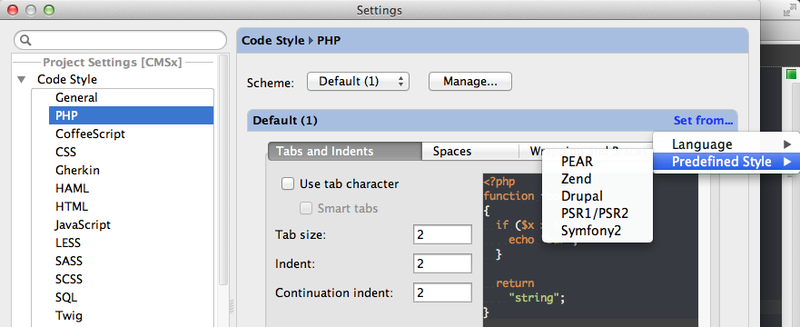
Когда пишешь код сам, обычно форматирование получается само, но в ситуации, когда нужно поменять Code Style или пытаешься открыть чужой непривычно оформленный код, возникают проблемы. Можно смириться, а можно нажать [CMD] + [ALT] + L и IDE отформатирует код в соответствии с настройками (Preferences -> Project Settings -> Code Style -> PHP)
По-умолчанию, нажатие хоткея форматирует файл целиком. Если выбрать область, то форматируется только selection. Если выбрать в дереве папку или весь проект, можно сразу привести в порядок всё сразу.
- PEAR
- Zend
- Symfony
- Drupal
- PSR1\PSR2
Подсказки (Code Completition)
Важной функцией IDE является способность подсказывать названия и атрибуты методов. Особенно это важно для ООП, когда цепочки по 3-4 наследующихся класса способны запутать кого угодно.
- Функция может вернуть несколько типов
- Объект является элементом массива
$var = $arr[‘object’]; - Класс ‘B’ extends ‘A’. В классе ‘A’ метод foo() возвращает $this, в классе ‘B’ реализация метода отсутствует. Вызвав из объекта ‘B’ метод foo() IDE будет думать что возвращен был объект A.
- При нативной шаблонизации средствами PHP. Где-то в дебрях системы в шаблон передается переменная $some, но внутри шаблона об этом неизвестно.
Варианты решения:
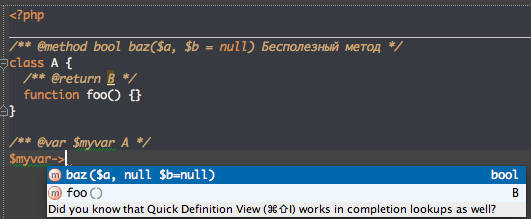
Для функций нужно писать PHPDoc с параметром @ return. Например:
Для переменных также можно указать комментарий:
Тогда ниже для $my_var будет доступны подсказки
Для методов над классом можно указать PHPDoc
Если функция возвращает массив объектов
Тогда, например, в foreach становятся доступны подсказки $value->… (по полям и методам класса SomeClass). Спасибо pro100tak
Задачи (tasks)
Использование систем контроля версий уже давно стало признаком хорошего тона. Но часто бывает проблема, когда работа ведется над несколькими задачами параллельно или прибегает кто-то и срочно просит исправить воооот этот баг прям-вот-щяс. Очень легко можно забыть закоммитить нужный файл или наоборот, в коммит попадают лишние файлы или изменения которых там быть не должно.
Избежать этого и внести порядок в работу можно с помощью Tasks. Суть в том, что у каждой задачи есть свой Change-лист, в котором указаны файлы с изменениями и переключаясь между задачами сразу видно, с какими файлами работали по этой задаче и что нужно не забыть.
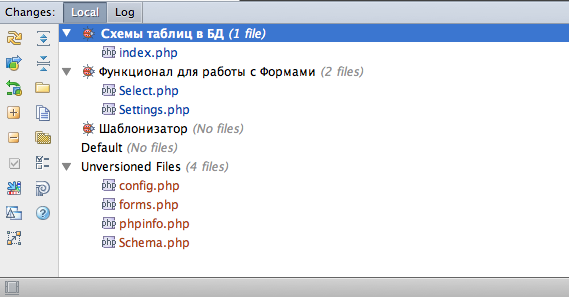
Другой положительный момент, что IDE предупреждает, если вы в рамках одной задачи начинаете править файл, уже затронутый в другой.
Добавляет удобства, что при коммите в него автоматически попадают все файлы из текущего change-листа + в комментарий подставляется название задачи.
Хорошо если у вас уже есть багтрекер типа Jira или Redmine, если нет, на том же GitHub есть довольно простая система баг-трекинга, также поддерживаемая PHPStorm. Это позволяет подгрузить номер, название и описание уже существующей задачи по которой вы работаете прямо в IDE, хотя ничто не мешает не пользуясь трекером создавать произвольные change-листы.
FTP, деплой и автодеплой
Со многими проектами работа ведется по FTP или SFTP. PHPStorm имеет удобный функционал для работы с ними. Сохранив доступы к серверу и настроив mapping появляется возможность выгружать и загружать (upload & download) файлы на сервер нажатием одного хоткея. Чтобы работало — нужно не забыть тыкнуть «use this server as default»

Почему-то для Mac не заданы хоткеи по умолчанию для этих действий, но в Keymap можно их задать (спасибо Кэп). Я поставил следующие:
• Upload to Default Server: [CTRL] + U
• Download from Default Server: [CTRL] + D
(привел их для удобства поиска в Keymap + на мой взгляд легко запоминается)
Но об этом всём не стоило бы и писать, если бы не функция автодеплой. Поставив в настройках (Preferences -> Project Settings -> Deployment -> Options) пункт “Upload changed files automatically to default server” в любой режим кроме Never + галочку Upload external changes мы получаем автоматическую синхронизацию всех изменений.
Тут сказывается удобство того, что PHPStorm при нажатии [CMD] + S сохраняет сразу все файлы, т.к в результате процедура сохранения и аплоада совмещаются в одну.
Теперь можно не заботится всё ли загружено и ничего ли не забыто.
Консоль
Многие фреймворки используют консоль для быстрого выполнения частых действий. Для Symfony, Zend и других популярных фреймворков PHPStorm поддерживает подсказки и автодополнение консольных команд в Command Line Tools Console [CMD] + [SHIFT] + X
Но ничто не мешает сделать такое же и для своего проекта или частоупотребляемых команд UNIX или GIT, для этого нужно выбрать исполняемый файл и создать специальный XML файл вида:
Подробное описание как это делается вот тут: devnet.jetbrains.net/docs/DOC-1230
Разновидности поиска
[CMD] + N – Find by Class Name
Поиск по имени класса. Удобно в больших проектах, когда всё зарыто вглубь директорий или просто неизвестно где находится. Убойности добавляет «умный поиск», т.к. ищется как по части названия класса, так и по первым буквам, например SomeVeryLongClass будет найден по «SVLC». Учитывает регистр букв, будьте внимательны.

UPD: «Умный поиск» разработчики называют Camel’s Hump. Кстати в настройках можно сделать чтобы выделение слов, а также перемещение осуществлялось не целиком (до пробела), а именно по по словам (до заглавной буквы). Спасибо, yujin1st
[CMD] + [SHIFT] + N – Find by File Name
Поиск по имени файла. Аналогично поиску по имени класса использует «умный поиск».
UPD: Для нахождения файла по вложенности можно использовать слеш: some/deep/dir/with/file.txt найдется по «s/d/d/w/f», спасибо develop7
[CMD] + [SHIFT] + [ALT] + N – Find Symbol
Поиск любой функции/метода и констант, очень удобно, когда точно помнишь имя метода, а класс нет. Спасибо conf
[ALT] + [F7] – Find Usages
В момент когда курсор находится на имени класса или метода нажатие хоткея позволяет найти все использования в проекте или определенной части (Scope).
Есть вариант [CTRL] + [ALT] + [F7] — тот же поиск по использованиям, но в виде контекстного меню. Спасибо iPavel
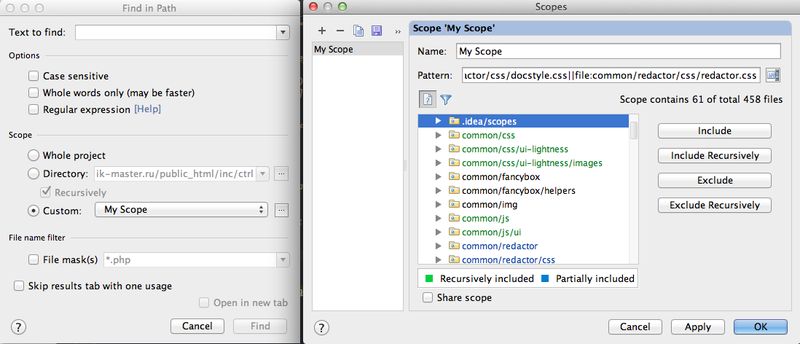
[CTRL] + [SHIFT] + F – Find in Path
Поиск произвольной фразы по файлам проекта. При рефакторинге обычно хорошо дополняет Find Usages.
Не стоило бы писать о “просто поиске”, если бы не возможность ограничить директорию в котором будут искаться нужные штуки, или настроить Scope. Scope позволяет гибко настроить и сохранить область поиска, для использования в дальнейшем. Можно выкинуть из поиска, например, файлы фреймворка или сторонние либы.
Убрать рамку с подписями вкладок
В нижнем левом углу есть кнопка, позволяющая убрать рамки для боковых и нижних вкладок. Сами вкладки можно открывать по сочетаниям [CMD] + 0-9, но некоторые вкладки не имеют цифры. В таком случае поможет быстрое двойное нажатие (даблклик) [CMD], которое на время удержания показывает рамку с кнопками, в которые можно тыкать мышой.

Productivity Guide
В меню Help->Productivity Guide есть возможность посмотреть небольшую статистику про себя, а также список фич со статистикой их использования. Спасибо nxn

Сравнение двух файлов
При выделении двух произвольных файлов в менеджере файлов появляется пункт «Compare Two Files», который показывает их в встроенном дифф-вьювере и позволяет переносить изменения из одного файла в другой. Спасибо pro100tak
Метки в проекте
С помощью [CTRL] + [SHIFT] + 0. 9 можно оставлять метки. Вернуться на метку можно с помощью [CTRL] + 0. 9. Работает в контексте всего проекта. Спасибо ualinker
Интересные хоткеи из комментариев
[CMD] + [ALT] + T (WIN: CTRL + ALT + T)
Окружение выделения предзаданными штуками, типа тегов или if-else, в зависимости от контекста. Спасибо happyproff
[CMD] + [F12] (WIN: CTRL + F12)
Структура текущего класса с поиском и опциональным отображением унаследованных членов
Аналог вкладки Structure, только во всплывающем окне. Спасибо happyproff
[ALT] + [Home] — быстрая навигация по пути к файлам. Спасибо develop7 