STM32: FreeRTOS и пьезокерамический излучатель
Керамический пьезоизлучатель (buzzer) — простая деталь, наравне со светодиодом требующая минимального набора ресурсов для управления и настолько же легко подключаемая к микроконтроллеру. Как и светодиоду с возможностью плавной регулировки яркости, от микроконтроллера ему требуется не более одного канала таймера и внешний вывод.
Много в интернете уроков «Подключаем пищалку к ардуино», только вот заканчиваются они проигрыванием «В траве сидел кузнечик» или озвучкой срабатывания RFID датчика. Наверное тем, кто занят этим профессионально и серьезно, не до ведения блогов и записи видеоуроков.
А ведь миниатюрный керамический динамик — шаг в сторону более дружелюбного интерфейса с человеком. Нажатия кнопок, касания сенсорной панели, реакция на различные события… Такая вот обратная связь в виде звукового отклика!
Под катом попробуем сделать с этим что нибудь, а именно напишем драйвер пьезодинамика и заставим его параллельно озвучивать несколько разных внешних событий.
Железки
Использовать будем самодельную плату с микроконтроллером stm32f103 в 144-ногом корпусе и пьезоизлучатель PKLCS1212E40A1-R1 фирмы Murata.

Этот несложный элемент представляет собой керамическую пластину, к обкладкам которой подается сигнал некоторой частоты. В результате пластина колеблется сама и колеблет воздух, а мы слышим звук. Схему платы приводить смысла нет, а вот подключение пищалки показать стоит:
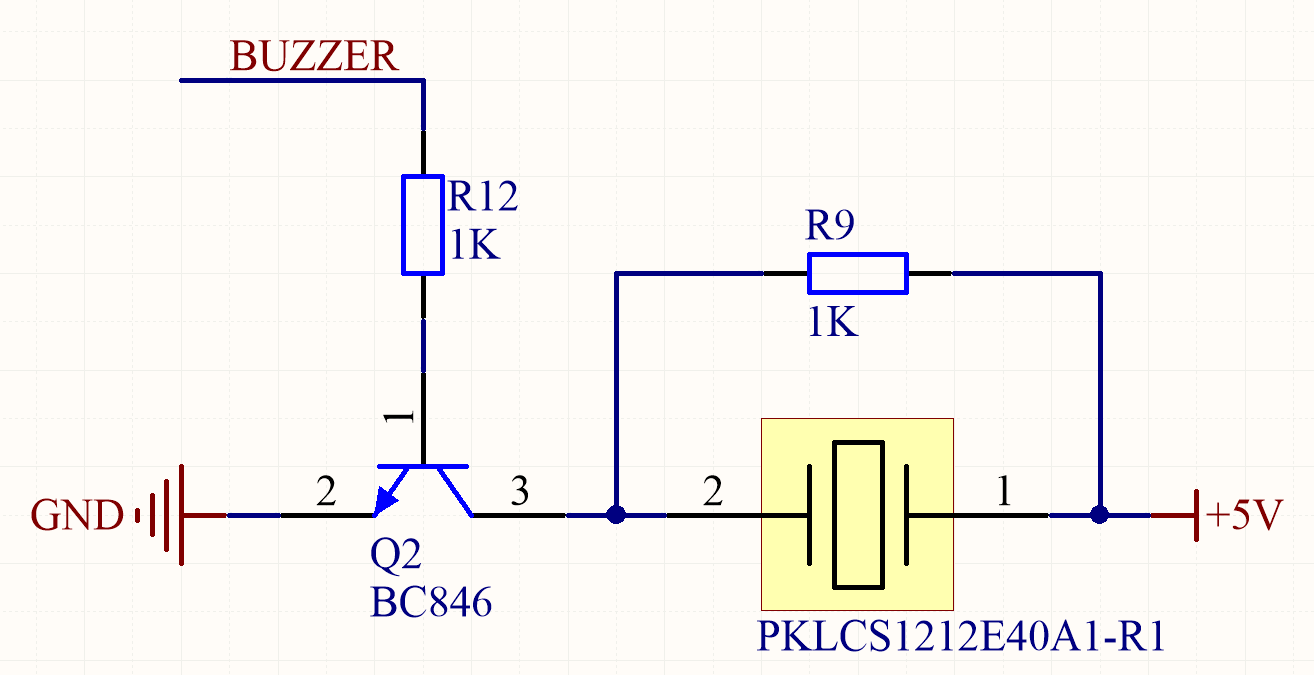
Пьезодинамик включен через транзистор и сделано это для большей громкости звучания (раскачивается амплитудой 5V), хотя можно вешать напрямую на ногу микроконтроллера (3.3V). Документация на него содержит АЧХ, из которого видно, что максимальная амплитуда достигается при входном сигнале 4 кГц. Да и в парт-номере компонента (PKLCS1212E40A1-R1) это отражено (Expressed resonant frequency by two-digit alphanumerics. The unit is in 100 hertz (Hz.) 4kHz (4000Hz) is denoted as «40.»).

Работать мы будем со звуком и тут я не рискну рассказывать что-то глубже основ, так как сам имею знания на минимальном уровне: есть частоты, которые динамик может воспроизводить, есть октавная система, с помощью которой можно сгруппировать, дать названия основным частотам, и закинуть эти данные в массив. С ним и будем работать:
Драйвер пьезодинамика
Пьезодинамик — не светодиод, широтно-импульсной модуляцией с постоянной частотой и переменной скважностью импульсов тут не отделаешься. Ножку, на которой висит управляющий транзистор (PA15, TIM2, CH1), настраиваем в режиме PWM:
В коде не присутствует важный параметр настройки таймера — предделитель тактового сигнала. Его будем изменять динамически, чем и добьемся генерации звука нужной частоты.
Очевидно, что смена частоты сигнала приводит к изменению звучания, а вот как быть со скважностью импульсов? Я не нашел ничего полезного по этому вопросу в документации, но было предположение, что изменение скважности влечёт за собой смену громкости. Если это правда, то меандр (скважность = 50%) будет давать максимальную громкость, а схождение к 0% (или симметрично, к 100%) ослабит громкость, в конце концов, до нуля. Реально это работает так себе, поэтому я только включаю и выключаю пищалку, используя два следующих макроса:
BUZZER_VOLUME_MAX — это такое количество импульсов, которое дважды уложится в необходимый период работы, который обратно пропорционален частоте. Нужную частоту (установку) мы знаем, период тоже понятен (x2), а значит и предделитель для таймера найти не составит труда. В STM32 это любое число от 1 до 0xFFFF.
Оборачиваем все действия в функцию установки частоты:
И смена скважности для задания громкости:
Всё, драйвер пищалки готов. Можно сыграть что-нибудь, предварительно создав массив частот (и длительностей неплохо бы).
Пьезодинамик, как совместно используемый ресурс
Глобальная идея состоит в создании удобного интерфейса псевдопараллельного доступа различных задач к аппаратному модулю пьезодинамика средствами FreeRTOS. О самой FreeRTOS рассказывать не буду, эта тема не для одной статьи, которых уже очень не мало (в том числе и неплохая онлайн документация на www.freertos.org. На русском могу посоветовать этот ресурс).
Создадим составной тип данных, описывающий минимальный набор необходимых параметров для однократного воспроизведения звука определенной частоты и громкости в течение определенного времени. Звучит страшновато, но это лишь структура:
Для использования пищалки в качестве ресурса, которому любая задача может отдать на «озвучивание» какие-то данные, будем использовать стандартный механизм межзадачной коммуникации и синхронизации FreeRTOS — очередь.
Очередь хранит в себе конечное множество элементов данных фиксированного размера и представляет собой FIFO буфер, в который задачи могут как записывать данные, так и забирать — с последующим удалением (или без, по желанию). Любое количество задач может записать в очередь свои данные, а вот читать из неё будет только задача пьезодинамика.
Создадим очередь длиной 10 элементов, состоящую из кирпичиков типа BuzzerParameters_t:
Обработкой событий пищалки будет заниматься задача динамика. Задачи во FreeRTOS — это маленькие подпрограммы, имеющие точку входа и бесконечный цикл, return из которого запрещен (допускается либо приостановка задачи, либо удаление). До начала выполнения задачу нужно создать, передав первым параметром указатель на функцию задачи, а последним — необязательный хендл.
В бесконечном цикле задача будет ждать появления данных в очереди. Параметр portMAX_DELAY означает, что задача заблокирована планировщиком до тех пор, пока очередь пуста. Как только это становится не так, драйвер пищалки инициализируется переданными через очередь параметрами, а считанный элемент удаляется из очереди (если удалять не требуется, есть функция xQueuePeek()).
Вместо задержки, основанной на бездействии микроконтроллера в течение какого-то времени, используется функция vTaskDelay(), блокирующая задачу на заданное количество времени в миллисекундах (на самом деле, на количество системных тиков ОСРВ, но у меня 1 тик = 1 мс). Таким образом, задача блокируется снова на время воспроизведения звука, а по истечении времени блокировки прекращает его генерацию.
Выглядит несложно и логично, в отличие от шаманства с таймерами, прерываниями и флагами без использования ОСРВ. Попробуем теперь этот механизм в деле.
- Кнопка. Неплохо бы различать длинные и короткие нажатия.
- Механический квадратурный энкодер. Можно крутить по часовой стрелке, против часовой, а так же нажимать на кнопку по центру. Для кнопки короткие и длинные нажатия тоже актуальны.
Начнём с кнопки. Она может находится в одном из трёх состояний:
Инициализируем ножку микроконтроллера, настроим прерывание:
Первым событием, которое произойдет при нажатии кнопки, будет вход в обработчик:
В нём мы стандартно сбрасываем флаг случившегося события и вырубаем генерацию прерывания на этой ноге (такой вот у меня антидребезг, работает офигенно). С помощью семафора говорим задаче обработки кнопки vTask_GetStartButton(), что пора и ей поработать. Выходим из прерывания.
К этому времени задача vTask_GetStartButton() с хендлом StartButtonHandle уже должна быть создана и заблокирована функцией xSemaphoreTake(), ожидающей семафора из прерывания. Логика работы следующая:
- Ждем, пока xSemaphoreTake() получит желаемое из прерывания
- Пикаем динамиком (с помощью очереди, ага!) и блокируем задачу на 1/4 секунды
- Пикаем каждые 100 мс в течение 300 мс, если кнопка в зажатом состоянии. Используем разные ноты в сторону повышения частоты из массива GL_BuzzerAllNotes[]
- В бесконечном цикле ждем, пока кнопку отпустят окончательно (обязательно внутри делаем задержку средствами ОСРВ, иначе ожидание заберет все процессорное время себе — а вдруг пользователь поставит бутылку виски на кнопку, как это было в Silicon Valley =) )
- Определяем по переменной notePointer, как долго удерживали кнопку (BUTTON_LONG_PRESSED или BUTTON_SHORT_PRESSED)
- Пикаем в последний раз, возобновляем реакцию на прерывание
Результат нажатия складываем в заранее созданную очередь для кнопки размером в один элемент:
После обработки нажатия очередь будет хранить результат до тех пор, пока какая-либо задача не считает его оттуда.
Тут стоит отдельно заострить внимание на политике добавления в очередь данных. Нам в помощь третий параметр функции xQueueSend(). Если это 0 и очередь заполнена, то игнорируем запись и идем дальше по коду. portMAX_DELAY наоборот же, позволяет блокировать выполнение задачи, пока в очереди не будет свободен хотя бы один элемент для записи. В общем случае этот параметр есть время, на которое нужно блокировать задачу для ожидания появления свободного места. Нажатие кнопки, например, можно и проигнорировать, но вот озвучить это надо всегда, учитывая, что озвучка не занимает много времени при разумном параметре duration.
То же самое делаем с кнопкой энкодера (отдельное прерывание, отдельная очередь EncoderButtonQueue, отдельная задача обработки, отправляющая данные в общую очередь динамика)
Теперь энкодер. Хочу, что бы каждый щелчёк был озвучен, а еще на слух понятно, случился инкремент или декремент. Не будем создавать отдельную задачу, обработаем все в прерывании. Оно настроено только на один канал, но и по фронту и по спаду (никогда, никогда не используйте встроенный в этот микроконтроллер аппаратный обработчик энкодера — он ужасен):
По входу в прерывание определим, куда же повернули вал: по часовой стрелке или против:
Все в той же функции обработки прерывания, на основании информации о направлении поворота будем изменять переменную buzzerRotationCounter, которая определяет индекс проигрываемой ноты из массива GL_BuzzerAllNotes[]. Вращая энкодер, получим увеличение или уменьшение частоты звучания на +-15 едениц от значения 25. Далее формируем и отправляем элемент в очередь динамика, семафорим о событии энкодера и выходим из прерывания:
Не описать алгоритм работы словами я не мог, но лучше все же увидеть услышать, что из этого вышло:
Ну и зачем всё это?
Не то, что бы вышеописанное очень сложно и обязательно надо было разобрать это по шагам. Серьезно, суть публикации глобально можно свести к предложению — создадим задаче динамика очередь и согласно придуманным алгоритмам будем запихивать туда данные. Однако мне показалось, что подобный пример будет не плох для демонстрации распараллеливания доступа различных задач к аппаратным ресурсам железа средствами FreeRTOS. То же самое, но сделанное своими руками на флагах и прерываниях с таймерами хоть и кушало памяти меньше, чем ОСРВ — но в плане читабельности, переносимости и удобства использования было на порядок хуже.
Ну и конечно же — устройства, которые мы проектируем, в первую очередь должны быть удобными в применении и не вызывать чувства ненависти у пользователя. Надеюсь, производители моего электрочайника когда-нибудь это поймут, а вызывающие кровь из ушей звуки уйдут в прошлое наравне с ослепляющими светодиодами. Спасибо за внимание!
Как подключить пьезоизлучатель (пьезопищалку) к Arduino
Генерировать звуки с помощью Ардуино можно разными способами. Самый простой из них – подключить к плате пьезоизлучатель (или, как его ещё называют, «пьезопищалку»). Но как всегда, есть тут свои нюансы. В общем, давайте подключим к Arduino пьезопищалку и будем разбираться.
- Arduino (или совместимая плата);
- компьютер с Arduino IDE;
- пьезоизлучатель (пьезопищалка), приобрести можно здесь или здесь; ; .
Инструкция по подключению пьезоизлучателя к Arduino
1 Схема подключения пьезоизлучателяк Arduino
Пьезоизлучатель, или пьезоэлектрический излучатель, или «пьезопищалка» – это электроакустическое устройство воспроизведения звука, использующие обратный пьезоэлектрический эффект. Принцип действия его основан на том, что под действием электрического поля возникает механическое движение мембраны, которое и вызывает слышимые нами звуковые волны. Обычно такие излучатели звука устанавливают в бытовую электронную аппаратуру в качестве звуковых сигнализаторов, в корпуса настольных персональных компьютеров, в телефоны, в игрушки, в громкоговорители и много куда ещё.
Пьезоизлучатель имеет 2 вывода, причём полярность имеет значение. Поэтому чёрный вывод подключаем к земле (GND), а красный – к любому цифровому пину с функцией ШИМ (PWM ). В данном примере положительный вывод излучателя подключён к выводу «D3».
 Схема подключения пьезоизлучателя к Arduino и схема, собранная на макетной плате
2 Извлекаем звук из пьезоизлучателяс помощью функции analogWrite()
Пьезопищалку можно задействовать разными способами. Самый простой из них – это использовать функцию analogWrite(). Пример скетча – во врезке. Данный скетч попеременно включает и выключает звук с частотой 1 раз в 2 секунды.
Задаём номер пина, определяем его как выход. Функция analogWrite() принимает в качестве аргументов номер вывода и уровень, который может быть от 0 до 255, т.к. ШИМ -выводы Ардуино имеют 8-битный ЦАП . Это значение будет изменять громкость пьезопищалки в небольших пределах. Чтобы выключить пьезопищалку, нужно послать в порт значение «0».
Используя функцию analogWrite(), нельзя изменять тональность звука, к сожалению. Пьезоизлучатель всегда будет звучать на частоте примерно 980 Гц, что соответствует частоте работы выводов с широтно-импульсной модуляцией сигнала (ШИМ ) на платах Arduino UNO и подобных.
3 Извлекаем звук из пьезоизлучателяс помощью функции tone()
Но частоту звучания можно менять по-другому. Для этого извлечём звук из пьезоизлучателя посредством встроенной функции tone(). Пример простейшего скетча приведён на врезке.
Функция tone() принимает в качестве аргументов номер вывода Arduino и звуковую частоту. Нижний предел частоты – 31 Гц, верхний предел ограничен параметрами пьезоизлучателя и человеческого слуха. Чтобы выключить звук, посылаем в порт команду noTone().
А вот так будет выглядеть временная диаграмма сигнала, который генерирует функция tone(). Видно, что каждые 100 мс частота увеличивается, что мы и слышим:
 Временная диаграмма сигнала функции tone()
Как видите, с помощью пьезоизлучателя из Ардуино можно извлекать звуки. Можно даже написать несложную музыкальную композицию, задав ноты соответствующими частотами, а также определив длительность звучания каждой ноты посредством функции delay().
Обратите внимание, что если к Ардуино подключены несколько пьезоизлучателей, то единовременно будет работать только один. Чтобы включить излучатель на другом выводе, нужно прервать звук на текущем, вызвав функцию noTone().
Важный момент: функция tone() накладывается на ШИМ сигнал на «3» и «11» выводах Arduino. Т.е., вызванная, например, для пина «5», функция tone() может мешать работе выводов «3» и «11». Имейте это в виду, когда будете проектировать свои устройства.
Как подключить пьезопищалку к Ардуино

Подключить пьезо пищалку к Arduino можно несколькими способами. На этом занятии продолжим изучение микроконтроллера Arduino на простых примерах. Соберем электрическую схему с пьезодинамиком (зуммером) на макетной плате. Рассмотрим устройство пьезоизлучателей, назначение процедуры void setup() и void loop(), а также свойство функции tone() в языке программирования Arduino IDE.
Устройство пьезоизлучателя (пьезодинамика)
Благодаря низкой стоимости и малого потребления энергии, по сравнению с динамиками, пьезокерамические излучатели звука (пьезодинамики) — акустические устройства для воспроизведения звука, использующие пьезоэлектрический эффект. Пьезоизлучатели получили широкое распространение: их используют в различных устройствах — будильниках, телефонах, игрушках и в другой технике.

Фото. Устройство пьезоизлучателя (пьезопищалки) и динамика
По сравнению с традиционными электромагнитными преобразователями звука, пьезоизлучатели имеют простую конструкцию. Пьезокерамический излучатель состоит из металлической пластины, на которую нанесена пьезоэлектрическая керамика, имеющая токопроводящее напыление. Пластина и напыление являются контактами пьезоизлучателя (буззера), при этом устройство имеет полярность — плюс и минус.
Принцип действия излучателей основан на эффекте, открытом братьями Кюри в 1880 г. В пьезокристаллах под действием механических сил на сдвиг, изгиб или кручение образуются электрические заряды. Кроме «прямого» эффекта существует и обратный эффект — если подать электричество на кристалл, то он начнет деформироваться. При частых колебаниях кристалла создается звуковая волна с заданной частотой.
Активный и пассивный зуммер отличия
Многих интересует чем отличается активный зуммер от пассивного? Активный зуммер будет сам генерировать звук, используя свой генератор, и для него требуется напряжение постоянного тока. Пассивный зуммер требует ШИМ сигнала, чтобы генерировать звук. Чтобы идентифицировать активный зуммер, приложите к нему постоянное напряжение, если buzzer запищит, то он является активным.
Подключение пьезоизлучателя к Ардуино
Для этого занятия потребуется:
- Arduino Uno / Arduino Nano / Arduino Mega; ;
- пьезоизлучатель звука (Arduino buzzer);
- провода «папа-папа».

Подключение пищалки (буззера) к Ардуино на схеме
После того, как вы собрали схему и подключили пьезоизлучатель и Arduino, как на картинке выше, загрузите следующий скетч в микроконтроллер Arduino Uno. Воспроизведение звука на Ардуино выполняется функцией tone() , где в скобках указывается номер пина и частота звука. Чтобы отключить звук на зуммере (пьезодинамике Ардуино) необходимо использовать функцию noTone() .
Скетч включения пьезодинамика функцией tone
Пояснения к коду:
- процедуры setup и loop Ардуино должны присутствовать в любой программе (скетче), даже если вам не нужно ничего выполнять в них — пусть они будут пустые, просто не пишите ничего между фигурными скобками;
- каждой открывающей фигурной скобке < всегда соответствует закрывающая >. Они обозначают границы некого логически завершенного фрагмента кода. Следите за вложенностью фигурных скобок в программе.
Скетч плавного изменения частоты зуммера
Пояснения к коду:
- для изменения частоты активного зуммера Ардуино используется цикл for, с помощью которого мы перебираем частоту звука от 0 до 500 и обратно.
Заключение. Мы рассмотрели, как включить пьезодинамик (пищалку) от Ардуино. Данная информация пригодится при создании проектов, в которых требуется звуковой сигнал при включении устройства на плате Arduino или при других случаях. Для уменьшения громкости сигнала активного пьезодинамика Ардуино можно использовать резисторы с разным номиналом, включая их в электрическую цепь.