Как запустить браузер через командную строку
Completing the CAPTCHA proves you are a human and gives you temporary access to the web property.
What can I do to prevent this in the future?
If you are on a personal connection, like at home, you can run an anti-virus scan on your device to make sure it is not infected with malware.
If you are at an office or shared network, you can ask the network administrator to run a scan across the network looking for misconfigured or infected devices.
Another way to prevent getting this page in the future is to use Privacy Pass. You may need to download version 2.0 now from the Chrome Web Store.
Cloudflare Ray ID: 71adac88a882f3e7 • Your IP : 82.102.23.104 • Performance & security by Cloudflare
Как открыть Chrome или Firefox с помощью командной строки в Windows 10
Конечно, вы можете использовать обычные методы, чтобы делать то, о чем мы будем говорить в этом посте; но на тот случай, если вы захотите узнать, как вы можете использовать командную строку, чтобы открыть Google Chrome или Mozilla Firefox и выполнить соответствующие задачи, тогда этот пост поможет вам. Самое важное в командной строке — то, что она может выполнять практически все задачи простым и эффективным способом. В этом руководстве вы увидите, как открыть Chrome или Firefox с помощью командной строки и Windows PowerShell .
Откройте Chrome или Firefox с помощью командной строки или PowerShell
В этом посте мы рассмотрим следующие темы:
- Откройте Chrome/Firefox с помощью командной строки
- Запустите Chrome/Firefox в качестве администратора
- Откройте Chrome/Firefox в режиме инкогнито
- Открыть конкретный URL напрямую
- Откройте Chrome/Firefox с помощью PowerShell.
Давайте посмотрим, как это сделать. Хотя мы взяли пример Chrome, вы можете использовать те же команды. Просто замените хром на Firefox .
1] Откройте Chrome с помощью командной строки
Чтобы запустить браузер Chrome с помощью командной строки, необходимо открыть командную строку Windows 10. Когда он откроется, введите следующую команду и нажмите ввод.
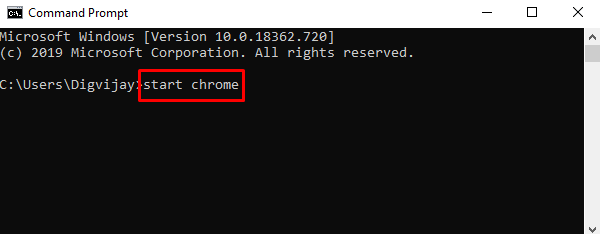
При нажатии клавиши Enter откроется браузер Google Chrome на вашем экране.
2] Откройте Chrome от имени администратора
Используя этот инструмент, вы также можете запустить браузер Chrome от имени администратора.
Откройте командную строку и введите следующий параметр:
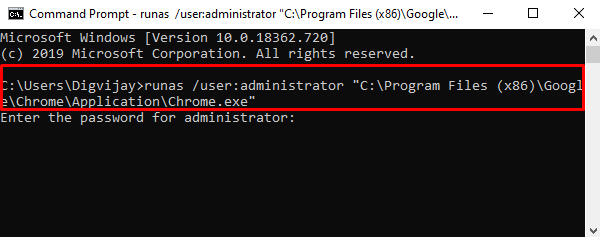
Нажмите клавишу Enter, чтобы выполнить командную строку. Теперь система попросит вас ввести пароль администратора вашего устройства. Итак, введите пароль и нажмите Enter.
3] Открыть Chrome в режиме инкогнито
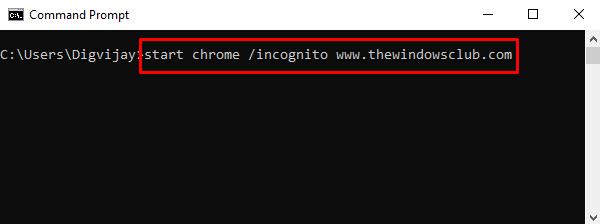
В Google Chrome вы можете использовать режим инкогнито, чтобы добавить уровень защиты к вашим данным просмотра. Он защищает вашу информацию от доступа без вашего разрешения. Итак, чтобы открыть Chrome в режиме инкогнито, вам нужно открыть командную строку и запустить следующую команду:
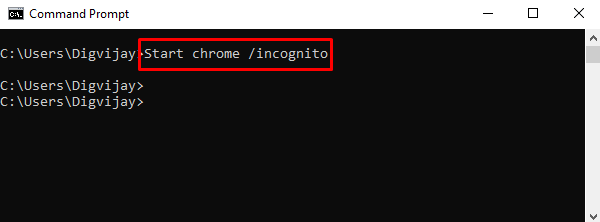
Chrome теперь будет запускаться в режиме инкогнито.
4] Перейти на конкретный сайт напрямую
Если вы хотите открыть какой-либо сайт в браузере Chrome с помощью командной строки, вы можете сделать это, выполнив следующую команду. Вот следующая команда:
Так что, если вам требуется перейти на thewindowsclub.com напрямую, вам нужно будет выполнить следующую команду:
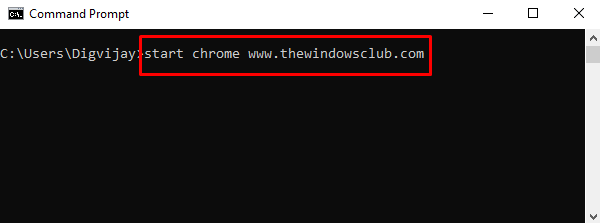
Кроме того, вы можете перейти на конкретный веб-сайт в режиме инкогнито, выполнив данную команду. Это:
5] Откройте Chrome с помощью PowerShell Command
Чтобы запустить браузер Chrome с помощью скрипта PowerShell, сначала необходимо открыть Windows PowerShell. Для этого нажмите кнопку «Пуск» и введите PowerShell . В верхней части результата выберите Windows PowerShell.
Когда он откроется, введите следующие команды и нажмите Enter, чтобы запустить Google Chrome.
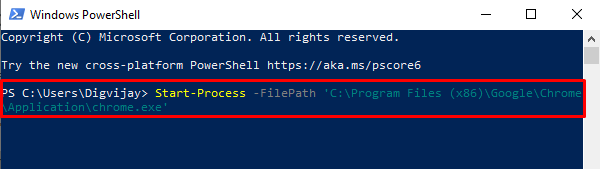
Для Firefox вы должны использовать путь к вашей папке установки. Таким образом, команда будет:
Как открыть Google Chrome с помощью командной строки в Windows 10

Вы можете сделать практически все из командной строки в Windows 10 — даже открыть веб-браузер Google Chrome. Вы также можете открыть Chrome в режиме инкогнито или перейти прямо на сайт. Вот как это делается.
Откройте Chrome с помощью командной строки
Сначала откройте командную строку, набрав «command» в строке поиска Windows 10, а затем выбрав «Command Prompt» из результатов поиска.

В командной строке выполните следующую команду:

Хром теперь откроется. Вы также можете сделать то же самое из окна «Выполнить».
Чтобы открыть «Выполнить», введите «Выполнить» в строке поиска Windows 10 и выберите приложение «Выполнить».

Здесь введите Chrome и затем нажмите кнопку «ОК».

Теперь откроется веб-браузер.
Откройте Chrome от имени администратора
Вы также можете открыть Chrome как администратор. Вам нужно будет использовать runas Команда для достижения вышеупомянутого. Выполните следующую команду в командной строке:
Затем вас попросят ввести пароль администратора вашего компьютера. Введите пароль и нажмите клавишу Enter, чтобы продолжить.

Теперь вы будете запускать Chrome от имени администратора.
Открыть Chrome в режиме инкогнито
Чтобы открыть Chrome в режиме инкогнито из командной строки, выполните следующую команду:
Start chrome /incognito

Чтобы сделать это из программы Run, введите эту команду:

Chrome теперь открывается в режиме инкогнито.
Прямой переход на конкретный сайт
Если вы хотите сохранить шаг и открыть определенный веб-сайт в Chrome из командной строки, вы можете сделать это, выполнив следующую команду:
start chrome www. .com
Итак, если вы хотите пойти прямо к How-To Geekвы бы запустили эту команду:
start chrome www.howtogeek.com

Или вы можете перейти на конкретный веб-сайт в режиме инкогнито, добавив команду / incognito. Например:
start chrome /incognito www.howtogeek.com

Вы можете достичь той же цели, используя Run, используя эту команду:

Или, чтобы открыть сайт в режиме инкогнито, используйте:
chrome /incognito www.howtogeek.com

Вот и все, что нужно сделать!
СВЯЗАННЫЕ С: 10 способов открыть командную строку в Windows 10