Как изменить ссылку — 8 способов изменить дизайн ссылок, чтобы выделить их
Когда дело доходит до ссылок, их легче принять такими, как они есть. В конце концов, вы просто ссылаетесь на какой-нибудь текст и все. Но что можно реально сделать, чтобы заставить людей кликнуть по ним? Может подчеркивание текста CSS?

Есть куча маркетинговых методов, которыми можно воспользоваться, чтобы заполучить эти клики. Но что, если нужно просто привлечь больше внимания к ссылке?
Большая проблема, которую я вижу на многих блогах — ссылки не выглядят как ссылки. Читатель узнает о них только при наведении на них курсора. Это неприемлемо.
Выделите свои ссылки! В этой статье я расскажу о 8 эффективных способах изменения стиля ссылок.
Добавьте цвет
Один из лучших способов выделить ссылку состоит в том, чтобы добавить цвет! Когда большая часть текста черного цвета, добавьте другие цвета, чтобы сделать ссылки заметнее.
Но вы должны быть уверены, что выбранный цвет взаимодействует с остальной частью вашего бренда. Иначе ссылки будут выделяться, но неправильно.
Также помните о контрасте. Темный, почти черный цвет не обеспечит отличия ссылки от остального абзаца. А слишком светлый не даст достаточного контраста между белым фоном и текстом.
Мэрайя c Femtrepreneur использует интересный красный цвет, чтобы выделить свои ссылки:

Чтобы изменить цвет ссылок на сайте, взгляните на таблицу стилей темы и найдите следующее:
Измените значение рядом с color . Это оно!
Небольшой совет — если вы поменяете значение цвета, и ничего не изменится, вполне вероятно, что ссылки в ваших постах контролируются другим элементом. Прокрутите таблицу стилей и найдите строку .content a или .entry a . Вот где нужно изменить значение цвета.
Нужна помощь в выборе цвета? Воспользуйтесь одним из популярных инструментов:
- 0to255 ;
- Adobe Kuler .
Сделайте жирнее
Еще один способ добавить контраста ссылкам состоит в том, чтобы сделать их полужирными. Выделение ссылки полужирным работает таким же образом.
Чтобы сделать CSS подчеркивание ссылки полужирным, добавьте следующий код:
Или используйте шрифт, который поддерживает различные значения насыщенности ( толщины ):
Например, шрифт Open Sans имеет толщину 300 , 400 , 600 , 700 и 800 . Если толщина текста 400 , то хорошим выбором для ссылок будет использование толщины 600 , 700 или 800 .
Добавьте подчеркивание
По умолчанию все ссылки оформлены подчеркиванием, а это означает, что если бы вы удалили CSS с сайта, каждая ссылка содержала бы подчеркивание. Это довольно распространенное предположение, что любой подчеркнутый текст является ссылкой. Так какой способ лучше использовать для выделения ссылок?
Чтобы осуществить подчеркивание ссылки CSS , используйте этот код:
Более нетрадиционный способ добавить подчеркивание ссылке — установить нижнюю границу. Этот метод дает больше гибкости, когда речь заходит о том, как отображается подчеркивание.
В блоге KORY автор использует нижнюю границу для ссылок. Обратили внимание на большой разрыв между текстом и подчеркиванием? Это можно реализовать с помощью изменения внутреннего отступа ссылки:

Код для добавления границы ссылкам:
Небольшой совет : Не обязательно придерживаться сплошной границы. Можно попробовать один из приведенных ниже вариантов:
- CSS подчеркивание пунктиром ( dotted );
- Точечный ( dashed );
- Двойной ( double ).
Стиль курсивом
Выделить ссылки курсивом довольно просто, но об этом способе стилизации часто забывают. На приведенном ниже скриншоте страницы они выделяются, но при этом органично вписываются в дизайн сайта:

Вот как можно добиться этого:
Сделайте все буквы заглавными
Если вы посмотрите на посты в этом блоге , то заметите, что ссылки оформлены таким образом. Вот как можно оформить ссылки заглавными буквами:
Используйте другой шрифт
Еще один способ выделить ссылки — использовать другой шрифт. Этот метод может внести беспорядок, если он неправильно использован. Так что следуйте следующим советам.
Выберите шрифт, который легко читается. Шрифт, используемый в теге body , скорее всего, меньше. Необычные шрифты при таком небольшом размере не будут легко читаться. Поэтому используйте шрифты семейства serif или sans-serif для достижения лучшей читабельности.
Для обеспечения максимальной слаженности выберите шрифт из того же семейства. В сжатом или черном варианте шрифт будет выделяться, но не слишком отличаться.
Для своих ссылок я выбрала шрифт, который достаточно похож, чтобы не бросаться в глаза, но отличается от остального текста. Так я получила контраст, который хотела.
Добавьте фоновый цвет
Один из моих любимых способов выделить ссылку ( после подчеркивания точками CSS ) — добавить фоновый цвет. Посмотрите на следующий пример:

Вы ни в коем случае это не пропустите.
Все, что нужно сделать, это добавить цвет фона и, возможно, небольшой внутренний отступ. Также можно изменить цвет шрифта для лучшей читаемости:
Комбинируйте!
Для достижения максимальных результатов скомбинируйте любые два ( или больше ) из перечисленных выше методов выделения. Вы, наверное, заметили, что в большинстве приведенных примеров ссылки были цветными. Это связано с тем, что цвет играет действительно большую роль в выделении ссылок по сравнению с окружающим текстом.
Пожалуйста, опубликуйте ваши мнения по текущей теме материала. Мы крайне благодарны вам за ваши комментарии, подписки, лайки, дизлайки, отклики!
Уроки 19 — 20
§3.2 Организация вычислений в электронных таблицах
Относительные, абсолютные и смешанные ссылки
Встроенные функции. Логические функции
Ссылка указывает на ячейку или диапазон ячеек, содержащих данные, которые требуется использовать в формуле. Ссылки позволяют:
• использовать в одной формуле данные, находящиеся в разных частях электронной таблицы;
• использовать в нескольких формулах значение одной ячейки.
Различают два основных типа ссылок:
1) относительные — зависящие от положения формулы;
2) абсолютные — не зависящие от положения формулы.
Различие между относительными и абсолютными ссылками проявляется при копировании формулы из текущей ячейки в другие ячейки.
 Относительные ссылки. Присутствующая в формуле относительная ссылка определяет расположение ячейки с данными относительно ячейки, в которой записана формула. При изменении позиции ячейки, содержащей формулу, изменяется и ссылка.
Рассмотрим формулу =А1ˆ2, записанную в ячейке А2. Она содержит относительную ссылку А1, которая воспринимается табличным процессором следующим образом: содержимое ячейки, находящееся на одну строку выше той, в которой находится формула, следует возвести в квадрат.
При копировании формулы вдоль столбца и вдоль строки относительная ссылка автоматически корректируется так:
• смещение на один столбец приводит к изменению в ссылке одной буквы в имени столбца;
• смещение на одну строку приводит к изменению в ссылке номера строки на единицу.
Например, при копировании формулы из ячейки А2 в ячейки В2, С2 и D2 относительная ссылка автоматически изменяется и рассмотренная выше формула приобретает вид: =В1ˆ2, =С1ˆ2, =D1ˆ2. При копировании этой же формулы в ячейки АЗ и А4 получим, соответственно, =А2ˆ2, =А3ˆ2 (рис. 3.4).
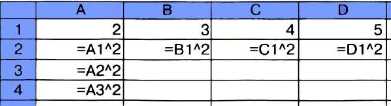
Рис. 3.4. Скопированная формула с относительной ссылкой
Пример 1. В 8 классе мы рассматривали задачу о численности населения некоторого города, ежегодно увеличивающейся на 5%. Проведём в электронных таблицах расчёт предполагаемой численности населения города в ближайшие 5 лет, если в текущем году она составляет 40 ООО человек.
Внесём в таблицу исходные данные, в ячейку ВЗ введём формулу =В2+0,05*В2 с относительными ссылками; скопируем формулу из ячейки ВЗ в диапазон ячеек В4:В7 (рис. 3.5).
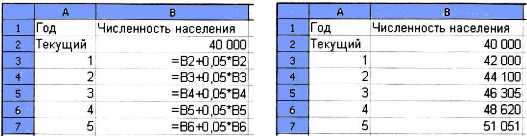
Рис. 3.5. Вид таблицы расчёта численности населения в режиме отображения формул и режиме отображения значений
Ежегодный расчёт численности населения мы (согласно условию задачи) осуществляли по одной и той же формуле, исходные данные для которой всегда находились в ячейке, расположенной в том же столбце, но на одну строку выше, чем расчётная формула. При копировании формулы, содержащей относительные ссылки, нужные нам изменения осуществлялись автоматически.
Абсолютные ссылки. Абсолютная ссылка в формуле всегда ссылается на ячейку, расположенную в определённом (фиксированном) месте. В абсолютной ссылке перед каждой буквой и цифрой помещается знак $, например $А$1. При изменении позиции ячейки, содержащей формулу, абсолютная ссылка не изменяется. При копировании формулы вдоль строк и вдоль столбцов абсолютная ссылка не корректируется (рис. 3.6).
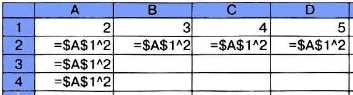
Рис. 3.6. Скопированная формула с абсолютной ссылкой
Пример 2. Некий гражданин открывает в банке счёт на сумму 10 ООО рублей. Ему сообщили, что каждый месяц сумма вклада будет увеличиваться на 1,2%. Для того чтобы узнать возможную сумму и приращение суммы вклада через 1, 2. 6 месяцев, гражданин провёл следующие расчёты (рис. 3.7).
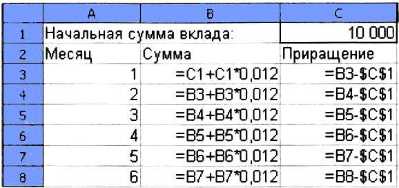
Рис. 3.7. Расчёт приращения суммы вклада
Прокомментируйте формулы в таблице на рис. 3.7.
Выполните аналогичные расчёты для начального вклада, равного 15 ООО рублям.
Смешанные ссылки. Смешанная ссылка содержит либо абсолютно адресуемый столбец и относительно адресуемую строку ($А1), либо относительно адресуемый столбец и абсолютно адресуемую строку (А$1). При изменении позиции ячейки, содержащей формулу, относительная часть адреса изменяется, а абсолютная часть адреса не изменяется.
При копировании или заполнении формулы вдоль строк и вдоль столбцов относительная часть ссылки автоматически корректируется, а абсолютная часть ссылки не корректируется (рис. 3.8).
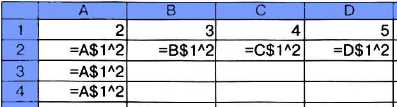
Рис. 3.8. Скопированная формула со смешанной ссылкой
Чтобы преобразовать ссылку из относительной в абсолютную и наоборот, можно выделить её в строке ввода и нажать клавишу F4 (Microsoft Office Excel) или комбинацию клавиш Shift+F4 (OpenOffice Calc). Если выделить относительную ссылку, такую как А1, то при первом нажатии этой клавиши (комбинации клавиш) и для строки, и для столбца установятся абсолютные ссылки ($А$1). При втором нажатии абсолютную ссылку получит только строка (А$1). При третьем нажатии абсолютную ссылку получит только столбец ($А1). Если нажать клавишу F4 (комбинацию клавиш Shift+F4) ещё раз, то для столбца и строки снова установятся относительные ссылки (А1).
Пример 3. Требуется составить таблицу сложения чисел первого десятка, т. е. заполнить таблицу следующего вида:
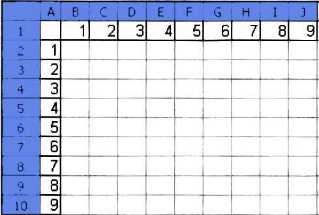
При заполнении любой ячейки этой таблицы складываются соответствующие ей значения ячеек столбца А и строки 1. Иначе говоря, у первого слагаемого неизменным остаётся имя столбца (на него следует дать абсолютную ссылку), но изменяется номер строки (на неё следует дать относительную ссылку); у второго слагаемого изменяется номер столбца (относительная ссылка), но остаётся неизменным номер строки (абсолютная ссылка).
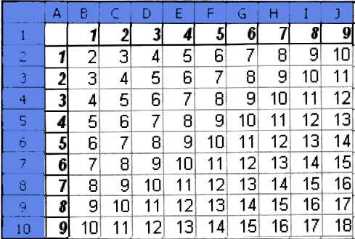
Внесите в ячейку В2 формулу =$А2+В$1 и скопируйте её на весь диапазон B2:J10. У вас должна получиться таблица сложения, знакомая каждому первокласснику.
3.2.2. Встроенные функции
При обработке данных в электронных таблицах можно использовать встроенные функции — заранее определённые формулы. Функция возвращает результат выполнения действий над значениями, выступающими в качестве аргументов. Использование функций позволяет упростить формулы и сделать процесс вычислений более понятным.
В электронных таблицах реализовано несколько сотен встроенных функций, подразделяющихся на: математические, статистические, логические, текстовые, финансовые и др.
Каждая функция имеет уникальное имя, которое используется для её вызова. Имя, как правило, представляет собой сокращённое название функции на естественном языке. При выполнении табличных расчётов достаточно часто используются функции:
СУММ (SUM) — суммирование аргументов;
МИН (MIN) — определение наименьшего значения из списка аргументов;
МАКС (МАХ) — определение наибольшего значения из списка аргументов.
Диалоговое окно Мастер функций позволяет упростить создание формул и свести к минимуму количество опечаток и синтаксических ошибок. При вводе функции в формулу диалоговое окно Мастер функций отображает имя функции, все её аргументы, описание функции и каждого из аргументов, текущий результат функции и всей формулы.
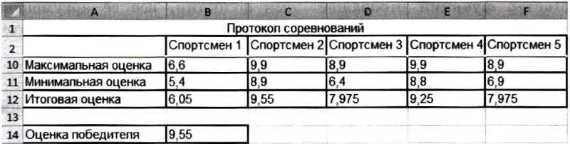
Пример 4. Правила судейства в международных соревнованиях по одному из видов спорта таковы:
1) выступление каждого спортсмена оценивают N судей;
2) максимальная и минимальная оценки (по одной, если их несколько) каждого спортсмена отбрасываются;
3) в зачёт спортсмену идёт среднее арифметическое оставшихся оценок.
Информация о соревнованиях представлена в электронной таблице:
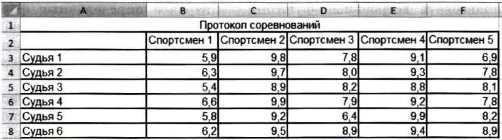
Требуется подсчитать оценки всех участников соревнований и определить оценку победителя. Для этого:
1) в ячейки А10, All, А12 и А14 заносим тексты «Максимальная оценка», «Минимальная оценка», «Итоговая оценка», «Оценка победителя»;
2) в ячейку В10 заносим формулу =МАКС(ВЗ:В8); копируем содержимое ячейки В10 в ячейки C10:F10;
3) в ячейку В11 заносим формулу =МИН(ВЗ:В8); копируем содержимое ячейки В10 в ячейки C11:F11;
4) в ячейку В12 заносим формулу =(СУММ(ВЗ:В8)-В10-В11)/4; копируем содержимое ячейки В12 в ячейки C12:F12;
5) в ячейку В14 заносим формулу =MAKC(B12:F12).
Результат решения задачи:
3.2.3. Логические функции
При изучении предшествующего материала вы неоднократно встречались с логическими операциями НЕ, И, ИЛИ (not, and, or). Построенные с их помощью логические выражения вы использовали при организации поиска в базах данных, при программировании различных вычислительных процессов.
Реализованы логические операции и в электронных таблицах, но здесь они представлены как функции: сначала записывается имя логической операции, а затем в круглых скобках перечисляются логические операнды.
Например, логическое выражение, соответствующее двойному неравенству 0<А1<10, в электронных таблицах будет записано как И(А1>0;А1<10) (AND(A1>0;A1<10)).
Вспомните, как аналогичное логическое выражение мы записывали при знакомстве с базами данных и языком программирования Паскаль.
Пример 5. Вычислим в электронных таблицах значения логического выражения НЕ А И НЕ В при всех возможных значениях входящих в него логических переменных.
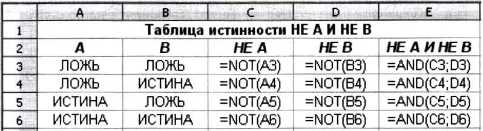
При решении этой задачи мы следовали известному вам алгоритму построения таблицы истинности для логического выражения. Вычисления в диапазонах ячеек С3:С6, D3:D6, Е3:Е6 проводятся компьютером по заданным нами формулам.
Для проверки условий при выполнении расчётов в электронных таблицах реализована логическая функция ЕСЛИ (IF), называемая условной функцией.
Условная функция имеет следующую структуру:
ЕСЛИ (<условие>; <действие1>; <действие2)
Здесь <условие> — логическое выражение, т. е. любое выражение, построенное с помощью операций отношения и логических операций, принимающее значение ИСТИНА или ЛОЖЬ.
Если логическое выражение истинно, то значение ячейки, в которую записана условная функция, определяет <действие1>, если ложно — <действие2> 1) .
1) Действием может быть вычисление формулы, ввод числа или текста в ячейку.
Что вам напоминает структура условной функции?
Пример 6. Рассмотрим задачу о приёме в школьную баскетбольную команду: ученик может быть принят в эту команду, если его рост не менее 170 см.

Данные о претендентах (фамилия, рост) представлены в электронной таблице.
Использование условной функции в диапазоне ячеек С3:С8 позволяет вынести решение (принят/не принят) по каждому претенденту.
Функция СЧЁТЕСЛИ (COUNTIF) позволяет подсчитать количество ячеек в диапазоне, удовлетворяющих заданному условию. С помощью этой функции в ячейке С9 подсчитывается число претендентов, прошедших отбор в команду.
Функция СУММЕСЛИ (SUMMIF) суммирует значения диапазона, удовлетворяющие заданному условию.
В Единой коллекции цифровых образовательных ресурсов размещён «Интерактивный задачник. Раздел «Логические формулы в электронных таблицах»» (119424). Попытайтесь самостоятельно выполнить имеющиеся в нём задания в режимах «Тренировка» и «Зачёт».
САМОЕ ГЛАВНОЕ
Для организации вычислений в электронных таблицах используются формулы, которые могут включать в себя ссылки и функции.
Различают относительные, абсолютные и смешанные ссылки.
Относительная ссылка определяет расположение ячейки с данными относительно ячейки, в которой записана формула. При изменении позиции ячейки, содержащей формулу, изменяется и ссылка.
Абсолютная ссылка всегда ссылается на ячейку, расположенную в определённом месте. При изменении позиции ячейки, содержащей формулу, абсолютная ссылка не изменяется.
Смешанная ссылка содержит либо абсолютно адресуемый столбец и относительно адресуемую строку, либо относительно адресуемый столбец и абсолютно адресуемую строку. При изменении позиции ячейки, содержащей формулу, относительная часть адреса изменяется, а абсолютная часть адреса не изменяется.
Функции — это заранее определённые и встроенные в электронные таблицы формулы. Использование функций позволяет упростить формулы и сделать процесс вычислений более понятным.
Вопросы и задания
1. Ознакомьтесь с материалами презентации к параграфу, содержащейся в электронном приложении к учебнику. Используйте эти материалы при подготовке ответов на вопросы и выполнении заданий.
2. Назовите основные типы ссылок.
3. Охарактеризуйте относительный тип ссылок.
4. По данным электронной таблицы определите значение в ячейке С1.

5. Дан фрагмент электронной таблицы:
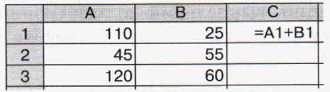
Определите значения в ячейках С2 и СЗ после копирования в них формулы из ячейки С1. Проверьте свои предположения на компьютере.
6. Дан фрагмент электронной таблицы:
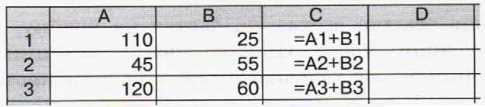
Определите значения в ячейках диапазона D1:D3 после копирования в них формулы из ячейки СЗ. Проверьте свои предположения на компьютере.
7. Охарактеризуйте абсолютный тип ссылок.
8. Дан фрагмент электронной таблицы:
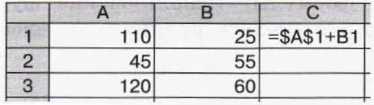
Определите значения в ячейках С2 и СЗ после копирования в них формулы из ячейки С1. Проверьте свои предположения на компьютере.
9. Охарактеризуйте смешанный тип ссылок.
10. Дан фрагмент электронной таблицы:
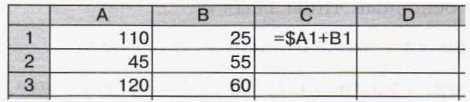
Определите значения в ячейках диапазона C1:D3 после копирования в них формулы из ячейки С1. Проверьте свои предположения на компьютере.
11. Как можно изменить тип ссылки?
12. О чём идёт речь в следующем высказывании: «Знак доллара «замораживает» как весь адрес, так и его отдельную часть»? Дайте развёрнутый комментарий к высказыванию, основываясь на материале параграфа. Обсудите этот вопрос в группе.
13. Для чего нужны встроенные функции?
14. Какие категории встроенных функций реализованы в табличном процессоре, имеющемся в вашем распоряжении?
15. Дан фрагмент электронной таблицы:
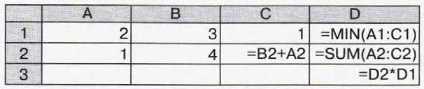
Определите значение в ячейке D3.
16. Какая из формул не содержит ошибок?
а) =ЕСЛИ ((С4>4) И (С5>4));»Принят!»;»Не принят»)
б) =ЕСЛИ (M(D2=0;B2/4);D3-A1;D3+A1)
в) =ЕСЛИ ((А4=0 И D1<0);1;0)
г) =ЕСЛИ (ИЛИ(А2>10;С2>10);1;»ура!»)
17. В ячейке А5 электронной таблицы находится суммарная стоимость товаров, заказанных Иваном А. в интернет-магазине. Формула, позволяющая подсчитать полную стоимость заказа, с учётом стоимости его доставки, имеет вид:
По данной формуле постройте блок-схему. Определите, какие льготы предоставляются покупателю в случае, если суммарная стоимость заказанных им товаров превышает 2000.
18. Оплата за аренду конференц-зала вычисляется по следующим правилам: каждый из первых четырёх часов аренды стоит 1000 рублей, каждый последующий час — 750 рублей. В ячейке В8 электронной таблицы находится количество полных часов аренды зала. Какая из формул позволяет подсчитать полную стоимость аренды зала?
а) =ЕСЛИ(В8<=4;В8*1000;4000+В8*750)
б) =ЕСЛИ(В8<=4;В8*1000;В8*1000+(В8-4)*750)
в) =ЕСЛИ(В8<=4;В8*1000;(В8+(В8-4)*750)
г) =ЕСЛИ(В8<=4;В8*1000;4000 +(В8-4)*750)
Электронное приложение к уроку
| Файлы | Материалы урока | Ресурсы ЭОР |
Cкачать материалы урока
Абсолютные относительные и смешанные ссылки в Excel с примерами
Microsoft Excel – это универсальный аналитический инструмент, который позволяет быстро выполнять расчеты, находить взаимосвязи между формулами, осуществлять ряд математических операций.
Использование абсолютных и относительных ссылок в Excel упрощает работу пользователя. Особенность относительных ссылок в том, что их адрес изменяется при копировании. А вот адреса и значения абсолютных ссылок остаются неизменными. Так же рассмотрим примеры использования и преимущества смешанных ссылок, без которых в некоторых случаях просто не обойтись.
Как вам сделать абсолютную ссылку в Excel?
Часто вам необходимо разбить общую сумму на доли. В таком случае ссылка на ячейку, которая содержит общую сумму, не должна меняться в формулах при копировании. Сделать это помогает абсолютная ссылка. Помогает она и в других случаях, когда необходимо сохранить адрес ячейки при копировании. Как выглядит абсолютная ссылка?
Абсолютная ссылка выглядит следующим образом: знак «$» стоит перед буквой и перед цифрой.
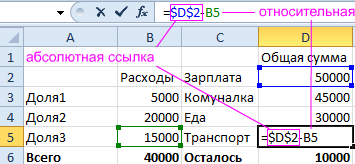
Несмотря на копирования в другие ячейки и даже на другие листы, книги, абсолютная ссылка всегда будет ссылаться на один и тот же адрес столбца и строки.
Полезный совет! Чтобы не вводить символ «$» вручную, при вводе используйте клавишу F4 как переключатель между всеми типами адресов.
Например, если нужно изменить ссылку с относительной на абсолютную:
- Просто выделите ячейку, формулу в которой необходимо выполнить замену.
- Перейдите в строку формул и поставьте там курсор непосредственно на адрес.
- Нажмите на «F4». Вы заметите, так программа автоматически предлагает вам разные варианты и расставляет знак доллара.

- Выбирайте подходящую вам ссылку, периодически нажимая F4 и жмите на «Enter».
Это очень удобный способ, который следует использовать как можно чаще в процессе работы.
Относительная ссылка на ячейку в Excel
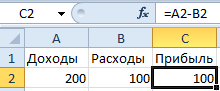
По умолчанию (стандартно) все ссылки в Excel относительные. Они выглядят вот так: =А2 или =B2 (только цифра+буква):
Если мы решим скопировать эту формулу из строки 2 в строку 3 адреса в параметрах формулы изменяться автоматически:
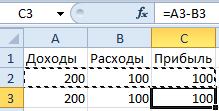
Относительная ссылка удобна в случае, если хотите продублировать однотипный расчет по нескольким столбцам.
Чтобы воспользоваться относительными ячейками, необходимо совершить простую последовательность действий:
- Выделяем нужную нам ячейку.
- Нажимаем Ctrl+C.
- Выделяем ячейку, в которую необходимо вставить относительную формулу.
- Нажимаем Ctrl+V.
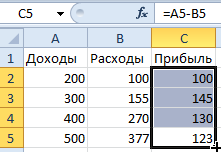
Полезный совет! Если у вас однотипный расчет, можно воспользоваться простым «лайфхаком». Выделяем ячейку , после этого подводим курсор мышки к квадратику расположенному в правом нижнем углу . Появится черный крестик. После этого просто «протягиваем» формулу вниз. Система автоматически скопирует все значения. Данный инструмент называется маркером автозаполнения.
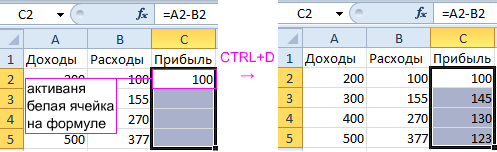
Или еще проще: диапазон ячеек, в которые нужно проставить формулы выделяем так чтобы активная ячейка была на формуле и нажимаем комбинацию горячих клавиш CTRL+D.
Часто пользователям необходимо изменить только ссылку на строку или столбец, а часть формулу оставить неизменной. Сделать это просто, ведь в Excel существует такое понятие как «смешанная ссылка».
Как поставить смешанную ссылку в Excel?
Сначала разложим все по порядку. Смешанные ссылки могут быть всего 2-х видов:
| Тип ссылки | Описание |
| В$1 | При копировании формулы относительно вертикали не изменяется адрес (номер) строки. |
| $B1 | При копировании формулы относительно горизонтали не меняется адрес (латинская буква в заголовке: А, В, С, D…) столбца. |
Чтобы сделать ссылку относительной, используйте эффективные способы. Конечно, вы можете вручную проставить знаки «$» (переходите на английскую раскладку клавиатуры, после чего жмете SHIFT+4).
Сначала выделяете ячейку со ссылкой (или просто ссылку) и нажимаете на «F4». Система автоматически предложит вам выбор ячейки, останется только одобрительно нажать на «Enter».
Microsoft Excel открывает перед пользователями множество возможностей. Поэтому вам стоит внимательно изучить примеры и практиковать эти возможности, для ускорения работы упрощая рутинные процессы.