Экспоненциальная запись чисел
Онлайн калькулятор для перевода чисел в экспоненциальный вид и обратно, другим языком для вычисления чисел с буквой E.
На компьютере (в частности в тексте компьютерных программ) экспоненциальную запись записывают в виде MEp (пример 1e-10), где:
M — мантисса,
E (exponent) — буква E в числе, означающая «*10^» («…умножить на десять в степени…»),
p — порядок.
Это необходимо для представлении очень больших и очень малых чисел, а также для унификации их написания.
Многие пользователи калькуляторов столкнулись с вопросом: Что означает буква «E» в цифровом калькуляторе?
Это Экспоненциа́льная за́пись— представление действительных чисел в виде мантиссы и порядка. Удобна для записи очень больших и очень малых чисел.
Например, расшифруем эти числа:
Е — это 10, цифры после Е — показатель степени, в который возводится 10.
0.66E004 = 0,66 * 10^4 = 0.66*10000 = 6600
0.66E-007 = 0.66 * 10^(-7) = 0.66 * 0.0000001 = 0.000000066
0.66E11 = 0.66 * 10^11 = 0.66 * 100000000000 = 66000000000
Также калькулятор способен не только расшифровать большие или малые числа с буквой E но и сделать обратное действие, т.е перевести числа в экспоненциальную запись.
Вычислим числа с буквой «е«:
1e-10 = 0.0000000001 — ноль целых одна десятимиллиардная
6e+17 = -600000000000000000000
Есть число 2.6E3. Что означает буква Е = 2 600 — две тысячи шестьсот
1Е+6 = равен миллиону 1 000 000
Экспонента: определение, формула, свойства, график
В данной публикации мы рассмотрим, что такое экспонента, как выглядит ее график, приведем формулу, с помощью которой задается экспоненциальная функция, а также перечислим ее основные свойства.
- Определение и формула экспоненты
- График экспоненты
- Свойства экспоненциальной функции
Определение и формула экспоненты
Экспонента – это показательная функция, формула которой выглядит следующим образом:
Экспоненциальная функция (так часто называют экспоненту) может быть определена:
Через предел (lim):

Через степенной ряд Тейлора:

График экспоненты
Ниже представлен график экспоненциальной функции

Как мы видим график (синяя линия) является выпуклым, строго возрастающим, т.е. при увеличении x увеличивается значение y .
Асимптотой является ось абсцисс, т.е. график во II четверти координатной плоскости стремится к оси Ox , но никогда не пересечет и не коснется ее.
Пересечение с осью ординат Oy – в точке , так как
Касательная (зеленая линия) к экспоненте проходит под углом 45 градусов в точке касания.
Функция EXP (экспонента) в Microsoft Excel
Одной из самых известных показательных функций в математике является экспонента. Она представляет собой число Эйлера, возведенное в указанную степень. В Экселе существует отдельный оператор, позволяющий её вычислить. Давайте разберемся, как его можно использовать на практике.
Вычисление экспоненты в Эксель
Экспонента является числом Эйлера, возведенным в заданную степень. Само число Эйлера приблизительно равно 2,718281828. Иногда его именуют также числом Непера. Функция экспоненты выглядит следующим образом:
где e – это число Эйлера, а n – степень возведения.
Для вычисления данного показателя в Экселе применяется отдельный оператор – EXP. Кроме того, эту функцию можно отобразить в виде графика. О работе с этими инструментами мы и поговорим далее.
Способ 1: вычисление экспоненты при помощи ручного ввода функции
Для того чтобы рассчитать в Экселе величину экспоненты для значения e в указанной степени, нужно воспользоваться специальным оператором EXP. Его синтаксис является следующим:
То есть, эта формула содержит только один аргумент. Он как раз и представляет собой степень, в которую нужно возвести число Эйлера. Этот аргумент может быть как в виде числового значения, так и принимать вид ссылки на ячейку, содержащую в себе указатель степени.
-
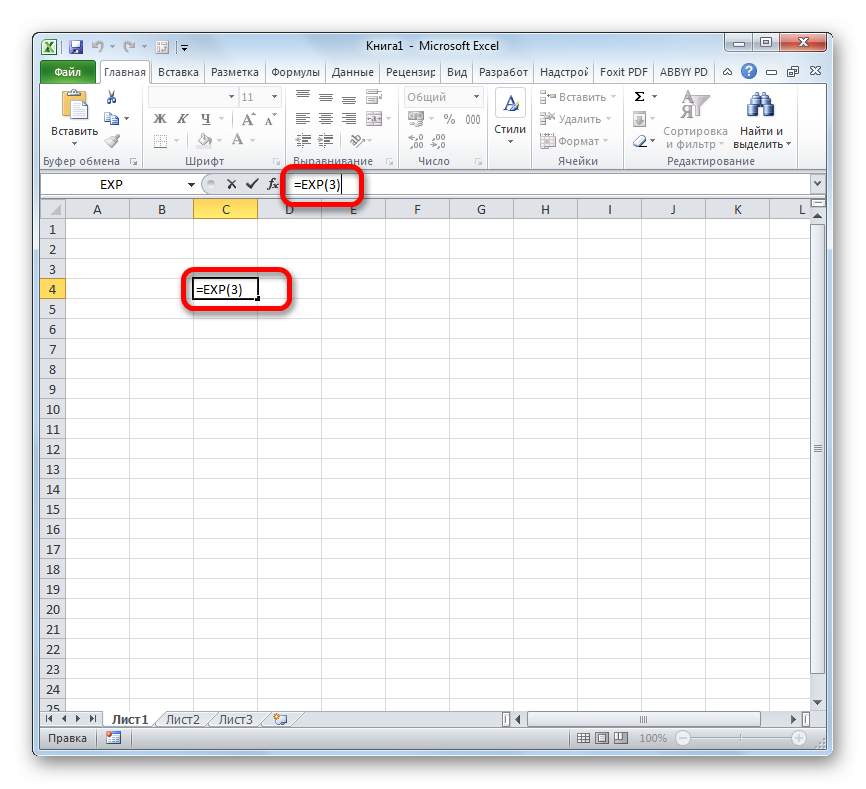
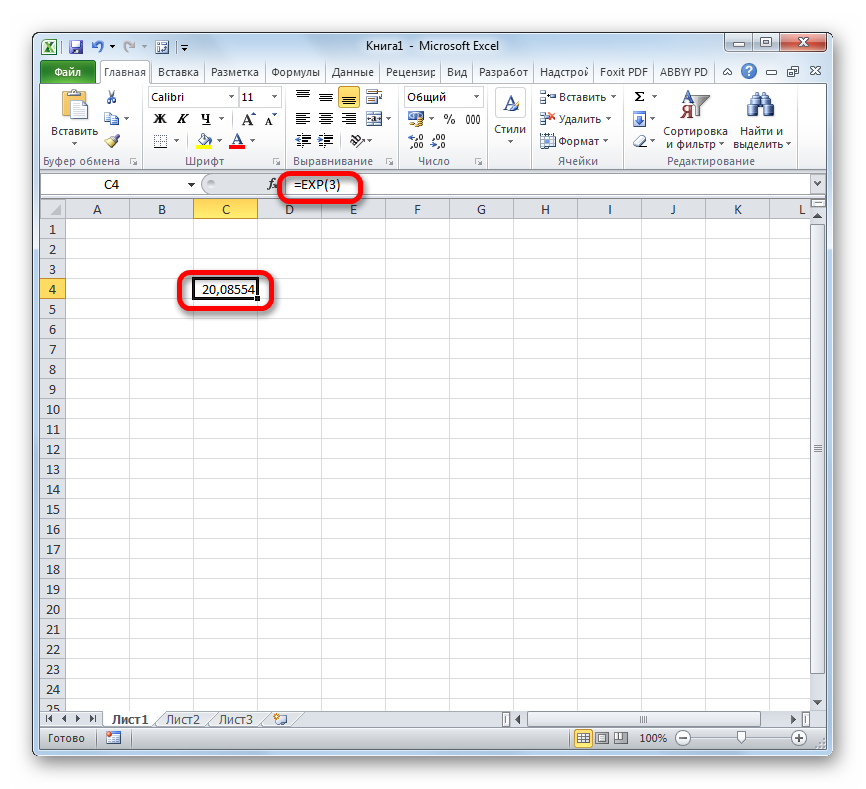
Таким образом для того, чтобы рассчитать экспоненту для третьей степени, нам достаточно ввести в строку формул или в любую незаполненную ячейку на листе следующее выражение:
Способ 2: использование Мастера функций
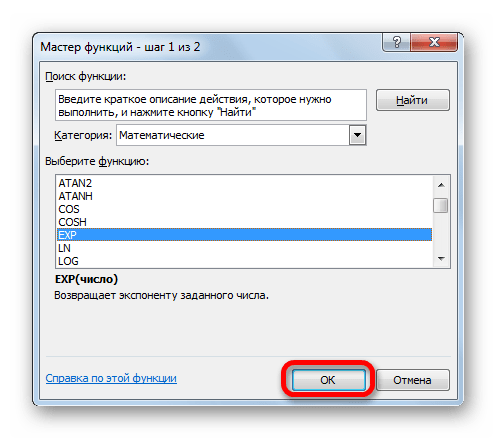
Хотя синтаксис расчета экспоненты предельно прост, некоторые пользователи предпочитают применять Мастер функций. Рассмотрим, как это делается на примере.
-
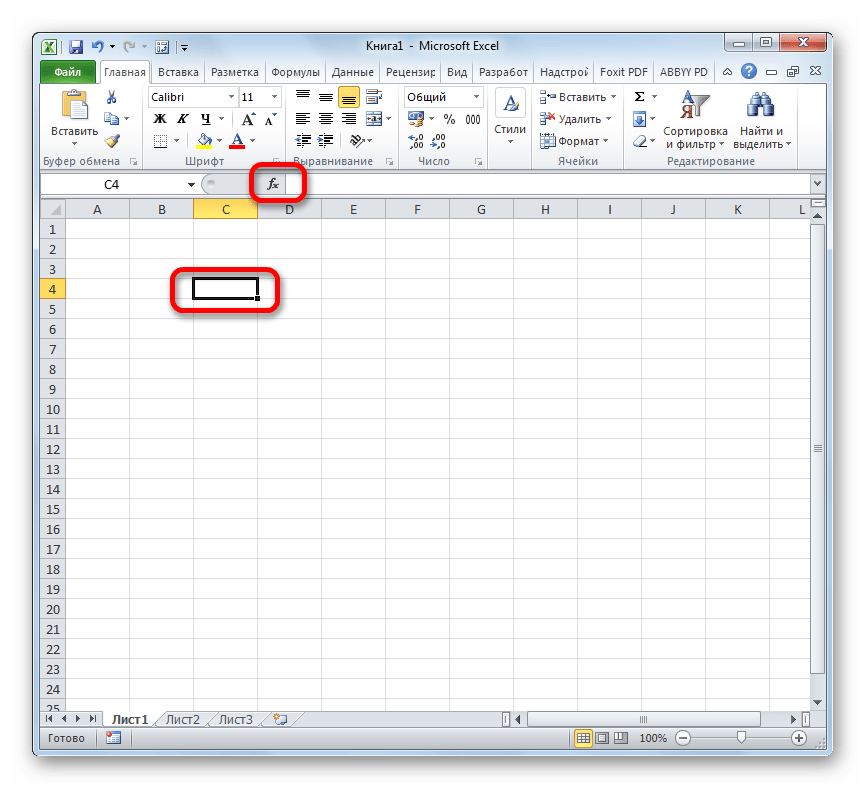
Устанавливаем курсор на ту ячейку, где должен будет выводиться итоговый результат расчета. Щелкаем по значку в виде пиктограммы «Вставить функцию» слева от строки формул.

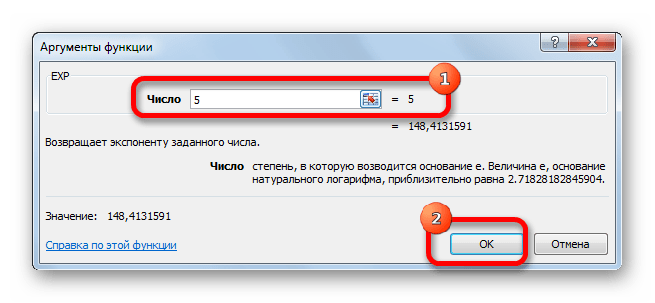
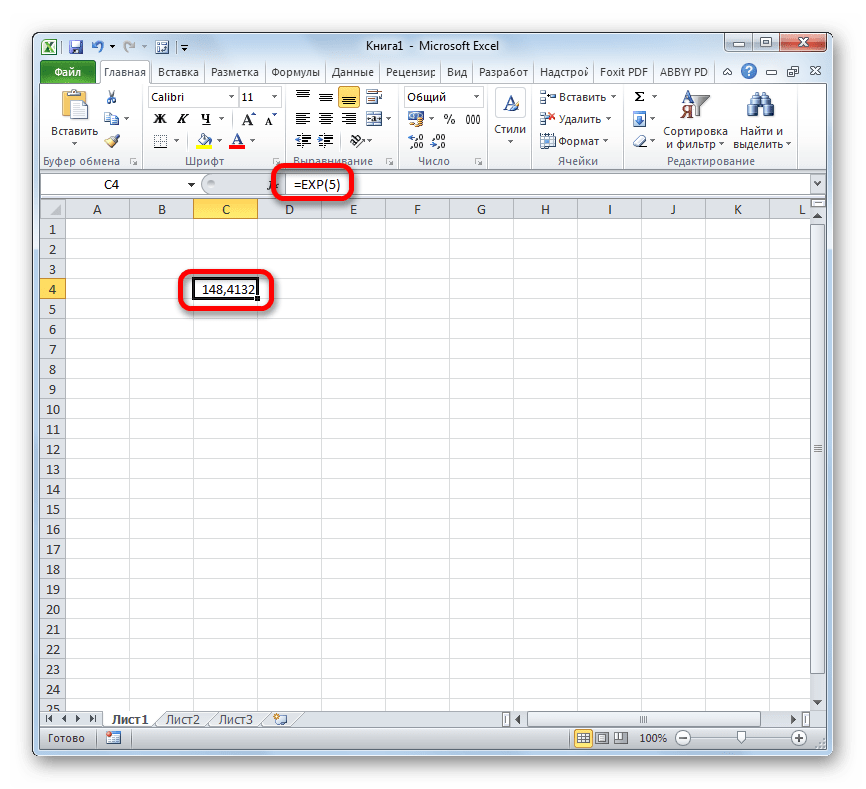
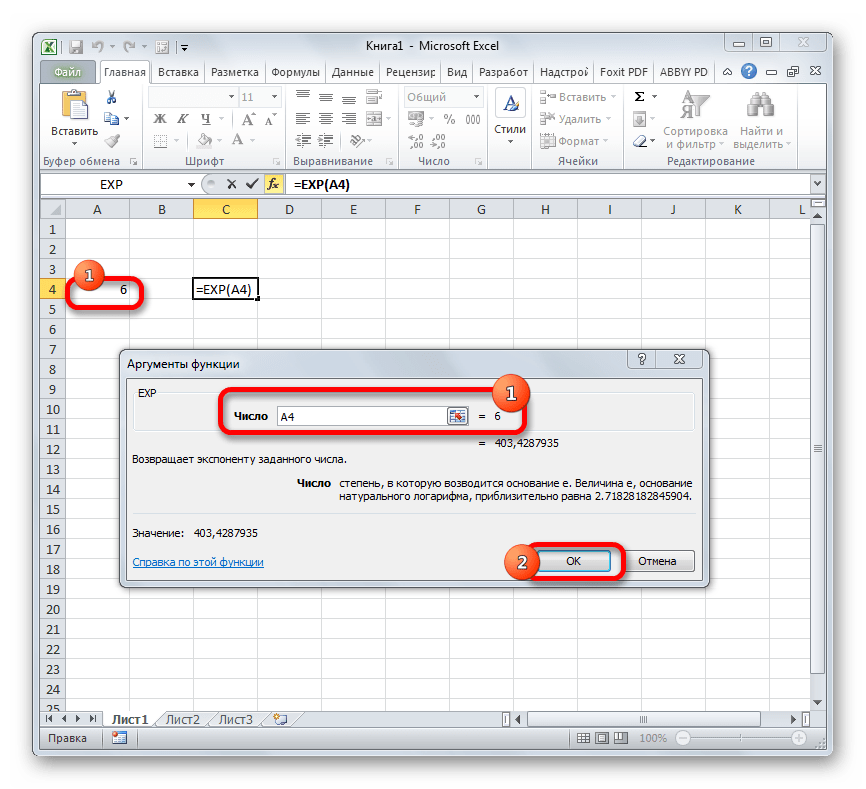
Если в качестве аргумента используется ссылка на ячейку, которая содержит показатель степени, то нужно поставить курсор в поле «Число» и просто выделить ту ячейку на листе. Её координаты тут же отобразятся в поле. После этого для расчета результата щелкаем по кнопке «OK».
Способ 3: построение графика
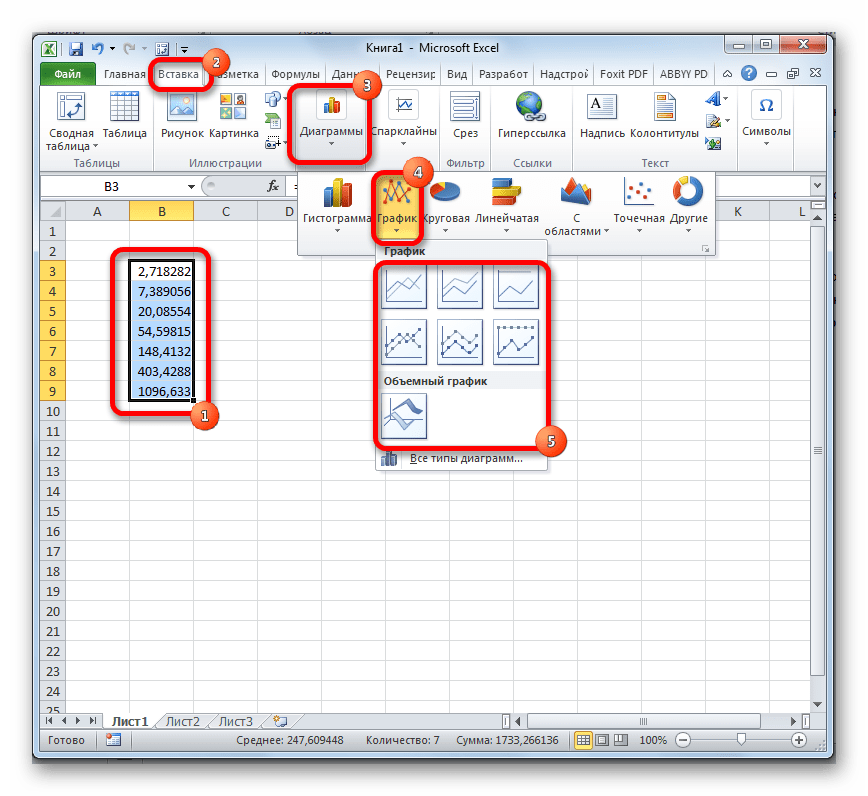
Кроме того, в Экселе существует возможность построить график, взяв за основу результаты, полученные вследствие вычисления экспоненты. Для построения графика на листе должны уже иметься рассчитанные значения экспоненты различных степеней. Произвести их вычисление можно одним из способов, которые описаны выше.
-
Выделяем диапазон, в котором представлены экспоненты. Переходим во вкладку «Вставка». На ленте в группе настроек «Диаграммы» нажимаем на кнопку «График». Открывается список графиков. Выбирайте тот тип, который считаете более подходящим для выполнения конкретных задач.
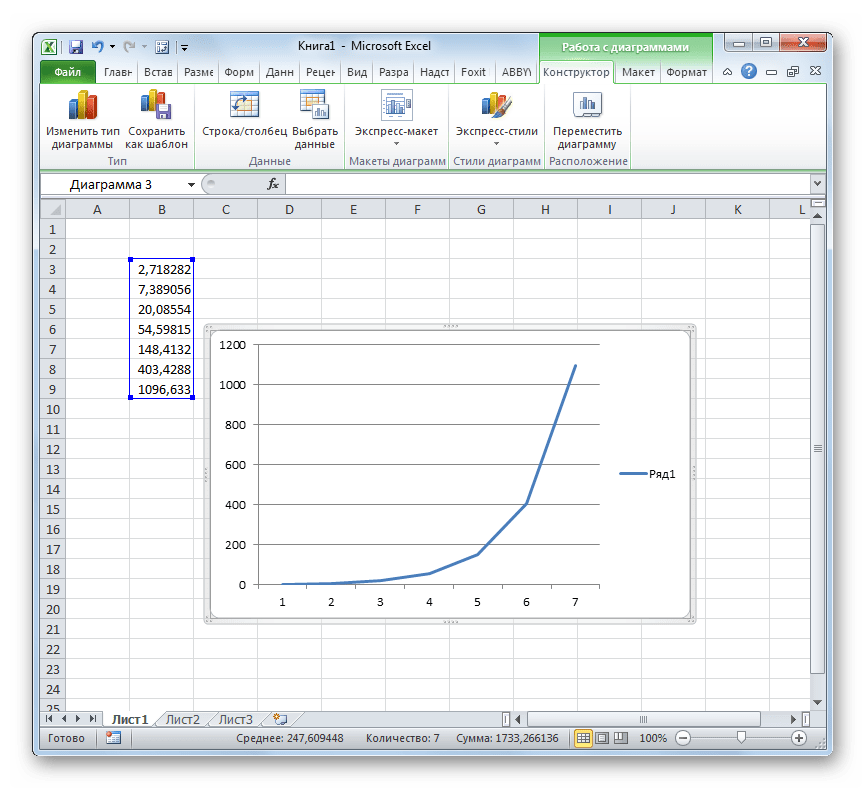
Как видим, рассчитать экспоненту в Экселе при помощи функции EXP элементарно просто. Эту процедуру легко произвести как в ручном режиме, так и посредством Мастера функций. Кроме того, программа предоставляет инструменты для построения графика на основе этих расчетов.
 Мы рады, что смогли помочь Вам в решении проблемы.