Копировать и вставить в Excel 2010
MS Excel предоставляет возможность копирования и вставки различными способами. Самый простой метод копирования пасты, как показано ниже.
Копировать вставить
Чтобы скопировать и вставить, просто выберите ячейки, которые вы хотите скопировать. Выберите опцию копирования после щелчка правой кнопкой мыши или нажмите Control + C.
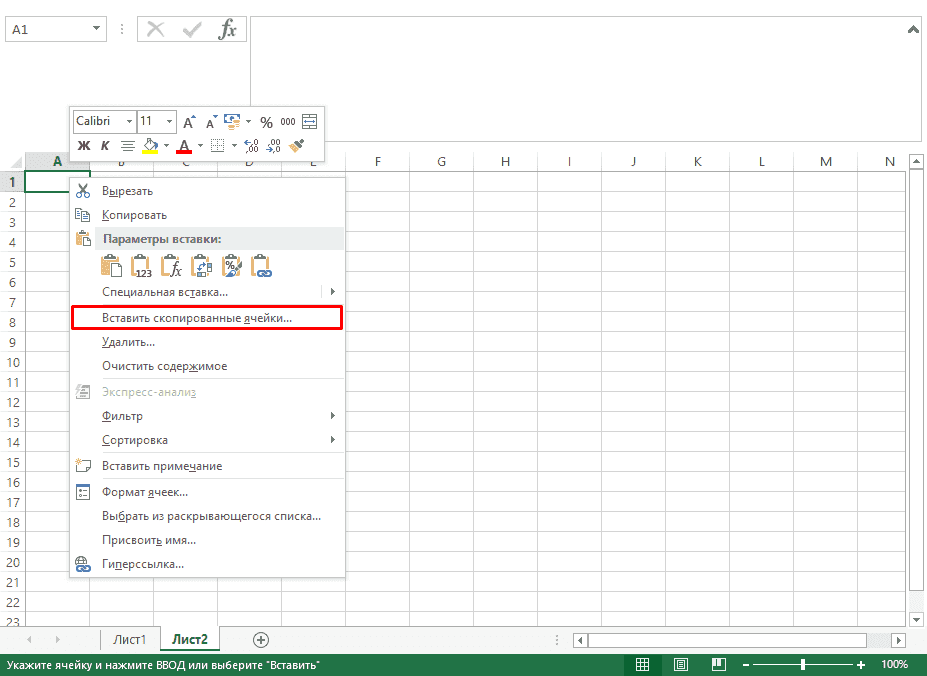
Выберите ячейку, в которую нужно вставить этот скопированный контент. Щелкните правой кнопкой мыши и выберите параметр вставки или нажмите Control + V.
Чтобы скопировать и вставить, просто выберите ячейки, которые вы хотите скопировать. Выберите опцию копирования после щелчка правой кнопкой мыши или нажмите Control + C.
Выберите ячейку, в которую нужно вставить этот скопированный контент. Щелкните правой кнопкой мыши и выберите параметр вставки или нажмите Control + V.
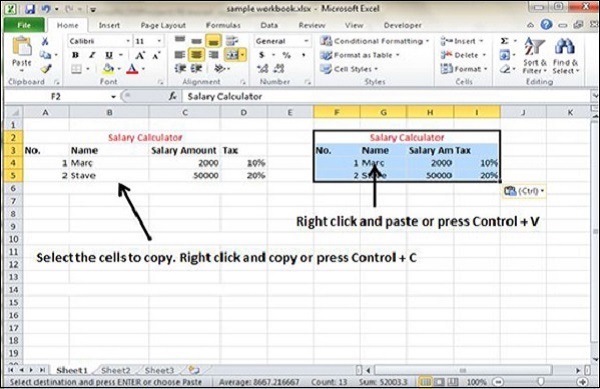
В этом случае MS Excel будет копировать все, такие как значения, формулы, форматы, комментарии и проверки. MS Excel перезапишет содержимое с помощью вставки. Если вы хотите отменить это, нажмите Control + Z на клавиатуре.
Копировать Вставить с помощью буфера обмена Office
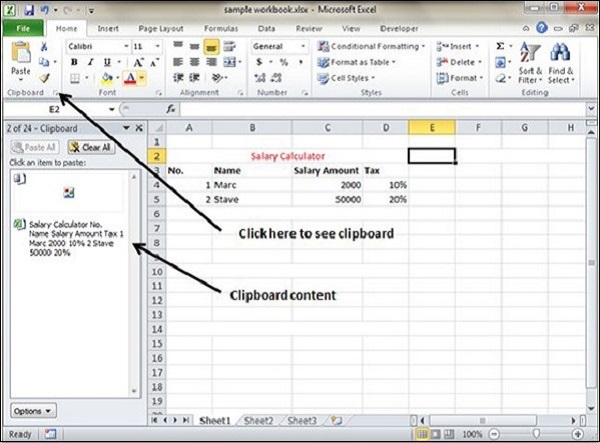
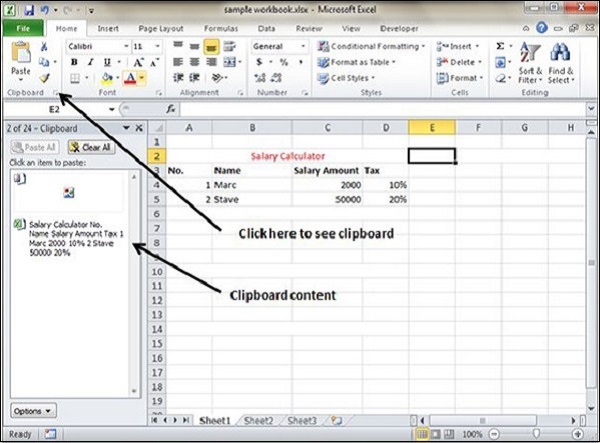
Когда вы копируете данные в MS Excel, он помещает скопированный контент в Windows и Office Clipboard. Вы можете просмотреть содержимое буфера обмена, выбрав Home → Clipboard . Просмотр содержимого буфера обмена. Выберите ячейку, в которую нужно вставить. Нажмите на вставить, чтобы вставить содержимое.
Копировать Вставить специальным способом
Вы можете не хотеть копировать все в некоторых случаях. Например, вы хотите скопировать только значения или копировать только форматирование ячеек. Выберите специальную опцию вставки, как показано ниже.
Ниже приведены различные варианты, доступные в специальной пасте.
Все – вставляет содержимое ячейки, форматы и данные проверки из буфера обмена Windows.
Формулы – вставляет формулы, но не форматирует.
Значения – вставляет только значения, а не формулы.
Форматы – вставляет только форматирование исходного диапазона.
Комментарии – вставляет комментарии в соответствующие ячейки.
Проверка – вставка проверки, примененной в ячейках.
Все с использованием исходной темы – вставка формул и все форматирование.
Все, кроме границ – вставляет все, кроме границ, которые появляются в исходном диапазоне.
Ширина столбца – вставляет формулы, а также дублирует ширину столбца скопированных ячеек.
Формулы и числовые форматы – вставляет только формулы и числовое форматирование.
Значения и числовые форматы – вставляет результаты формул плюс число.
Объединить условное форматирование – этот значок отображается, только если скопированные ячейки содержат условное форматирование. При щелчке он объединяет скопированное условное форматирование с любым условным форматированием в целевом диапазоне.
Транспонирование – изменяет ориентацию скопированного диапазона. Строки становятся столбцами, а столбцы становятся строками. Любые формулы в скопированном диапазоне корректируются таким образом, чтобы они работали правильно при транспонировании.
Как вырезать, копировать и вставлять данные в Excel

При работе с большими объемами данных в Excel может возникнуть необходимость скопировать и вставить то, что вы уже написали, или, возможно, полностью переместить выделение. Независимо от того, работаете ли вы с данными в пределах одного рабочего листа, нескольких рабочих листов или даже различных рабочих книг, существуют простые ярлыки, которые можно использовать для вырезания, копирования и вставки.
Эти инструкции относятся к Excel 2019, 2016, 2013, 2010 и Excel для Office 365.
Копирование данных в Microsoft Excel
Копирование данных в Excel удобно, когда вам нужно дублировать функции, формулы, диаграммы и другие данные. Новое местоположение может находиться на том же или другом рабочем листе или даже в совершенно другой рабочей книге.
Как и во всех программах Microsoft, существует несколько способов выполнения задачи. В Excel вы можете копировать и перемещать данные тремя способами:
- Использование сочетания клавиш.
- Используя контекстное меню правой кнопкой мыши .
- Использование опций меню на домашнейвкладке на ленте .
Когда команда копирования активирована, в буфер обмена временно сохраняется дубликат выбранных данных, пока вы не вставите его в ячейку или ячейки назначения.
Другие методы копирования данных, которые не связаны с использованием буфера обмена, включают использование маркера заполнения и перетаскивание мышью.
Копирование и вставка данных в Excel с помощью сочетаний клавиш
Возможно, самый простой способ вырезать, копировать и вставлять — это сочетания клавиш. Комбинации клавиш клавиатуры для копирования и вставки данных:
- Нажмите на ячейку или несколько ячеек, чтобы выделить их.
- Нажмите и удерживайте клавишу Ctrl на клавиатуре.
- Нажмите и отпустите клавишу C, не отпуская клавишу Ctrl .
- Движущаяся граница (иногда называемая марширующими муравьями) будет окружать выбранные ячейки.
- Щелкните ячейку назначения — при копировании нескольких ячеек данных щелкните ячейку в верхнем левом углу диапазона назначения .
- Нажмите и удерживайте клавишу Ctrl на клавиатуре.
- Нажмите и отпустите клавишу V, не отпуская клавишу Ctrl .
- Дублированные данные теперь должны находиться как в исходном, так и в целевом расположении.
Клавиши со стрелками на клавиатуре можно использовать вместо указателя мыши для выбора как исходной, так и целевой ячейки при копировании и вставке данных.
- Чтобы выбрать несколько соседних ячеек с помощью клавиш со стрелками , нажмите и удерживайте клавишу Shift .
- Чтобы выделить несколько несмежных ячеек с помощью клавиш со стрелками , используйте клавишу Ctrl .
Копирование данных в Excel с помощью контекстного меню
Хотя параметры, доступные в контекстном меню или контекстном меню, обычно меняются в зависимости от выбранного объекта, команды вырезания, копирования и вставки всегда доступны.

- Нажмите на ячейку или несколько ячеек, чтобы выделить их.
- Щелкните правой кнопкой мыши выбранные ячейки, чтобы открыть контекстное меню.
- Выберите копию из доступных пунктов меню.
- Движущаяся черная рамка окружит выбранные ячейки.
- Нажмите на ячейку назначения — при копировании нескольких ячеек данных, нажмите на ячейку в верхнем левом углу диапазона назначения.
- Щелкните правой кнопкой мыши выбранные ячейки, чтобы открыть контекстное меню.
- Выберите вставить из доступных пунктов меню.
- Дублированные данные теперь должны находиться как в исходном, так и в целевом расположении.
Копировать данные с ленты
Команды копирования и вставки находятся в разделе «Буфер обмена» в левой части вкладки « Главная » ленты.

- Нажмите на ячейку или несколько ячеек, чтобы выделить их.
- Нажмите на значок Копировать на ленте.
- Движущаяся черная рамка окружит выбранные ячейки.
- Нажмите на ячейку назначения — при копировании нескольких ячеек данных, нажмите на ячейку в верхнем левом углу диапазона назначения.
- Нажмите на значок Вставить на ленте.
- Дублированные данные теперь должны находиться как в исходном, так и в целевом расположении.
Перемещение данных в Microsoft Excel
В Excel нет команды перемещения. Чтобы переместить данные, вам нужно вырезать и вставить их из одного места в новое. Вы можете использовать вырезать / вставить в Excel для перемещения функций, формул, диаграмм и других данных. Новое местоположение может находиться в той же или другой рабочей таблице или даже в совершенно другой рабочей книге.
Как и в случае с копированием, существует три способа вырезать данные в Excel:
- Использование сочетания клавиш.
- Используя контекстное меню правой кнопкой мыши .
- Использование опций меню на домашнейвкладке на ленте .
Когда вы вырезаете данные в Excel, буфер обмена временно сохраняет их, как и при копировании данных.
Перемещение данных в Excel с помощью сочетаний клавиш
Комбинации клавиш клавиатуры, используемые для копирования данных:
- Нажмите на ячейку или несколько ячеек, чтобы выделить их.
- Нажмите и удерживайте клавишу Ctrl на клавиатуре.
- Нажмите и отпустите X, не отпуская клавишу Ctrl .
- Движущаяся черная рамка окружит выбранные ячейки.
- Нажмите на ячейку назначения — при перемещении нескольких ячеек данных, нажмите на ячейку в верхнем левом углу диапазона назначения.
- Нажмите и удерживайте клавишу Ctrl на клавиатуре.
- Нажмите и отпустите клавишу V, не отпуская клавишу Ctrl .
- Выбранные данные теперь должны находиться только в месте назначения.
Клавиши со стрелками на клавиатуре можно использовать вместо указателя мыши для выбора как исходной, так и целевой ячейки при вырезании и вставке данных.
- Чтобы выбрать несколько соседних ячеек с помощью клавиш со стрелками , нажмите и удерживайте клавишу Shift .
- Чтобы выделить несколько несмежных ячеек с помощью клавиш со стрелками , используйте клавишу Ctrl .
Переместить данные в Excel с помощью контекстного меню
Если щелкнуть правой кнопкой мыши ячейку, контекстное меню всегда содержит команды вырезания, копирования и вставки.

- Нажмите на ячейку или несколько ячеек, чтобы выделить их.
- Щелкните правой кнопкой мыши выбранные ячейки, чтобы открыть контекстное меню.
- Выберите вырез из доступных пунктов меню.
- Движущаяся граница (иногда называемая марширующими муравьями) будет окружать выбранные ячейки.
- Нажмите на ячейку назначения — при копировании нескольких ячеек данных, нажмите на ячейку в верхнем левом углу диапазона назначения.
- Щелкните правой кнопкой мыши выбранные ячейки, чтобы открыть контекстное меню.
- Выберите вставить из доступных пунктов меню.
- Выбранные данные теперь должны находиться только в месте назначения.
Переместить данные в Excel с помощью ленты
Команды вырезания и вставки находятся в разделе «Буфер обмена» на вкладке « Главная » ленты.
Как перенести таблицу в Excel: пошаговая инструкция
Как перенести таблицу в Excel в другой лист или таблицу можно различными способами, каждый из которых рассмотрен ниже.
Перенос таблицы в Excel
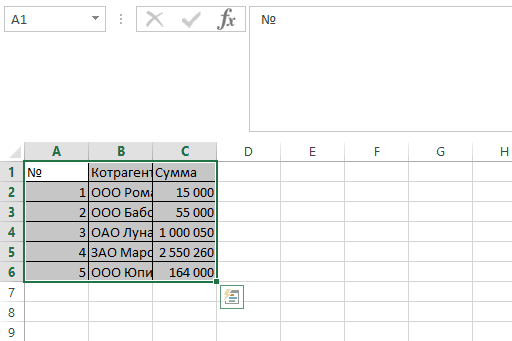
Для того, чтобы перенести таблицу необходимо выделить нужный диапазон и кликаем правой клавишей мыши, а в выпавшем меню выбираем «Копировать» (сочетание клавиш CTRL+C).
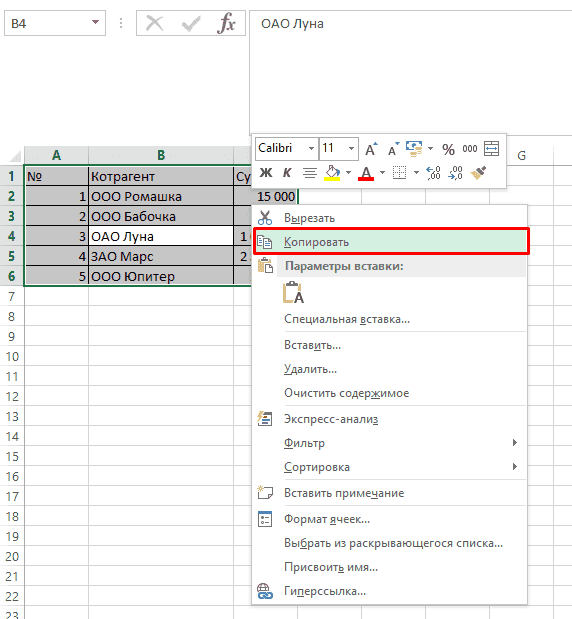
После в нужном месте опять кликаем правой клавишей мыши и нажимаем «Вставить скопированные ячейки» (сочетание клавиш CTRL+V).
Копирование с сохранением ширины ячеек в Эксель
Для этого сначала аналогично копируем начальный диапазон.
После этого опять кликаем правой клавишей мыши но выбираем «Специальная вставка».