Как заполнить в 1с счета учета номенклатуры
Дата публикации 27.04.2018
Использован релиз 3.0.60
В "1С:Бухгалтерии 8" (ред. 3.0) счета учета номенклатуры по умолчанию установлены в справочнике "Счета учета номенклатуры" и настроены по видам номенклатуры. В справочник "Счета учета номенклатуры" можно перейти по одноименной ссылке из справочника "Номенклатура" (рис. 1).
- Раздел: Справочники – Номенклатура.
- Перейдите по ссылке "Счета учета номенклатуры".
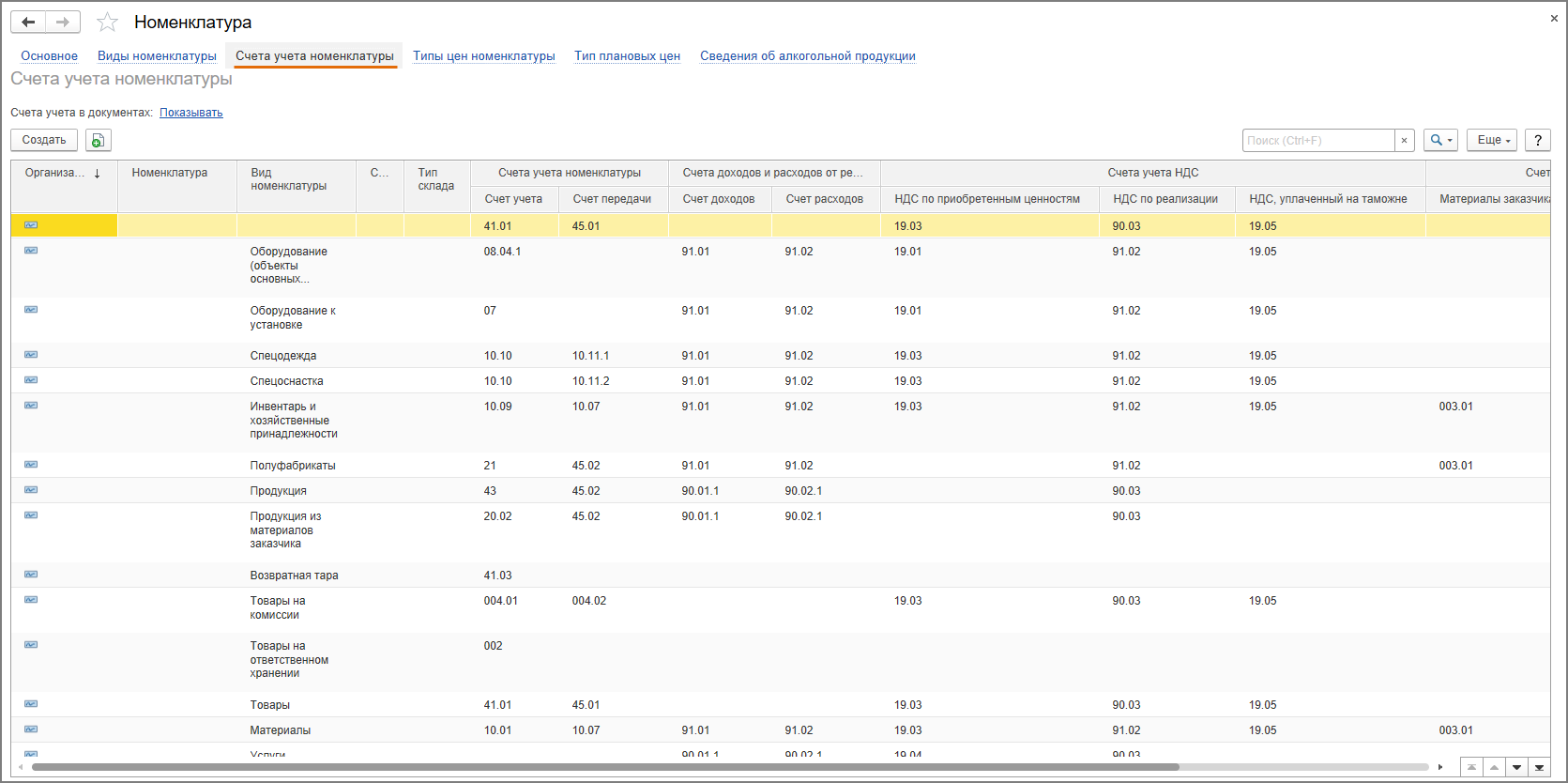
Настройка счетов учета возможна для вида, группы, отдельного элемента номенклатуры, склада или типа склада. Для подстановки в документы сначала используются счета учета, указанные для конкретного элемента справочника "Номенклатура". Если они не указаны, будут использоваться счета учета, указанные для группы, в которую входит элемент. Если счета учета не указаны и для группы, будут использоваться счета учета для вида номенклатуры, затем для склада и для типа склада. В самую последнюю очередь используется запись регистра по умолчанию, в которой не указан ни один разрез аналитики (верхняя строчка на рис. 1).
- Кнопка "Создать" (рис. 2).
- В поле "Номенклатура" выберите элемент номенклатуры, если нужно установить счет учета только для отдельного элемента номенклатуры, или группу, если нужно установить счет для всех элементов, входящих в группу.
- В поле "Счет учета" укажите необходимый счет, например, 10.05 "Запасные части".
- Если остальные поля – "Вид номенклатуры", "Организация", "Склад", "Тип склада" – не заполнять, то указанный счет будет использоваться для учета на любом складе (с любым типом склада) при любом виде номенклатуры. При этом не имеет значения, находится этот элемент номенклатуры в группе, для которой указан другой счет учета, или имеет вид номенклатуры с предопределенным счетом, т.к. счет учета для элемента номенклатуры имеет приоритет.
- Если поле "Номенклатура" оставить незаполненным, а заполнить только поля "Склад" (или "Тип склада") и "Вид номенклатуры", то указанный счет учета будет устанавливаться в документах с выбранным складом или типом склада для всех номенклатурных позиций с соответствующим видом номенклатуры (при условии что для группы номенклатуры не установлен иной счет учета).

Не пропускайте последние новости — подпишитесь
на бесплатную рассылку сайта:
Номенклатура в 1С 8.3: счета учета, настройка вида номенклатуры, пример начального заполнения
Под номенклатурой в 1С 8.3 подразумеваются материалы, полуфабрикаты, оборудование, услуги, возвратная тара, спецодежда и пр. Все эти данные хранятся в справочнике «Номенклатура». Попасть в него можно из раздела «Справочники», подраздел «Товары и услуги», пункт «Номенклатура»
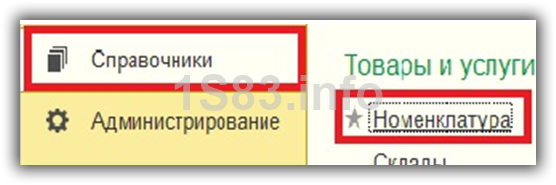
Перед вами откроется список позиций справочника, имеющий многоуровневую иерархическую структуру.

В этой статье мы пошагово рассмотрим всю инструкцию по начальному заполнению номенклатуры в 1С 8.3 на примере
Группы номенклатуры
Для удобства использования этого справочника в 1С Бухгалтерия используются группы (папки). В них объединяется номенклатура, имеющая общие признаки. В каждой группе в свою очередь доступно создание подгрупп (по аналогии с файловой системой на компьютере). Количество уровней иерархии задается программистом, но изначально ограничений не предусмотрено.
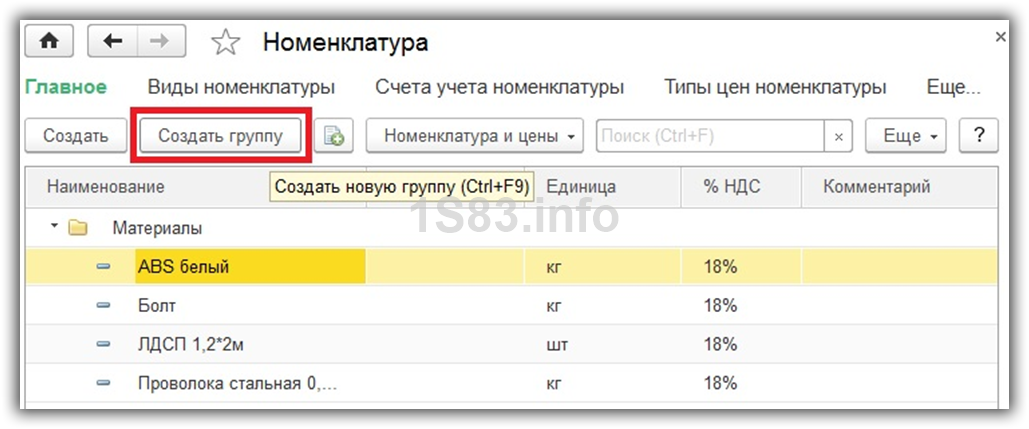
Создадим новую группу. В форме списка справочника «Номенклатура» нажмите на кнопку «Создать группу».
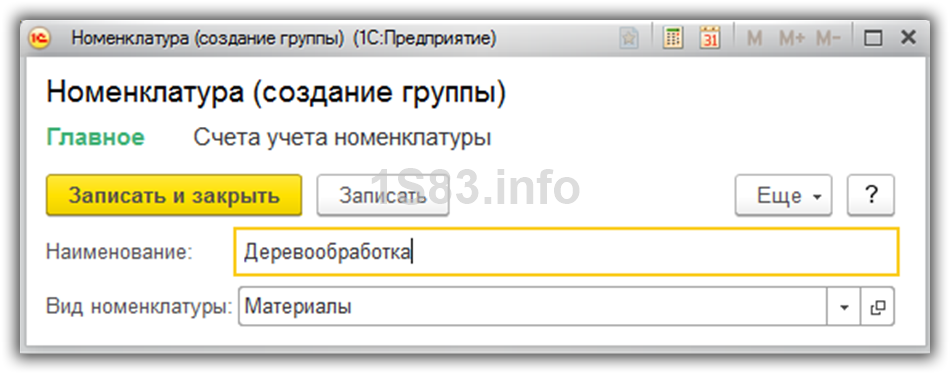
Укажите наименование создаваемой группы. Так же можно заполнить ее вид, но не обязательно.
Получите понятные самоучители по 1С бесплатно:
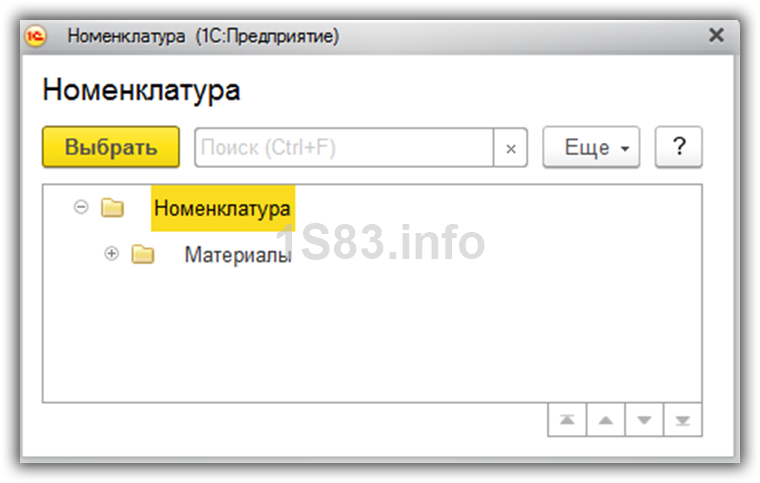
Как видно на рисунке ниже, созданная нами группа поместилась в «Материалы». Если ее необходимо переместить в иную группу или в корень, откройте контекстное меню и выберите пункт «Переместить в группу». Откроется окно, где будет необходимо указать новое место расположения.
Создание новой номенклатурной позиции
Перейдем к добавлению самой номенклатуры. Для этого в форме списка справочника нажмите на кнопку «Создать». Перед вами откроется карточка новой номенклатуры.
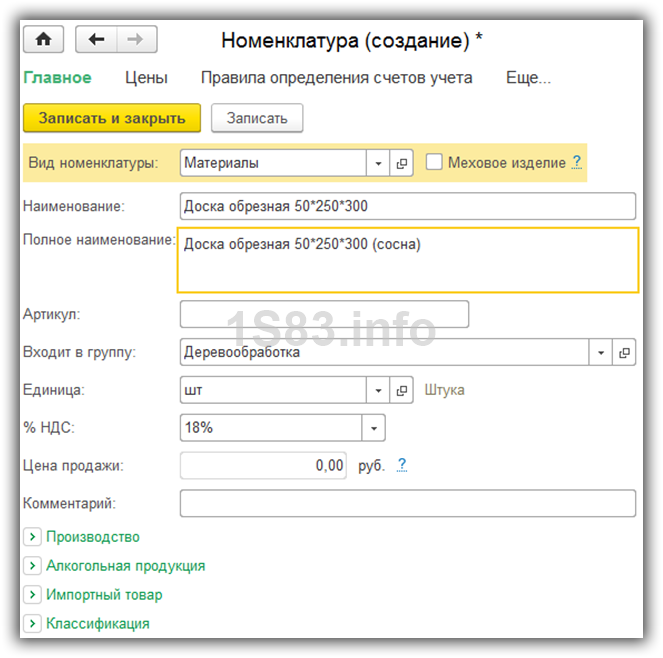
Заполните поле «Наименование». Значение в поле «Полное наименование» подставится автоматически. Обратите внимание, что полное наименование выводится в отчеты, печатные формы документов, ценники и т. п. Поле «Наименование» служит для удобного поиска номенклатуры в программе.
При необходимости заполните остальные реквизиты:
- Поля «Вид номенклатуры» и «Входит в группу» заполняются автоматически из данных той группы, в которой создается новая номенклатурная позиция. При необходимости их можно изменить.
- Значение в поле «Единица» является единицей хранения остатков данной номенклатуры.
- Налоговая ставка, указанная в реквизите «% НДС» при необходимости может быть изменена уже при формировании документов.
- «Цена продажи» по умолчанию указывается в документах продажи. Данную настройку можно изменить, нажав на гиперссылку «?» рядом с данным полем.
- В разделе «Производство» можно указать статью затрат данной номенклатурной позиции, и ее спецификацию (для готовой продукции), проще говоря состав.
- В зависимости от особенностей номенклатуры, заполняются остальные разделы, такие как «Алкогольная продукция» и «Импортный товар».
После того, как вы заполнили карточку создаваемой номенклатуры, ее нужно записать.
Что такое вид номенклатуры в 1С 8.3 и как их настроить
Для того чтобы настроить виды номенклатуры, нажмите на соответствующую гиперссылку в форме списка справочника «Номенклатура».
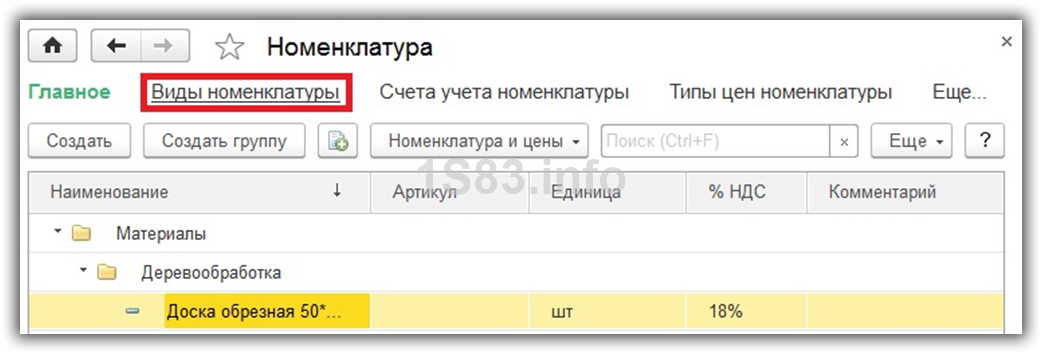
Виды номенклатуры необходимы для разделения номенклатурных позиций. Каждому виду можно задать свой счет учета номенклатуры. Очень важно не допускать наличие дублей в данном справочнике, что может привести к неправильной работе счетов учета номенклатуры.
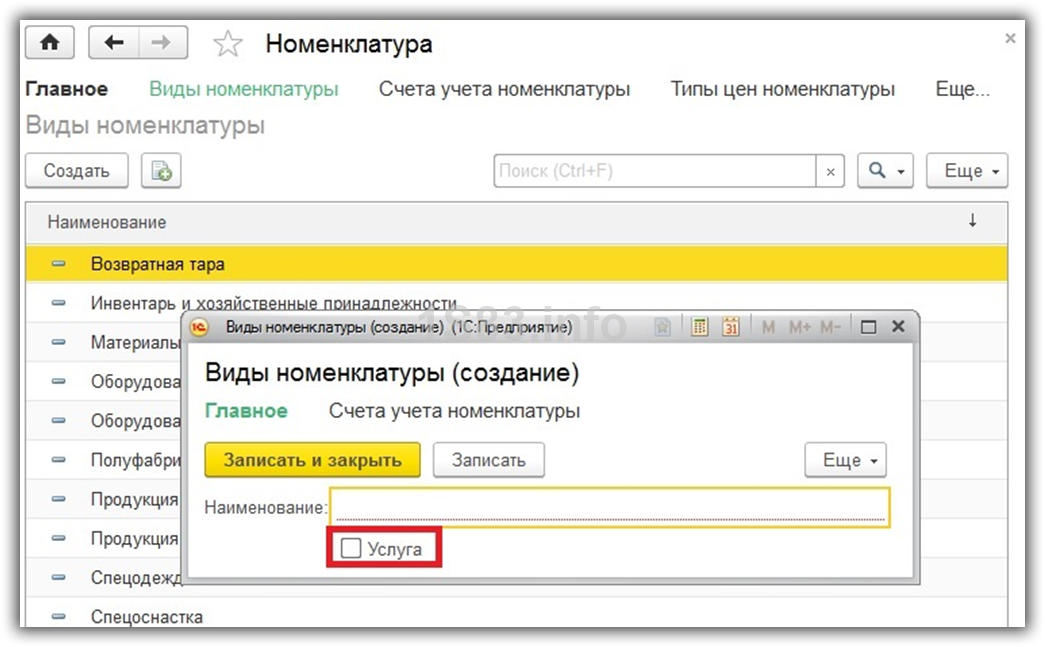
При установке типовой конфигурации от поставщика, данный справочник будет уже заполнен основными видами номенклатуры. Если вид номенклатуры является услугой, не забывайте проставлять соответствующий флаг при его создании.
Счета учета номенклатуры в 1С 8.3
Для формирования бухгалтерских проводок необходимо настроить счета учета. Сделать это можно из формы списка справочника «Номенклатура», перейдя по гиперссылке «Счета учета номенклатуры».

В стандартной конфигурации 1С Бухгалтерия 3.0 данный регистр уже заполнен. Но при необходимости его можно скорректировать вручную.
Счета учета можно настроить:
- по конкретной номенклатурной позиции;
- по номенклатурной группе;
- по виду номенклатуры;
- по складу;
- по типу склада;
- по организации;
- по всей номенклатуре, указав в качестве значения, пустую ссылку.
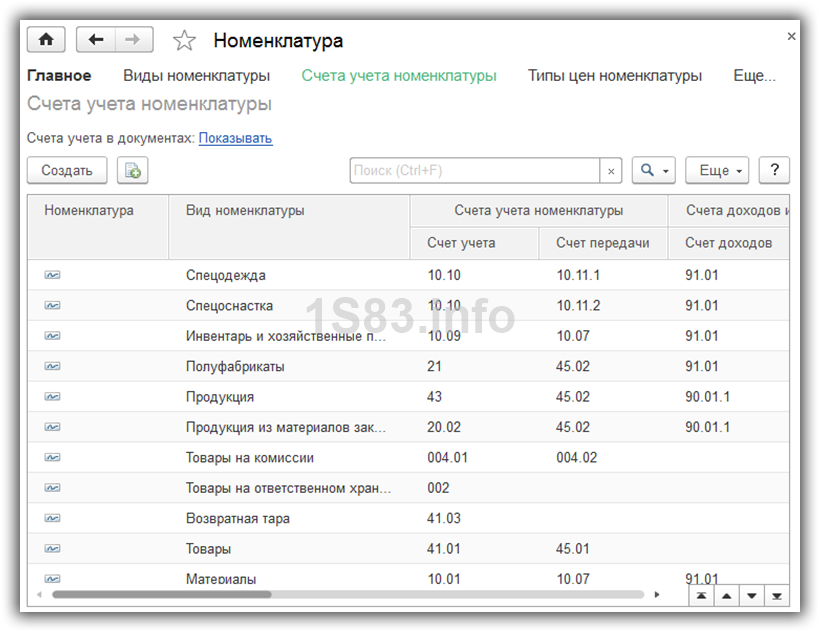
Если для конкретной номенклатуры и для ее номенклатурной группы были настроены разные счета учета, то счет будет браться из номенклатуры. В таких случаях укрупненные счета имеют меньший приоритет.
Установка цен номенклатуры
У одной номенклатуры может быть несколько цен. Они различаются типами, например, оптовая цена, розничная цена и т. п.
Зайдите в карточку элемента справочника «Номенклатура» и перейдите по гиперссылке «Цены».
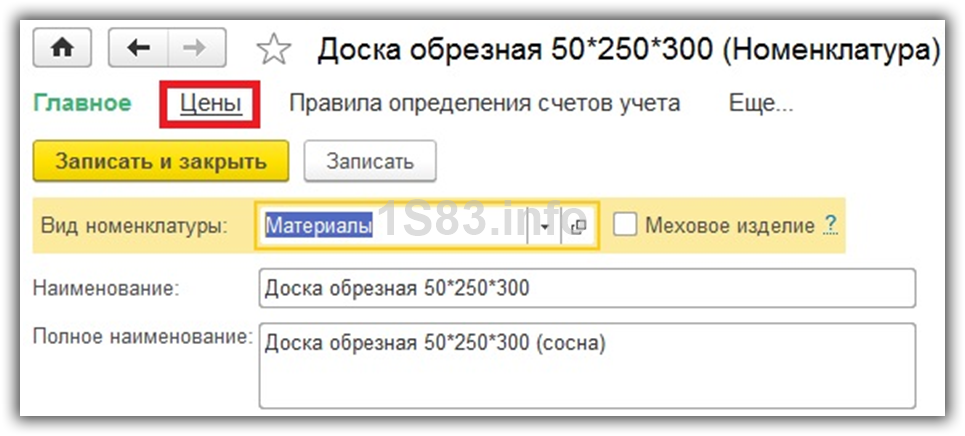
Перед вами откроется список, в котором можно установить цену для конкретного типа на определенную дату. Достаточно указать цену в соответствующей колонке, после чего нажать на кнопку «Записать цены». Документ установки цен номенклатуры будет создан автоматически, и ссылку на него вы увидите в данном списке.
Настройка счетов учета в 1С:ERP для взаиморасчетов и номенклатуры
В статье рассмотрим основные настройки системы в части регламентированного учета перед началом эксплуатации 1С:ERP 2.5, нюансы отражения документов в процессе эксплуатации и распространенные ошибки, связанные с формированием проводок в бухгалтерском учете.
Это важно для бухгалтеров, главных бухгалтеров и других пользователей, чья работа связана с отражением документов и формированием проводок в регламентированном учете.
Регламентированный учет в 1С:ERP — лишь один из блоков в системе управления предприятием, поэтому нецелесообразно рассматривать 1С:ERP только как систему для ведения регламентированного учета.
Рекомендуем смотреть результаты отражения документов сначала в оперативных отчетах, которые находятся в разделах 1С:ERP, а уже затем проверять движения по счетам в оборотно-сальдовых ведомостях. Это связано с тем, что учет строится в первую очередь на различных регистрах накопления, а затем уже производится отражение на счетах бухгалтерского учета.
Регламентированный учет можно включить/отключить функциональной опцией: раздел НСИ и администрирование — Настройка НСИ и разделов — Регламентированный учет.
Если принято решение вести регламентированный учет в 1С:ERP, то перед формированием документов в системе нужно выполнить настройку регламентированного учета:
- определить группы финансового учета номенклатуры и группы финансового учета расчетов;
- выполнить настройку отражения документов в регламентированном учете.
Первоначальные настройки
Группы настроек финансового учета номенклатуры (ГФУ)
Справочник находится в разделе Регламентированный учет — Настройки и справочники — Группы настроек финансового учета номенклатуры. Представляет собой справочник, в котором хранятся правила отражения в бухгалтерском учете хозяйственных операций движения отдельных групп номенклатуры ТМЦ (Рисунок 1).
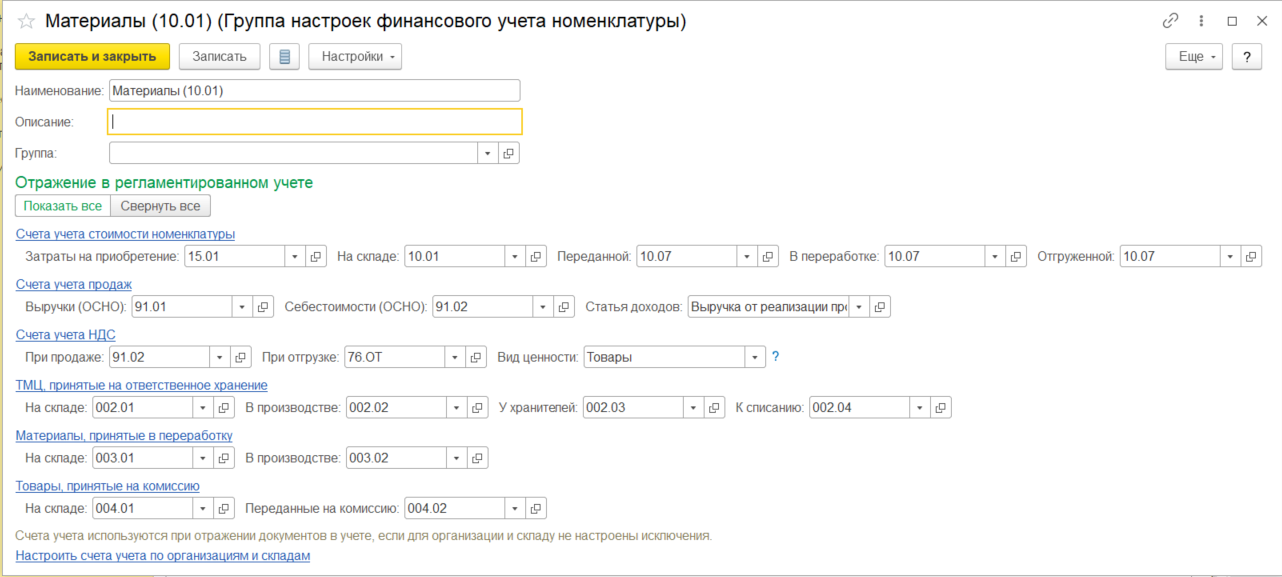
Как правило, создается столько значений в справочнике, сколько основных счетов учета для номенклатуры используются в организации. В чистой базе справочник не заполнен, поэтому его нужно наполнять самостоятельно.
ГФУ указывается в карточке номенклатуры в группе настроек финансового учета (Рисунок 2).
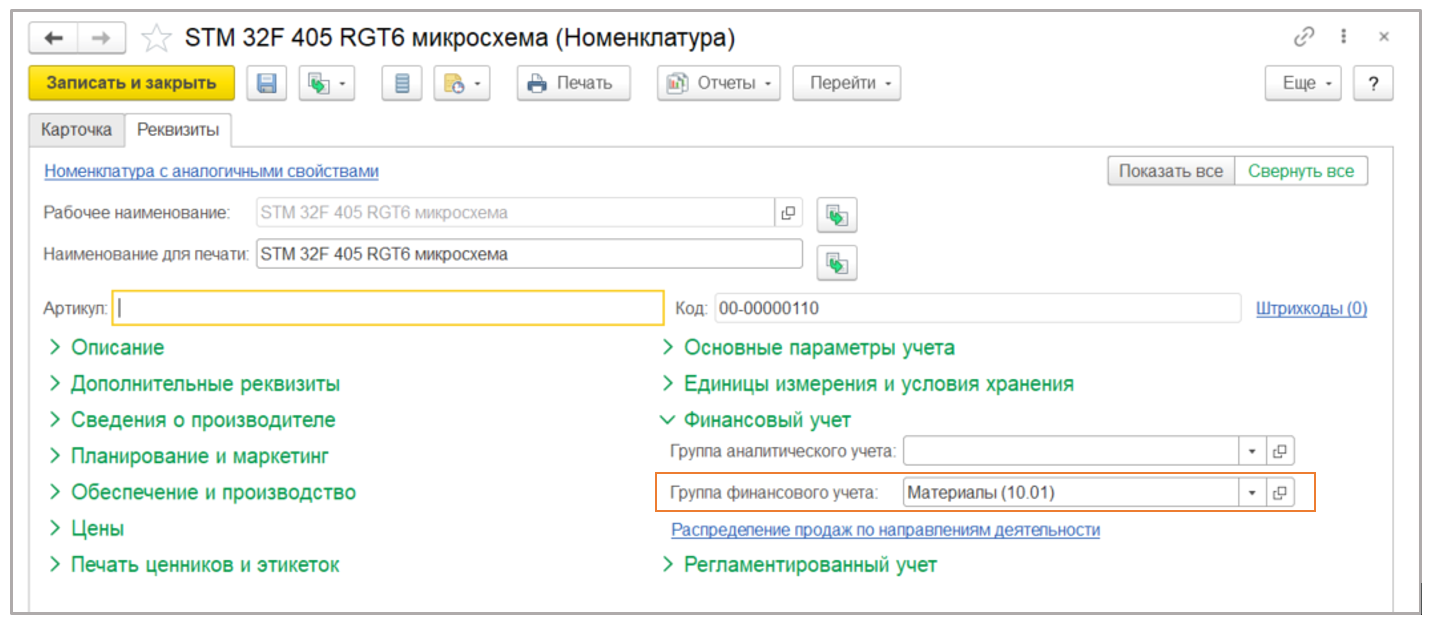
Также ГФУ можно заполнить в справочнике Вид номенклатуры в группе настроек Значения, используемые по умолчанию — в этом случае установленная ГФУ будет автоматически заполняться в каждую вновь созданную позицию номенклатуры этого вида (Рисунок 3).

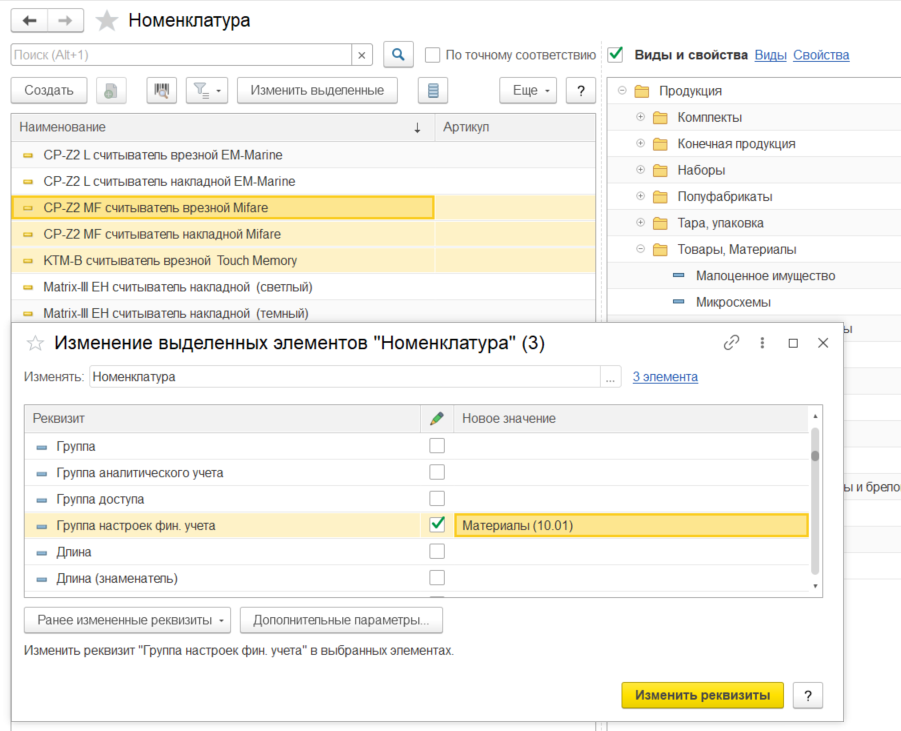
Если на момент настройки счетов учета справочник Номенклатура уже загружен в систему и требуется указать ГФУ для всего справочника, удобнее всего использовать групповое изменение реквизита Группа настроек фин. учета с помощью встроенной обработки Групповое изменение реквизитов.
Для этого в списке номенклатуры сначала нужно выделить несколько элементов, а затем нажать на кнопку Изменить выделенные (рисунок 4).
Группы настроек финансового учета расчетов (ГФУ расчетов)
Справочник находится в разделе Регламентированный учет — Настройки и справочники — Группы настроек финансового учета расчетов. Представляет собой справочник, в котором хранятся правила отражения в бухгалтерском учете расчетов с контрагентами (Рисунок 5).
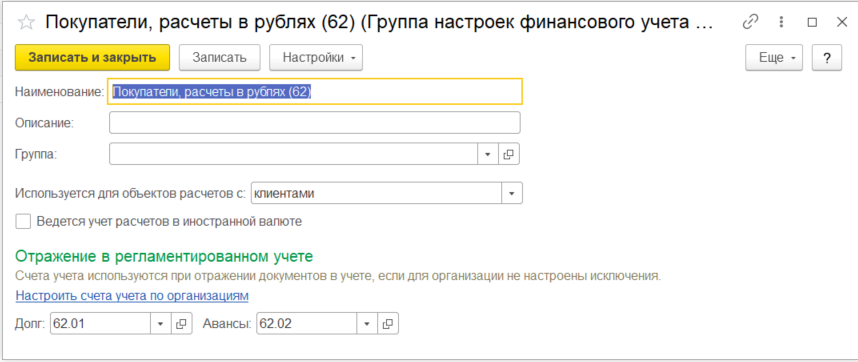
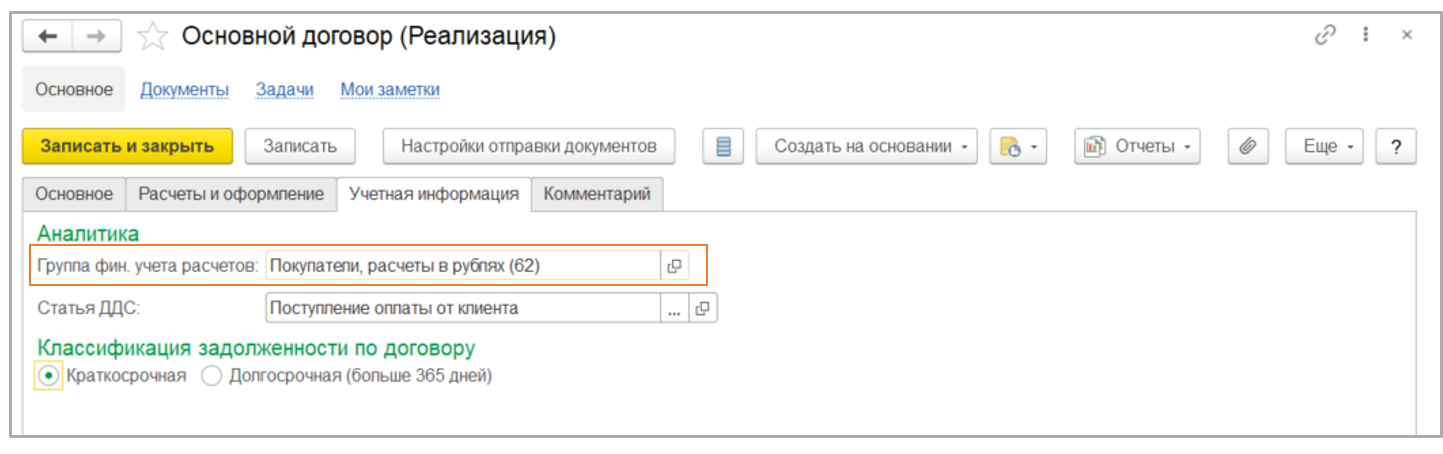
В чистой базе и этот справочник не заполнен, поэтому его также нужно наполнять самостоятельно. ГФУ расчетов может быть указана в карточке договора с контрагентом (рисунок 6).
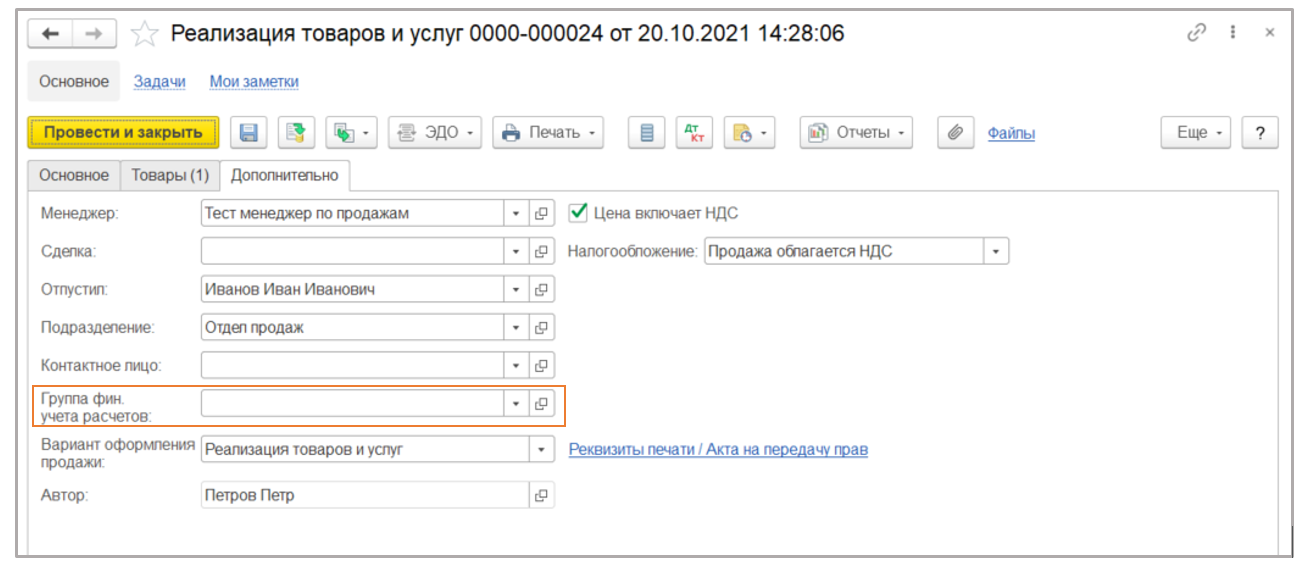
Если договоры с контрагентами не используются или конкретный документ в рамках договора необходимо отразить на других счетах взаиморасчетов, то в документах оперативного учета можно выбрать соответствующую настройку в реквизите Группа фин. учета расчетов (рисунок 7).
Настройка счетов учета для отражения документов в регламентированном учете
Панель настроек можно открыть из рабочего места в разделе Регламентированный учет — Отражение документов в регл. учете по ссылке Настроить счета или Счета учета не требуют настройки, если все настройки уже были выполнены (рисунок 8).
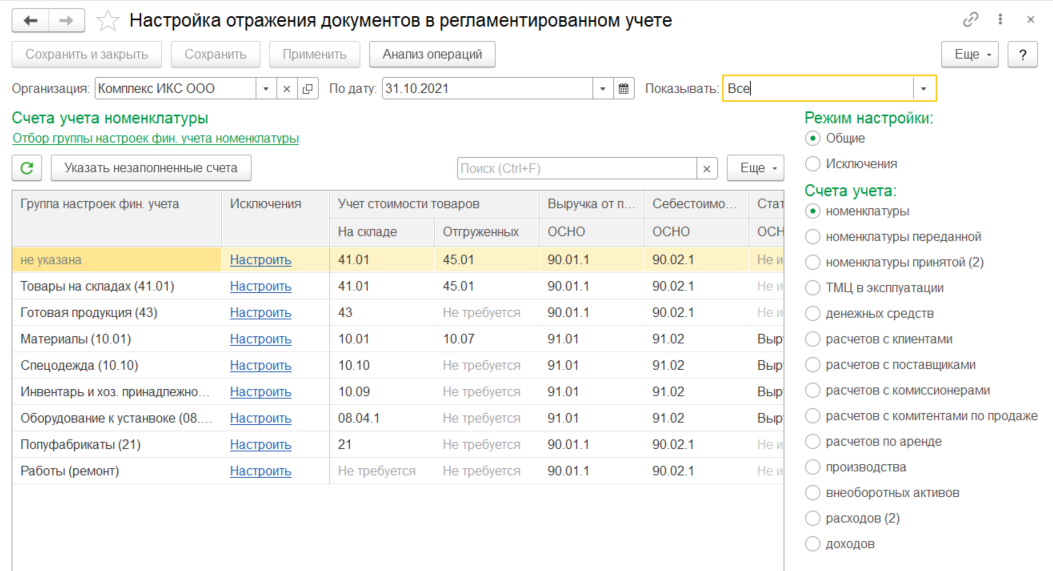
В этой панели настроек можно посмотреть, какие настройки отражения в регламентированном учете уже имеются в системе, а какие нужно выполнить — в правой панели по разделам в скобках указано количество элементов, требующих настройки. В некоторых полях указано значение Не требуется — это означает, что в системе еще не было документа, который бы требовал этот вариант настройки, поэтому рекомендуется донастроить сразу все счета. Вернуться к настройке можно в любой момент.
Есть два режима настроек: Общие и Исключения. В режиме Общие счета настраиваются без детализации по организации и месту учета. В режиме Исключения счета настраиваются с детализацией по организации и месту учета, при формировании проводок имеют более высокий приоритет чем общие настройки.
В данном рабочем месте также необходимо заполнить счета учета, которые будут использоваться по умолчанию. Они будут использоваться в отражении документов в тех случаях, когда реквизит Группа настроек фин. учета номенклатуры или расчетов не заполнены в соответствующем справочнике или документе.
Донастройки или смена настроек
В реальной жизни практически не бывает такого, чтобы в процессе эксплуатации 1С:ERP не возникало потребности донастраивать правила формирования проводок, менять группы настроек финансового учета номенклатуры или расчетов в справочниках или документах.
Есть такая особенность: если счета в ГФУ номенклатуры или расчетов были изначально настроены неверно — то документы достаточно переотразить в учете, нет необходимости перепроводить документы. А если значения ГФУ номенклатуры или расчетов указаны или изменены в объектах системы после того, как были введены документы, то ждать корректных проводок даже после перепроведения документов чаще всего не стоит. Самый простой способ исправления ошибок в проводках после перенастройки счетов учета — старые введенные документы с неверными проводками удалить и создать новые. Однако, таких документов может быть очень много и такой способ будет трудоемким и потребует значительного времени. Что делать, если в проводках неверные счета учета?
В первую очередь, необходимо проверить Настройку отражения документов в регламентированном учете на предмет настроенных исключений. Пользователи забывают, что когда-то настраивали исключения, а иногда и случайно выполняют такие настройки. Если в каком-то из разделов в рабочем месте по настройке счетов указан неверный счет, его можно изменить по кнопке Ещё — Разрешить редактирование указанных счетов.
Если эти настройки выполнены корректно, то каждую ситуацию нужно рассматривать более подробно.
Счет учета номенклатуры в проводках зависит от Вида запасов, который зафиксирован в документе.
Сначала разберемся, в каких документах исправляем ошибки: в приходных или расходных?
Если необходимо исправить счет учета номенклатуры в документах по приходу МПЗ (поступление товаров и услуг, передача продукции из производства и т.д.) — достаточно распровести, а затем снова провести документ.
А вот с документами по расходу МПЗ (реализация товаров и услуг, внутреннее потребление товаров, передача материалов в кладовую/производство и т.д.) таких действий не всегда достаточно. Для поиска ошибки необходимо настроить типовой отчет Ведомость по товарам организаций, чтобы он показывал движения номенклатуры в разрезе видов запасов с регистраторами (рисунок 9).
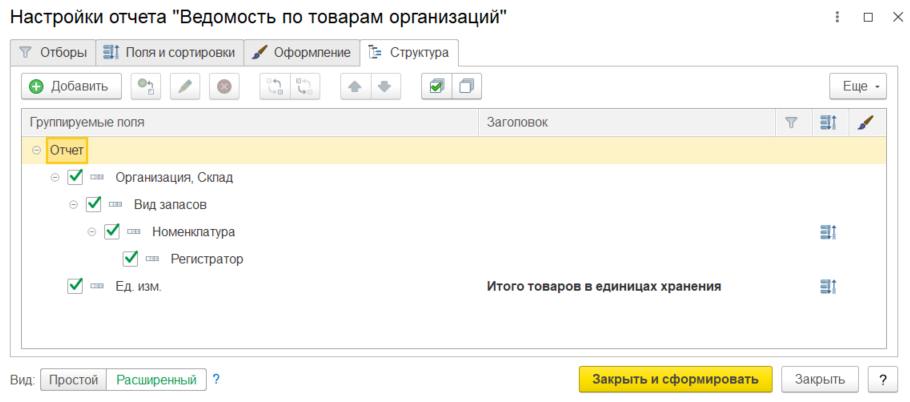
Вид запасов состоит из таких реквизитов, как Тип запасов, Организация, Группа фин.учета, и его наименование складывается из этих реквизитов. Если в карточке номенклатуры Группа фин. учета не указана, то наименование складывается только из реквизитов Тип запасов и Организация.
Поэтому, если в карточке номенклатуры указать или изменить группу фин.учета, то вид запасов в своем наименовании в движении документа вид запасов, связанный с номенклатурой, тоже должен иметь указанную группу фин.учета.
Рассмотрим ситуацию: в номенклатуре LNK-364/SMD-8B не была указана ГФУ, по умолчанию в документах счет учета с пустой ГФУ для номенклатуры — 41.01, а верное значение — Материалы, счет 10.01. Указываем данное значение в карточке номенклатуры, формируем отчет (рисунок 10) — ничего не изменилось, проводки в документах после перепроведения не поменялись.
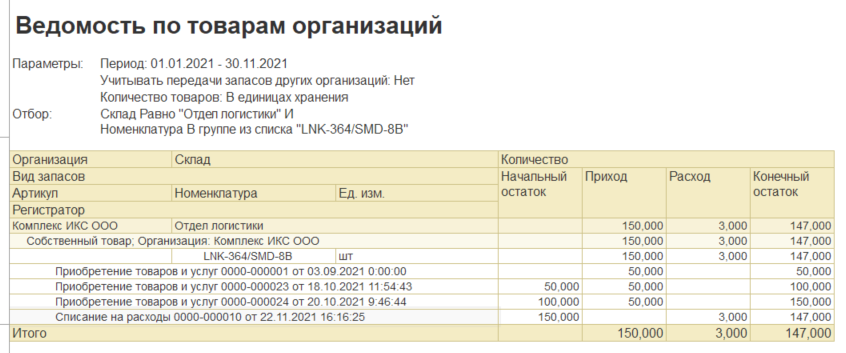
Начинать нужно с изменения движения в приходных документах, а затем в расходных.
Более того, в данном случае будет недостаточно отменять проведение в документах, а затем проводить заново. Дело в том, что старый вид запасов уже зафиксирован в документе и надо сначала его обновить. В приходных документах данный реквизит скрыт, вывести его можно через кнопку Ещё — Изменить форму, поставить флажок на реквизит элемента формы Вид запасов (рисунок 11), а затем очистить поле и провести документы, новый вид запасов сгенерируется для данной номенклатуры.
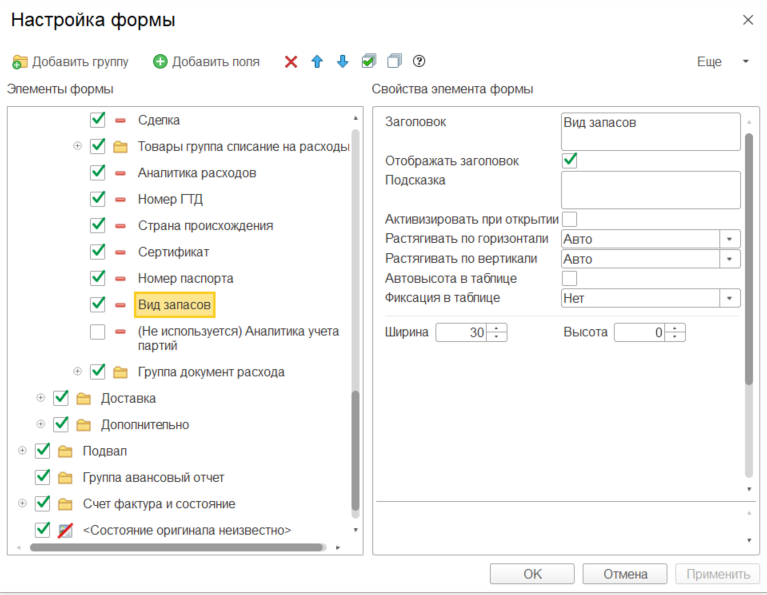
Второй вариант изменения вида запасов, более простой: в документе перевыбрать номенклатуру и перепровести документ.
После исправления видов запасов в приходных документах можно менять их в расходных. Для этого достаточно распровести документ, а затем провести его обратно. Если этот способ не помог, в расходном документе по кнопке Ещё можно открыть Виды запасов и в случае необходимости скорректировать их.
После проведенных изменений снова формируем отчет Ведомость по товарам организаций (рисунок 12).
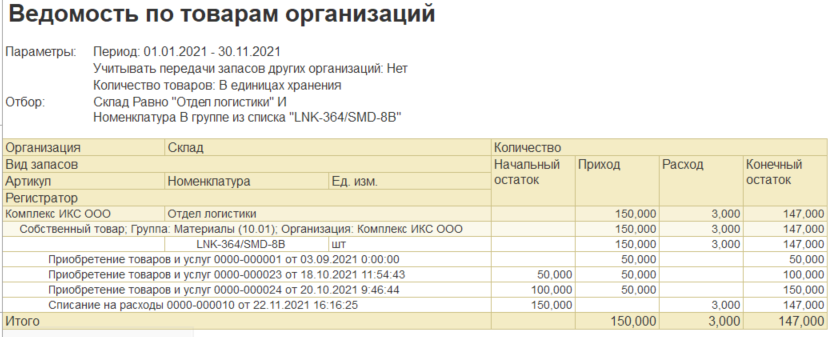
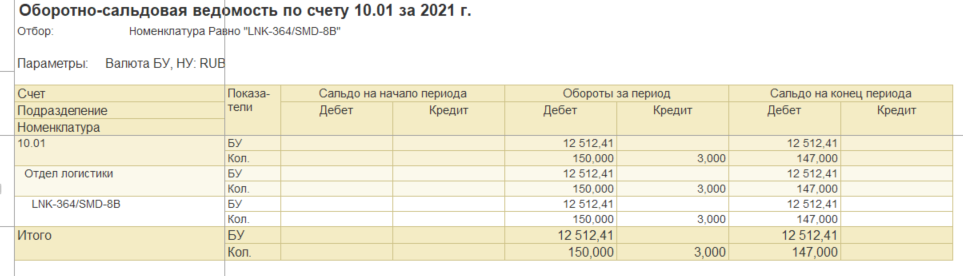
Вид запасов скорректирован, теперь можно проверять отражение на счетах регламентированного учета в ОСВ по счету 10.01 (рисунок 13).
Счета учета расчетов с контрагентами также зависят от данных оперативного учета.
Если формируется неверный счет учета в документе — стоит смотреть настройку группы фин. учета не только в этом документе, но и в связанных с ним распоряжениях. Например, если вместе с реализацией товаров и услуг оформлен заказ клиенту — нужно проверить, какая ГФУ расчетов указана на вкладке Дополнительно заказа клиента (рисунок 14). Исправлять ГФУ расчетов в документе Реализация товаров и услуг в таком случае бессмысленно, исправлять ее нужно в Заказе клиента.
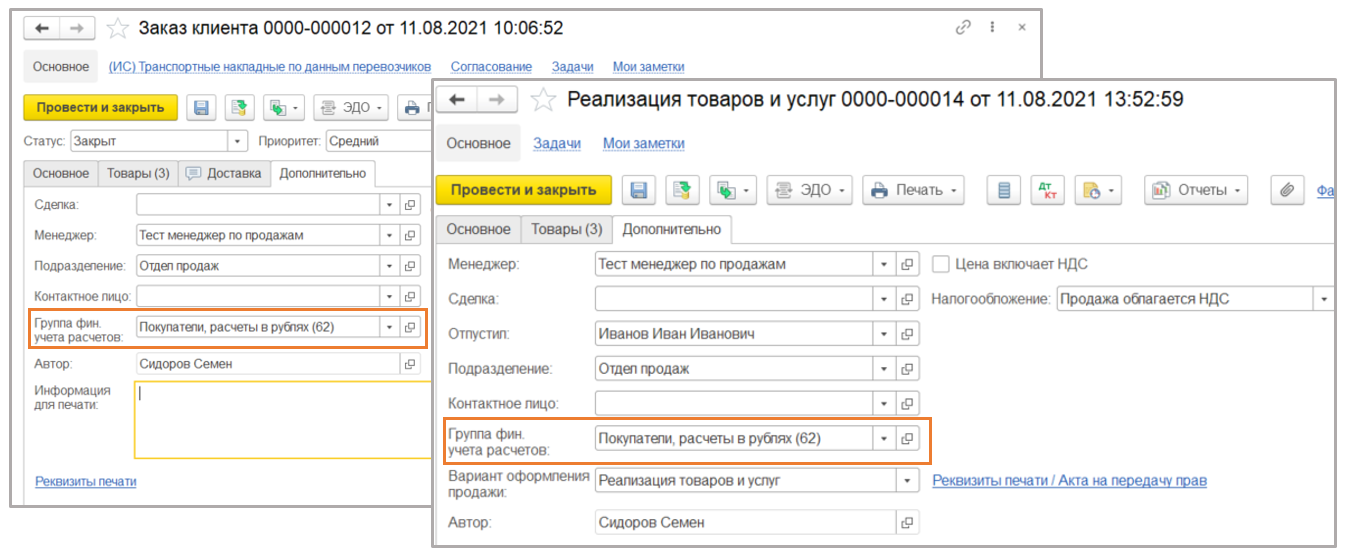
Установленная ГФУ расчетов в договоре с контрагентом влияет только на автоматическое заполнение группы настроек фин.учета в документах по этому договору.
Почему в проводках не зачитывается аванс с контрагентом?
Нет смысла проверять взаиморасчеты и искать ошибку в ОСВ по счету.
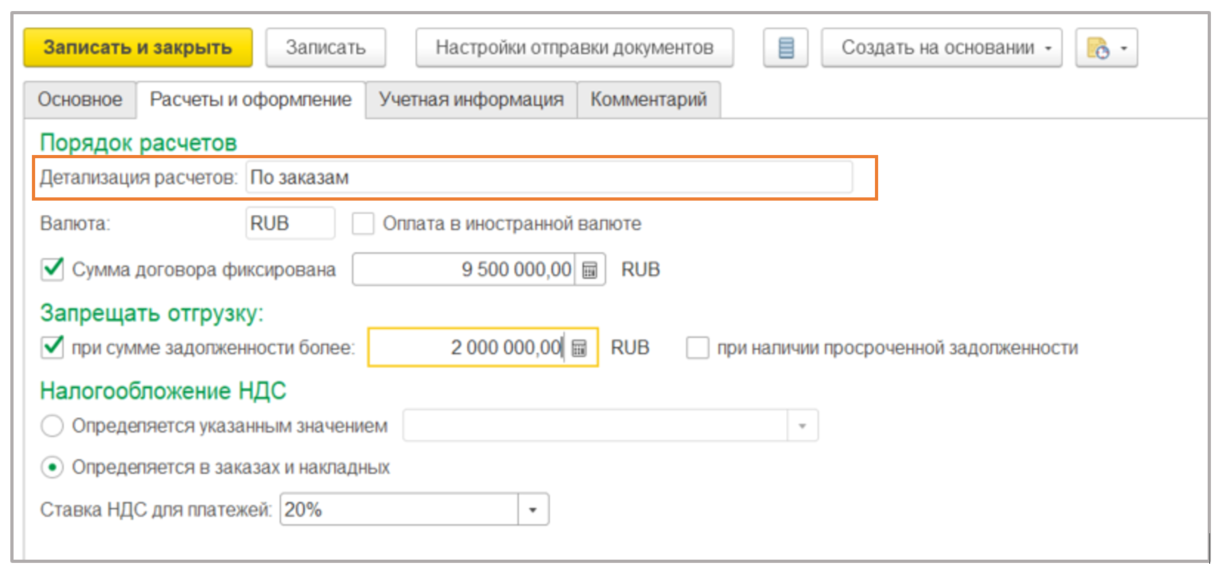
Одна из распространенных ошибок, из-за которых не зачитываются авансы — смена настройки порядка расчетов в договоре. Так, если изначально порядок расчетов был «по заказам» и по данному документу уже были сформированы в системе документы, а затем порядок расчетов был изменен на другую детализацию расчетов, необходимо привести все документы к одной настройке (рисунок 15).
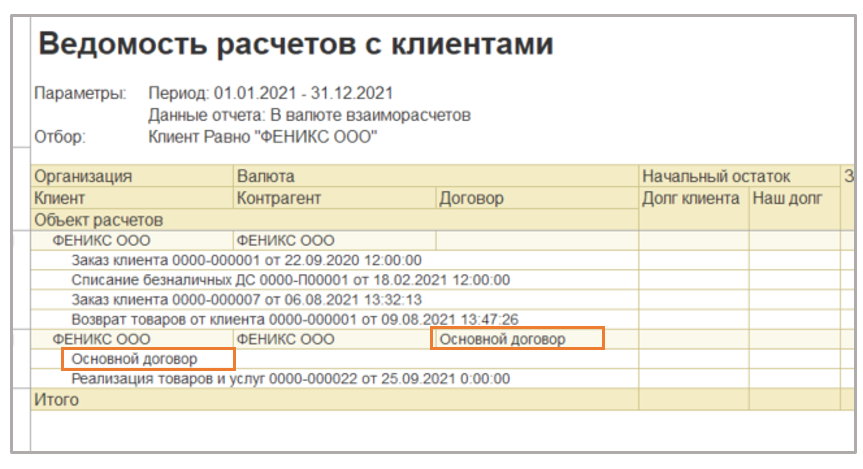
Для поиска проблем, связанных с зачетом аванса, можно воспользоваться типовыми отчетами Расчеты с клиентами или Расчеты с поставщиками, добавив в структуру отчета Объект расчетов. Наличие в отчете различных видов детализаций в рамках одного договора говорит о том, что в договоре была изменена настройка порядка расчетов (рисунок 16).
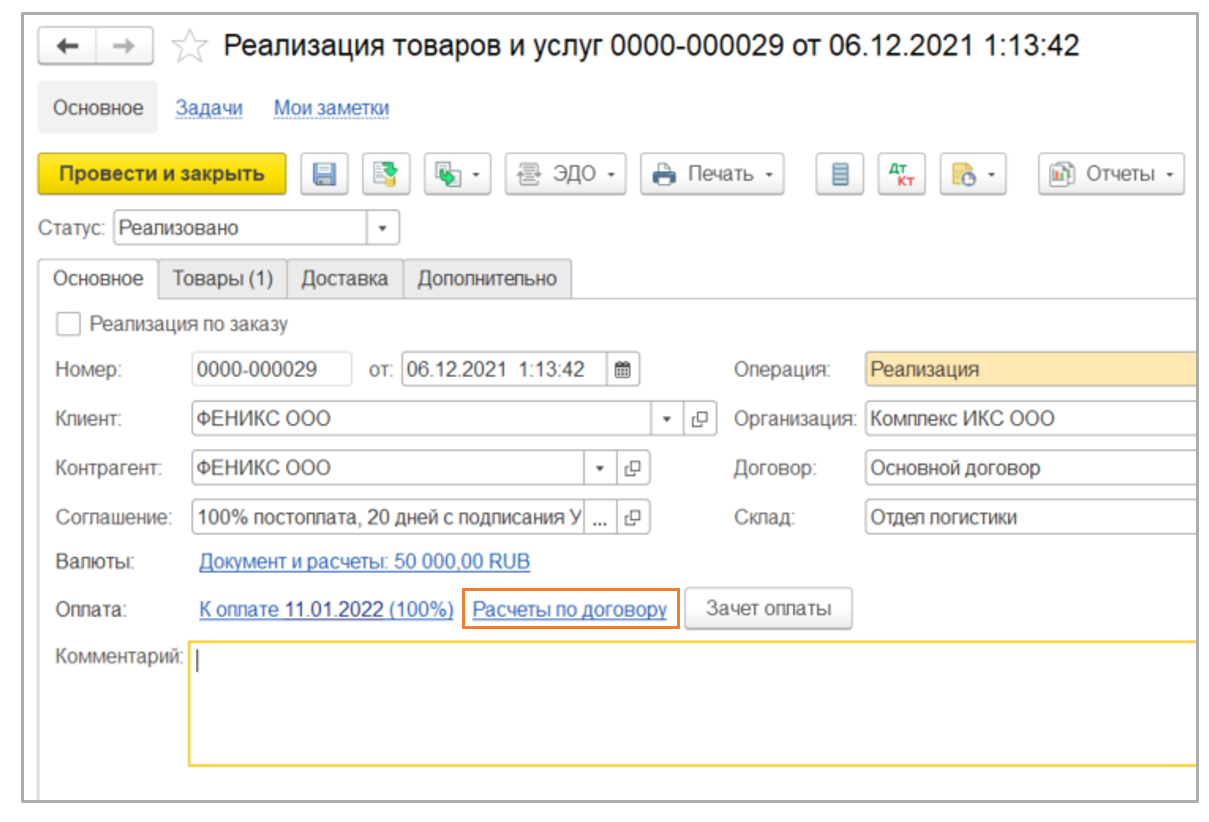
Для исправления ситуации необходимо во всех документах со старой настройкой перевыбрать договор, чтобы в документе применился новый порядок расчетов (рисунок 17).
Если документов по договору со старой настройкой в базе много — то порядок расчетов в них можно изменить с помощью обработки Групповое изменение реквизитов (обязательно перед таким изменением необходимо сделать резервную копию информационной базы!).
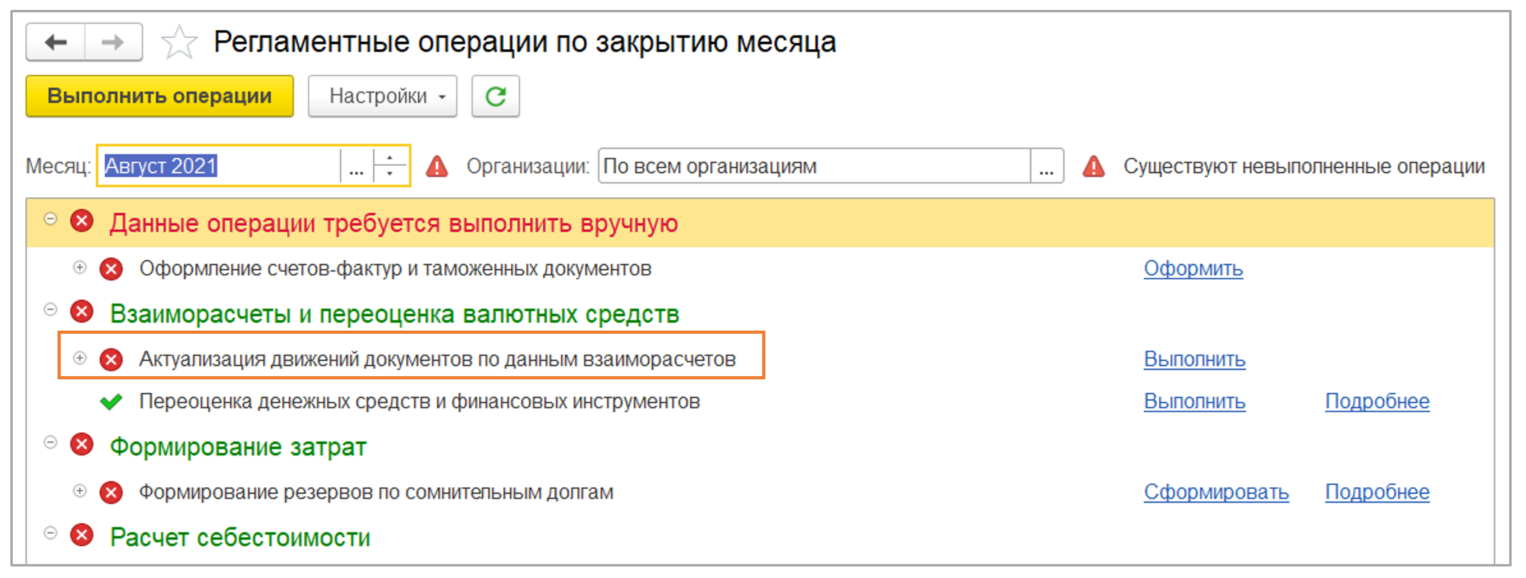
Если при формировании документа Взаимозачет задолженности не зачитывается аванс, но при этом в отчетах Расчеты с клиентами или Расчеты с поставщиками никаких ошибок в объектах расчетов не обнаружено, то необходимо выполнить регламентную операцию из закрытия месяца — Актуализация движений документов по данным взаиморасчетов (рисунок 18). После него будет сформирована дополнительная проводка по зачету авансов с контрагентом.
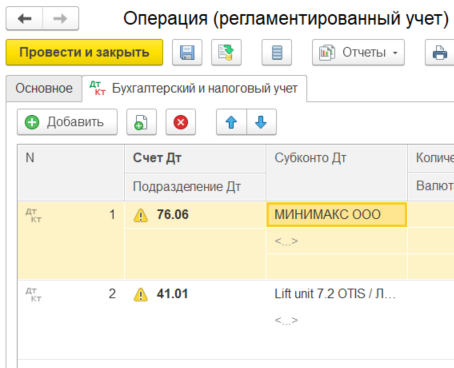
В заключение отмечу, что главное правило в регламентированном учете в 1С:ERP — не использовать счета учета номенклатуры и счета взаиморасчетов с контрагентами в документе Операция (регл. учет), даже при выполнении исправлений. При попытке использовать такие счета в документе система выдаст предупреждение в виде пиктограммы о том, что в документе выбраны счета, операции по которым следует отражать документами оперативного учета (рисунок 19).
Также рекомендую стараться не использовать корректировку проводок в документе, так как после каждого перепроведения документа откорректированные проводки нужно будет дополнительно перепроверять и подтверждать их актуальность.