Подключение кулера или вентилятора к материнской плате

Стандартная система охлаждения компьютера представляет собой набор кулеров и обычных вентиляторов, которые нагнетают воздух в системный блок, а после отводят его. Чаще всего они соединены с материнской платой (а могут быть ещё подключены непосредственно к блоку питания), и обороты задаются материнкой в зависимости от температуры и/или нагрузки ПК. В данной статье мы рассмотрим, как подключать различные виды вентиляторов к системной плате.
Виды систем охлаждения для подключения к материнской плате
Охлаждение бывают разное не только по цвету и размеру, но и по функциональному предназначению. В основном идёт разделение на процессорные кулеры, что охлаждают CPU в непосредственном контакте.
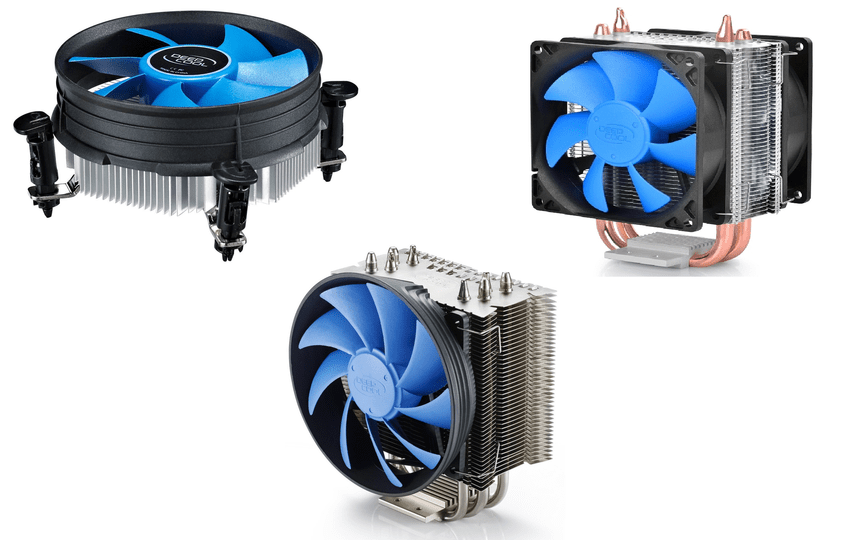
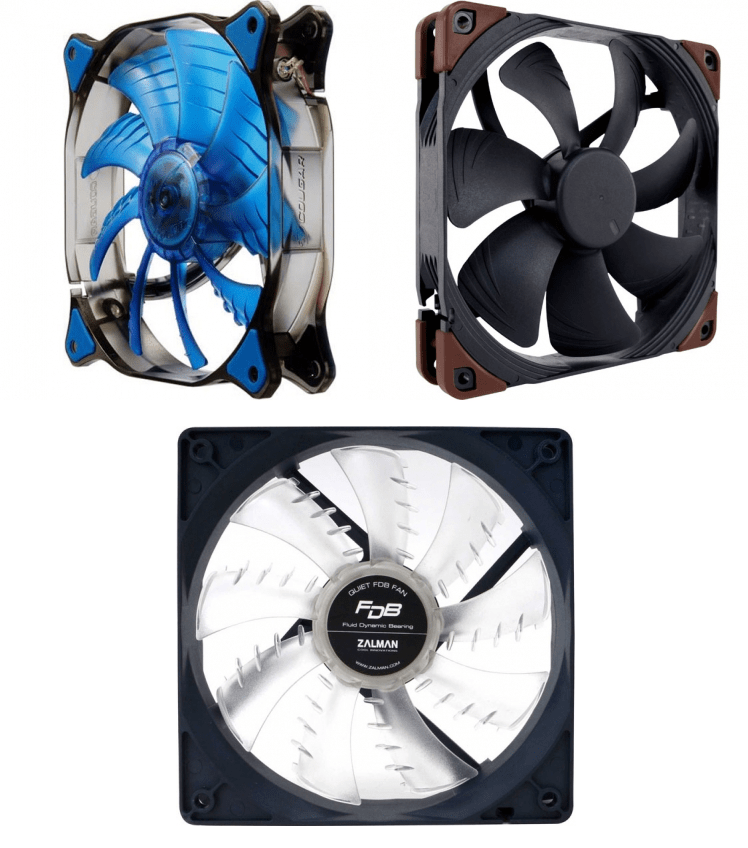
Далее идут вентиляторы корпуса, о которых шла речь выше: они регулируют сам воздушный поток, проходящий через системный блок, а также могут косвенно или прямо охлаждать отдельные элементы компьютера.
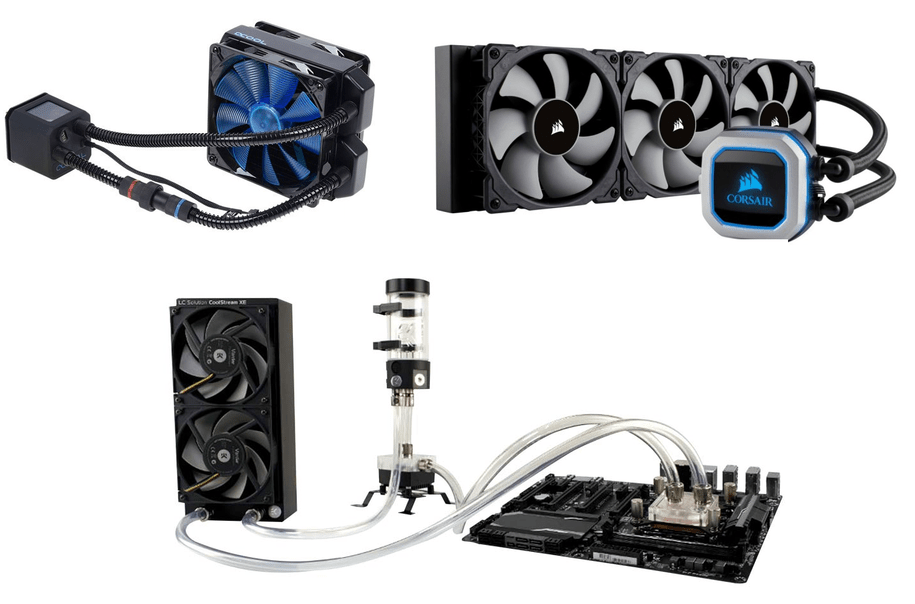
А также не стоит забывать вентиляторы водяной помпы, отводящие тепло от радиатора сего устройства.
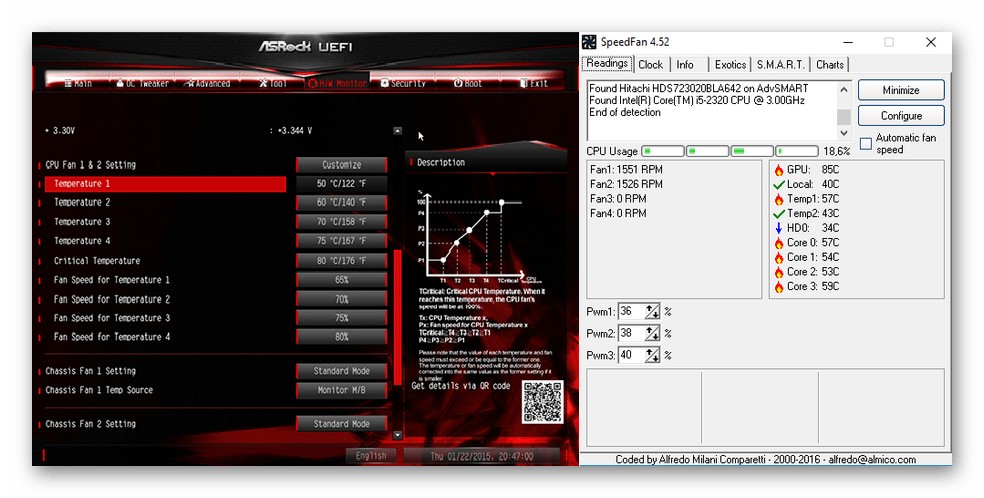
Все они подсоединяются к материнской плате и управляются через неё с помощью BIOS, UEFI или утилит операционной системы.
Начнём рассмотрение с самых важных вентиляторов, без которых работа системы будет невозможна или принесёт крайний дискомфорт.
Вариант 1: Процессорный кулер
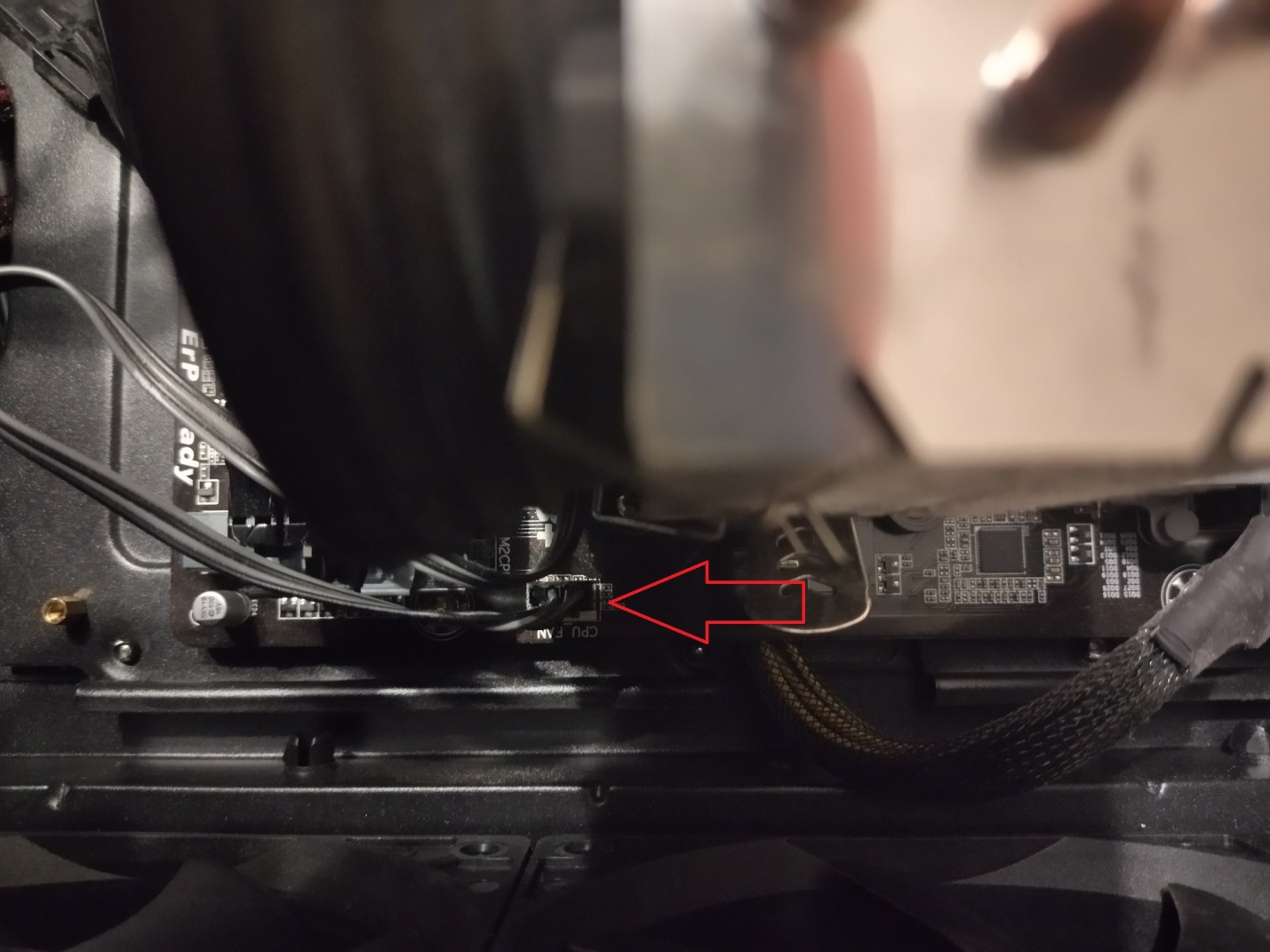
Отсутствие кулера на CPU чревато быстрым перегревом данного элемента, кроме того, некоторые подсистемы BIOS даже не дадут вам начать загрузку операционной системы без установленной системы охлаждения. Подключить его к материнской плате довольно легко, необходимо правильно монтировать его на ЦПУ и подсоединить пиновый провод в соответствующий разъём, который подписан на плате следующим образом: «CPU_FAN».
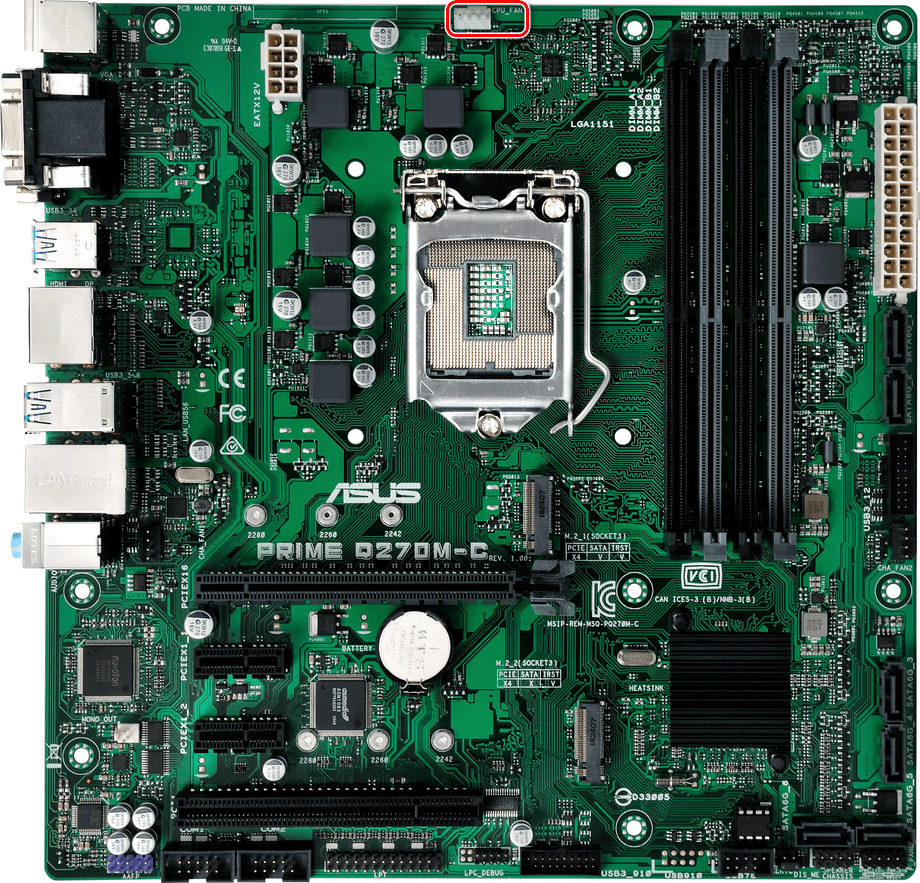
Даже для башенных кулеров со сдвоенными вентиляторами вам хватит одного разъёма, так как такие устройства снабжаются специальным коннектором, соединяющий два вентилятора, чтобы те запитывались по одному проводу.
Таков самый правильный способ подключения кулеров процессора. Конечно, при желании можно подключать их в другие разъёмы, речь о которых пойдёт далее, но тогда не будет гарантировано нужное напряжение и уровень контроля оборотов. Однако в моделях типа Cooler Master MasterAir MA620P, где присутствует возможность использовать 3 вентилятора, не говоря уже о вычурных решениях энтузиастов, потребность в разъёмах будет только возрастать, такой спрос может удовлетворить хорошая материнская плата с уклоном на гейминг.

Вариант 2: Корпусный вентилятор
Следующими по важности идут вентиляторы всего компьютера. Чаще всего их два — на вдув воздуха и на выдув — обычно такого количества хватает для штатной работы ПК без экстремальных нагрузок. Для установки устройств монтируйте их на любом подходящем месте корпуса вашего компьютера, после чего соедините провод, идущий от элемента охлаждения с разъёмом на материнской плате, подписанным «CHA_FAN» или «SYS_FAN». При этом в конце должна быть цифра от «1» до максимального количества вентиляторов, что можно подключить к вашей материнке, включая буквенно-цифровые обозначения вроде «4А» или «3В».
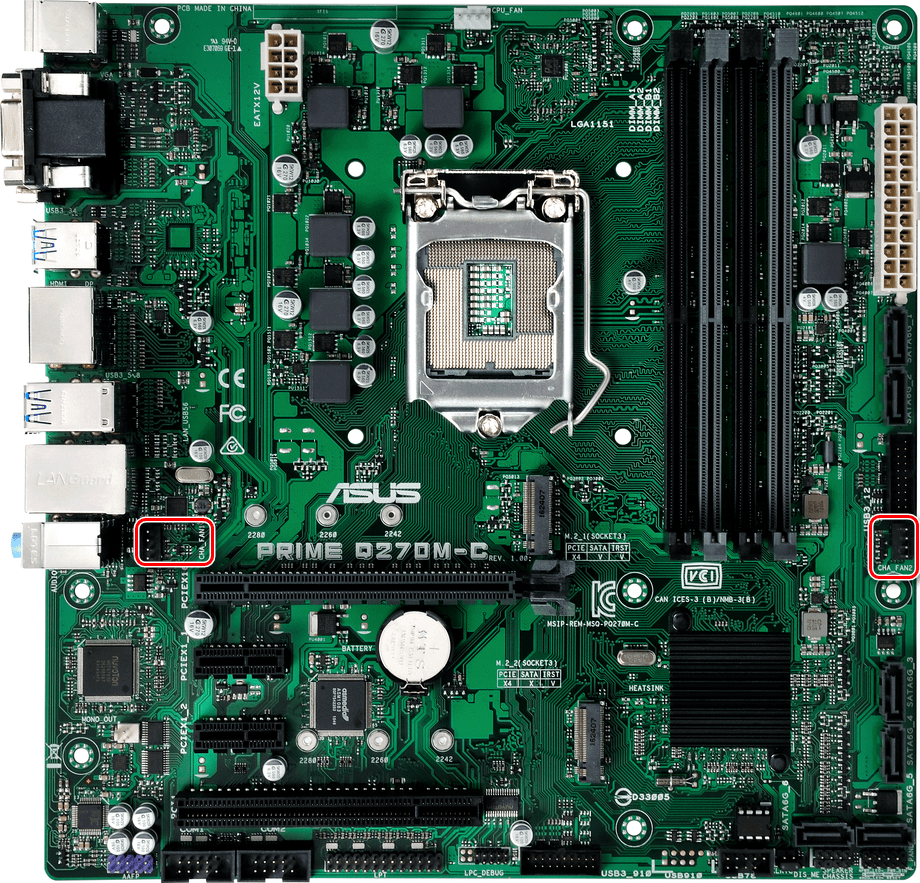
Такие вентиляторы, в зависимости от конструктивных особенностей корпуса, могут располагаться на передней, задней, или боковой крышке, кроме того, есть варианты с обдувом жёстких дисков и прочих компонентов системы. При этом вы сами выбираете, как должен функционировать тот или иной вентилятор: нагнетая воздух в системник в определённом месте или же, наоборот, выводя его.
Примечание о пинах: если вы столкнулись с ситуацией, когда ваш кулер содержит всего 3 пина, а разъём на 4, или наоборот, не пугайтесь: система охлаждения всё равно будет работать. Для питания вентиляторам необходимо подключение лишь двух пинов, третий же ответственен за датчик оборотов, а четвертый — за точную регулировку тех самых оборотов, являясь дополнительной, так скажем, функцией. При подключении всего пары пинов компьютер всё равно запустит вентилятор и сможет регулировать скорость его вращения через подаваемое напряжение.
Вариант 3: Вентиляторы водяной помпы
Особняком от прочих стоят вентиляторы водяной помпы. Следует уточнить, что их количество может ранжироваться от 1 до 3 штук, в зависимости от длины радиатора в необслуживаемых системах водяного/жидкостного охлаждения, а также схемы пользователям в кастомных. Они соединены так, чтобы запитываться от одного провода, но их можно и разъединить для предоставления каждому вентилятору своего разъёма. Следует разделить подключение необслуживаемых СВО и кастомных. В случае первых следует подключать их вентиляторы так же, как и обычные воздушные, в разъём «CPU_FAN».
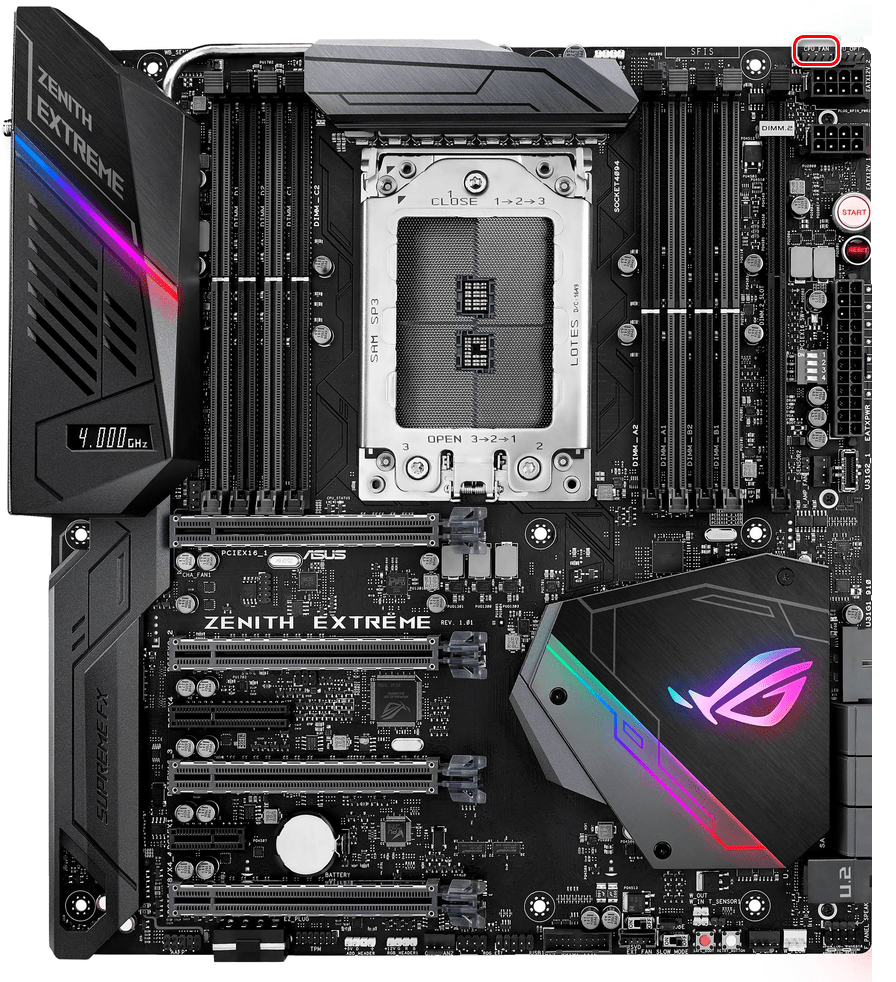
Кастомные СЖО лучше подключать к специализированным разъёмам, подписанным «W_PUMP», «W_PUMP+» или «PUMP_FAN», которые подают большее напряжение.
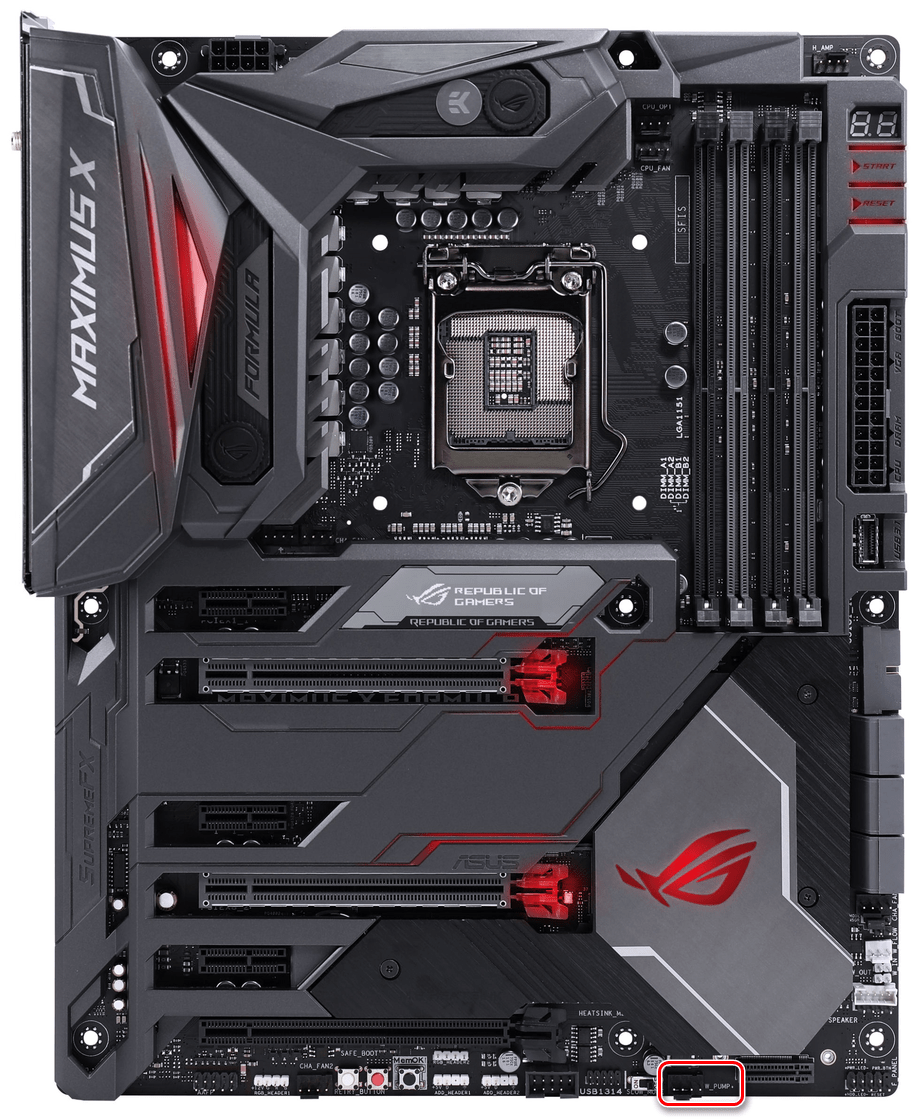
Важно! Подключайте ваши СВО согласно их инструкциям и техническим характеристикам, а не рекомендациям производителей материнских плат. Дело в том, что разъём «W_PUMP+», который тот же ASUS позиционирует как лучший для водяных помп на своих материнских платах, может подать сразу такой вольтаж, способный спалить вашу необслуживаемую систему водяного охлаждения. В лучшем случае это вынудит вас подключать вентиляторы в обход помпы из-за сгоревшего контролёра, в худшем – придётся заменять СВО полностью.
В данной статье были рассмотрены общие случаи подключения различных видов системы охлаждения к материнской плате. Чаще всего подсоединить одно к другому очень легко, и разъёмы подписаны соответственно: «CPU_FAN», «CHA_FAN»/»SYS_FAN» или «W_PUMP»/»PUMP_FAN», однако стоит разбираться в них и не путать, что может быть чревато выходом из строя вентиляторов или их контроллеров.
 Мы рады, что смогли помочь Вам в решении проблемы.
Как подключать кулер к материнской плате
Система охлаждения компьютера выполняет важнейшую роль — защищает компоненты компьютера от перегрева. Если она не будет справляться с поставленной перед ней задачей, не стоит ждать от компьютера стабильной работы и высокой производительности. Имея все необходимые вентиляторы, вы однозначно заинтересуетесь вопросом о том, как именно их подключать?
В этой статье описаны варианты подключения кулеров к материнской плате. С помощью неё вы сделаете первый шаг к правильной организации воздушного потока внутри корпуса вашего компьютера.
Подключение кулера к материнской плате
Для подключения кулеров к материнской плате предусмотрен специальный разъём, имеющий от 2-х до 4-х контактов:
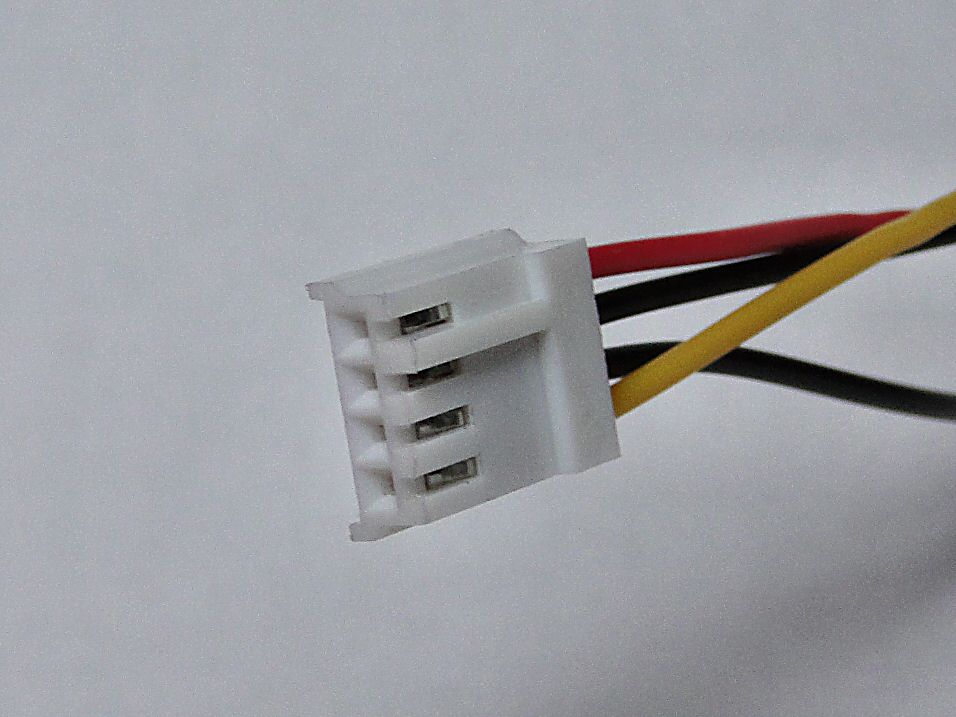
Если вас интересует сколько кулеров можно подключить к материнской плате, то таких MOLEX Small-коннекторов может быть от 1-го до 10-12 штук (в зависимости от новизны, форм-фактора, предназначения платы), однако чаще всего это количество ограничивается 3-мя или 5-ю. Располагаются они чаще всего по периметру материнской платы:
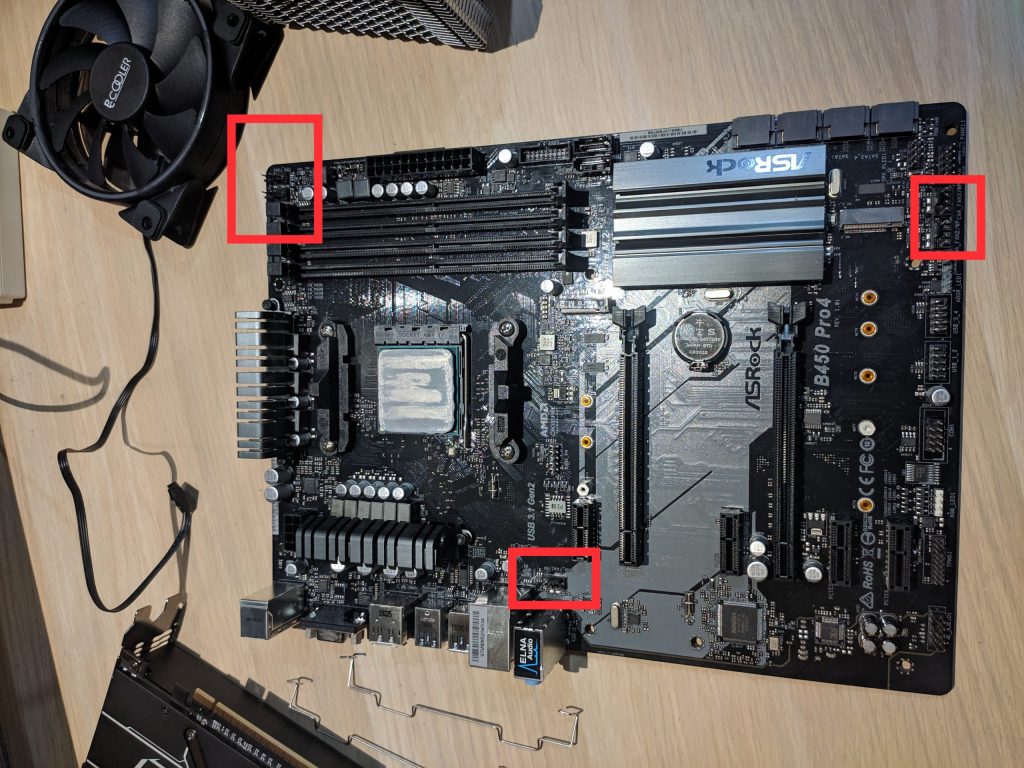
С помощью именно таких разъемов происходит подключение кулеров к материнской плате. Также возможен вариант подключения корпусных кулеров напрямую к блоку питания в разъём MOLEX Large:
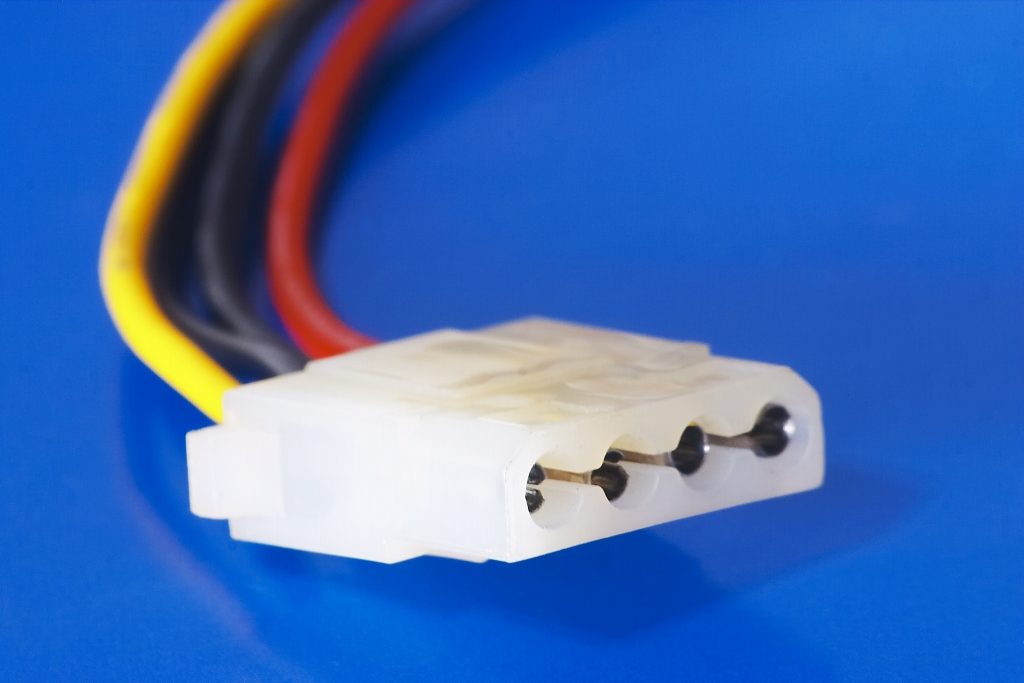
Для того, чтобы правильно подключить кулер, необходимо узнать каким из перечисленных выше двух способов он запитывается. Если подача электропитания происходит с помощью MOLEX Small, кулер необходимо подключить к соответствующим разъёмам на материнской плате, так как с виду одинаковые коннекторы могут использоваться для совершенно разных целей. Их назначение определяется с помощью надписи около коннектора. Рассмотрим некоторые из них:
- CPU_FAN — коннектор для подключения процессорного кулера.
- SYS_FAN или CHA_FAN — коннектор для подключения корпусных кулеров.
- CPU_OPT (CPU_OPTIONAL) — универсальный коннектор для подключения второго процессорного кулера или помпы системы жидкостного охлаждения. Если вас интересует как подключить дополнительный кулер к материнской плате, то именно сюда.
- EXT_FAN (EXTENDABLE_FAN) — коннектор, поддерживающий подключение одновременно до 3-х кулеров посредством специального разветвителя.
Если же кулер питания подключён с помощью MOLEX Large, его необходимо подключить напрямую к MOLEX-разъёмам блока питания. Допускается использование переходников SATA-MOLEX. Неправильно подключить кулер не получится, так как оба разъёма MOLEX имеют ключи для подключения.
Однако стоит учитывать, что процессорный кулер строго рекомендуется подключать к разъёму, обозначенному как CPU_FAN на материнской плате. В ином случае материнская плата не сможет регулировать обороты кулера, что может вызвать высокий уровень шума или крайне быстрый перегрев процессора. Некоторые материнские платы отказываются загружать ОС без подключённого в разъём CPU_FAN кулера.
Подключение процессорного кулера
Кулер – один из основных элементов защиты процессора от перегрева и наиболее распространенным по сравнению с системами жидкостного охлаждения и алюминиевыми модулями. После установки кулера на посадочное место, на материнской плате необходимо найти 4-pin штекер с обозначением CPU_FAN (процессорный вентилятор).
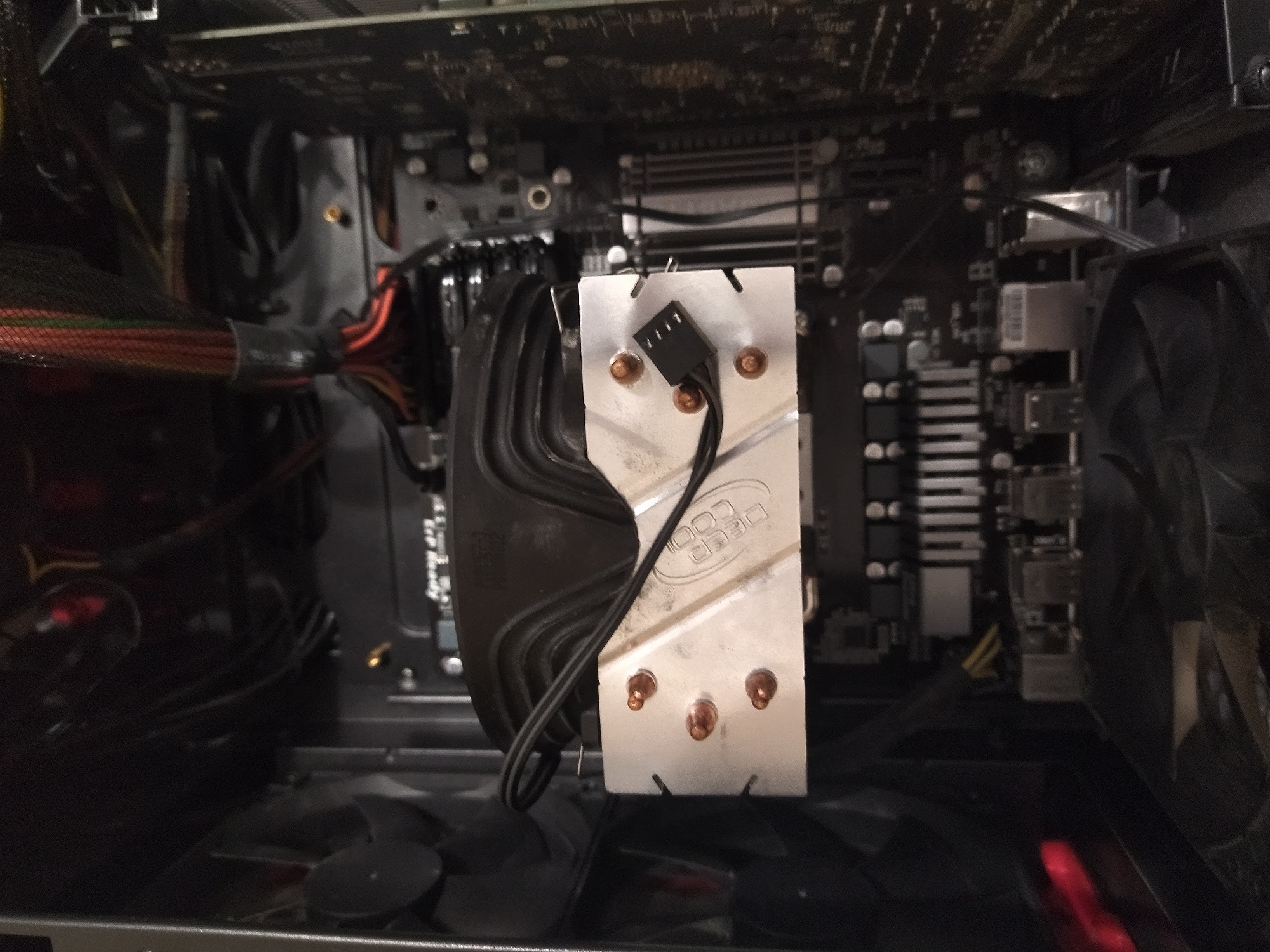
Установите кабель подключения в штекер. Так как процессорный кулер получает питание напрямую от платы, то никаких дополнительных кабелей подключать не нужно. Регулировка оборотов вентилятора будет осуществляться автоматически.
Подключение корпусных кулеров к плате
Количество вентиляторов бывает разным, в зависимости от модели корпуса. В офисных машинах устанавливают 1 вентилятор, в игровых их может быть 3,5 и больше. Каждый кулер подключается при помощи 3-pin коннектора в 4-pin штекер на материнской плате с надписью SYS_FAN (системный вентилятор).
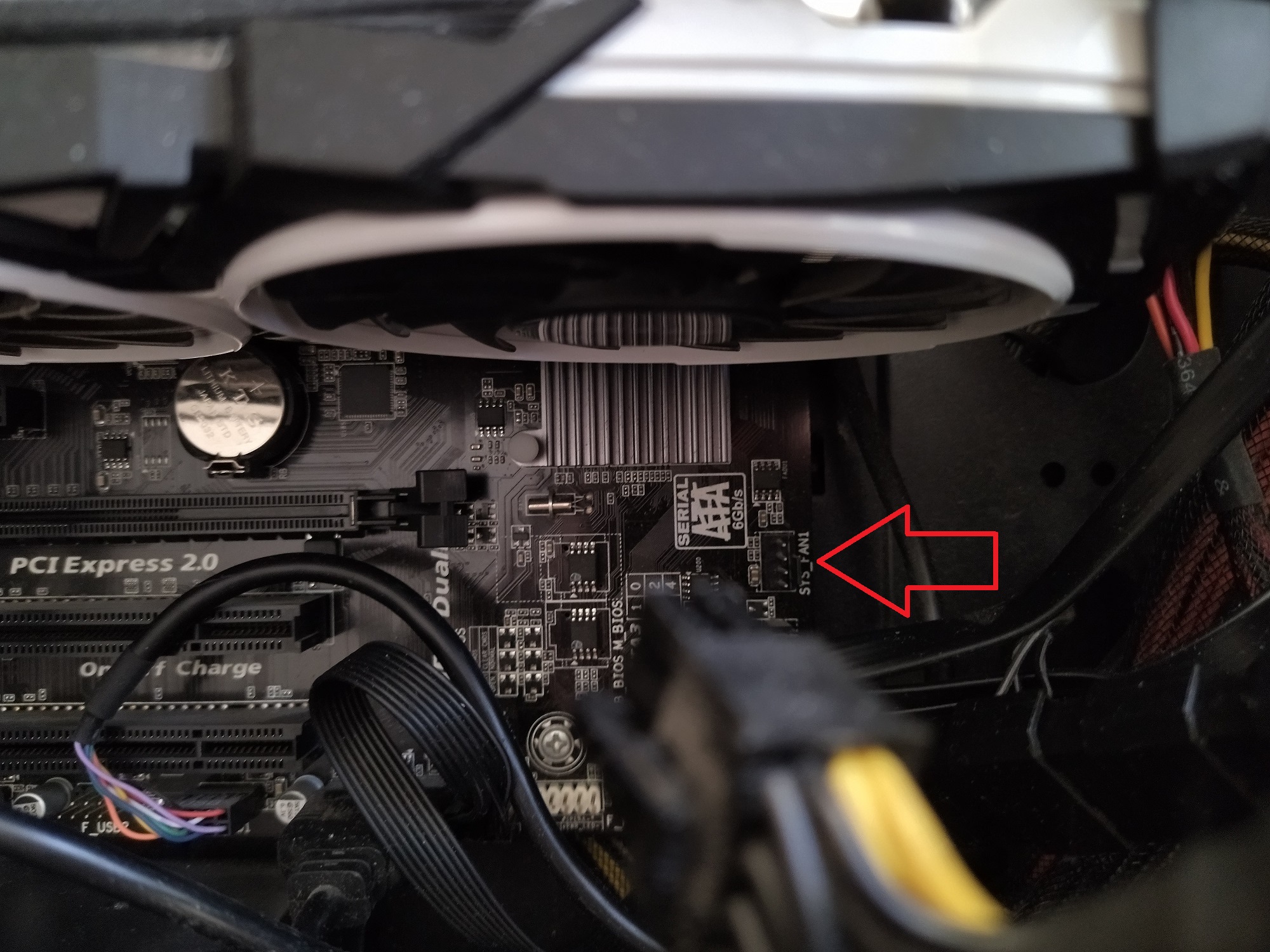
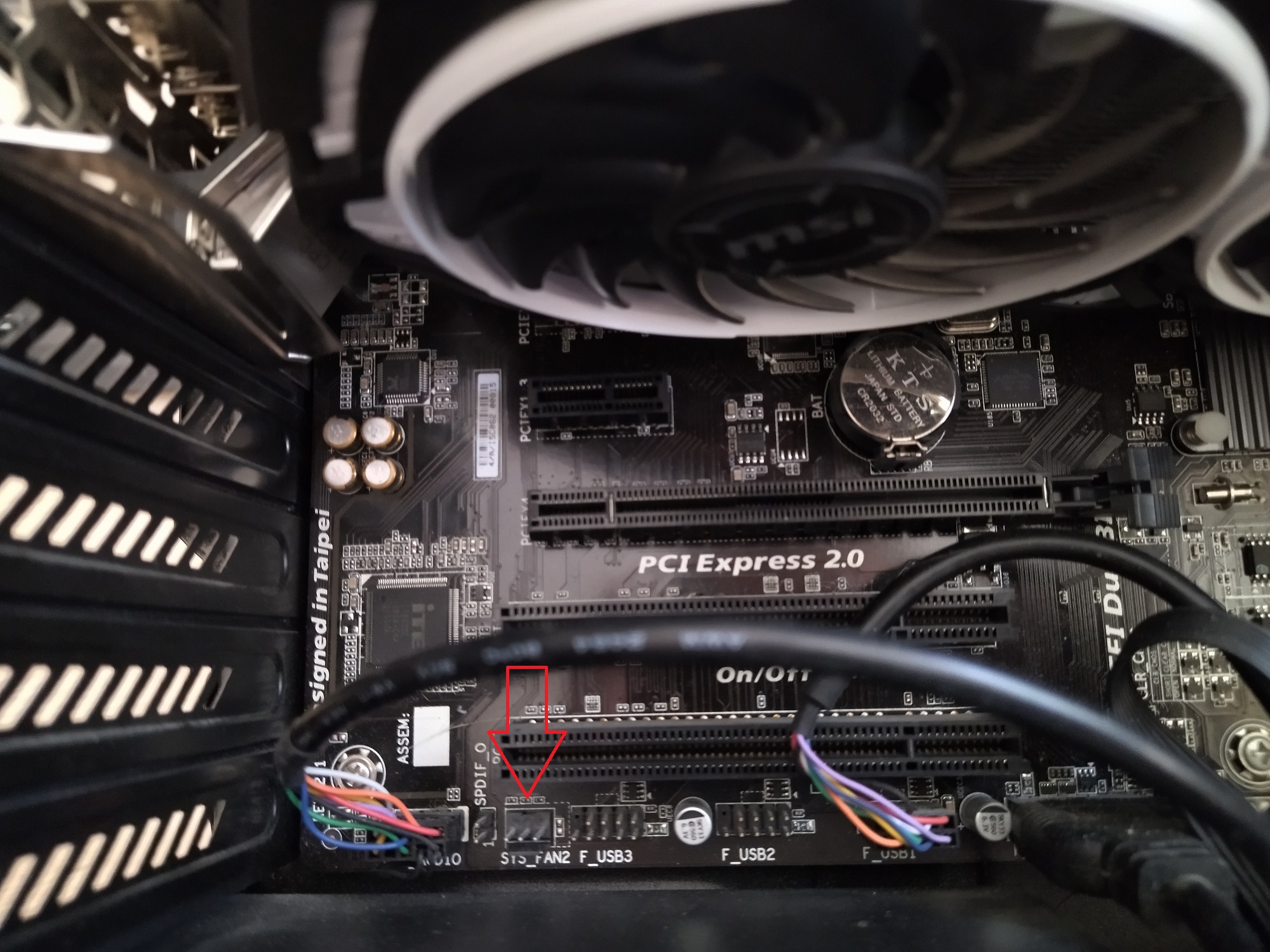
Более одного вентилятора подключать не рекомендуется, велик риск возникновения избыточного напряжения на дорожку и сгорания штекера. Компания ASUS создала платы с портами расширения EXT_FAN, поддерживающими платы-разветвители и переходники. Тем не менее, самый безопасный способ подключения – присоединение кулеров к блоку питания через Molex (3-pin).
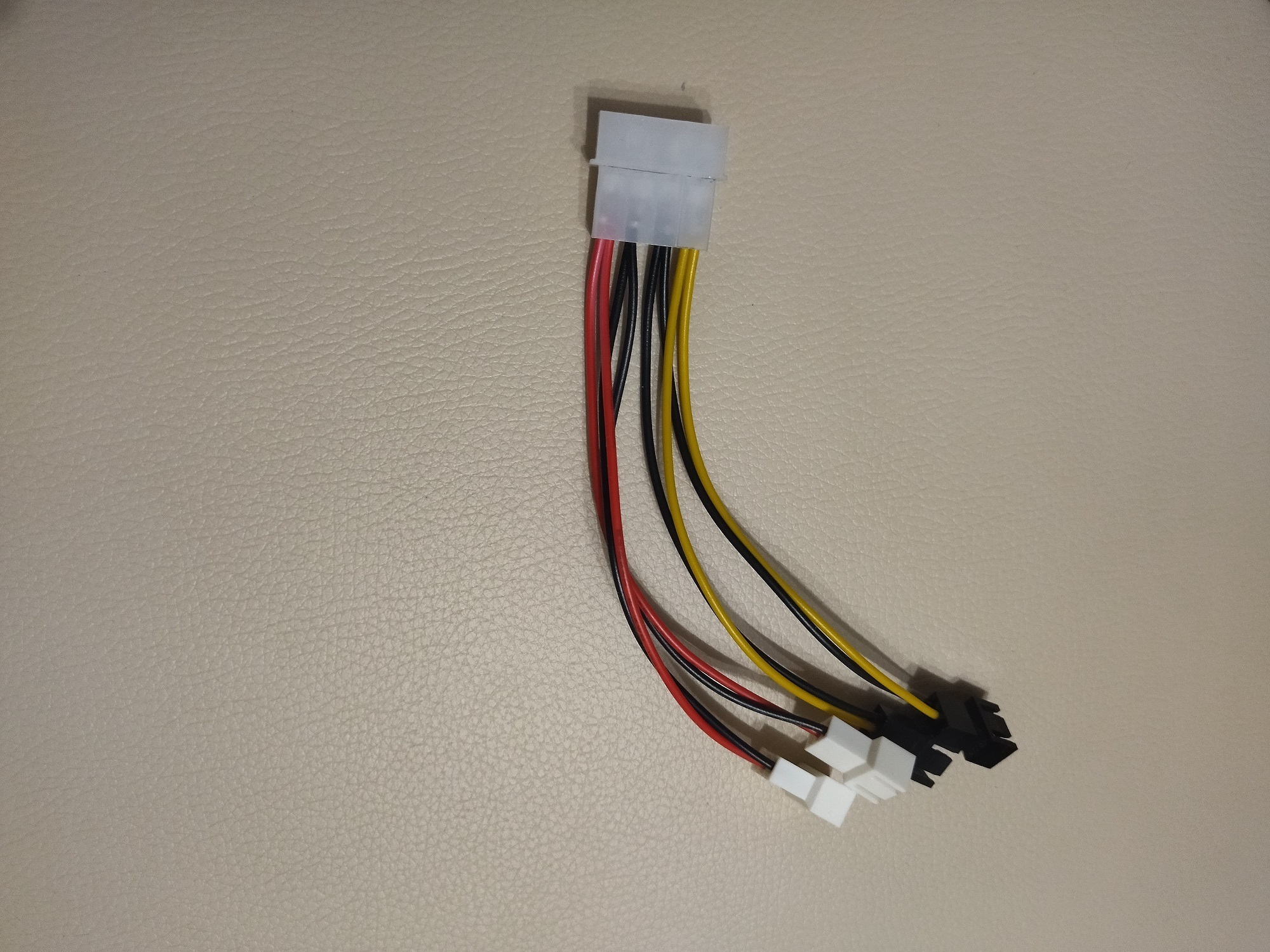
Подключение корпусных кулеров к реобасу
Реобас – контроллер для регулировки оборотов корпусных кулеров. В зависимости от его модели, вентиляторы подключаются несколькими способами.ґ
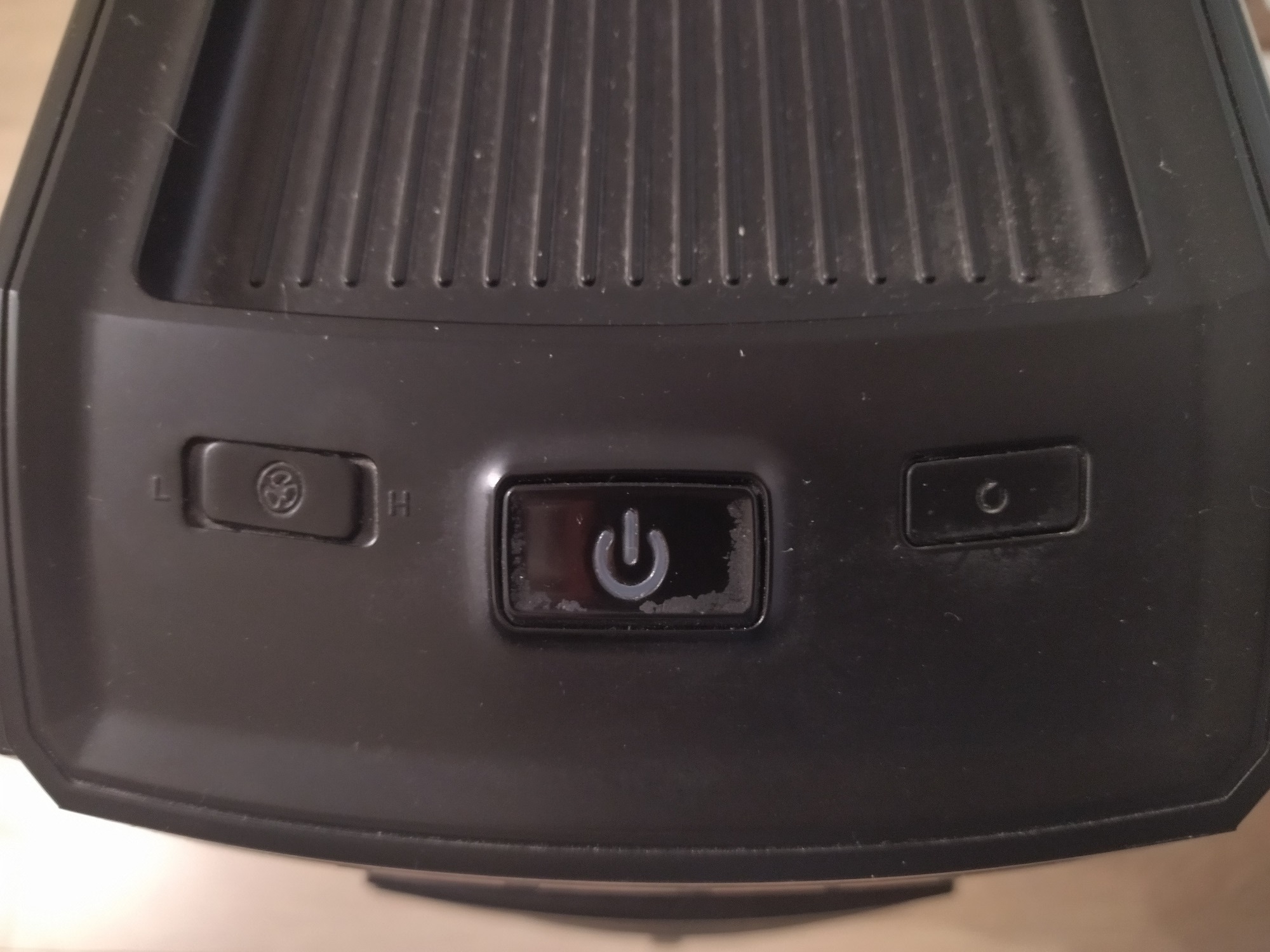
Встроенный реобас имеет вид кнопки на корпусе с несколькими позициями для регулировки, что характерно для серии DeepCool Kendomen. Без разветвителей к реобасу подключаются только верхние вентиляторы через 3-pin коннекторы. Контроллер обеспечивается питанием за счет порта Molex, присоединяемого к блоку питания.
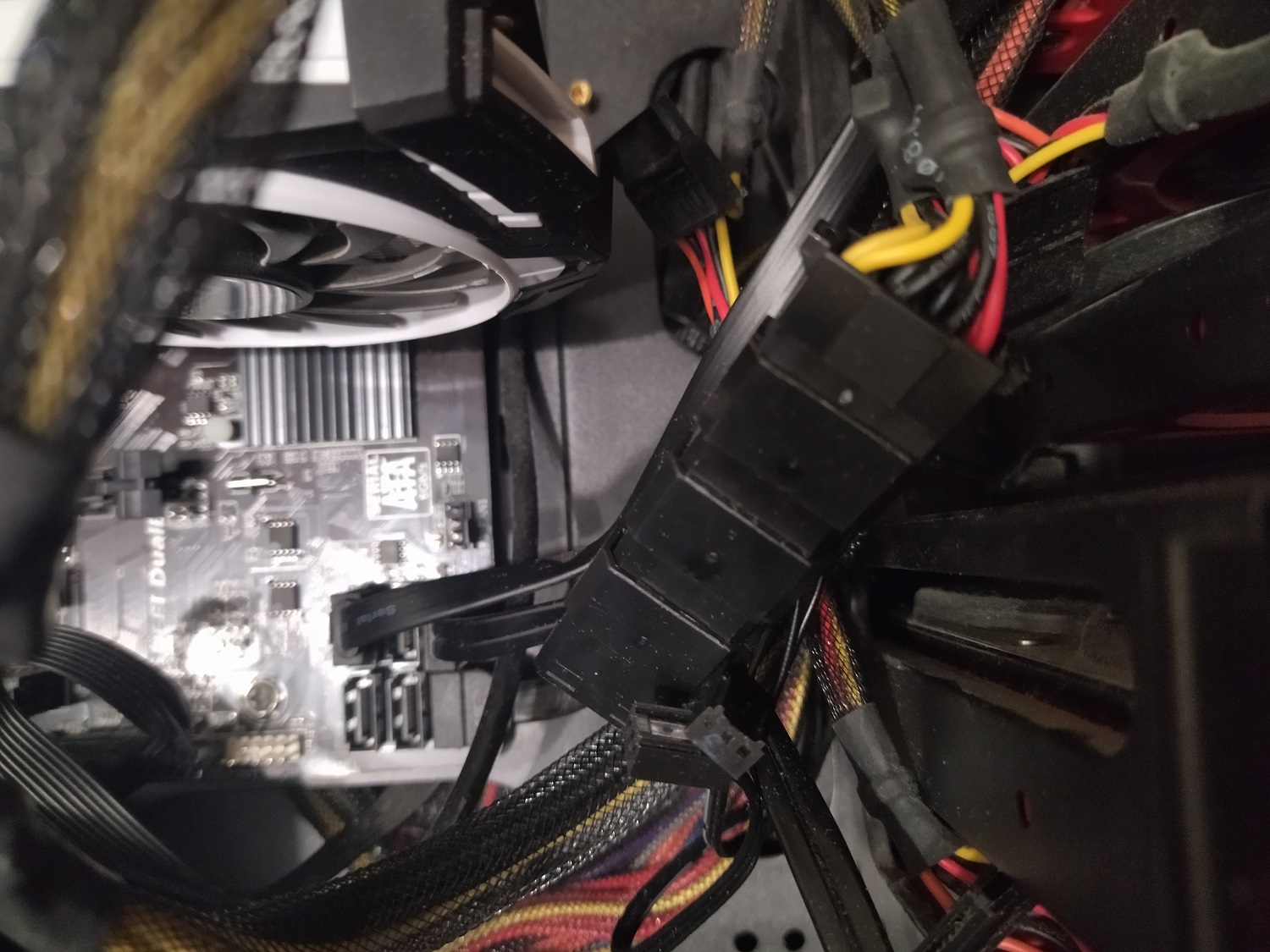
Встраиваемые реобасы выпускаются размером 5,25 дюймов, чтобы установить их на переднюю панель системного блока. Питание осуществляется через тот же Molex, однако вентиляторы подключаются напрямую к блоку управления через 4-pin штекеры. В зависимости модели реобаса, штекер может быть как отдельным для каждого вентилятора, так и общим для нескольких штук.
Выводы
Таким образом, в статье рассмотрены основные способы куда подключать кулер процессора на материнской плате или в системном блоке. Встраиваемый реобас открывает доступ к тонкой настройке регулировки кулеров в зависимости от режима эксплуатации, что обуславливает его высокую цену. Встроенный контроллер может взаимодействовать лишь с ограниченным числом кулеров. Подключение напрямую к БП через Molex остается наиболее бюджетным способом, не оставляющим возможности для индивидуальной настройки каждого вентилятора.
Как подключить корпусный вентилятор к блоку питания
У пользователей ПК иногда появляется необходимость в установке дополнительного или замене старого вентилятора. Хорошо, если удалось купить однотипный кулер на замену. Но как быть, если он имеет другое количество выводов или устанавливается в дополнение к уже существующим? В этой статье мы разберём разнообразные схемы этих приборов, а также выясним, как подключить кулер непосредственно к блоку питания.
Виды штекеров кулеров и их распиновка
В принципе, назначение всех существующих вентиляторов — охлаждение «железа», установленного в системном блоке. Но вот схемы подключения кулеров к блоку питания есть разные и зависят от их конструкции. Сейчас существуют три основных вида этих узлов, различающихся количеством выводов в колодке, а значит, и схемой, и порядком подключения вентилятора.
2 pin
Этот тип кулеров, предназначенный для охлаждения системного блока или блока питания, пожалуй, самый старший. Теперь он практически не выпускается, но в магазине его всё ещё можно найти. Колодка такого электротехнического прибора имеет два контакта.
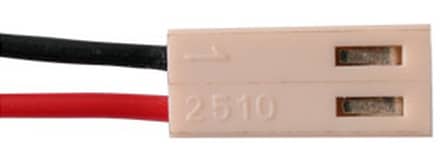
Назначение проводов в такой колодке следующее:
- чёрный — минус (общий);
- красный — +12 В.
Здесь всё просто. Подаём 12 вольт, соблюдая полярность, крыльчатка вращается. Регулировка скорости, естественно, в такой конструкции не предусмотрена.
3 pin
Этот тип электровентиляторов пришёл на смену двухпроводному. Дополнительный провод, появившийся в разъёме, позволяет компьютеру измерять скорость вращения крыльчатки и контролировать исправность системы охлаждения программными средствами.
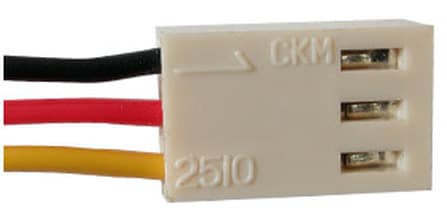
Назначение проводов в такой колодке будет таким:
- чёрный — минус (общий);
- красный — +12 В;
- жёлтый — сигнал с датчика вращения.
4 pin
Самый «продвинутый» тип. Его колодка оснащена ещё одним дополнительным проводом, с которым процессор сможет изменять скорость вращения крыльчатки на своё усмотрение.
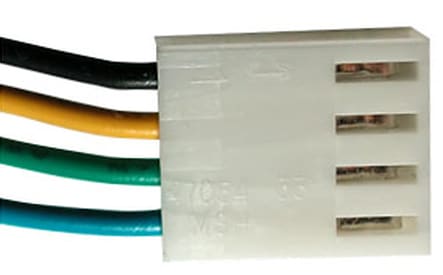
Рассмотрим назначение проводов в такой колодке:
- чёрный — минус (общий);
- жёлтый — +12 В;
- зелёный — сигнал с датчика вращения;
- синий — управление скоростью вращения.
Обратите внимание, что в четырёхпиновой конструкции за сигнал с датчика вращения отвечает зелёный, а не жёлтый провод. А жёлтый теперь отвечает за питание. Зачем была внесена такая модернизация, неизвестно. Возможно, чтобы запутать обычного пользователя и вынудить его обратиться в сервисный центр, а особо хитрых заставить сжечь новенький кулер.
Схема подключения
С видами вентиляторов мы разобрались, теперь подключим новый. Начнём с его замены в блоке питания. Здесь всё относительно просто. Покупаем устройство того же типоразмера, устанавливаем его взамен сгоревшего. Если количество пинов в разъёмах старого и нового совпадают, по просто вставляем «вилку» в «розетку» на плате БП, соблюдая расцветку.
Если у нас на БП розетка двухконтактная, а на кулере вилка трёх- или четырёхконтактная, то подключаем её так, чтобы задействовать только провода питания. Остальные оставляем висеть в воздухе. Для примера на фото ниже показана четырёхконтактная вилка, установленная в двухконтактную розетку.

Если подключить вилку мешают элементы печатной платы, можно просто разрезать её корпус надвое, укоротив тем самым до размеров двухпинной. Точно так же поступаем, если розетка имеет три или четыре пина, а вилка вентилятора два. Просто подключаем её в соответствующие гнёзда, оставив остальные незадействованными. Само собой, в этом случае ни о какой регулировке скорости вращения и контроля оборотов речи нет, а он будет постоянно крутиться.
Важно! Чтобы не вставить вилку нового вентилятора наоборот, перед тем как отключить старый, имеет смысл записать, как она была подключена, и расцветку проводов, не забывая, что в четырёхконтактной вилке расцветка отличается от двух- и трёхконтактных.
Установка дополнительных вентиляторов
Если мы решили установить дополнительный вентиль в системный блок, то придётся найти отдельное гнездо для его подключения. Хорошо, если производители материнской платы предусмотрели этот момент и оснастили своё изделие дополнительными розетками. Обычно они трёхпинные и подписаны как CHA-FAN. На рисунке ниже материнская плата имеет два таких разъёма.
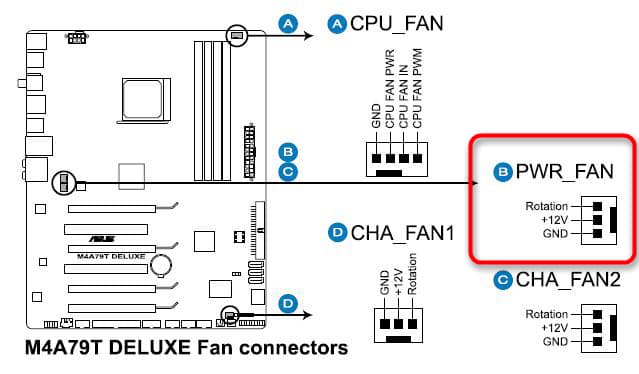
Есть и ещё один вариант — использовать разъём PWR-FAN (если он есть). Это гнездо предназначено для подключения вентилятора блока питания, но большинство современных БП имеют собственные розетки для этих целей. В эти розетки можно подключить любые типы 12-вольтовых вентиляторов, но учитывайте, что их вращение с двухпинной вилкой не будет контролироваться системой, и если он выйдет из строя, мы узнаем об этом постфактум.
Как подключить к блоку питания напрямую
Если дополнительных розеток на материнской плате нет или они все заняты, остался последний вариант — подключить корпусный кулер напрямую к блоку питания. Наиболее удобно для этих целей использовать разъём Molex. Штатно он используется для IDE приводов, которые уже устарели, так что свободные гнёзда будут практически на любом блоке питания.
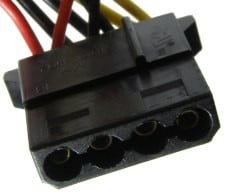
Назначение проводов такого разъёма следующее:
- чёрный — минус (общий);
- жёлтый — +12 В;
- красный — +5 В.
Поскольку все корпусные вентиляторы питаются от 12 вольт, нас будут интересовать чёрный и жёлтый провод. Если наш кулер оснащён двух- или трехконтактной вилочкой, то схема подключения будет аналогична рисунку.

Если у нас вентилятор с четырёхпинной вилкой, то подключаем его так:

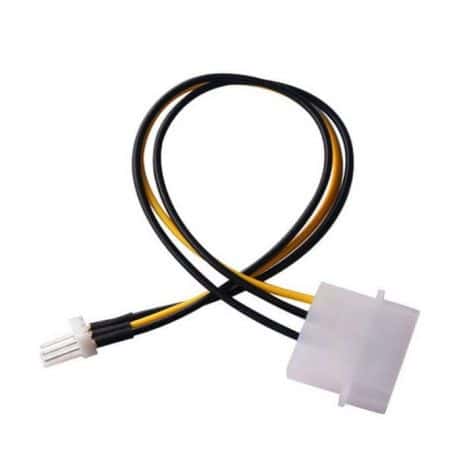
Для этих целей нам понадобится вилка Molex. Купить её можно либо на разборке (могут просто подарить), либо в магазине в составе переходника. Покупаем переходник, отрезаем вилку, припаиваем к ней вентилятор — и готово.
Полезно! Если хорошо поискать, то можно сделать ещё проще — купить готовый переходник для кулера.
Снижение оборотов корпусного вентилятора
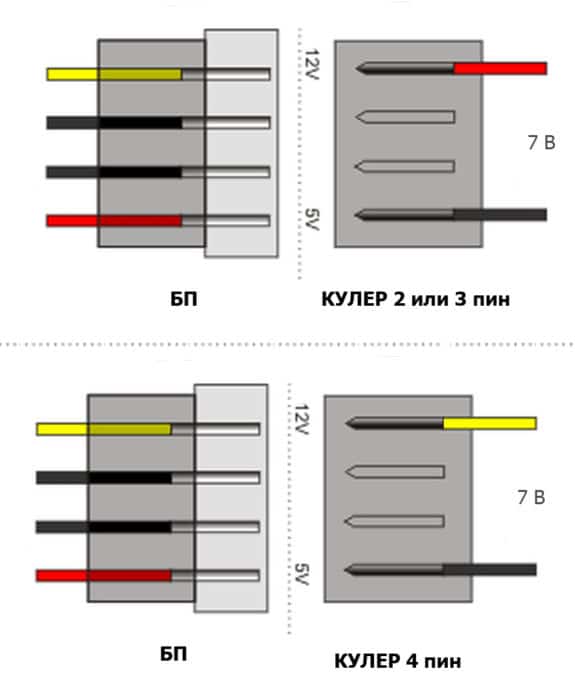
Обычно корпусные вентиляторы выполняют лишь вспомогательные функции, поэтому нередко их включают на пониженных оборотах. На качество охлаждения это влияет мало, а вот уровень шума заметно снижается. Можно, конечно, включить кулер через гасящий резистор, но это лишняя работа по расчёту его сопротивления и пайке плюс существенный расход энергии на нагрев самого резистора.

Но, используя для питания разъём Molex, можно снизить обороты, изменив просто распайку вилки. Если чёрный провод кулера подключить к красному проводу разъёма БП, то на вентилятор будет поступать 12 – 5 = 7 В. Из практики известно, что этого напряжения более чем достаточно для его надёжной работы.
Заключение
Итак, подключить дополнительный корпусный вентилятор с любым количеством контактов даже при отсутствии соответствующей розетки будет реально. На видео показано, что с этой задачей справится практически каждый. Главное — желание.
Подключение дополнительного вентилятора к разъёму Molex
Спасибо, помогло! 62

Как подключить автомагнитолу дома через блок питания

Как смазать вентилятор в блоке питания компьютера

Как установить и подключить блок питания к компьютеру

Можно ли включить блок питания без компьютера: пошаговая инструкция перемычки контактов