Как защитить веб страницу паролем
Соавтор(ы): Nicole Levine, MFA. Николь Левин — автор и редактор, пишущий о технологиях для wikiHow. Имеет более 20 лет опыта в написании технической документации и руководстве командами технической поддержки в крупных компаниях, занимающихся веб-хостингом и разработкой программного обеспечения. Получила магистерскую степень по писательскому мастерству в Портлендском государственном университете и преподает композицию, литературное творчество и создание фэнзинов в различных учебных заведениях.
Количество просмотров этой статьи: 16 829.
Существует множество причин для защиты паролем веб-страниц: важные финансовые или персональные данные, любопытные офисные работники или материалы, не предназначенные для детей. К счастью, в зависимости от платформы и языка программирования, существует несколько способов защиты вашей веб-страницы паролем. Эта статья даст вам общее представление о том, как защитить страницу от посторонних глаз.
Ставим пароль на страницу
Итак, наша задача — установить пароль на доступ к некоторой странице. Начнем с самого примитивного способа, если можно так сказать, защиты — нескольких строчек на JavaScript:
Ухищрения наподобие скрытия скрипта в отдельном файле с помощью конструкции <script src=»https://htmlweb.ru/html/security.js»></script> принципиально ничего не меняют.
Аналогичная система, реализованная на Java:
Включив этот апплет на страницу, можно получить нечто такое (во всех последующих примерах используются ok.html и bad.html):
| Password check |
Его можно сделать поумнее, завести для каждого пользователя отдельную страницу, заставить считывать данные из файла и т.д. Принципиальный недостаток — после того как человек попал на искомую страницу, никто не в силах запретить ему запомнить этот URL, так что средство это одноразовое. Конечно, можно запрятать страницу внутрь фрейма, чтобы URL не светился в строке адреса, но сами понимаете, от кого эта защита. Опять же, апплет полностью уходит к клиенту и в принципе полностью доступен для исследования.
Последнего недостатка лишено решение, основанное на использовании CGI. Простенький скрипт на Perl’е выглядит примерно так:
Пример использования
| Password check |
Чтобы справиться с первым недостатком, можно динамически сформировать новую страницу на основе спрятанной где-то там внутри, не выдавая при этом URL.
Пример использования:
| Password check |
Как видно, URL файла уже не светится, правда ценой SSI (впрочем, их как раз можно отлавливать при выводе и обрабатывать вручную). Но и здесь остается теоретическая возможность угадывания URL, при этом не надо забывать, что медвежью услугу могут сослужить всевозможные картинки, включаемые в страницы — при использовании относительных путей, конечно.
Наконец, наиболее надежный способ установки пароля на доступ — это воспользоваться средствами сервера — не зря ж их люди делали, в конце концов. Остановлюсь на двух — Апаче как самом популярном и IIS кактоже популярном 🙂
С IIS все совсем просто — защита осуществляется средствами NTFS, что, конечно, несколько ограничивает возможности не-администраторов сервера. Идея следующая: у пользователя IUSR_xxxx, под аккаунтомкоторого по умолчанию работают все посетители узла, отбирается доступ к желаемому файлу/каталогу. После чего доступ к этим файлам будут иметь только те пользователи, для которых это явно указано в Properties→Security. Понятно, что их гораздо удобнее объединять в группы.
Здесь есть пара тонкостей:
- Указанным пользователям должно быть дано право Logon locally (Policies->User Rights в User Manager’е).
- Если не выбрать в настройках WWW service Basic authentication (Clear Text), внутрь будут пропущены только пользователи Internet Explorer’а.
В Apache все делается несколько иначе.
Защита ставится на уровне каталогов. Соответствующие директивы могут быть помещены как в общий конфигурационный файл php.ini, так и в файлы .htaccess. Набор директив в обоих случаях одинаков, а для большинства людей, арендующих место под сайт/страницу на чужом сервере, первый вариант недоступен.
Итак, вы создаете в каталоге, доступ к которому планируется ограничить, файл .htaccess, после чего вставляете в него следующие директивы:
AuthType тип контроля — обычно используется Basic.
AuthName имя — задает имя области, в которой действительны имена и пароли пользователей. Это то самое имя, которое браузер показывает в диалоге ввода пароля. Задав одно такое имя для разных каталогов, можете сэкономить пользователям время по вводу лишнего пароля.
AuthGroupFile имя — задает имя файла, в котором хранятся имена групп и их членов. Его формат:
group1: member1 member2 .
group2: member3 member4 .
AuthUserFile имя — задает имя файла с паролями. По большому счету для его формирования надо воспользоваться утилитой htpasswd из поставки Apache. Но по крайней мере для некоторых версий сервера этот формат такой:
user1:passwordhash1
user2:passwordhash2
Passwordhash вполне можно получить стандартной функцией Perl’а:
$hash=crypt($pass,$salt);
где $pass — пароль, $salt — строка из двух символов, участвующая в формировании хэша.
Так что вполне можно автоматизировать процесс добавления новых пользователей, смену паролей через html-формы и т.д.
require user user1 user2 и require group user1 user2 позволяют указать, какие пользователи и группы получат доступ к данному каталогу.
require valid-user разрешает доступ всем пользователям, указанным в файле паролей системы.
<Limit method1 method2 . > . </Limit>, где methodi определяет HTTP-метод. Например, <Limit GET POST> ограничивает применение вложенных в неедиректив случаями использования методов GET и POST (обычно этого более чем достаточно). Вложенными могут быть директивы require, order, allow и deny.
Еще пара полезных директив — deny и allow — соответственно запрещения и разрешения доступа. Применяются примерно так:
deny from all
allow from 192.168
По умолчанию сначала выполняются все deny, потом все allow, так что allow from all разрешит доступ всем пользователям, невзирая ни на какие deny. Порядок можно изменить директивой order: order allow, deny.
deny from all отлично сочетается со вторым способом защиты страниц через CGI, именно этой директивой лучше всего прикрывать всякие пароли к гостевым книгам и т.д. При попытке обращения к страницам из этого каталога пользователь получит сообщение о несуществующей странице.
Кстати, тут между делом демонстрируется самостоятельная обработка ошибок: в данном случае — код 403, Forbidden. Аналогично обрабатывается и всеми любимая 404 — Not Found, и 401 — Unauthorized. Для этого достаточно добавить в .htaccess директиву ErrorDocument код url:
ErrorDocument 404 /cgi-bin/bad.pl
ErrorDocument 403 /cgi-bin/badaccess.pl
ErrorDocument 401 /cgi-bin/badaccess.pl
Все, что делает скрипт — формирует сообщение об ошибке, используя переменную окружения REQUEST_URI, так что всместо него вполне можно просто указать какую-нибудь подходящую страницу.
Для заключительного примера используем файл .htaccess со следующим содержимым:
В файле tgroup всего одна строчка — test: login test, в файле tuser — зашифрованные пароли для login (password) и test (test). Обратите внимание, при повторном обращении к этой странице браузер понимает, что только что обращался к этой области, и не утруждает пользователялишним запросом пароля.
Таков вкратце минимальный набор сведений, необходимых для защиты web-страниц. Как показывает практика, более-менее доверять стоит лишь решениям, основанным на средствах, предоставляемых сервером (и то до тех пор, пока в сервере не обнаружится очередная дырка), так что если есть возможность, лучше выбирать именно их.
Как защитить паролем сайт на WordPress: все доступные методы
Существует множество способов добавить защиту паролем на ваш сайт. Таким образом можно обезопасить весь WordPress-сайт, определенную веб-страницу или запись.
Как защитить паролем WordPress- сайт с помощью плагина

Мы рекомендуем использовать бесплатный плагин Password Protected от Бена Хасона, который высоко оценен на WordPress.org.
После его установки и активации перейдите в меню Настройки → Password Protected, чтобы настроить необходимые параметры.
Установите флажок « Password Protected Status » , чтобы активировать защиту паролем. Затем введите значение пароля в поле « New Password» .
Этот плагин также предоставляет возможность создание белого списка определенных типов пользователей и IP-адресов.

Как защитить паролем весь WordPress-сайт
После того, как вы активируете защиту, любой, кто попытается посетить ваш сайт, должен будет ввести пароль.

Форма ввода пароля для всего сайта
Для изменения логотипа страницы входа можно использовать бесплатный плагин Login Logo .
Как защитить паролем WordPress-сайт с помощью HTTP-аутентификации
Базовая HTTP-аутентификация позволяет добавить дополнительный уровень защиты паролем еще до загрузки сайта в браузере пользователя. Многие хостеры предоставляют простой инструменты защиты паролем (htpasswd) .

Включение защиты .htpasswd
После этого потребуется авторизация для доступа к сайту. Вы сможете в любое время изменить учетные данные или отключить защиту.

Запрос аутентификации .htpasswd
Как защитить паролем каталог
Это можно сделать с помощью защиты htpasswd. Для этого:
Apache
Чтобы настроить защиту каталога в Apache, сначала необходимо создать файл .htpasswd. Для этого можно использовать удобный генератор . Затем загрузите созданный файл в каталог, который хотите защитить.
Создайте файл .htaccess с приведенным ниже кодом и загрузите его в каталог. Убедитесь, что вы правильно задали путь к защищенному каталогу и имя пользователя.
Nginx
В Nginx доступ к каталогу можно ограничить с помощью базовой HTTP-аутентификации. Для этого воспользуйтесь данным руководством .
Если хостинг использует cPanel, то можно настроить защиту паролем с помощью инструмента « Конфиденциальность каталога» (раздел « Файлы») .

Настройка защиты каталога в cPanel.
Как защитить паролем запись, страницу и товары WooCommerce
Защитить паролем отдельную запись, страницу или товар WooCommerce, можно с помощью параметра « Видимость» . Он доступен во встроенном редакторе WordPress. Поэтому его можно использовать для любого типа контента. Для этого:
- Откройте во встроенном редакторе WordPress контент, для которого вы хотите добавить защиту паролем.
- Найдите параметр « Видимость» в боковой панели справа.
- Кликните по нему.
- Выберите пункт « Защищено паролем» и введите пароль.
Вот как это выглядит в новом блочном редакторе WordPress:

Параметр видимости в блочном редакторе WordPress
А вот как это выглядит в классическом редакторе WordPress:

Настройки видимости в классическом редакторе WordPress
Теперь для доступа к контенту потребуется пароль. Кроме этого WordPress добавит отметку «Защищено» перед заголовком записи:

Как работает встроенная защита паролем в WordPress
Если установить одинаковый пароль для нескольких записей, то пользователь, введя его один раз, автоматически разблокирует все элементы контента, для защиты которых используется этот же пароль .
Рассмотрим, как этот метод защиты работает с товаром WooCommerce.

Как защитить паролем товар WooCommerce
Как защитить паролем категорию записей в WordPress
Для защиты паролем целой категории нужно использовать специализированные плагины:
- Password Protected Categories, премиум плагин от Barn2 Media .
- Access Category Password .
Как использовать плагин Password Protected Categories
После установки и активации плагина перейдите в меню Записи → Рубрики и выберите нужную категорию. Внизу вы увидите поле « Видимость», которое мы использовали для защиты паролем отдельных частей контента. Выберите значение « Защищено паролем» и введите желаемый пароль.
Плагин позволяет добавлять сразу несколько паролей к категории для каждой группы пользователей.

Как добавить пароль для категории
После этого для доступа к записям из этой рубрики пользователям нужно будет ввести пароль.

Форма ввода пароля для разблокировки категории
Зайдя в меню Настройки → Защищенные категории , вы также сможете получить доступ к некоторым дополнительным настройкам. С их помощью можно:
- Установить срок действия пароля.
- Настроить отображение контента из защищенных категорий в общедоступных областях.
- Настроить форму входа, которая была продемонстрирована выше.

Настройки защищенных паролем категорий
Как использовать плагин Access Category Password
Плагин Access Category Password доступен на WordPress.org. После его установки и активации перейдите в меню Настройки → Access Category Password .
Здесь вы сможете:
- Установить пароль.
- Выбрать, какие категории необходимо защищать паролем.
- Включить в белый список определенные роли пользователей, которые получат доступ к защищенным категориям без пароля.
- Настроить страницу входа.

Настройки плагина Access Category Password
Недостатком данного плагина является поддержка только одного значения пароля. Поэтому придется использовать один и тот же пароль для всех категорий, которые необходимо защитить.
Кроме этого плагин Access Protected Categories отображает заголовок записи еще до того, как пользователь введет пароль.

Как защитить паролем часть записи в WordPress
Для защиты части записи воспользуйтесь бесплатным плагином Passster . После установки и активации плагина перейдите в меню Настройки → Passster и создайте шорткод, который будет использоваться для ограничения доступа. Затем выберите опцию « Создать пароль» :

Генератор шоркодов Passster
Сохраните внесенные изменения и скопируйте шорткод, который предоставит Passster:
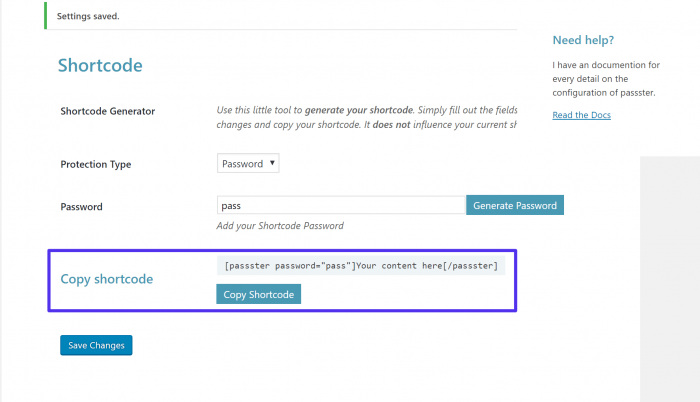
Скопируйте шорткод Passster
Затем добавьте этот шорткод к той части контента, которую хотите использовать защиту паролем. Отредактируйте заполнитель «Your content here» и замените его контентом, который вы хотите защитить:

Пример шорткода Passster
После того, как вы опубликуете запись, форма защиты паролем по умолчанию будет выглядеть примерно так:

Форма входа Passster
Чтобы настроить внешний вид этой формы, вы можете использовать визуальный редактор WordPress (меню Внешний вид → Настроить ).

Параметры стиля Passster в дизайнере WordPress
Заключение
Существует множество вариантов защиты паролем для WordPress. Выберите тот, который подходит вам больше всего.
Пожалуйста, оставляйте свои комментарии по текущей теме статьи. Мы крайне благодарны вам за ваши комментарии, отклики, подписки, лайки, дизлайки!
Пожалуйста, опубликуйте свои отзывы по текущей теме статьи. За комментарии, дизлайки, отклики, лайки, подписки низкий вам поклон!