Правила ввода функций в онлайн калькуляторах OnlineMSchool.
На данной странице описаны правила ввода функций, которых следует придерживаться в онлайн калькуляторах для решения производных и решения интегралов.
Не забывайте проверять правильность написания формул. Неточность и ошибки в написании, приводят к неверному ответу и ситуациям, при которых калькулятор отказывается проводить вычисления.
Оператор
Описание
Простейшие математические операции
- 0.5 — правильная запись;
- 0,5 — неправильная запись.
Элементарные функции
Тригонометрические функции
Некоторые константы
Любые нецензурные комментарии будут удалены, а их авторы занесены в черный список!
Добро пожаловать на OnlineMSchool.
Меня зовут Довжик Михаил Викторович. Я владелец и автор этого сайта, мною написан весь теоретический материал, а также разработаны онлайн упражнения и калькуляторы, которыми Вы можете воспользоваться для изучения математики.
Как вводить данные? Правила ввода

Ввод данных, наверное, это самое главное, что необходимо усвоить при работе с математическими калькуляторами по решению задач. Не важно какие сервисы вы используете, будь то сайт, десктопная программа или мобильное приложение, ведь именно с корректного ввода данных начинается постановка задачи для вычислительной системы.
Как правило у каждого подобного сервиса свой синтаксис. Но какими бы ни были современные математические калькуляторы (программы), в любом случае все они базируются на принципах обработки, которые появились еще в прошлом веке. Отличаются лишь методы обработки (парсинг математических выражений), но математические формулы от этого, разумеется, не меняются.
Стоит отметить, что калькуляторы на Math24.biz куда более «умнее», или, иными словами, менее требовательны, чем ряд других аналогичных калькуляторов на просторах интернета.
Итак, начнем. Самые элементарные правила как вводить данные касаются записи чисел и скобок.
Скобки используются круглые. Но даже если вы введете [, ], <или >, то они преобразуются в соответствующие круглые. Кстати, это небольшое наше преимущество в отличие от других калькуляторов.
Что касается натуральных или дробных чисел, то тут все очевидно — «Как вижу, так и пишу!».
Обратим внимание на записи десятичных чисел и некоторых математических констант. В десятичной записи числа необходимо использовать точку, а не запятую.
Примеры ввода десятичных чисел
1.78, 87.001, 0.99 и так далее.
Такое правило ввода данных оправдывается тем, что запятая используется в функциях, например, логарифмических, в которых разделены через запятую основание логарифма и число, от которого берется логарифм. И таких функций множество, включая функции нескольких переменных.
Примеры обозначений математических констант
pi — Число Пи
e — Экспонента (основание натурального логарифма)
i — Мнимая единица, i 2 = -1
Корень квадратный от числа записывается как sqr или sqrt.
Примеры записи квадратного корня
sqrt(2) — корень квадратный из числа 2
sqrt(3/4) — корень квадратный из дробного числа ¾
Наверняка многие сейчас подумали, что квадратный корень из 2 можно записать как 2^(1/2) или 2^(0.5). Но в данном случае мы хотим лишь сказать, что sqrt есть обозначение квадратного корня, которое используется во многих программах.
Примите это на заметку, если ранее не встречались с этим обозначением!
Далее быстро пройдемся по математическим операциям и правилам их ввода, потому что здесь всё проще-простого.
+ Операция сложения (суммирование)
− Операция вычитания (разность)
* Операция умножения
Кстати, если два множителя записать через пробел, то калькулятор воспримет это за знак умножения. Например, x y равносильно x*y
/ Операция деления
^ Возведение в степень
Чуть сложнее для визуального восприятия, но никак не для понимания, это правило записи дробных выражений. Как вводить данные от таких выражений мы покажем на примерах с применением различных цветов.
Это позволит лучше и быстрее освоить необходимые навыки юным ученикам. Хотя, поверьте нам, старшеклассники и студенты очень часто сталкиваются с проблемой ввода сложных формул.
Примеры ввода дробных выражений
Для лучшего визуального восприятия мы специально добавили пробелы, чтобы выделить отдельные операции.
( x^2 — 1 ) / ( x^2 + 1 )
( Sin(x) * Cos(y) ) / ( x^5 — y + 7 )
( (z-1) (t+1) ) / ( (x-1) / (y+1) )
Как вы могли заметить, одним из базовых правил при вводе данных является использование букв только латинского алфавита!
Ниже перечислим наиболее часто встречающиеся функции при изучении школьной математики и математических дисциплин начальных курсов ВУЗов и других учебных заведений.
Инструкция пользования онлайн-калькулятора
- Использовал ваш метод ветвей и границ, но рисунки не подгружаются.
Если количество рисунков на странице решения больше 15, то многие из них сразу не будут отображены. Для их отображение нажмите на правую кнопку мыши и выполните команду Перезагрузить изображение . - Картинки в калькуляторе Графический метод все равно не отображаются.
Проверьте формат входных данных. Например, положительные числа записываются без знака + . Правильно: 3,6,11. Неправильно: +3,+5. - Не получается решить задачу методом ветвей и границ с тремя переменными
На данный момент сервис учитывает только две переменные. - Как сохранить решение в Word ?. Выдается надпись В вашем браузере установлены плагины, которые блокируют формирование решения в Word
Как правило, проблема в установленных блокираторах скриптов типа AdBlock . Необходимо отключить этот фильтр. Вторая проблема — старый кэш вашего браузера. Необходимо его очистить и перезагрузить страницу. - Хотелось бы узнать, как поставить степень корня в калькуляторе?
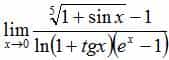 числитель записывается как (1+sin(x))^(1/5)-1
 - Не могу скачать решение в Word
Файл в Word необходимо скачать в течение 20 минут после получения решения. - В полученном решении формата Word в тексте встречаются слова Ошибка .
Возможно в двух случаях.
1. Это особенности отображения формул при большом размере шрифта. Необходимо выделить формулу Ошибка и выбрать меньший размер шрифта. Если формула находится в таблице, можно увеличить ширину столбца.
2. Зависит от региональных настроек интерфейса программы MS Word. А именно, какой символ используется в качестве разделителя списков. Подробнее.