Как записать градусы в excel
В этой статье описаны синтаксис формулы и использование функции ГРАДУСЫ в Microsoft Excel.
Описание
Преобразует радианы в градусы.
Синтаксис
Аргументы функции ГРАДУСЫ описаны ниже.
Угол — обязательный аргумент. Угол в радианах, который необходимо преобразовать в градусы.
Пример
Скопируйте образец данных из следующей таблицы и вставьте их в ячейку A1 нового листа Excel. Чтобы отобразить результаты формул, выделите их и нажмите клавишу F2, а затем — клавишу ВВОД. При необходимости измените ширину столбцов, чтобы видеть все данные.
Функция ГРАДУСЫ для выполнения геометрических расчетов в Excel
Функция ГРАДУСЫ в Excel используется для преобразования радианной меры угла в соответствующей величину, выраженную в градусах, и возвращает полученное значение.
Примеры использования функции ГРАДУСЫ в Excel
Пример 1. Для определения количества оборотов вала электродвигателя используется датчик, который определяет и возвращает значение угла в радианах. Спустя минуту работы двигателя было получено значение 2350π. Определить количество оборотов за 1 минуту.
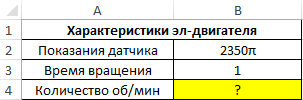
Для расчета используем формулу:
- 2350*ПИ() – функция, преобразует радианную меру угла 2350*ПИ() и возвращающая значение, выраженное в градусах.
- 360 – полное количество градусов в окружности.
В результате получим:
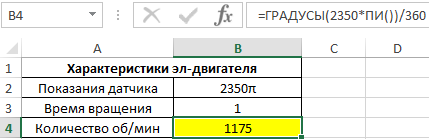
То есть, двигатель сделал 1175 оборотов за 1 минуту.
Расчет траектории движения с помощью функции ГРАДУСЫ в Excel
Пример 2. Автомобиль движется по круговой трассе. Определить, на какой угол он отклонится относительно начальной точки пути через 17 минут, если за 10 минут он проехал расстояние, равное радиусу окружности трассы.
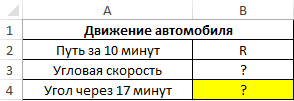
Для определения угловой скорости разделим количество радиан на время пути. Известно, что за 10 минут был пройден путь, равный радиусу окружности. Из этого следует, что автомобиль отклонился на 1 радиан от начальной точки пути. Искомая угловая скорость:
- 1 – количество радиан;
- 10 – время пути в минутах.
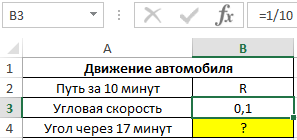
То есть, 1 рад/мин. Для нахождения искомого угла используем формулу:
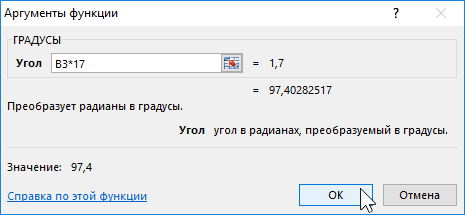
- B3 – скорость в рад/мин;
- 17 – время пути в минутах.
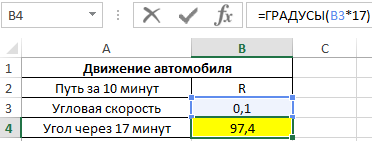
То есть, автомобиль отклонится примерно на 97°.
Как перевести радианы в градусы в Excel
Пример 3. Определить угол (в градусах), который проходит минутная стрелка механических часов, если часовая успела отклониться от момента отсчета на 0,05236 радиана?
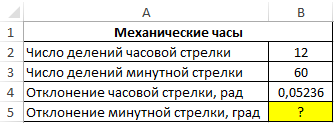
- B3 – количество делений для минутной стрелки.
- B3/B2 – количество делений, которые проходит часовая стрелка за полный оборот минутной. То есть, выражение B3/(B3/B2) определяет, во сколько раз скорость минутной стрелки превышает скорость часовой стрелки.
- B4 – отклонение часовой стрелки в радианах.
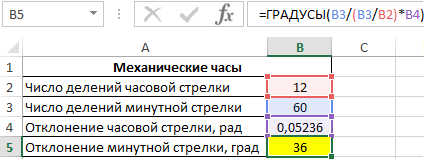
Минутная стрелка отклонится на 36°.
Особенности использования функции ГРАДУСЫ в Excel
Функция ГРАДУСЫ имеет следующую синтаксическую запись:
Единственным аргументом данной функции является угол (обязательный для заполнения). Он характеризует величину угла, выраженную в радианах.
- Excel выполняет автоматическое преобразование данных к требуемому типу в тех случаях, где это возможно. Например, запись типа =ГРАДУСЫ(ИСТИНА) соответствует записи =ГРАДУСЫ(1) и вернет значение 57,29577951, то есть количество градусов в 1 радиане.
- Рассматриваемая функция может принимать в качестве аргумента числа из диапазона отрицательных значений. Например, если в аргументе функции указано значение (-1,5), тогда результат равен -85,94366927.
- Функция вернет код ошибки #ЗНАЧ!, если в качестве аргумента была передана текстовая строка, которая не может быть преобразована в числовой тип данных.
- В геометрии углом считается фигура, образованная двумя лучами, которые проведены из одной точки (точки их пересечения), при этом данные лучи называются сторонами угла, а точка – его вершиной.
- Градусы и радианы являются двумя количественными характеристиками размера угла.
- 1 градус соответствует 1/180 развернутого угла, то есть угла, стороны которого лежат на одной прямой.
- Если точка пересечения сторон угла (вершина) является центром окружности, а его стороны – радиусы данной окружности, то радиан – центральный угол, радиусы и длина образованной данным углом дуги являются равными величинами (AO=BO=AmB):
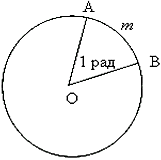
- Между градусной и радианной мерами угла установлена следующая взаимосвязь: град=2π*рад/360°, где рад – количество радиан, а град – рассчитываемое количество градусов.
Как сделать градусы минуты секунды в excel
В зависимости от желаемого результата и исходных данных существуют разные способы отображения широты и долготы в формате 56°54’31" (56 градусов 54 минуты 31 секунда).
Применение пользовательского формата
Если в ячейке содержится число вида 565431, то применение пользовательского формата позволит только правильно отобразить формат широты и долготы (56°54’31"), арифметические же операции с долготой или шириной произвести не удастся (при прибавлении 30 секунд будем иметь 56°54’61", а не 56°55’01"). Тем не менее, применим пользовательский формат.
Пользовательский формат вводим через диалоговое окно Формат ячеек . Для вызова окна нажмите CTRL + 1 . Выберите ( все форматы ), удалите все из поля Тип .
- в поле Тип введите ###;
- затем введите туда же знак градуса (°), скопировав из Буфера обмена, в который его заранее туда вставили командой Символ ( Вставка/ Текст/ Символ) . Или удерживая ALT , наберите на цифровой клавиатуре 0176 и отпустите ALT (Подробнее о вводе нестандартных символов читайте в статье Ввод символов с помощью клавиши ALT );
- введите пробел, два нуля, апостроф (‘) и еще пробел;
- введите еще два нуля и еще 2 апострофа (‘) (двойная кавычка не подойдет или ее придется вводить вместе с обратным слешем \");
- нажмите ОК.

Теперь введите в ячейку 565431 и нажмите ENTER , в ячейке отобразится 56°54’31".
Преобразование из десятичного формата
Часто долготу и широту представляют в десятичном формате. Например, число 122,44 соответствует 122 градусам 26 минутам и 24 секундам. Проверить это не составляет труда: целая часть соответствует градусам, 1 градус соответствует единице, минута– 1/60 градуса, секунда – 1/60 минуты или 1/3600 градуса. Получаем: 122+26*(1/60)+24*(1/3600)=122,44.
С десятичным представлением можно производить необходимые вычисления, например, можно прибавить 2 минуты и 10 секунд: +2*(1/60)+10*(1/3600).
Представить 122,44 в формате долготы и широты с помощью простого форматирования не удастся, нужно использовать формулу для преобразования из десятичного формата. Если значение долготы 122,44 находится в ячейке А1 , то для преобразования в нужный формат запишем формулу: =ТЕКСТ(ОТБР(A1);"0"&СИМВОЛ(176)) &ТЕКСТ(ЦЕЛОЕ(ОСТАТ(A1;1)*60);"0’") &ТЕКСТ(60*ОСТАТ((ОСТАТ(A1;1)*60);1);"0′ ")
Результат: 122°26’24» – значение в текстовом формате.
Как в Excel поставить градусы
При работе в Microsoft Office Excel часто возникает необходимость в постановке градусов. Этот символ можно установить на рабочий лист несколькими способами. Самые распространенные и эффективные из них будут рассмотрены в данной статье.
Как поставить градусы с помощью стандартных инструментов Excel
В Эксель элемент «Градус» можно выбрать из ряда доступных символов по следующей схеме:
- Левой клавишей мышки выделить ячейку, в которую нужно поставить градус.
- Кликнуть по вкладке «Вставка» в верхней части интерфейса главного меню программы.
Панель инструментов в Excel
- В открывшейся панели инструментов найти кнопку «Символ» и щелкнуть по ней ЛКМ. Данная кнопка находится в конце списка опций.
- После выполнения предыдущих манипуляций перед пользователем должно открыться окно с большим количеством символов, знаков.
- Щелкнуть по надписи «Другие символы» внизу окна.
 Выбор дополнительных символов из меню доступных знаков в Эксель
- Выбрать нужный тип шрифта.

Выбор нужного шрифта
- Внимательно изучить представленные в окошке знаки, пролистывая ползунок в правой части меню.
- Найти значок градуса и кликнуть по нему один раз левой клавишей манипулятора.

Поиск знака градуса в списке доступных символов
- Удостовериться, что значок отобразился в выделенной ранее ячейке.
Обратите внимание! Чтобы в дальнейшем ставить символ градуса в других ячейках таблицы, не обязательно каждый раз выполнять подобные действия. Достаточно скопировать элемент и вставить его в нужное место таблицы.
Как в Excel поставить градусы с помощью сочетания клавиш
В Microsoft Office Excel также действуют горячие клавиши. С помощью стандартных комбинаций можно быстро выполнить то или иное действие, задав программе команду. Алгоритм постановки градусов с помощью сочетания кнопок можно подразделить на следующие пункты:

- Поместить курсор мышки в ячейку, в которой необходимо установить символ.
- Переключить клавиатуру на английскую раскладку сочетанием кнопок «Alt+Shift». Изменить текущую раскладку клавиатуры также можно из панели задач Windows. Это строка, находящаяся в нижней части рабочего стола.
- Зажать кнопку «Alt», а затем на вспомогательной клавиатуре справа набрать поочередно цифры 0176;
- Убедиться, что значок градуса появился.
Важно! Установить данный символ также можно сочетанием кнопок «Alt+248». Причем цифры также набираются на вспомогательной клавиатуре. Команда работает не только в Excel, но и в Word, в независимости от версии программного обеспечения.
Альтернативный метод постановки знака
Существует специфический способ, позволяющий поставить значок градуса в Excel.Он подразумевает выполнение следующих манипуляций:

- Подключить компьютер к интернету;
- Войти в браузер, который используется на ПК по умолчанию.
- прописать в поисковой строке WEB-обозревателя фразу «Знак градуса». Система выдаст подробное описание символа и отобразит его.
- Выделить ЛКМ появившейся значок и скопировать его сочетанием клавиш «Ctrl+C».
Знак градуса в поисковой системе Яндекс
- Открыть рабочий лист Microsoft Excel.
- Выделить ячейку, где необходимо разместить данный символ.
- Зажать комбинацию «Ctrl+V», чтобы вставить символ из буфера обмена.
- Проверить результат. Если все действия проделаны правильно, значок градуса должен отобразиться в соответствующей ячейке таблицы.
Заключение
Таким образом, установить символ градуса в Эксель можно быстро, воспользовавшись одним из вышеуказанных способов. Каждый рассмотренный метод будет работать во всех версиях программы Excel.